PDF図面の縮尺を校正する方法
要点
PDF 図面を調整するには、PolyPDF でページを開き、[測定] › [スケール] を選択し、シートに印刷されたスケール表記を適用するか、[描画線による調整] を選択します。ラインキャリブレーションの場合は、2 つの端点を既知のスパンにスナップし、実際の長さを入力して、別のラベル付きスパンを測定します。 2 番目の値が作業に必要な許容範囲内に一致するまで、建設数量の測定を開始しないでください。
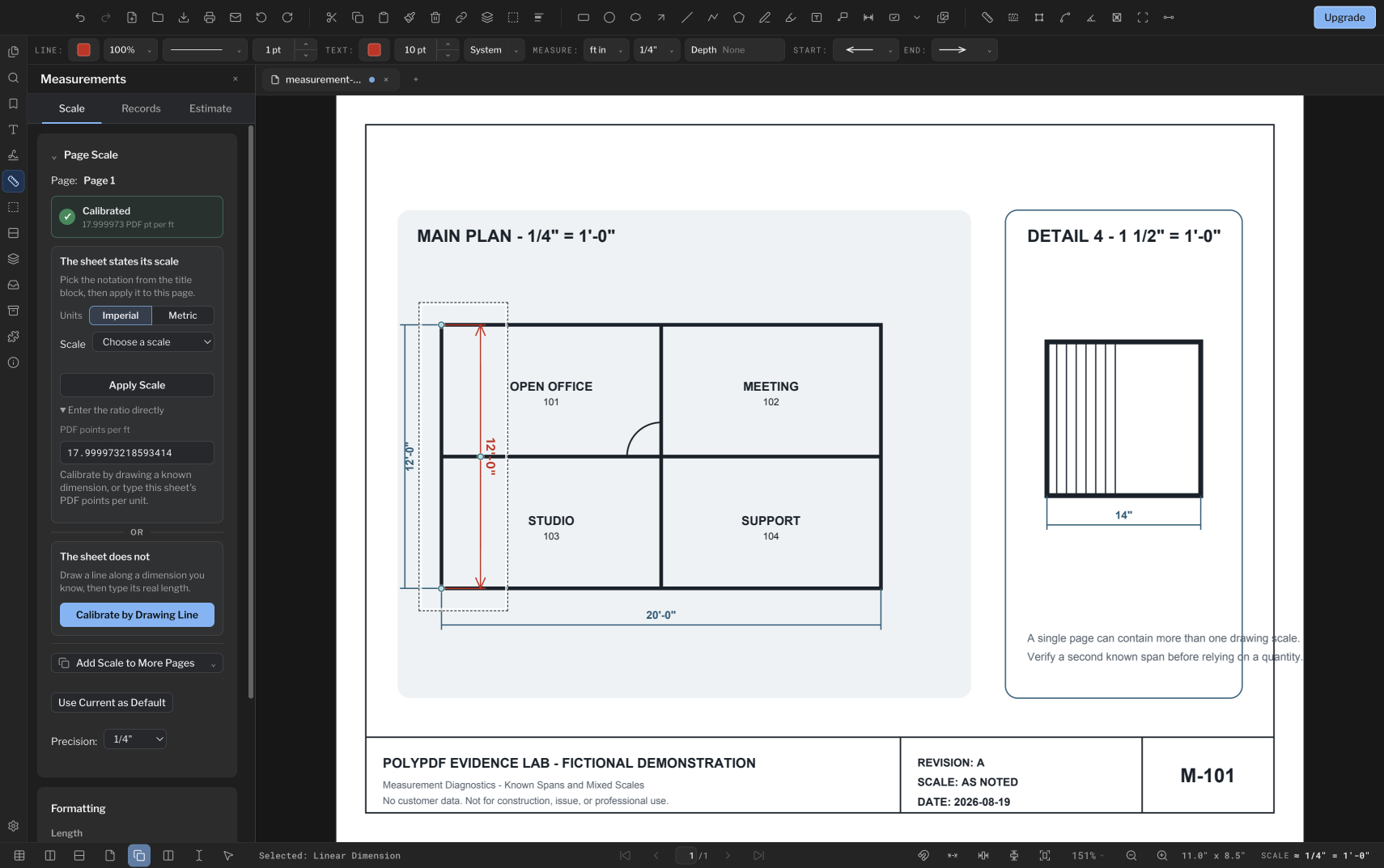
信頼できる数量拾いは、1 ページ固有のスケールと独立したチェックから始まります。 PolyPDF を使用すると、表題欄に印刷された縮尺を適用したり、シートに寸法が記載されていない場合に既知の寸法を描画したりできます。
- リリースレビュー
- PolyPDF 1.5.1 (ビルド 23) に準拠 。以前のウォークスルーとスクリーンショットは、以下のバージョンのままです。
- ウォークスルー検証済み
- テスト済み
- PolyPDF 1.5.0 (ビルド 22)。 1.4.0 (ビルド 17) のスクリーンショット
- プラットフォーム
- macOS と Windows
建設図面セットを使用して作業する
Willow Creek の建築平面図を測定する
A101 · A201
- A101、リビジョン A を開きます。印刷された 20 フィート基準を校正します。 360 PDF ポイントにまたがります。
- 独立した幅 96 フィートと奥行き 60 フィートを確認し、外側の建物の境界をトレースします。
- 総面積を 5,760 平方フィートと比較します。シート、リビジョン、件名、単位、合計をエクスポートされた記録に保存します。
これは建物外周の総面積を測る演習です。正味の床面積は測定せず、壁も差し引きません。二つの長さ確認と一つの面積測定で、手動測定を三回使用します。
これらは図面の参照値であり、新たなアプリテストの結果ではありません。コピーで作業し、保存した出力を自分で確認してください。
Mac で保存したサンプルと、テストに使用したローカルビルドを確認 → (英語)
 リビジョン A · PDF をダウンロード
上記の演習では Willow Creek ライブラリを使用します。以下の以前のウォークスルー スクリーンショットと保存された例では、元の図面、バージョン、数量が保持されています。
確認できる図面を使用して PDF キャリブレーションを練習します
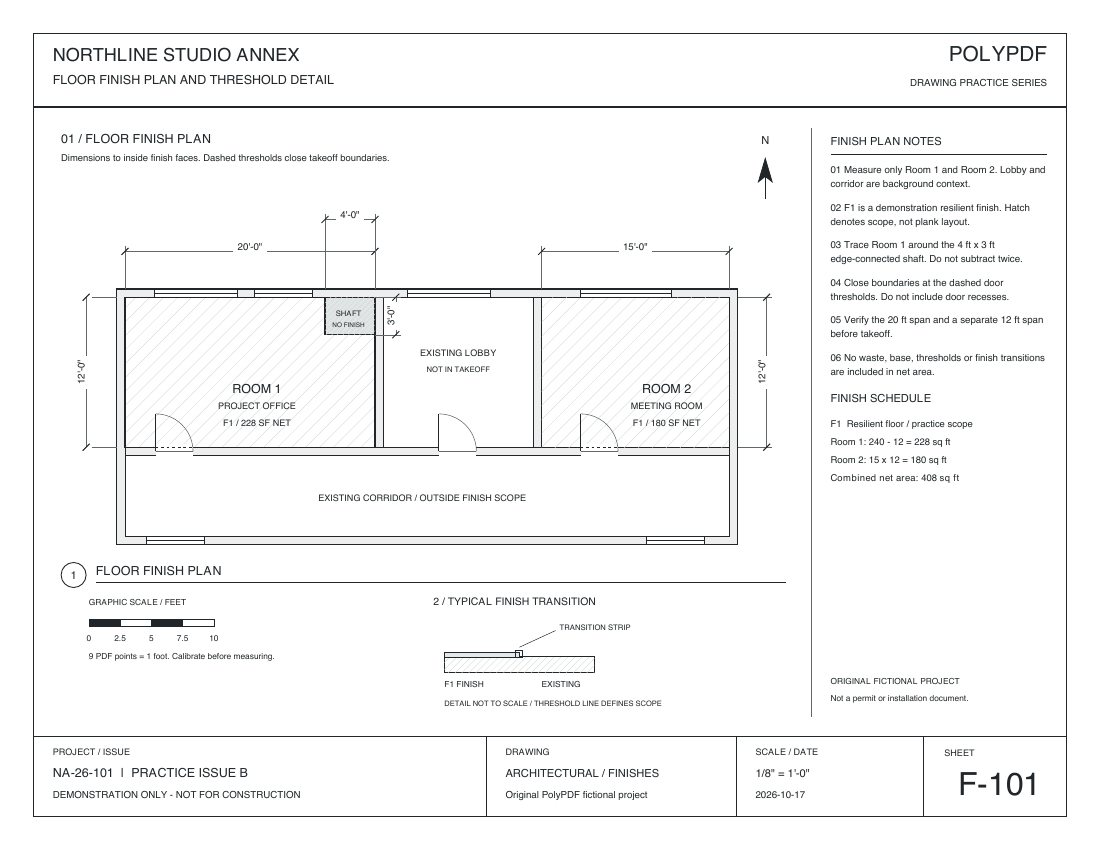
F-101、リビジョン A を使用します。これは縮尺 1/8 インチ = 1 フィートの、別の架空の床平面図です。20 フィートの長さで校正し、独立した 15 フィートと 12 フィートの長さを確認してから、正味面積を 1 つ測定します。この演習は、Free 版の手動測定 3 回の上限内で行えます。
このダウンロードでは、1 フィートあたり 9 PDF ポイントを使用します。 このガイドの古いスクリーンショットでは、1 フィートあたり 18 PDF ポイントの別の描画が使用されています。実際に開くファイルの縮尺とサイズを使用してください。
これらのファイルにはアカウントや電子メールは必要ありません。
スケールを設定し、2 つの独立した方向を確認します
部屋 1 の印刷された 20 フィート幅に沿って調整します: 180 PDF ポイント ÷ 20 フィート = 1 フィートあたり 9 PDF ポイント。キャリブレーションによってスケールが設定されます。次の 3 行は手動測定です。
| 測定 | 参考資料 | 期待される |
|---|---|---|
| 1.水平チェック | 部屋2の幅 | 15フィート |
| 2.垂直チェック | 部屋1の高さ | 12フィート |
| 3. 正味面積 | 部屋 1(設備シャフトを除く) | 228平方フィート |
領域をトレースする前に、両方のスパンの読み取り値をプロジェクトの許容値と比較してください。一致しない場合は、エンドポイント、単位、およびキャリブレーションを再確認してください。誤差を 1 つのスケールに平均しないでください。
2 つの参照エラーを確認してください (英語)。独自の測定値と許容誤差を入力します。チェッカーは数値を比較するものであり、PDF の測定や認証は行いません。
3 番目の測定では、エッジで接続された 4 フィート × 3 フィートの除外範囲の周囲で部屋 1 をトレースします: (20 × 12) − (4 × 3) = 228 平方フィート。2 つの長さチェックを面積の合計とは別にして、コピーを保存して再度開きます。
練習用図面は2026年10月17日に、壁、ドア、寸法、凡例、図面枠を加えて描き直しました。測定例は新しい図面背景上に、元の縮尺、形状、Macで作成した注釈を保持しています。これらは再公開した派生ファイルであり、デスクトップアプリから新たにエクスポートした結果ではありません。CSVとPDFのワークシートの合計値は、10月16日の元のテストに基づいています。
基準寸法は元の図面の形状から算出しています。保存済みの Mac 出力では、PolyPDF 1.6.6 ビルド 38 で部屋 1 が 228 平方フィート、部屋 2 が 180 平方フィートであることを確認しています。この 3 回の測定演習は操作ガイドであり、新たなアプリ検証ではありません。現行版と Windows で同じ結果になるかは未検証です。
408 平方フィートの完全な建設数量測定と保存された Mac 出力を参照してください。.
Mac または Windows PC で試してください
試用タイマーなしで無料: 注釈、レビュー、キャリブレーション、ドキュメントごとに 3 つの手動作成測定、およびリビジョン パッケージの表示。シンボル検索、プラグイン、リビジョン パッケージの変更または公開には Pro が必要です。
1 つのドキュメント上に 3 つ以上の手動で作成した測定値が必要ですか? 数量拾い出し向けの Free と Pro を比較する.
1.5.1 のメトリック ディメンション
PolyPDF 1.5.1 では、新しいメートル寸法はデフォルトでミリメートルになります。既存の文書は明示的な表示形式を保持しており、メートル面積と体積は平方メートルと立方メートルのままです。表示単位を変更しても、ページの縮尺は確立されません。縮尺や単位を変更した後は、既知の寸法を確認してください。
適切なキャリブレーション パスを選択する
タイトルブロックに縮尺が明確に記載されており、PDF のサイズが変更されていない場合は、一致する建築、エンジニアリング、またはメートル法のプリセットを使用します。スケールが見つからない場合は、シートがスキャンされた可能性があります。または、ファイルがまだ印刷されたサイズと一致しているかどうかを確認できない場合は、代わりに確認できる寸法から調整してください。描画されたキャリブレーションでは、この PDF に実際に存在するジオメトリが使用されるため、不確実なファイルにとってはより安全なパスとなります。
- 長くて真っ直ぐな基準寸法を推奨します。同じエンドポイントのエラーは、短いスパンよりも長いスパンの方が小さい割合です。
- 値が図面上に明示的に印刷されている寸法を使用します。標準的にしか見えないドア、グリッド、またはオブジェクトからそれを推測しないでください。
- 参照エンドポイントがベクター線図と一致する場合は、ズームインして [コンテンツにスナップ] を有効にします。 PolyPDF は、一方または両方のキャリブレーション エンドポイントがスナップされなかった場合にレポートします。
- 実際に測定しているページを調整します。 PolyPDF は、セット内のすべてのシートが 1 つのスケールを共有すると仮定するのではなく、ページごとにページ キャリブレーションを保存します。
既知のラインから段階的に校正する
- Open the PDF and navigate to the page you intend to measure.
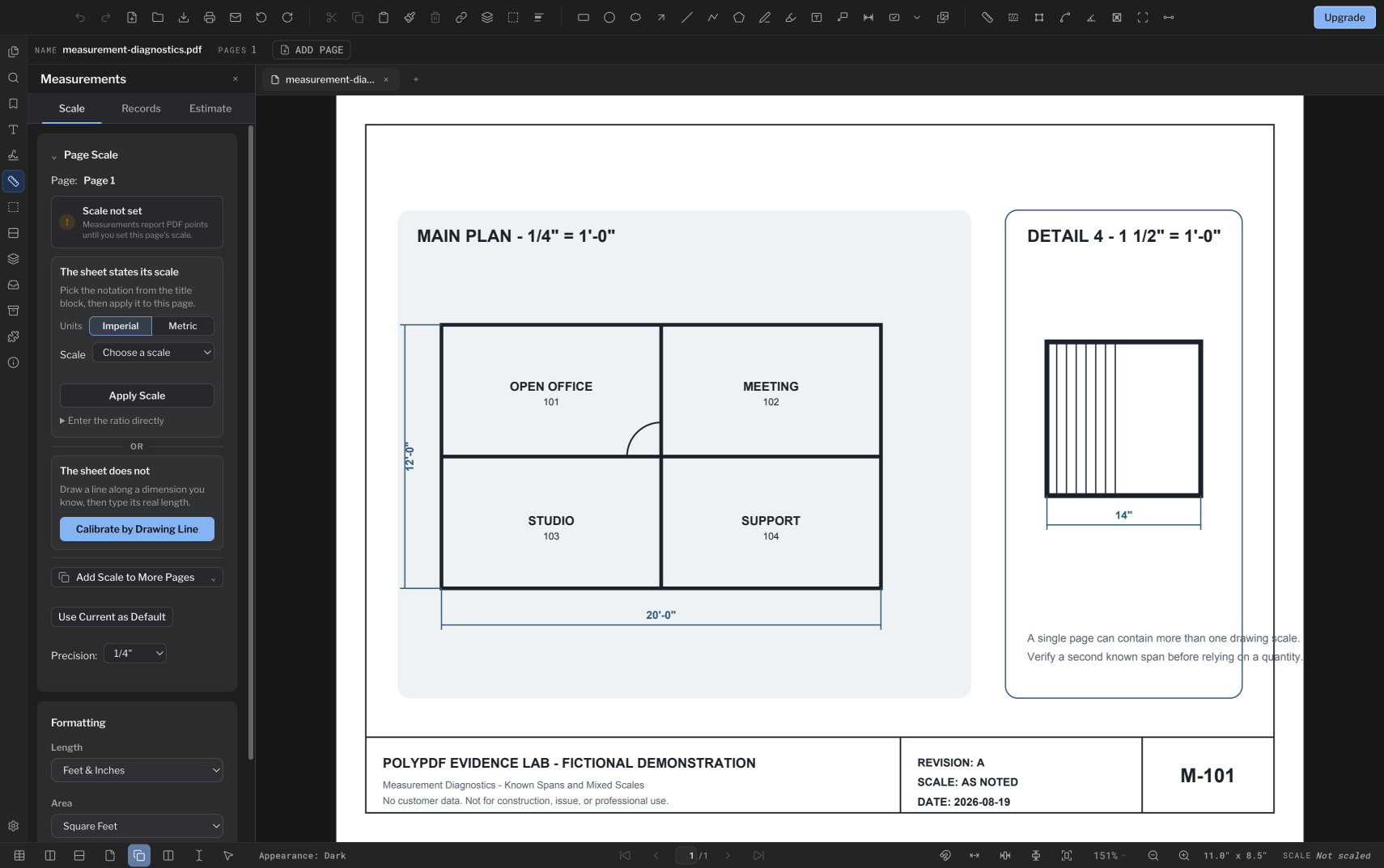
- [測定] パネルを開き、[スケール] ビューを選択し、[ページ スケール] カードに表示されるページ番号を確認します。
- 「シートでは調整されません」で、「線を引いて調整」を選択します。
- 最初の既知のエンドポイントをクリックまたはドラッグして、2 番目のエンドポイントに移動します。通常、エンドポイントの方が識別しやすいため、可能であれば水平または垂直のスパンを使用してください。
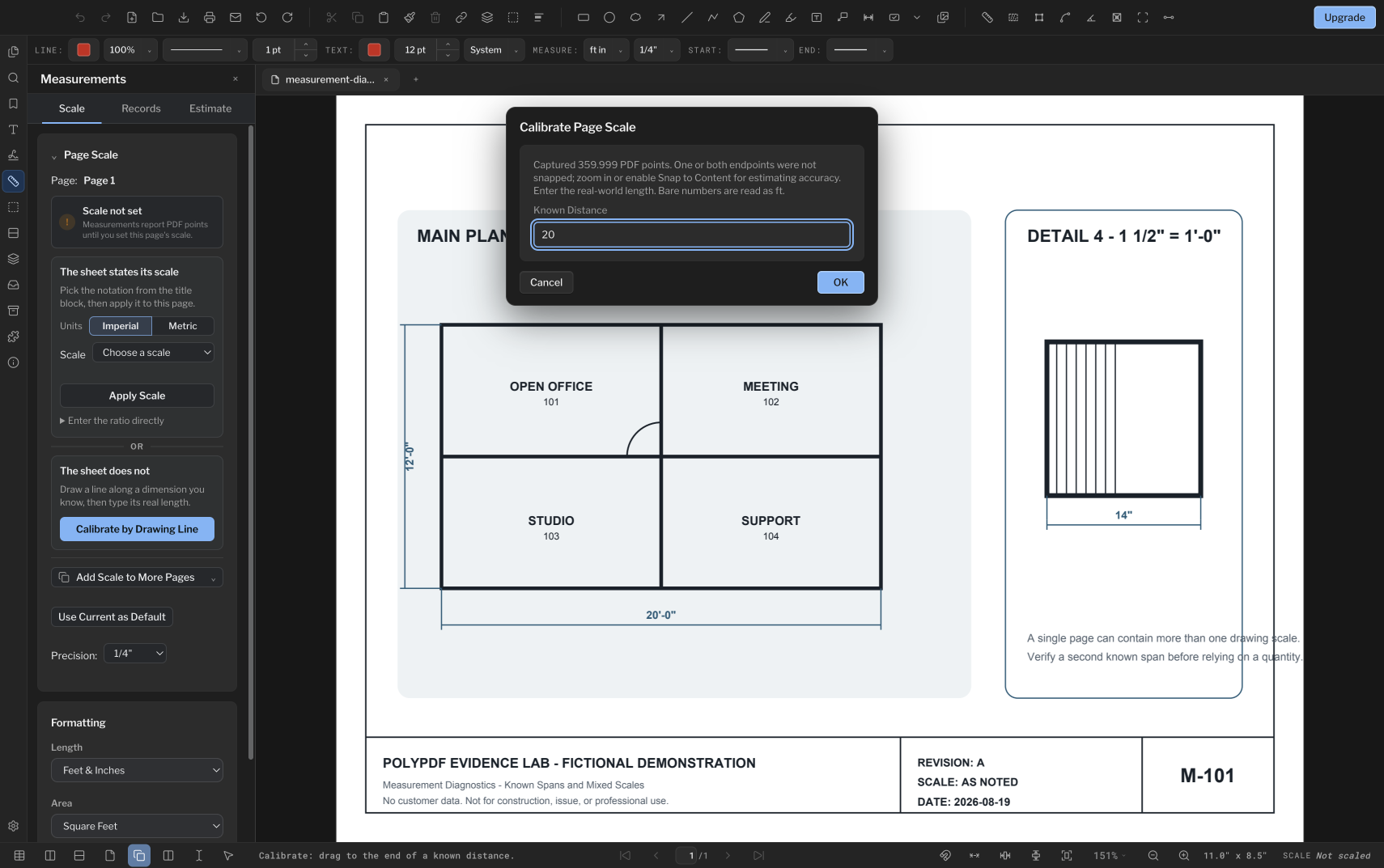
- [ページ スケールの調整] に、現実世界の既知の距離を入力します。フィートとインチ形式がアクティブな場合、ベア値 20 は 20 フィートとして読み取られます。
- カードに「調整済み」と表示され、キャプチャされた比率が基本単位あたりの PDF ポイントで表示されていることを確認します。
- 長さ測定ツールに切り替えて、キャリブレーションに使用されなかった 2 番目のラベル付き寸法を測定します。
緑色の「校正済み」状態は、スケールが保存されたことを意味します。これは、線や入力された距離が正しかったことを意味するものではないため、既知の 2 番目の寸法が重要になります。
有効なキャリブレーション: 360 ポイント全体で 20 フィート
サンプル シートでは、メイン プランに 20'-0 インチの水平寸法が印刷されます。 2 つのエンドポイントにスナップすると、正確に 360 個の PDF ポイントがキャプチャされます。 20 フィートを入力すると、印刷された 1/4 インチ スケールがエクスポートまたはスキャンに残っていると仮定するのではなく、ページ変換が明示的に行われます。
360 PDF pt ÷ 20 ft = 18 PDF pt per ft
この独立した垂直方向の測定値は正確に 12'-0" であり、シートに印刷された寸法と一致しています。独自の図面で、2 番目のラベル付きスパンに対して同じチェックを実行し、結果が数量拾いに必要な許容誤差を超えた時点で調査を停止します。精度は、図面自体、設定したキャリブレーション、および各エンドポイントを配置する場所によって異なります。
数量を取り出す前に確認してください
| チェックする | 見たいもの | 失敗したら |
|---|---|---|
| 2 番目の既知のスパン | プロジェクトの許容範囲内の値 | エンドポイント、単位、入力された距離を再確認してください |
| 現在のページ | スケールビューでの目的のシート番号 | このページを調整するか、実績のあるスケールを同じスケールのページにのみコピーしてください |
| 単位 | ソース図面と一致するフィート/インチまたはメートル法 | 形式を切り替えて、保存されているスケールが依然として意図した基本単位を表していることを確認します |
| 詳細または拡大図 | 詳細に印刷されたスケールに従った測定値 | 異なるスケールの詳細のスケール領域を作成する |
| スキャンジオメトリ | シートの複数の方向および領域での一致 | 1 つのキャリブレーションでこれらのチェックを満たせない場合、スキャンを歪んだものとして扱います |
複数ページ セットの場合、「スケールをさらにページに追加」を選択すると、現在のキャリブレーションが選択したページ範囲にコピーされます。この利便性は、それらのページが本当に同じ縮尺を共有する場合にのみ使用してください。同じPDFにまとめた場合でも、表紙、拡大図、詳細ページが異なる場合があります。
1 つのページに異なる縮尺の詳細または拡大図が含まれている場合、PolyPDF のスケール領域パネルでそのアウトライン内に別の縮尺を定義できます。そこで作成された測定値は、使用された領域スケールのスナップショットを保持するため、後で編集しても、記録された量が暗黙的に再表示されることはありません。
キャリブレーションで修正できるものとできないもの
1 つのキャリブレーションにより、ページまたは領域に対して 1 つの比例変換が生成されます。すべての長さが同じ係数で変更されるため、均一にサイズ変更された PDF を修正できます。不均一なスキャンの歪み、遠近感のある写真のページ、歪んだ原稿、または異なる量だけ引き伸ばされたシートの異なる部分は修復できません。
- キャリブレーション ラインから遠く離れた 2 番目のスパンを確認し、ファイルがスキャンされているときに水平基準と垂直基準の両方を確認します。
- 一方の方向が一致し、もう一方の方向が一致しない場合、誤差を単一のスケールに平均化しないでください。より適切な情報源を入手するか、文書化されたローカル領域に作業を限定し、その制限を明記してください。
- 表示されたズーム率を図面の縮尺として使用しないでください。ズームは、測定で使用される PDF 空間のジオメトリではなく、画面上のサイズを変更します。
- 調整済みのページと未調整のページの値を混合しないでください。 PolyPDF 1.4.0 では、キャリブレーションされていないページは、実際のスケールを作成するのではなく、物理的な PDF ポイントまたは正方形のポイントを報告します。
再現可能な建設前数量測定チェックリスト
- ページとリビジョンを確認してください。
- 指定されたスケールのプリセットを選択するか、既知のキャリブレーション ラインを描画します。
- 保存された単位とページスケールのステータスを確認します。
- 別の既知のスパンを測定します。
- ソースがスキャンされている場合は、2 番目の方向を確認します。
- 異なるスケールの詳細のスケール領域を作成します。
- その後のみ、長さ、面積、周長、または個数をトレースし、ワークシートをエクスポートします。
無料版には、キャリブレーションと、ドキュメントごとに最大 3 つの手動で作成された測定値が含まれています。シンボル検索は、現在のリリースでは別の PolyPDF Pro ワークフローです。
よくある質問
各ページに 1 つの PDF スケールを設定できますか?
[他のページにスケールを追加] を使用して、実績のあるキャリブレーションを選択したページにコピーできますが、PolyPDF はページごとにスケールを保存します。これらのシートが本当に同じ縮尺を使用している場合にのみコピーしてください。
既知の 2 番目の寸法を測定する必要があるのはなぜですか?
2 番目のスパンは、エンドポイントの位置の間違い、入力値の間違い、単位の間違い、または 1 つのキャリブレーション ラインでは明らかにできない歪みを検出します。
キャリブレーションでスキャンの伸びや歪みを修正できますか?
1 つの比例スケールで修正できるのは、均一なサイズ変更のみです。不均一なストレッチ、パースペクティブ、またはローカル ワーピングには、より優れたソース ファイルまたは明確に制限されたローカル ワークフローが必要です。
ズームは測定結果に影響しますか?
いいえ、ズームを使用すると、画面上でページがどのくらいの大きさに見えるかが変わります。 PolyPDF は、PDF 空間のジオメトリと、保存されたページまたはスケール領域のキャリブレーションから計算します。
出典と詳細情報
自分の図面で縮尺を確認する
建設数量の測定を開始する前に、独自の図面を校正します。
PolyPDF は macOS および Windows 上で動作します。無料版にはキャリブレーションが含まれているため、自分のページでスケールを設定し、最初に 2 番目の基準寸法を確認できます。
試用タイマーなしで無料: 注釈、レビュー、キャリブレーション、ドキュメントごとに 3 つの手動作成測定、およびリビジョン パッケージの表示。シンボル検索、プラグイン、リビジョン パッケージの変更または公開には Pro が必要です。