Como calibrar a escala de uma planta PDF
Resposta rápida
Para calibrar um desenho PDF, abra a página no PolyPDF, escolha Medidas › Escala e aplique a notação de escala impressa na folha ou escolha Calibrar por linha de desenho. Para calibração de linha, encaixe os dois pontos finais em um intervalo conhecido, insira seu comprimento real e, em seguida, meça um intervalo rotulado diferente. Não comece a medição da quantidade de construção até que o segundo valor esteja dentro da tolerância exigida pelo seu trabalho.
Experimente o exercício de calibração para download
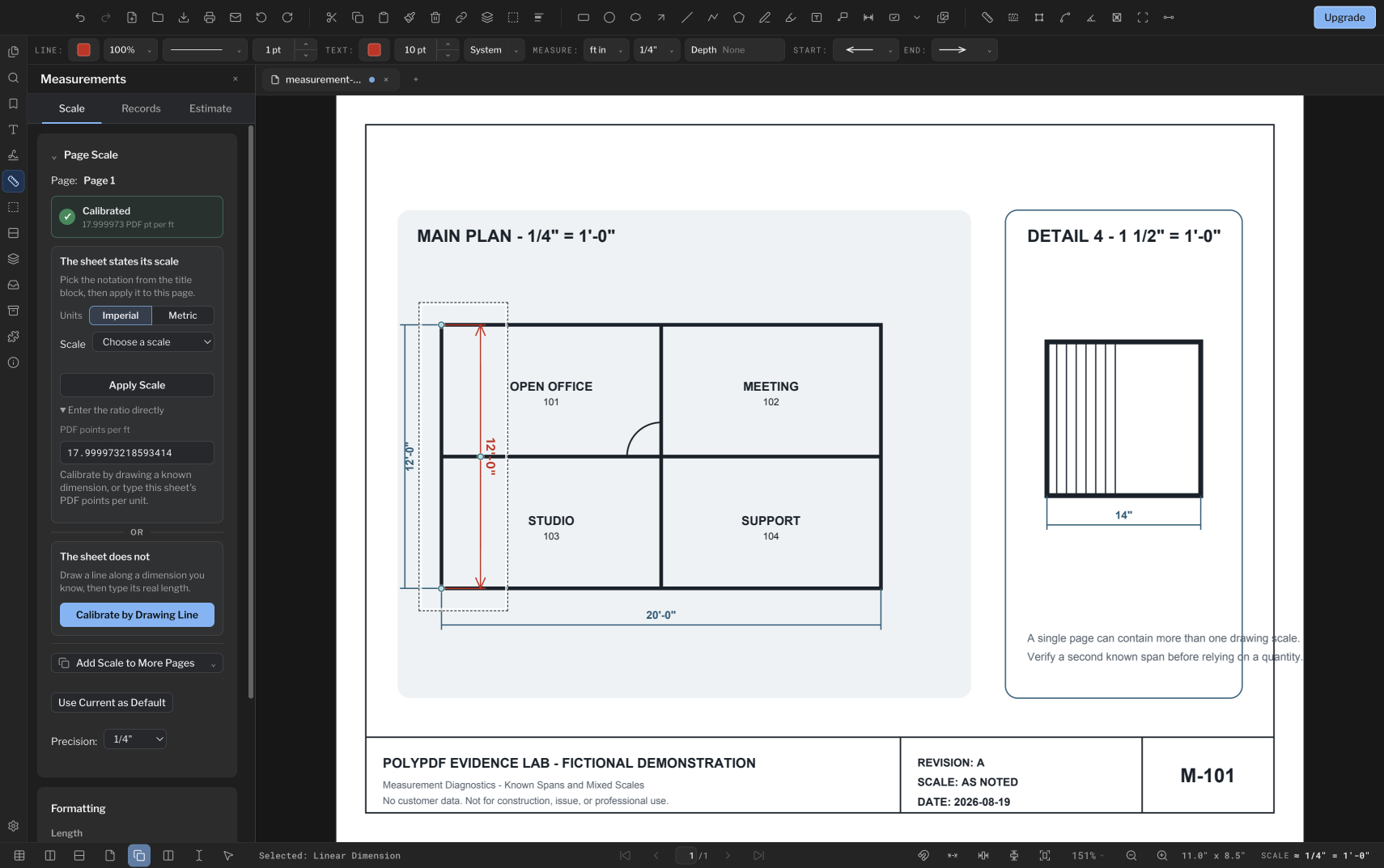
Uma medição confiável da quantidade de construção começa com uma escala específica de página e uma verificação independente. PolyPDF permite aplicar a escala impressa em um bloco de título ou desenhar sobre uma dimensão conhecida quando a folha não indica uma.
- Revisão de lançamento
- Alinhado com PolyPDF 1.5.1 (build 23) em . As orientações e capturas de tela anteriores mantêm suas versões abaixo.
- Passo a passo verificado
- Testado com
- PolyPDF 1.5.0 (compilação 22); capturas de tela de 1.4.0 (compilação 17)
- Plataformas
- macOS e Windows
Trabalhe com o conjunto de desenho de construção
Meça o plano arquitetônico de Willow Creek
A101 · A201
- Abra A101, Revisão A. Calibre a referência impressa de 20 pés; abrange 360 pontos PDF.
- Verifique a largura independente de 96 pés e a profundidade de 60 pés e, em seguida, trace o limite externo do edifício.
- Compare a área bruta com 5.760 pés quadrados. Mantenha planilha, revisão, assunto, unidade e total com o registro exportado.
Este exercício mede a área bruta de implantação do edifício, sem calcular a área líquida de piso nem descontar paredes. As duas verificações de comprimento e uma área usam três medições manuais.
São valores de referência do desenho, não novos resultados de testes do aplicativo. Trabalhe em uma cópia e confira seu próprio arquivo salvo.
Confira o exemplo salvo no Mac e a compilação local usada no teste → (inglês)
Transfira as quantidades conferidas para o modelo gratuito de levantamento em Excel → (inglês)
 Baixe a Revisão A · PDF
O exercício acima usa a biblioteca Willow Creek. As capturas de tela anteriores e os exemplos salvos abaixo mantêm seus desenhos, versões e quantidades originais.
Pratique a calibração de PDF com um desenho que você pode conferir
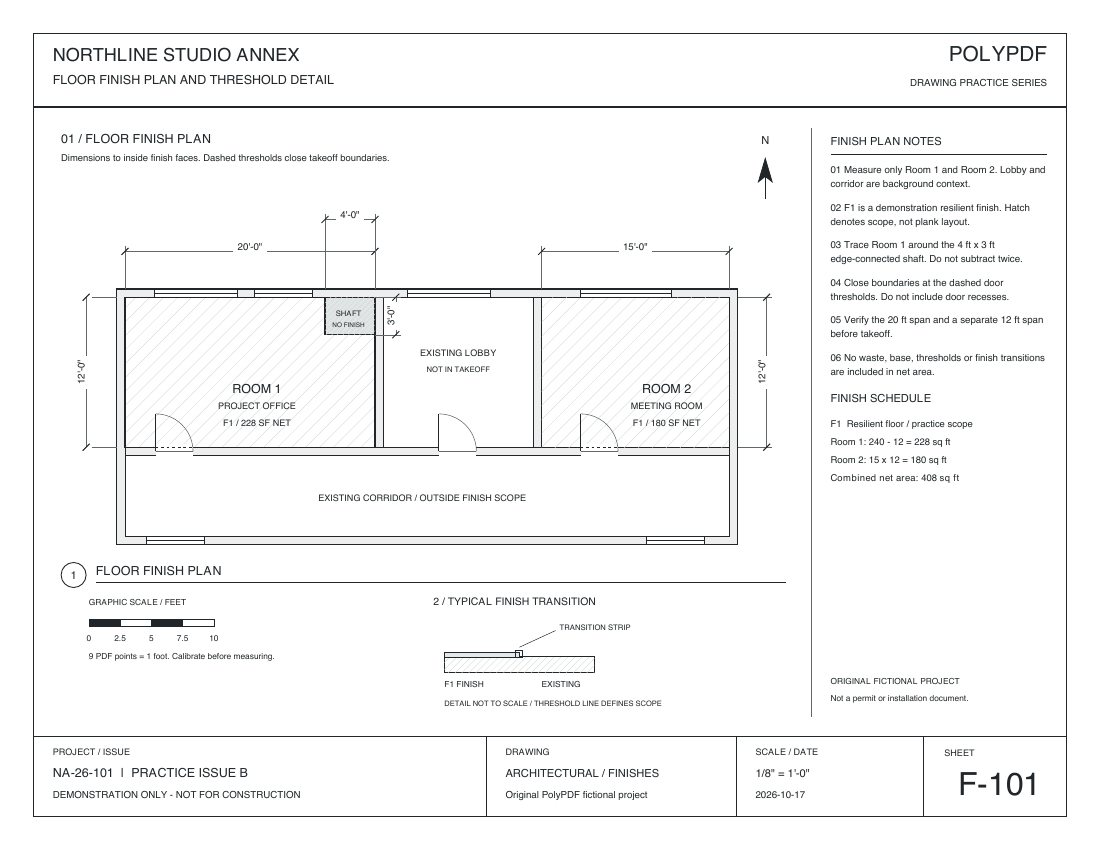
Use F-101, Revisão A: uma planta de piso fictícia separada, na escala de 1/8 de polegada = 1 pé. Calibre pela dimensão de 20 pés, confira as dimensões independentes de 15 e 12 pés e trace uma área líquida. O exercício respeita o limite de três medições manuais da edição Free.
Este download usa 9 pontos de PDF por pé. As capturas de tela mais antigas deste guia usam um desenho diferente com 18 pontos PDF por pé. Use a escala e as dimensões do arquivo que você realmente abre.
Nenhuma conta ou e-mail é necessário para esses arquivos.
Defina a escala e verifique duas direções independentes
Calibre ao longo da largura impressa de 20 pés da Sala 1: 180 pontos PDF ÷ 20 pés = 9 pontos PDF por pé. A calibração define a escala; as três linhas seguintes são as medidas manuais.
| Medição | Referência | Esperado |
|---|---|---|
| 1. Verificação horizontal | Largura da sala 2 | 15 pés |
| 2. Verificação vertical | Altura da sala 1 | 12 pés |
| 3. Área líquida | Sala 1, excluindo o poço de instalações | 228 pés quadrados |
Compare ambas as leituras de amplitude com a tolerância do seu projeto antes de traçar a área. Se eles discordarem, verifique novamente os pontos finais, as unidades e a calibração. Não calcule a média dos erros em uma escala.
Verifique seus dois erros de referência (inglês). Insira suas próprias leituras e tolerância; o verificador compara números e não mede ou certifica um PDF.
Para a terceira medição, trace a Sala 1 em torno de sua exclusão de 4 pés x 3 pés conectada à borda: (20 × 12) - (4 × 3) = 228 pés quadrados. Mantenha as duas verificações de comprimento separadas do total da área, salve uma cópia e abra-a novamente.
Os desenhos de prática foram redesenhados em 17 de outubro de 2026 com paredes, portas, cotas, legendas e carimbos. Os exemplos medidos mantêm a escala, a geometria e as anotações originais criadas no Mac sobre os fundos atualizados. São arquivos derivados republicados, não novas exportações do aplicativo. Os totais das planilhas CSV e PDF vêm do teste original de 16 de outubro.
Explorar a biblioteca completa de desenhos de construção → (inglês)
As dimensões de referência vêm da geometria de origem. As saídas Mac existentes verificam a Sala 1 com 228 pés quadrados e a Sala 2 com 180 pés quadrados no PolyPDF 1.6.6 build 38. Este exercício de três medições é uma orientação, não um novo teste de aplicativo; a versão atual e a paridade do Windows permanecem não verificadas.
Veja o levantamento completo de 408 pés quadrados e os arquivos salvos no Mac.
Experimente em seu Mac ou PC com Windows
Gratuito, sem cronômetro de teste: anotação, revisão, calibração, 3 medições criadas à mão por documento e visualização do pacote de revisão. Pesquisa de símbolos, plug-ins e alterações ou publicação de pacotes de revisão exigem Pro.
Precisa de mais de três medidas criadas à mão em um documento? Compare Free e Pro para levantamento de quantitativos.
Dimensões métricas em 1.5.1
No PolyPDF 1.5.1, as novas dimensões métricas são padronizadas como milímetros. Os documentos existentes mantêm os seus formatos de visualização explícitos e a área métrica e o volume permanecem em metros quadrados e cúbicos. Alterar a unidade exibida não estabelece a escala da página: verifique uma dimensão conhecida após qualquer alteração de escala ou unidade.
Escolha o caminho de calibração correto
Se o bloco de título indicar claramente uma escala e o PDF não tiver sido redimensionado, use a predefinição arquitetônica, de engenharia ou métrica correspondente. Se a escala estiver faltando, a folha pode ter sido digitalizada ou você não consegue estabelecer se o arquivo ainda corresponde ao tamanho plotado; calibre a partir de uma dimensão que você possa verificar. Uma calibração desenhada utiliza a geometria realmente presente neste PDF, por isso é o caminho mais seguro para um arquivo incerto.
- Prefira uma dimensão de referência longa e reta. O mesmo erro de ponto final é uma porcentagem menor de um intervalo longo do que de um intervalo curto.
- Utilize uma cota cujo valor esteja explicitamente impresso no desenho. Não deduza isso de uma porta, grade ou objeto que pareça apenas padrão.
- Aumente o zoom e ative Snap to Content quando os pontos finais de referência coincidirem com a linha vetorial. O PolyPDF relata quando um ou ambos os pontos de extremidade de calibração não foram ajustados.
- Calibre a página que você está realmente medindo. O PolyPDF armazena a calibração de página por página, em vez de assumir que cada folha de um conjunto compartilha uma escala.
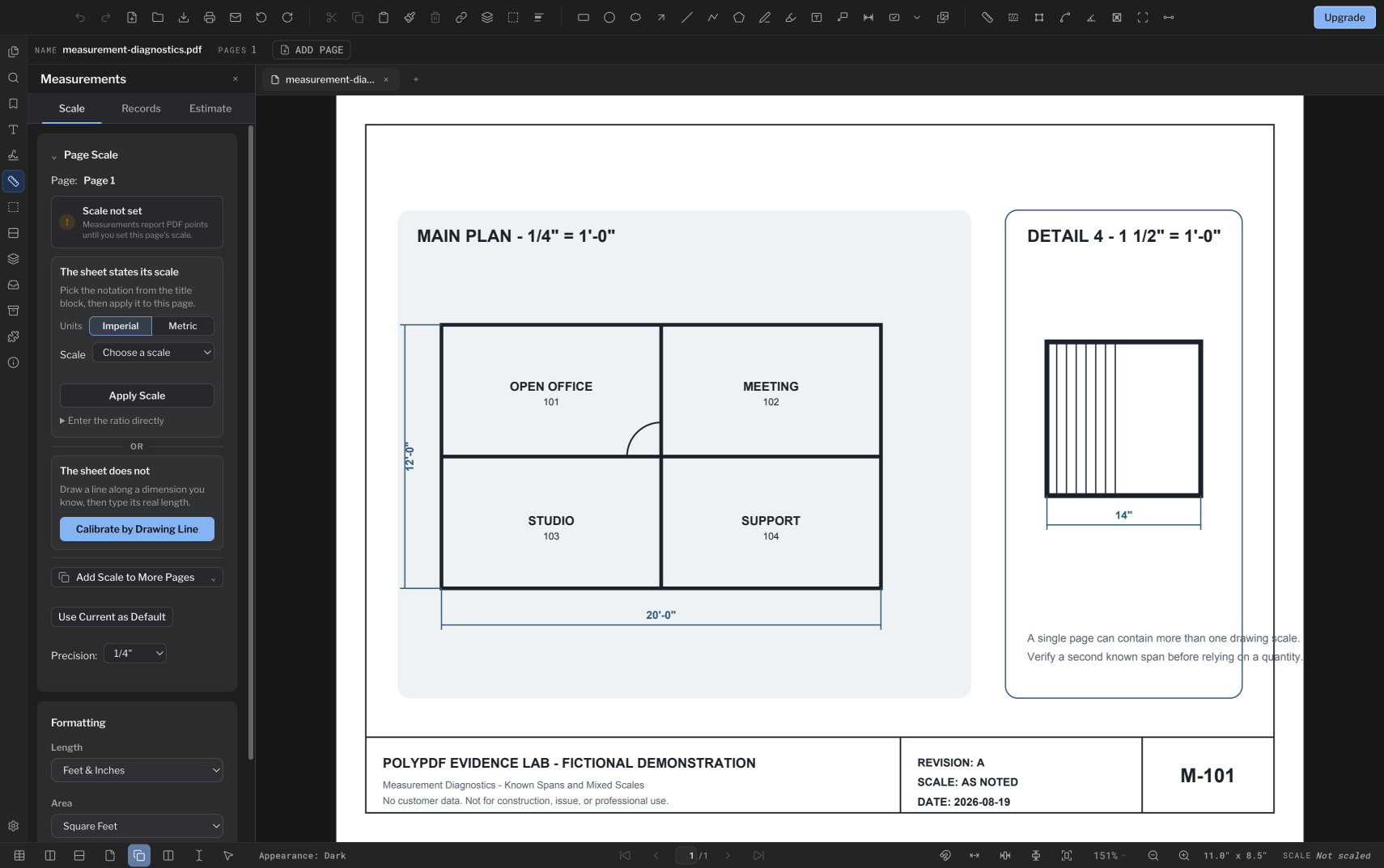
Calibrar a partir de uma linha conhecida, passo a passo
- Abra o PDF e navegue até a página que pretende medir.
- Abra o painel Medidas, escolha a visualização Escala e confirme o número da página mostrado no cartão Escala de página.
- Em “A folha não”, escolha Calibrar por linha de desenho.
- Clique ou arraste do primeiro ponto final conhecido para o segundo. Use uma extensão horizontal ou vertical quando possível porque seus pontos finais geralmente são mais fáceis de identificar.
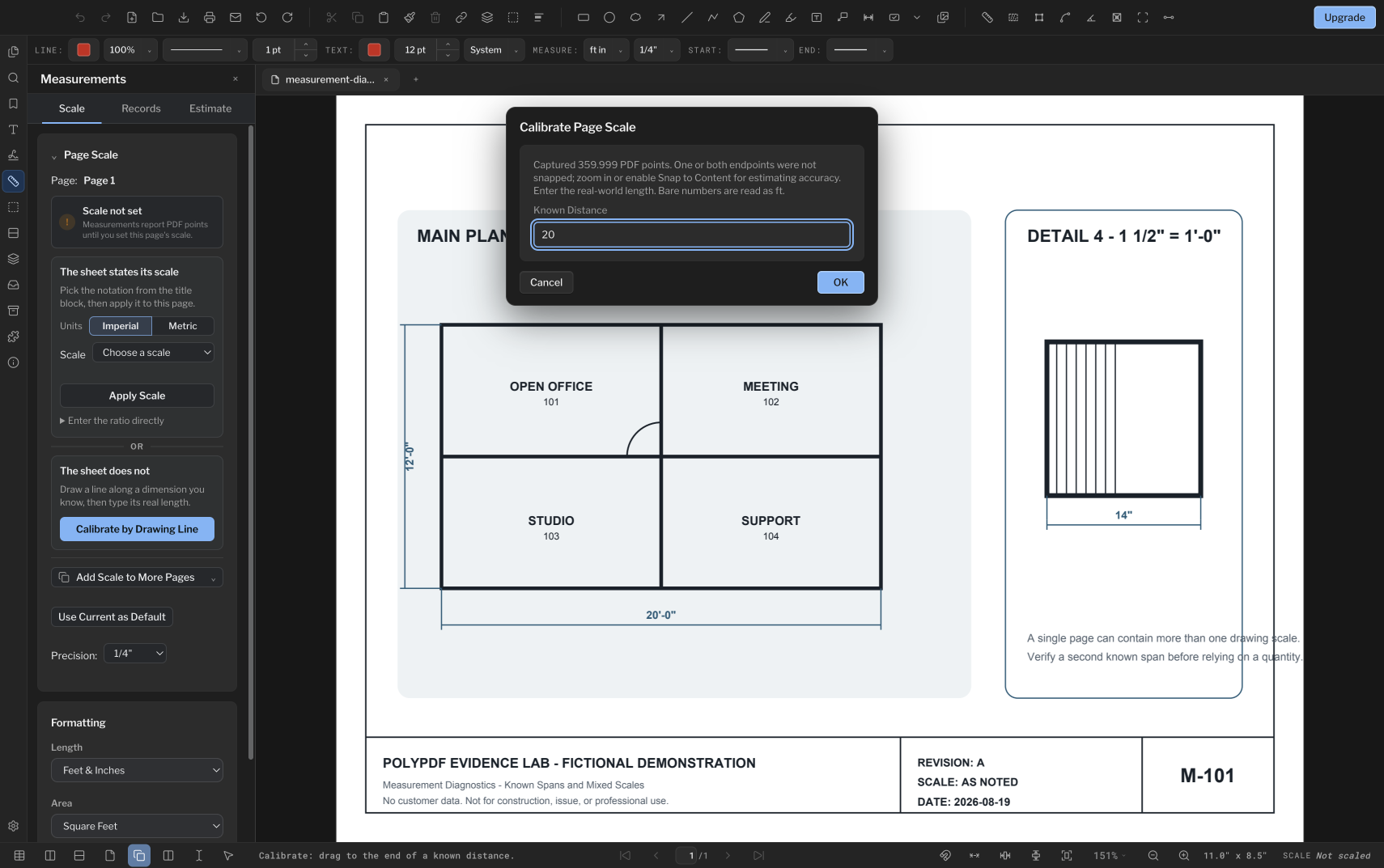
- Em Calibrar escala de página, insira a distância conhecida do mundo real. Com o formato pés e polegadas ativo, o valor simples 20 é lido como 20 pés.
- Confirme se o cartão diz Calibrado e mostra a proporção capturada em pontos PDF por unidade base.
- Mude para uma ferramenta de medição de comprimento e meça uma segunda dimensão rotulada que não foi usada para calibração.
Um estado “Calibrado” verde significa que uma escala foi salva. Isso não significa que a linha ou a distância digitada estavam corretas, por isso a segunda dimensão conhecida é importante.
Calibração trabalhada: 20 pés em 360 pontos
A folha de amostra imprime uma dimensão horizontal de 20′-0″ no plano principal. O ajuste aos seus dois pontos finais captura exatamente 360 pontos PDF. Inserir 20 pés torna a conversão da página explícita, em vez de assumir que a escala impressa de 1/4 de polegada sobreviveu à exportação ou digitalização.
360 PDF pt ÷ 20 ft = 18 PDF pt per ft
Essa medição vertical independente indica exatamente 12′-0″, correspondendo à dimensão impressa na folha. Em seus próprios desenhos, execute a mesma verificação em um segundo vão rotulado e pare para investigar quando o resultado estiver fora da tolerância exigida pela medição da quantidade de construção. A precisão depende do desenho em si, da calibração definida e de onde você coloca cada extremidade.
Verifique antes de retirar quantidades
| Verifique | O que você quer ver | Se falhar |
|---|---|---|
| Segundo período conhecido | Um valor dentro da tolerância do seu projeto | Verifique novamente os pontos finais, unidades e a distância digitada |
| Página atual | O número de folha pretendido na visualização Escala | Calibre esta página ou copie uma escala comprovada apenas para páginas de escala idêntica |
| Unidades | Pés/polegadas ou métricas correspondentes ao desenho de origem | Alterne o formato e confirme se a escala armazenada ainda representa a unidade base pretendida |
| Detalhe ou ampliação | Uma leitura que segue a escala impressa do próprio detalhe | Crie uma região de escala para detalhes em escala diferente |
| Geometria de digitalização | Concordância em mais de uma direção e área da folha | Trate a varredura como distorcida se uma calibração não puder satisfazer essas verificações |
Para um conjunto de várias páginas, “Adicionar escala a mais páginas” copia a calibragem atual para o intervalo de páginas escolhido. Use essa conveniência apenas quando essas páginas realmente compartilharem a mesma escala. Uma folha de rosto, um plano ampliado ou uma página de detalhes podem ser diferentes mesmo quando agrupados no mesmo PDF.
Quando uma página contém um detalhe ou ampliação em uma escala diferente, o painel Escalar regiões do PolyPDF pode definir uma escala separada dentro desse contorno. Uma medição criada ali mantém um instantâneo da escala da região usada, para que edições posteriores não reafirmem silenciosamente uma quantidade registrada.
O que a calibração pode ou não corrigir
Uma calibração produz uma conversão proporcional para a página ou região. Ele pode corrigir um PDF redimensionado uniformemente porque cada comprimento mudou pelo mesmo fator. Ele não pode reparar distorções de digitalização não uniformes, uma página fotografada com perspectiva, um original distorcido ou diferentes partes de uma folha esticadas em diferentes quantidades.
- Verifique um segundo intervalo longe da linha de calibração e verifique as referências horizontais e verticais quando o arquivo for digitalizado.
- Se uma direção concordar e a outra não, não calcule a média do erro em uma única escala. Obtenha uma fonte melhor ou limite o trabalho a uma região local documentada e indique a limitação.
- Não use a porcentagem de zoom exibida como escala de desenho. O zoom altera o tamanho da tela, não a geometria do espaço PDF usada pela medição.
- Não misture valores de páginas calibradas e não calibradas. No PolyPDF 1.4.0, uma página não calibrada relata pontos físicos de PDF ou pontos quadrados em vez de inventar uma escala do mundo real.
Uma lista de verificação repetível de medição de quantidade pré-construção
- Confirme a página e a revisão.
- Escolha a predefinição de escala declarada ou desenhe uma linha de calibração conhecida.
- Verifique as unidades salvas e o status da escala de página.
- Meça um intervalo conhecido diferente.
- Verifique uma segunda direção se a fonte for digitalizada.
- Crie regiões de escala para detalhes com escalas diferentes.
- Só então trace comprimentos, áreas, perímetros ou contagens e exporte a planilha.
A edição gratuita inclui calibração e até três medições criadas manualmente por documento. A Pesquisa de símbolos é um fluxo de trabalho separado do PolyPDF Pro na versão atual.
Perguntas frequentes
Posso definir uma escala de PDF para cada página?
Você pode copiar uma calibração comprovada para páginas selecionadas com Adicionar escala a mais páginas, mas o PolyPDF armazena escala por página. Copie-o somente quando essas folhas realmente usarem a mesma escala.
Por que devo medir uma segunda dimensão conhecida?
A segunda extensão captura um ponto final mal colocado, um valor digitado incorretamente, unidades erradas ou distorção que uma única linha de calibração não pode revelar.
A calibração pode corrigir uma digitalização esticada ou distorcida?
Somente o redimensionamento uniforme pode ser corrigido com uma escala proporcional. Alongamento não uniforme, perspectiva ou deformação local precisam de um arquivo de origem melhor ou de um fluxo de trabalho local claramente limitado.
O zoom afeta o resultado da medição?
Não. O zoom altera o tamanho da página na tela; O PolyPDF calcula a partir da geometria do espaço PDF e da página salva ou da calibração da região da escala.
Fontes e leituras adicionais
Verifique a escala em seu próprio desenho
Calibre seu próprio desenho antes de se comprometer com uma levantamento de quantitativos
PolyPDF é executado em macOS e Windows. A calibração está incluída na edição gratuita, então você pode definir a escala em sua própria página e verificar primeiro sua segunda dimensão de referência.
Gratuito, sem cronômetro de teste: anotação, revisão, calibração, 3 medições criadas à mão por documento e visualização do pacote de revisão. Pesquisa de símbolos, plug-ins e alterações ou publicação de pacotes de revisão exigem Pro.