Flächen, Aussparungen und Volumen in PDFs messen
Kurzantwort
Um eine Nettofläche in einer PDF mit PolyPDF zu messen, kalibrieren Sie die Seite und prüfen Sie eine bekannte Abmessung. Zeichnen Sie eine geschlossene Fläche und verwenden Sie « Add Cutout » für vollständig innenliegende Öffnungen. Berührt eine Aussparung den äußeren Rand, zeichnen Sie den Umriss der Nettofläche um sie herum nach; ziehen Sie dieselbe Öffnung nicht zweimal ab. Prüfen Sie vor dem Export die Fläche, Einheiten und Formel. Eine positive reale Tiefe wandelt Fläche in Volumen um; die Schraffur verändert die Menge nicht.
Das herunterladbare Nettoflächenbeispiel prüfen
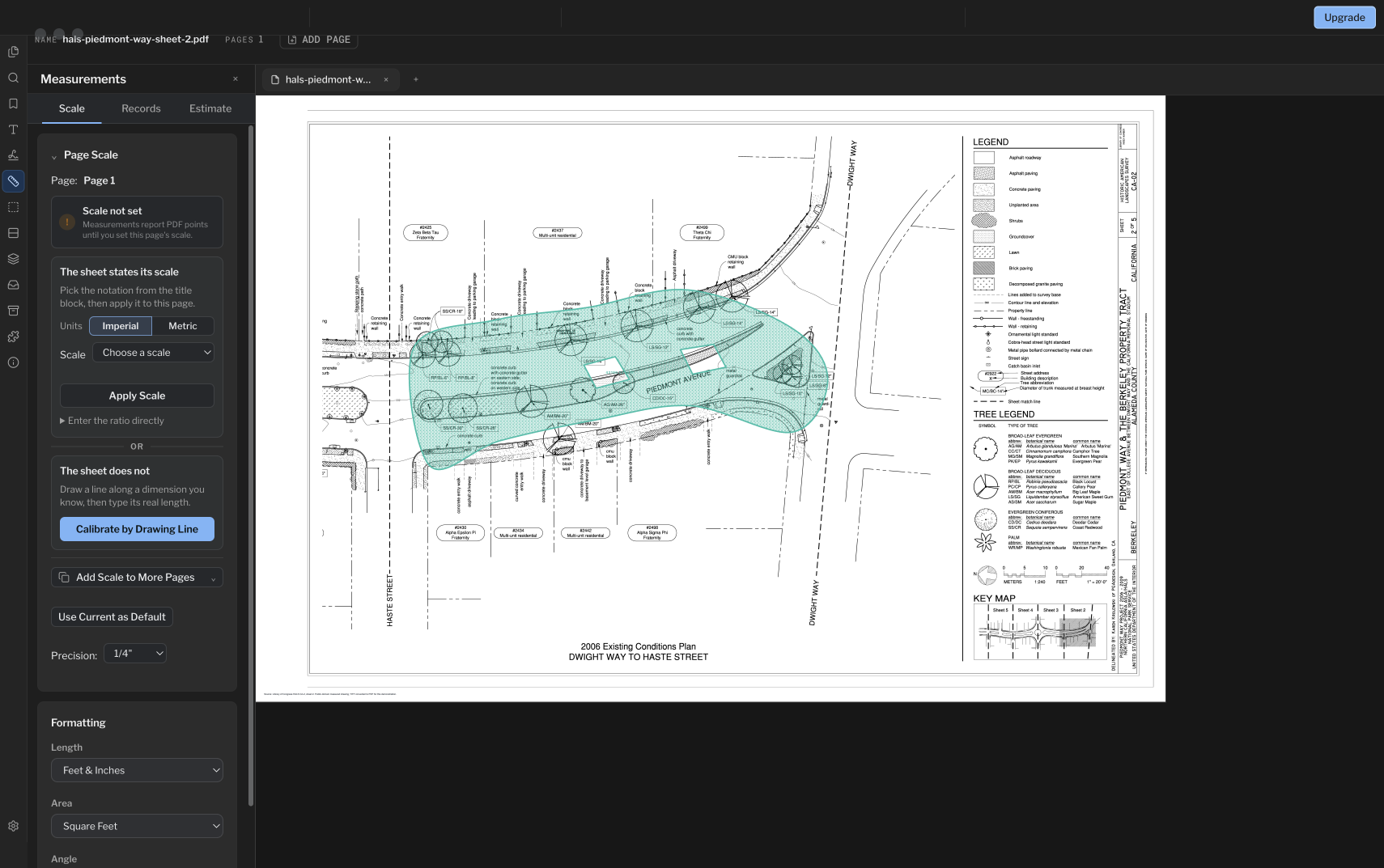
Die Messung der Nettofläche der Baumenge ist nützlicher, wenn die Anmerkung die äußere Grenze, jede ausgeschlossene Öffnung und jede für das Volumen verwendete Tiefe aufzeichnet. PolyPDF 1.4.0 behält diese Eingaben in einer auswählbaren Messung bei.
- Release-Rezension
- Abgestimmt auf PolyPDF 1.5.4 (Build 26). . Frühere exemplarische Vorgehensweisen und Screenshots behalten ihre Versionen unten bei.
- Komplettlösung überprüft
- Getestet mit
- PolyPDF 1.5.0 (Build 22); Screenshots von 1.4.0 (Build 17)
- Plattformen
- macOS und Windows
Arbeiten Sie mit dem Konstruktionszeichnungssatz
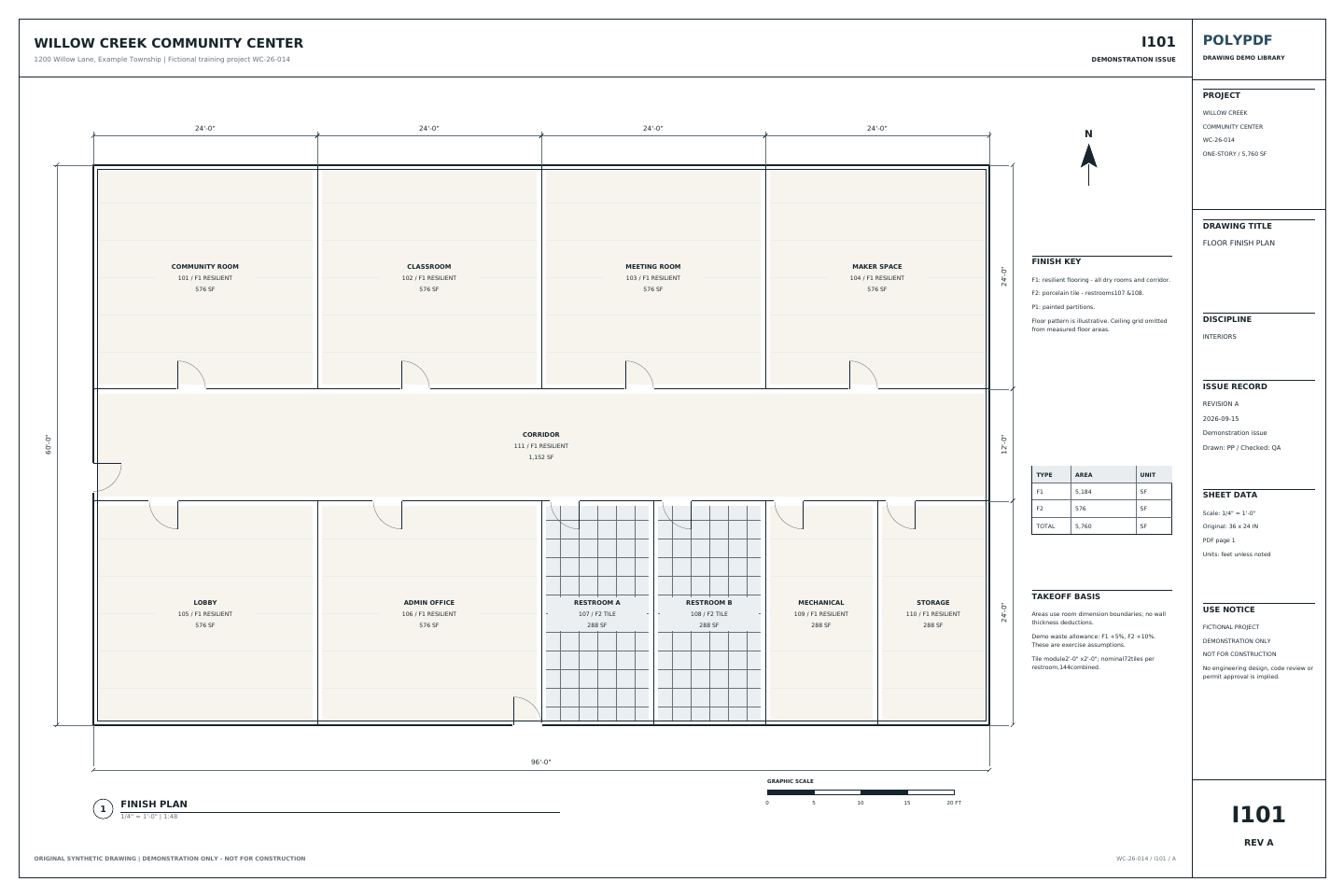
Ermitteln Sie die Belagsmengen im Innenausbauplan von Willow Creek
I101 · I501
- Öffnen Sie I101 und kalibrieren Sie die 20-Fuß-Referenz. Lesen Sie vor dem Messen die Belagslegende für F1 und F2.
- Verfolgen Sie die Dimensionsbegrenzungszonen für die gekachelten Räume 107 und 108 separat: jeweils 288 Quadratfuß oder 576 Quadratfuß zusammen.
- Gleichen Sie F2-Fliesen mit 576 Quadratfuß und den elastischen F1-Belag mit 5.184 Quadratfuß ab. Berechnen Sie einen Verschnittzuschlag separat.
Die Belagstabelle verwendet die bemaßten Raumgrenzen ohne Abzug der Wanddicken. Diese Übungsflächen sind keine Netto-Verlegemengen; die Details auf I501 haben andere Maßstäbe.
Dies sind Referenzwerte der Zeichnung, keine neuen App-Testergebnisse. Arbeiten Sie an einer Kopie und prüfen Sie Ihre eigene gespeicherte Datei.
 Laden Sie die Beispielzeichnung als PDF herunter
Durchsuchen Sie die komplette Zeichnungsbibliothek → (Englisch)
Die obige Übung verwendet die Willow Creek-Bibliothek. Frühere Walkthrough-Screenshots und gespeicherte Beispiele unten behalten ihre ursprünglichen Zeichnungen, Versionen und Mengen bei.
Vergleichen Sie eine Nettofläche mit der Zeichnung und ihrem Export
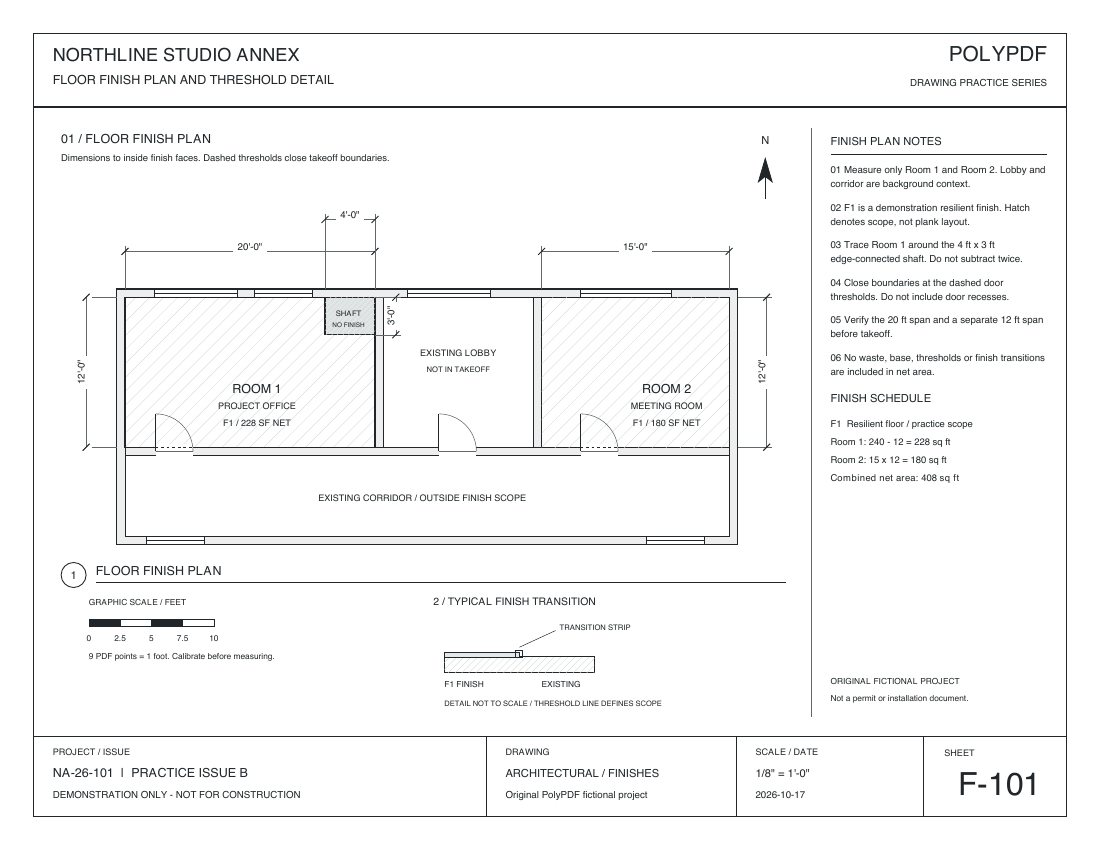
Verwenden Sie das separate Fußboden-Übungsblatt F-101: Raum 1 ist 20 Fuß × 12 Fuß groß, mit einem Eckausschluss von 4 Fuß × 3 Fuß. Raum 2 ist 15 Fuß × 12 Fuß groß. Die Quelle verwendet 9 PDF-Punkte pro Fuß; Die historischen Screenshots in diesem Handbuch verwenden eine andere Zeichnung.
Innenöffnung oder randverbundene Aussparung?
Zeichnen Sie bei einer vollständig innenliegenden Öffnung die äußere Begrenzung nach und fügen Sie einen Innenausschnitt hinzu. Berührt eine Aussparung den äußeren Rand, zeichnen Sie den Umriss der Nettofläche um sie herum nach. F-101 verwendet diese zweite Methode: Die Eckaussparung ist bereits im Umriss berücksichtigt und darf nicht zusätzlich als Ausschnitt abgezogen werden.
Drei Messungen zum Prüfen in Free
Kalibrieren Sie anhand der eingezeichneten Strecke von 20 Fuß. Prüfen Sie anschließend mit einer manuellen Längenmessung die unabhängige Höhe von 12 Fuß. Liegt der Messwert innerhalb der geforderten Toleranz, zeichnen Sie den Umriss von Raum 1 um die Eckaussparung herum nach und erfassen Sie Raum 2 separat. Das sind eine Längenprüfung und zwei Flächenmessungen.
Benötigen Sie Hilfe beim Einstellen und Prüfen des Maßstabs? Führen Sie zuerst die separate Kalibrierungsübung durch. Gehen Sie nicht davon aus, dass beide Übungen zusammen innerhalb der Grenze von drei Messungen pro Dokument liegen.
| Fläche | Referenzberechnung | Nettomenge |
|---|---|---|
| Raum 1 | (20 × 12) − (4 × 3) | 228 Quadratfuß |
| Raum 2 | 15 × 12 | 180 Quadratfuß |
| Kombinierte Nettofläche | 228 + 180 | 408 Quadratfuß |
Im Ergebnis von 228 Quadratfuß ist die 12 Quadratfuß große Eckaussparung bereits abgezogen. Ziehen Sie sie nicht erneut ab. Die Referenz-CSV enthält zur Erläuterung Zeilen für Bruttofläche, Abzug, Zwischensumme, Verschnitt und Gesamtmenge. Die gesamte Mengenspalte darf nicht addiert werden.
Überprüfen Sie das gespeicherte Mac-Ergebnis
Die Übungszeichnungen wurden am 17. Oktober 2026 mit Wänden, Türen, Bemaßungen, Legenden und Schriftfeldern neu gestaltet. Die Messbeispiele behalten den ursprünglichen Maßstab, die Geometrie und die auf dem Mac erstellten Anmerkungen auf den aktualisierten Zeichnungshintergründen bei. Es sind neu veröffentlichte Ableitungen, keine neuen Exporte aus der Desktop-App. Die Summen der CSV- und PDF-Arbeitsblätter stammen aus dem ursprünglichen Test vom 16. Oktober.
Die vollständige Bibliothek mit Bauzeichnungen ansehen → (Englisch)
- Gespeicherte Mac-Messungen · PDF
- Export von Mac-Arbeitsblättern · CSV
- Mac-Zusammenfassungsexport · PDF
In dieser auf dem Mac exportierten Arbeitsblatt-CSV bedeutet « Quantity » 2: zwei Flächendatensätze. « Total » 408 mit « Unit » « sq ft » bezeichnet die gemessene Fläche von 408 Quadratfuß. Die gespeicherte Formel lautet « SUM(228 + 180) ». Vergleichen Sie vor der Preisermittlung die gespeicherte Seite, Formel, Einheit und Gesamtsumme.
Diese Dateien wurden in PolyPDF 1.6.6 Build 38 auf dem Mac gespeichert, erneut geöffnet und geprüft. Sie belegen die beiden Nettoflächen, nicht die Funktionen für Innenausschnitte oder Volumen. Die Abfolge aus einer Längenprüfung und zwei Flächenmessungen ist eine Übungsanleitung; der historische Export enthält nur die beiden Flächen. Diese Abfolge wurde weder in der aktuellen Version noch unter Windows getestet. Die synthetische Zeichnung dient zur Übung, nicht zur Bauausführung.
Halten Sie Nettofläche, Volumen und Bestellmenge getrennt. Eine reale Tiefe wandelt Fläche in Volumen um; ein Verschnittzuschlag verändert die Bestellmenge. Berechnen Sie nach der Prüfung der Nettofläche den gewählten Verschnittzuschlag für den Bodenbelag → (Englisch)
Beginnen Sie mit der Zeichnung. Rüsten Sie auf, wenn der Job mehr erfordert.
Kostenlos ohne Test-Timer: Anmerkung, Überprüfung, Kalibrierung, 3 handerstellte Messungen pro Dokument und Anzeige des Revisionspakets. Symbolsuche, Plugins und Änderungen oder Veröffentlichungen von Revisionspaketen erfordern Pro.
Free erlaubt bis zu drei manuell erstellte Messungen pro Dokument. Pro hebt diese Grenze für größere Mengenermittlungen auf. Sehen Sie sich die Preise und Lizenzbedingungen für Pro an → (Englisch)
Flächenaussparungen in 1.5.4 verschieben und skalieren
Wählen Sie eine Flächenaussparung und ziehen Sie innerhalb, um die Öffnung zu verschieben. Die Größenänderungsgriffe liegen jetzt auf dem Auswahlrahmen. Halten Sie Aussparungen innerhalb der vorgesehenen Kontur, vermeiden Sie überlappende Öffnungen und prüfen Sie danach die Nettofläche.
Auch die Bogensteuerungen haben getrennte Aufgaben: Der mittlere Griff ändert den Radius, die Endgriffe den überstrichenen Winkel. Hilfsmaße zeigen bei Mittel- und Eckgriffen den Radius und bei Winkeländerungen die Bogenlänge.
Metrische Abmessungen in 1.5.1
In PolyPDF 1.5.1 werden neue metrische Abmessungen standardmäßig auf Millimeter festgelegt. Vorhandene Dokumente behalten ihre expliziten Anzeigeformate bei und metrische Fläche und Volumen bleiben in Quadrat- und Kubikmetern. Durch die Änderung der angezeigten Einheit wird der Seitenmaßstab nicht festgelegt: Überprüfen Sie nach jeder Änderung des Maßstabs oder der Einheit eine bekannte Abmessung.
Zuerst kalibrieren und dann definieren, was „Fläche“ bedeutet
Stellen Sie vor dem Nachzeichnen den Maßstab für die genaue Seite ein. Verwenden Sie eine im Titelblock gedruckte Skala nur dann, wenn Sie wissen, dass die PDF-Datei noch über diese gezeichnete Beziehung verfügt. Andernfalls führen Sie die Kalibrierung durch, indem Sie über eine lange, bekannte Abmessung zeichnen und eine zweite Spanne überprüfen. PolyPDF speichert die Kalibrierung pro Seite, und eine nicht kalibrierte Seite meldet quadratische PDF-Punkte, anstatt so zu tun, als ob sie reale Quadratfuß oder Quadratmeter kennt.
Als nächstes legen Sie die Grenzkonvention fest. Bruttogeschossfläche, Endfläche, Deckenfläche, Dachhaut, Pflasterung und Farbbeschichtung können sogar im selben Plan unterschiedliche Flächen und Ausschlüsse verwenden. Tragen Sie diese Bedeutung in die Betreff- und Projektnotizen ein. Software kann die von Ihnen gezeichnete Geometrie berechnen, aber nicht entscheiden, welche Seite einer Wand in Ihren Bereich gehört.
- Verwenden Sie eine lange Kalibrierungsreferenz und gefangene Endpunkte, wenn die PDF-Datei Vektorlinien enthält.
- Überprüfen Sie ein zweites bekanntes Maß, bevor Sie einen großen oder kommerziell bedeutsamen Bereich nachzeichnen.
- Erstellen Sie einen Maßstabsbereich, wenn ein Detail auf der Seite einen anderen Maßstab als die Hauptansicht verwendet.
- Geben Sie an, ob die Grenze Brutto, Netto, Mittellinie, Innenfläche, Außenfläche oder eine andere Projektkonvention ist.
Verfolgen und schließen Sie die äußere Grenze
- Wählen Sie das Werkzeug Flächenmessung.
- Klicken Sie auf jede sinnvolle Drehung um die äußere Grenze. Zoomen Sie heran, um kurze Versätze und überfüllte Ecken zu erkennen.
- Schließen Sie die Figur nach mindestens drei Eckpunkten am Startpunkt.
- Wählen Sie den fertigen Bereich aus und überprüfen Sie seine Griffe anhand der beabsichtigten Grenze.
- Legen Sie den Betreff und den Status fest, damit im Arbeitsblatt zur Mengenermittlung erläutert wird, was die Menge darstellt.
- Wenn die tatsächliche Grenze absichtlich gekrümmt ist, wählen Sie die Option „Gekrümmter Pfad“ und überprüfen Sie, ob die angezeigte Kurve dieser folgt.
Bei einem geraden Pfad folgt die Fläche dem durch die Eckpunkte gebildeten Polygon. Wenn der Flächenpfad auf „Gebogen“ eingestellt ist, verwendet PolyPDF 1.4.0 die angezeigte geglättete Grenze bei der Flächenberechnung, anstatt nur die geraden Sehnen zwischen Kontrollpunkten zu messen. Verwenden Sie den Modus, der der tatsächlichen Kante entspricht, und nicht den, der nur sauberer aussieht.
Vermeiden Sie sich selbst überschneidende Grenzen und unnötige Punkte. Eine saubere Gliederung ist einfacher zu prüfen und es ist weniger wahrscheinlich, dass ein falsch platziertes Segment verdeckt wird.
Ziehen Sie einen oder mehrere Innenausschnitte ab
Wählen Sie den Bereich aus, suchen Sie in den Stilsteuerelementen nach „Bereichsausschnitte“ und wählen Sie „Ausschnitt hinzufügen“. Zeichnen Sie die erste Öffnung als geschlossenes Polygon nach. PolyPDF vergleicht jeden ausgeschnittenen Scheitelpunkt mit dem gespeicherten geraden äußeren Kontrollpolygon und warnt, wenn ein Scheitelpunkt außerhalb dieses Polygons liegt. Diese Prüfung beweist nicht, dass jede Verbindungskante innerhalb eines konkaven Umrisses bleibt, und eine gekrümmte sichtbare Grenze kann vom gespeicherten Kontrollpolygon abweichen. Überprüfen Sie daher den gesamten Ausschnitt bei hoher Vergrößerung. Wiederholen Sie „Ausschnitt hinzufügen“ für weitere Hohlräume. Die ausgewählte Anmerkung zeigt die Anzahl der gespeicherten Ausschnitte an und „Letzten entfernen“ entfernt den zuletzt hinzugefügten.
net area = outer boundary area − Σ(each cutout area)
- Verwenden Sie Ausschnitte für tatsächliche Ausschlüsse wie Schächte, Innenhöfe, große Durchdringungen oder Öffnungen, die für Ihren Anwendungsbereich erforderlich sind.
- Halten Sie die Ausschnitte vollständig innerhalb der äußeren Begrenzung und prüfen Sie sie bei hoher Vergrößerung, bevor Sie die Gesamtsumme akzeptieren.
- Ausschnitte nicht überlappen. PolyPDF subtrahiert jedes gespeicherte Polygon; Überlappende Ringe können den gemeinsamen Anteil mehr als einmal subtrahieren.
- Verwenden Sie einen Ausschnitt nicht als visuelle Maske für ein Element mit unsicherem Umfang. Notieren Sie die Entscheidung und ihre Grundlage.
Beispiel für bearbeitete Nettofläche
Das obige Beispiel verwendet eine gekrümmte Außenbegrenzung und zwei geschlossene Ausschnitte. Das Register „Records“ zeigt ein Nettoergebnis von 28.793,49 sq ft, wobei beide Öffnungen bereits abgezogen wurden. Ihre eigenen Gesamtwerte hängen von der Zeichnung ab, von der Sie ausgehen, dem Maßstab, den Sie für diese Seite festgelegt haben, und der Grenze, die Sie verfolgen möchten.
| Geometrie | Berechnung | Menge |
|---|---|---|
| Äußere Grenze | Gebogener Weg | In der Nettoflächenberechnung enthalten |
| Ausschnitt 1 | Geschlossenes Polygon | Von der äußeren Fläche abgezogen |
| Ausschnitt 2 | Geschlossenes Polygon | Von der äußeren Fläche abgezogen |
| Angezeigte Nettofläche | Äußerer gekrümmter Bereich – beide Ausschnitte | 28.793,49 Quadratfuß |
curved outer area − cutout 1 − cutout 2 = 28,793.49 sq ft net
Überprüfen Sie die kommentierte Seite sowie die Gesamtsumme. Eine korrekte Formel kann nicht erkennen, dass eine Öffnung zweimal verfolgt wurde, dass die falsche Treppe ausgeschlossen wurde oder dass die äußere Begrenzung der falschen Wandfläche folgte.
Fügen Sie Tiefe nur hinzu, wenn das Volumen der vorgesehenen Menge entspricht
Eine ausgewählte Flächenmessung legt ein Tiefenfeld frei. Geben Sie eine positive reale Länge im aktuellen Maßformat ein, zum Beispiel 4 Zoll, 100 Millimeter oder 1 Fuß 6 Zoll. Bestätigen Sie die aktive Eingabeeinheit, bevor Sie eine bloße Zahl eingeben. PolyPDF multipliziert die Nettofläche mit dieser Tiefe und ändert die Art der Arbeitsblattmenge von „Fläche“ in „Volumen“. Löschen Sie das Feld, um zu einer Flächenmenge zurückzukehren.
volume = (outer area − cutout areas) × depth
Bei der Tiefe handelt es sich um einen typisierten einheitlichen Wert, nicht um eine dritte Dimension, die aus der Zeichnung erkannt wird. Verwenden Sie keine einzige Tiefe, bei der die Baugruppe variiert, ohne dass eine dokumentierte Mittelungsmethode vorliegt. Wenn mehrere Zonen unterschiedliche Dicken haben, erstellen Sie separate Flächenmessungen, damit jedes Volumen eine explizite Grenze, ein Objekt und eine Tiefe hat.
PolyPDF erfordert eine reale Seiten- oder Regionsskalierung, bevor die Tiefe akzeptiert wird. Dadurch wird verhindert, dass eine eingegebene Tiefe mit einer nicht kalibrierten Fläche kombiniert wird und ein irreführendes Volumen entsteht.
Die Schraffurskala ist visuell und nicht mathematisch
Die Schraffur-Steuerelemente legen das Muster, die Farbe, die Deckkraft und den Maßstab fest, die zum Zeichnen der Anmerkung verwendet werden. Durch Erhöhen des Schraffurmaßstabs ändert sich der Abstand oder die Größe des Musters. Die äußere Geometrie, die Ausschnitte, die Nettofläche oder die Tiefe werden dadurch nicht verändert. Das obige Beispiel verwendet eine diagonale Kreuzschraffur bei 110 Prozent, damit die beiden Ausschnitte gut sichtbar bleiben.
| Steuern oder bearbeiten | Menge ändern? | Was es verändert |
|---|---|---|
| Verschieben Sie einen Grenzscheitelpunkt | Ja | Geometrie des Außenbereichs |
| Fügen Sie einen Ausschnitt hinzu oder entfernen Sie ihn | Ja | Nettoflächengeometrie |
| Wechseln Sie zwischen geradem und gebogenem Pfad | Ja | Gemessene Grenzform |
| Geben Sie die Tiefe ein oder löschen Sie sie | Ja | Fläche versus Volumen und der resultierende Wert |
| Ändern Sie den Schraffurmaßstab, die Farbe oder die Deckkraft | Nein | Nur Anmerkungsdarstellung |
| Angezeigte Genauigkeit ändern | Nein | Nur Rundung und Etikettendarstellung |
Verwenden Sie eine Schraffur, die es den Prüfern ermöglicht, den eingeschlossenen Bereich und die ausgeschlossenen Öffnungen in der von Prüfern verwendeten Zoom- und Druckgröße leicht zu prüfen. Ein dekoratives Muster sollte niemals genau die Grenze verdecken, die es erklären soll.
Es lohnt sich, Grenzen zu kennen, bevor Sie sich auf eine Gesamtsumme verlassen
- Durch die Kalibrierung wird die PDF-Geometrie konvertiert. Es kann keine ungleichmäßige Scanverzerrung, Perspektive oder ein verzerrtes Original reparieren.
- Eine Nettoflächensumme ist nur so vertretbar wie ihre Quellenrevision, Grenzkonvention, Maßstabsüberprüfung und Ausschnittsprüfung.
- Beim CSV- oder PDF-Export bleiben die berechneten Datensätze erhalten, nicht die Begründung einer undokumentierten Umfangsentscheidung.
- Die kostenlose Edition ermöglicht bis zu drei handerstellte Messungen pro Dokument. Die Symbolsuche ist in der aktuellen Version ein separater PolyPDF Pro-Workflow.
Eine Messung ist nur so genau wie die Zeichnung, auf der sie aufgezeichnet wurde, der Kalibrierungssatz für diese Seite und die von Ihnen gewählte Grenze. PolyPDF berechnet die Geometrie, die Sie ihm geben; Die Entscheidung, was innerhalb der Grenze liegt, liegt bei Ihnen.
Häufig gestellte Fragen
Wie schließe ich eine Kerbe aus, die die äußere Grenze berührt?
Verfolgen Sie den Nettoflächenumriss um einen kantenverbundenen Ausschluss. Reservieren Sie „Ausschnitt hinzufügen“ für Öffnungen, die vollständig innerhalb der Begrenzung liegen. Im F-101-Übungsblatt ist der 4 Fuß mal 3 Fuß große Eckausschluss bereits im 228 Quadratfuß großen Raum 1-Umriss weggelassen; subtrahiere es nicht noch einmal.
Kann ich einer PDF-Flächenmessung mehr als einen Ausschnitt hinzufügen?
Ja. PolyPDF 1.4.0 speichert mehrere ausgeschnittene Polygone auf einer Flächenmessung und subtrahiert sie jeweils von der Außenfläche.
Was bewirkt die Tiefe bei einer Flächenmessung?
Eine positive reale Tiefe multipliziert die Nettofläche und wandelt das Ergebnis in Volumen um. Löschen Sie die Tiefe, um zum Bereich zurückzukehren.
Ändert eine Änderung der Schraffurskala die gemessene Fläche?
Nein. Schraffurmuster, Farbe, Deckkraft und Maßstab ändern nur das Erscheinungsbild der Anmerkung. Grenzscheitelpunkte, Ausschnitte, Pfadform, Kalibrierung und Tiefe bestimmen die Menge.
Garantiert PolyPDF, dass ein Ausschnitt innerhalb des sichtbaren Außenbereichs bleibt?
Nein. PolyPDF vergleicht jeden verfolgten Scheitelpunkt mit dem gespeicherten geraden Kontrollpolygon, beweist jedoch nicht, dass jede Verbindungskante innerhalb eines konkaven Umrisses bleibt und dass dieses Polygon von einer gekrümmten sichtbaren Grenze abweichen kann. Halten Sie den gesamten Ring sichtbar im Inneren und prüfen Sie ihn bei hoher Vergrößerung.
Kann ich innerhalb eines Bereichs unterschiedliche Tiefen verwenden?
Eine Flächenmessung hat eine einheitliche Tiefe. Erstellen Sie für Zonen mit unterschiedlicher Dicke separate Bereiche, damit jede Grenze und Tiefe eindeutig ist.
Quellen und weiterführende Literatur
- PolyPDF: PDF auf dem Mac messen
- PolyPDF: PDF-Software zur Mengenermittlung
- Eintrag der Library of Congress ca3441: Piedmont Way und Berkeley Property Tract, östlich der College Avenue zwischen Dwight Way und U.C. Memorial Stadium, Berkeley, Alameda County, Kalifornien – Historic American Landscapes Survey HALS CA-2, der Sammlungsdatensatz für die in diesem Handbuch verwendete Zeichnung.
- Library of Congress HALS CA-2 Blatt 2: „2. 2006 Existing Conditions Plan, Dwight Way to Haste Street“ – PGAdesign, gemessene Zeichnung, Historic American Landscapes Survey, National Park Service, U.S. Department of the Interior, 2006; Abteilung für Drucke und Fotografien, Library of Congress; HALS CA-2, Blatt 2 von 5. Dies ist das Blatt, das unter den Beispielmessungen gezeigt wird.
- Library of Congress: HABS-, HAER- und HALS-Rechte und -Einschränkungen – Anleitung der Library of Congress und das für diese Zeichnungssammlung verwendete Kreditformat.
Testen Sie einen Netzflächen-Workflow an Ihrem eigenen PDF
Laden Sie PolyPDF für macOS oder Windows herunter, stellen Sie den Maßstab auf einer Seite ein und nutzen Sie die Messzugabe der kostenlosen Edition, um eine reale Grenze und ihre Öffnungen nachzuzeichnen, bevor Sie entscheiden, ob unbegrenzte Messungen freigeschaltet werden sollen.
Kostenlos ohne Test-Timer: Anmerkung, Überprüfung, Kalibrierung, 3 handerstellte Messungen pro Dokument und Anzeige des Revisionspakets. Symbolsuche, Plugins und Änderungen oder Veröffentlichungen von Revisionspaketen erfordern Pro.