Cómo calibrar la escala de un plano PDF
Respuesta rápida
Para calibrar un plano PDF, abra la página en PolyPDF, elija Medidas › Escala y aplique la notación de escala impresa en la hoja o elija Calibrar por línea de dibujo. Para la calibración de líneas, ajuste los dos puntos finales a un tramo conocido, ingrese su longitud real y luego mida un tramo etiquetado diferente. No comience a medir la cantidad de construcción hasta que ese segundo valor esté dentro de la tolerancia que requiere su trabajo.
Pruebe el ejercicio de calibración descargable
Una medición confiable de las cantidades de construcción comienza con una escala específica de una página y una verificación independiente. PolyPDF le permite aplicar la escala impresa en un bloque de título o dibujar sobre una dimensión conocida cuando la hoja no indica ninguna.
- Revisión de lanzamiento
- Alineado con PolyPDF 1.5.1 (compilación 23) en . Los tutoriales y capturas de pantalla anteriores conservan sus versiones a continuación.
- Tutorial verificado
- Probado con
- PolyPDF 1.5.0 (compilación 22); capturas de pantalla de 1.4.0 (compilación 17)
- Plataformas
- MacOS y Windows
Trabajar con el conjunto de dibujos de construcción.
Mida el plano arquitectónico de Willow Creek
A101 · A201
- Abra A101, Revisión A. Calibre la referencia impresa de 20 pies; abarca 360 puntos PDF.
- Verifique el ancho independiente de 96 pies y la profundidad de 60 pies, luego trace el límite exterior del edificio.
- Compare el área bruta con 5,760 pies cuadrados. Mantenga la hoja, revisión, tema, unidad y total con el registro exportado.
Este ejercicio mide la superficie bruta de la huella del edificio, sin calcular el pavimento neto ni descontar muros. Las dos comprobaciones de longitud y una de área utilizan tres mediciones manuales.
Son valores de referencia del plano, no resultados nuevos de pruebas de la aplicación. Trabaje en una copia y compruebe su propio archivo guardado.
Consulta el ejemplo guardado en Mac y la compilación local utilizada en la prueba → (inglés)
Lleva las cantidades verificadas a la plantilla gratuita de mediciones en Excel → (inglés)
 Descargar Revisión A · PDF
El ejercicio anterior utiliza la biblioteca de Willow Creek. Las capturas de pantalla de tutoriales anteriores y los ejemplos guardados a continuación conservan sus dibujos, versiones y cantidades originales.
Practica la calibración de PDF con un dibujo que puedes consultar
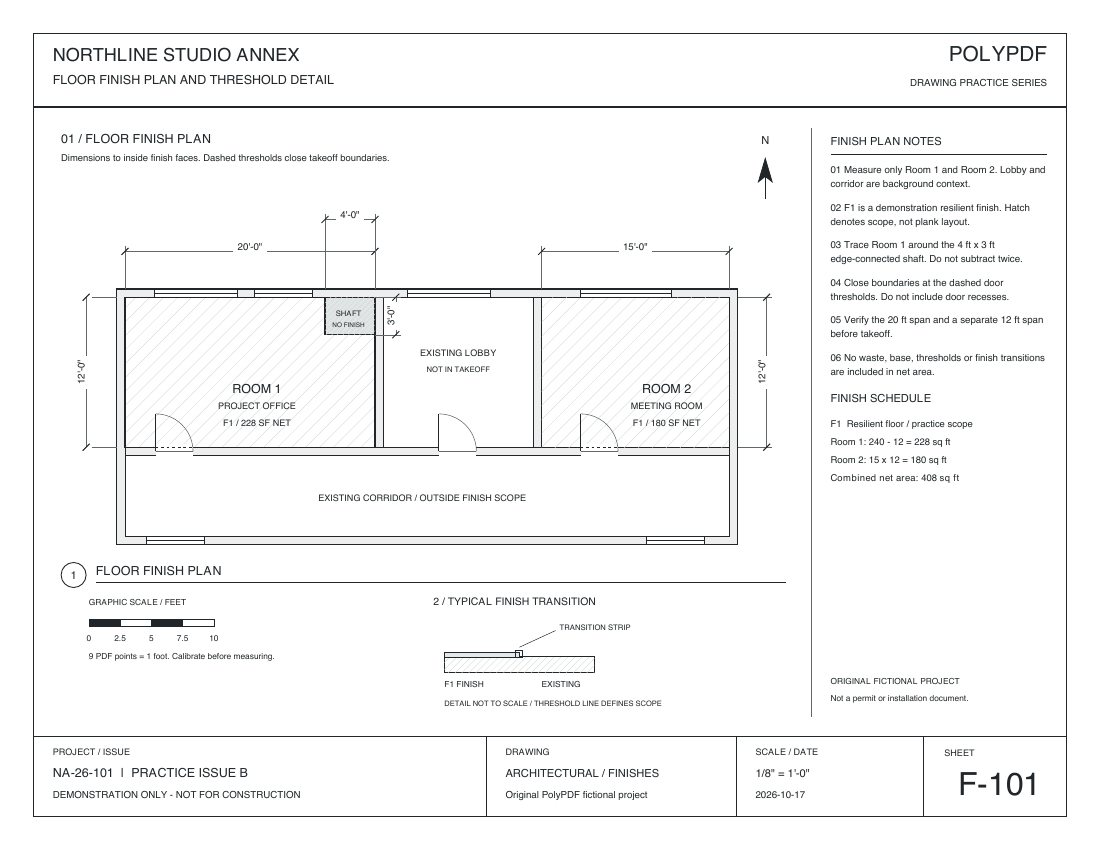
Utilice F-101, Revisión A, un plano de suelo ficticio independiente a escala 1/8 de pulgada = 1 pie. Calibre con su longitud de 20 pies, compruebe las longitudes independientes de 15 y 12 pies y trace un área neta. El ejercicio respeta el límite de tres mediciones manuales de la edición Free.
Esta descarga utiliza 9 puntos PDF por pie. Las capturas de pantalla más antiguas de esta guía utilizan un dibujo diferente a 18 puntos PDF por pie. Utilice la escala y las dimensiones del archivo que realmente abre.
No se requiere cuenta ni correo electrónico para estos archivos.
Configure la escala, luego verifique dos direcciones independientes
Calibre a lo largo del ancho impreso de 20 pies de la Sala 1: 180 puntos PDF ÷ 20 pies = 9 puntos PDF por pie. La calibración establece la escala; Las siguientes tres filas son medidas manuales.
| Medición | Referencia | Esperado |
|---|---|---|
| 1. Control horizontal | Ancho de la habitación 2 | 15 pies |
| 2. Verificación vertical | Altura habitación 1 | 12 pies |
| 3. Área neta | Habitación 1, sin el hueco de instalaciones | 228 pies cuadrados |
Compare ambas lecturas de extensión con la tolerancia de su proyecto antes de trazar el área. Si no están de acuerdo, vuelva a verificar los puntos finales, las unidades y la calibración. No promedie los errores en una escala.
Comprueba tus dos errores de referencia. (inglés). Introduzca sus propias lecturas y tolerancia; el verificador compara números y no mide ni certifica un PDF.
Para la tercera medición, trace la Habitación 1 alrededor de su exclusión de 4 pies × 3 pies conectada por el borde: (20 × 12) − (4 × 3) = 228 pies cuadrados. Mantenga las dos comprobaciones de longitud separadas del área total, luego guarde una copia y vuelva a abrirla.
Los dibujos de práctica se redibujaron el 17 de octubre de 2026 con muros, puertas, cotas, leyendas y cajetines. Los ejemplos medidos conservan la escala, la geometría y las anotaciones originales creadas en Mac sobre los fondos actualizados. Son archivos derivados que se han vuelto a publicar, no nuevas exportaciones de la aplicación. Los totales de las hojas CSV y PDF proceden de la prueba original del 16 de octubre.
Explorar toda la biblioteca de planos de construcción → (inglés)
Las dimensiones de referencia provienen de la geometría de origen. Las salidas existentes de Mac verifican la Sala 1 con 228 pies cuadrados y la Sala 2 con 180 pies cuadrados en PolyPDF 1.6.6 build 38. Este ejercicio de tres mediciones es una guía, no una prueba de una nueva aplicación; La versión actual y la paridad de Windows siguen sin verificarse.
Ver el cómputo completo de 408 pies cuadrados y los archivos guardados en Mac.
Pruébalo en tu Mac o PC con Windows
Gratis sin temporizador de prueba: anotación, revisión, calibración, 3 mediciones creadas a mano por documento y visualización del paquete de revisión. La búsqueda de símbolos, los complementos y los cambios o la publicación del paquete de revisión requieren Pro.
¿Necesita más de tres medidas creadas a mano en un documento? Compare Free y Pro para la medición de cantidades.
Dimensiones métricas en 1.5.1
En PolyPDF 1.5.1, las nuevas dimensiones métricas son por defecto milímetros. Los documentos existentes conservan sus formatos de visualización explícitos, y el área métrica y el volumen permanecen en metros cuadrados y cúbicos. Cambiar la unidad mostrada no establece la escala de la página: verifique una dimensión conocida después de cualquier cambio de escala o unidad.
Elija la ruta de calibración correcta
Si el bloque de título indica claramente una escala y no se ha cambiado el tamaño del PDF, utilice el ajuste preestablecido de arquitectura, ingeniería o métrica correspondiente. Si falta la escala, es posible que la hoja haya sido escaneada o que no pueda establecer que el archivo aún coincida con el tamaño trazado, calibre desde una dimensión que pueda verificar. Una calibración dibujada utiliza la geometría realmente presente en este PDF, por lo que es la ruta más segura para un archivo incierto.
- Prefiera una dimensión de referencia larga y recta. El mismo error de punto final es un porcentaje menor en un tramo largo que en uno corto.
- Utilice una dimensión cuyo valor esté impreso explícitamente en el dibujo. No lo infieras a partir de una puerta, rejilla u objeto que solo parece estándar.
- Amplíe y habilite Ajustar al contenido cuando los puntos finales de referencia coincidan con las líneas vectoriales. PolyPDF informa cuando uno o ambos puntos finales de calibración no se ajustaron.
- Calibre la página que realmente está midiendo. PolyPDF almacena la calibración de página por página en lugar de asumir que cada hoja de un conjunto comparte una escala.
Calibrar desde una línea conocida, paso a paso
- Abra el PDF y navegue hasta la página que desea medir.
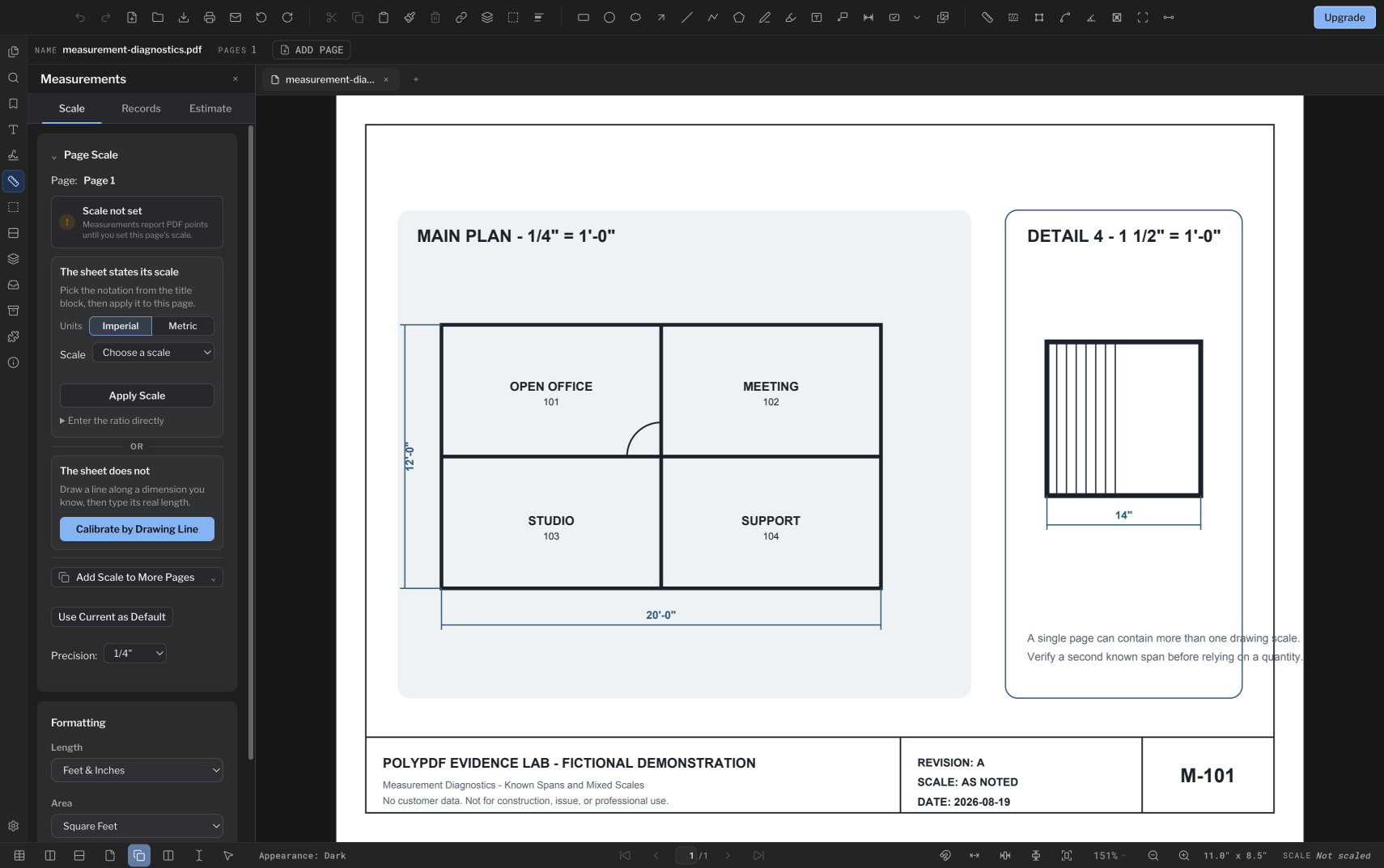
- Abra el panel Medidas, elija la vista Escala y confirme el número de página que se muestra en la tarjeta Escala de página.
- En "La hoja no", elija Calibrar por línea de dibujo.
- Haga clic o arrastre desde el primer punto final conocido al segundo. Utilice un tramo horizontal o vertical cuando sea posible porque sus puntos finales suelen ser más fáciles de identificar.
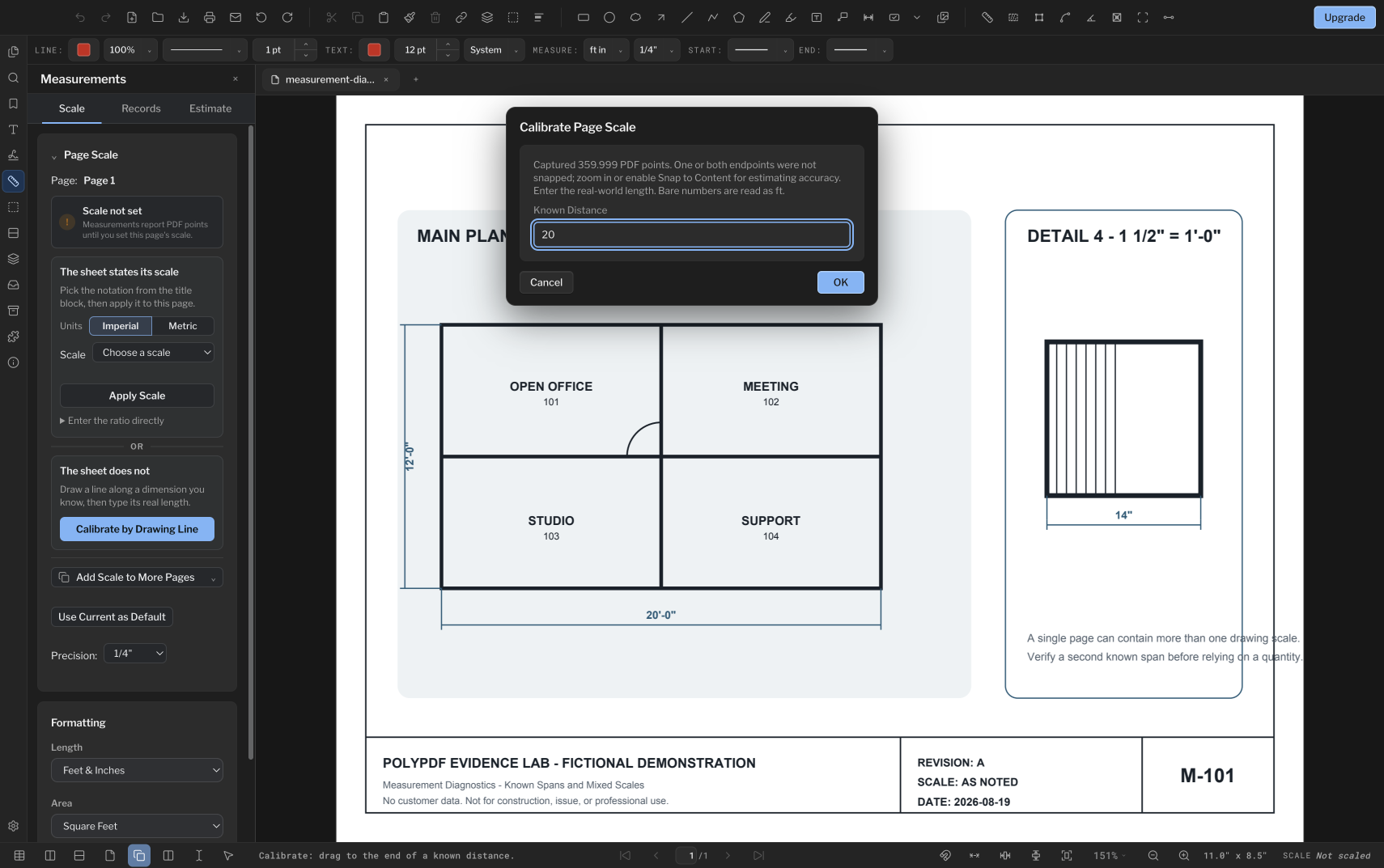
- En Calibrar escala de página, ingrese la distancia conocida del mundo real. Con el formato de pies y pulgadas activo, el valor básico 20 se lee como 20 pies.
- Confirme que la tarjeta dice Calibrado y muestra la proporción capturada en puntos PDF por unidad base.
- Cambie a una herramienta de medición de longitud y mida una segunda dimensión etiquetada que no se utilizó para la calibración.
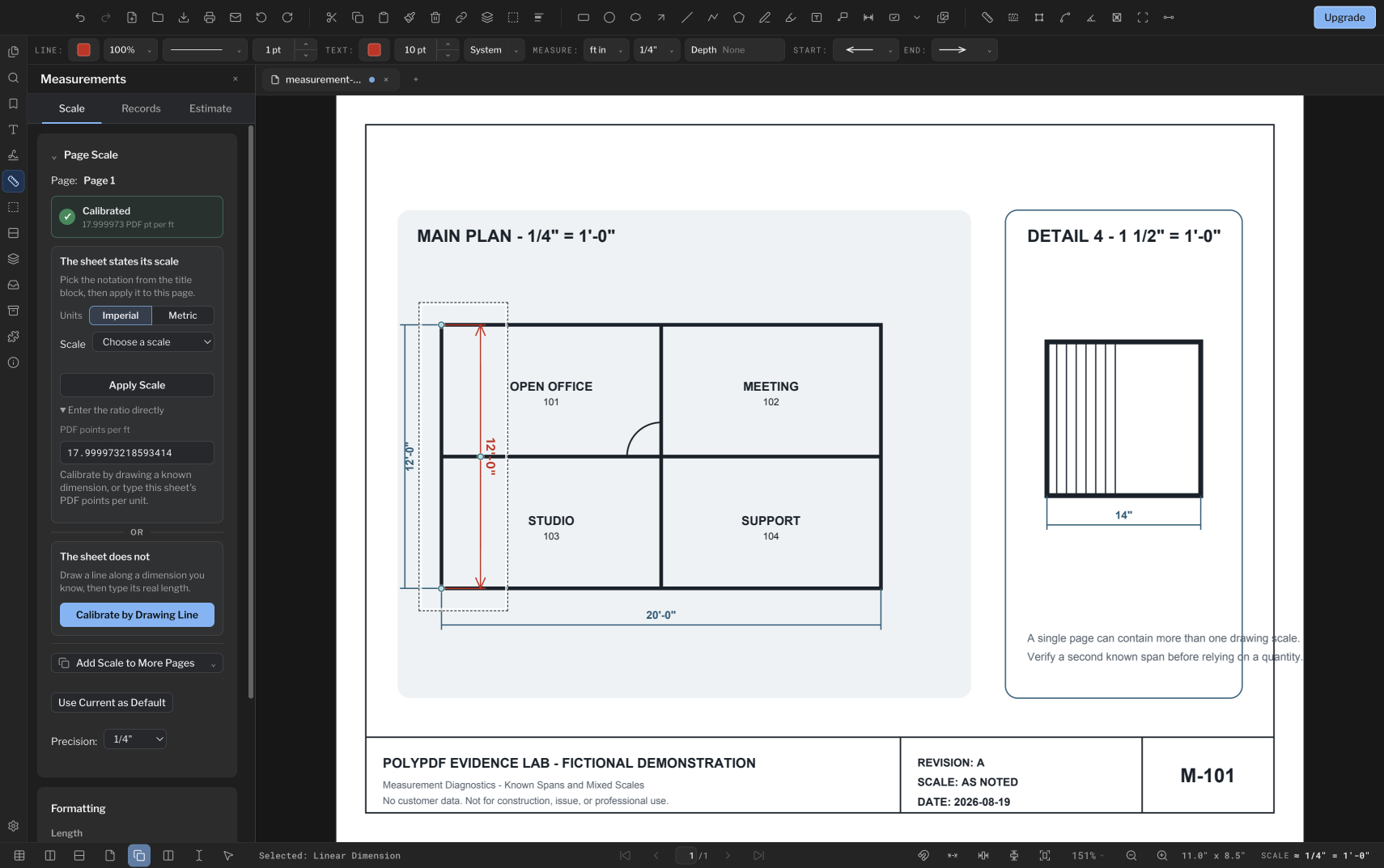
Un estado verde "Calibrado" significa que se guardó una escala. No significa que la línea o la distancia escrita fueran correctas, razón por la cual la segunda dimensión conocida es importante.
Calibración trabajada: 20 pies en 360 puntos
La hoja de muestra imprime una dimensión horizontal de 20′-0″ en el plano principal. Al ajustar sus dos puntos finales se capturan exactamente 360 puntos PDF. Ingresar 20 pies hace que la conversión de página sea explícita en lugar de asumir que la escala impresa de 1/4 de pulgada sobrevivió a la exportación o al escaneo.
360 PDF pt ÷ 20 ft = 18 PDF pt per ft
Esa medida vertical independiente indica exactamente 12′-0″, coincidiendo con la dimensión impresa en la hoja. En sus propios dibujos, ejecute la misma verificación en un segundo tramo etiquetado y deténgase para investigar cuando el resultado esté fuera de la tolerancia que requiere el cómputo de cantidades. La precisión depende del dibujo en sí, de la calibración que establezca y de dónde coloque cada punto final.
Verifique antes de retirar cantidades
| comprobar | lo que quieres ver | si falla |
|---|---|---|
| Segundo tramo conocido | Un valor dentro de la tolerancia de su proyecto | Vuelva a verificar los puntos finales, las unidades y la distancia escrita |
| Página actual | El número de hoja deseado en la vista Escala | Calibre esta página o copie una escala probada solo en páginas de escala idéntica |
| Unidades | Pies/pulgadas o sistema métrico que coincida con el dibujo de origen | Cambie el formato y confirme que la escala almacenada aún representa la unidad base deseada |
| Detalle o ampliación | Una lectura que sigue la escala impresa del propio detalle | Cree una región de escala para el detalle con escalas diferentes |
| Escanear geometría | Concordancia en más de una dirección y área de la hoja. | Trate el escaneo como distorsionado si una calibración no puede satisfacer esas comprobaciones. |
Para un conjunto de varias páginas, "Agregar escala a más páginas" copia la calibración actual al rango de páginas que elija. Utilice esa comodidad sólo cuando esas páginas realmente compartan la misma escala. Una portada, un plano ampliado o una página de detalles pueden diferir incluso cuando están agrupados en el mismo PDF.
Cuando una página contiene un detalle o una ampliación en una escala diferente, el panel Regiones de escala de PolyPDF puede definir una escala separada dentro de ese esquema. Una medición creada allí mantiene una instantánea de la escala de región que utilizó, por lo que las ediciones posteriores no reexpresan silenciosamente una cantidad registrada.
¿Qué calibración puede y no puede corregir?
Una calibración produce una conversión proporcional para la página o región. Puede corregir un PDF redimensionado uniformemente porque cada longitud cambió por el mismo factor. No puede reparar distorsiones de escaneo no uniformes, una página fotografiada con perspectiva, un original deformado o diferentes partes de una hoja estiradas en diferentes grados.
- Verifique un segundo tramo alejado de la línea de calibración y verifique las referencias horizontales y verticales cuando el archivo sea un escaneo.
- Si una dirección concuerda y la otra no, no promedie el error en una sola escala. Obtenga una mejor fuente o limite el trabajo a una región local documentada e indique la limitación.
- No utilice el porcentaje de zoom mostrado como escala de dibujo. Zoom cambia el tamaño en pantalla, no la geometría del espacio PDF utilizada por la medición.
- No mezcle valores de páginas calibradas y no calibradas. En PolyPDF 1.4.0, una página no calibrada informa puntos físicos del PDF o puntos cuadrados en lugar de inventar una escala del mundo real.
Una lista de verificación repetible de medición de cantidades previa a la construcción
- Confirmar la página y la revisión.
- Elija la escala preestablecida indicada o dibuje una línea de calibración conocida.
- Verifique las unidades guardadas y el estado de escala de página.
- Mida un tramo conocido diferente.
- Verifique una segunda dirección si la fuente está escaneada.
- Cree regiones de escala para detalles con diferentes escalas.
- Solo entonces trace longitudes, áreas, perímetros o recuentos y exporte la hoja de trabajo.
La edición gratuita incluye calibración y hasta tres mediciones creadas a mano por documento. La búsqueda de símbolos es un flujo de trabajo independiente de PolyPDF Pro en la versión actual.
Preguntas frecuentes
¿Puedo configurar una escala de PDF para cada página?
Puede copiar una calibración probada en páginas seleccionadas con Agregar escala a más páginas, pero PolyPDF almacena la escala por página. Cópielo sólo cuando esas hojas realmente utilicen la misma escala.
¿Por qué debería medir una segunda dimensión conocida?
El segundo tramo detecta un punto final mal colocado, un valor escrito incorrecto, unidades incorrectas o una distorsión que una sola línea de calibración no puede revelar.
¿Puede la calibración corregir un escaneo estirado o torcido?
Sólo se puede corregir un cambio de tamaño uniforme con una escala proporcional. El estiramiento no uniforme, la perspectiva o la deformación local necesitan un mejor archivo fuente o un flujo de trabajo local claramente limitado.
¿El zoom afecta el resultado de la medición?
No. Zoom cambia el tamaño de la página en la pantalla; PolyPDF calcula a partir de la geometría del espacio PDF y la página guardada o la calibración de la región de escala.
Fuentes y lecturas adicionales
Verifica la escala en tu propio dibujo.
Calibre su propio dibujo antes de comprometerse a medir la cantidad de construcción
PolyPDF se ejecuta en macOS y Windows. La calibración está incluida en la edición gratuita, por lo que puede configurar la escala en su propia página y verificar primero su segunda dimensión de referencia.
Gratis sin temporizador de prueba: anotación, revisión, calibración, 3 mediciones creadas a mano por documento y visualización del paquete de revisión. La búsqueda de símbolos, los complementos y los cambios o la publicación del paquete de revisión requieren Pro.