Calibrer l’échelle d’un plan PDF
Réponse rapide
Pour calibrer un plan PDF, ouvrez la page dans PolyPDF, choisissez Mesures > Échelle et appliquez la notation d'échelle imprimée sur la feuille ou choisissez Calibrer par ligne de dessin. Pour l'étalonnage de la ligne, alignez les deux points d'extrémité sur une étendue connue, entrez sa longueur réelle, puis mesurez une étendue étiquetée différente. Ne commencez pas à mesurer la quantité de construction tant que cette deuxième valeur ne correspond pas à la tolérance requise par votre travail.
Essayez l'exercice d'étalonnage téléchargeable
Une mesure fiable des quantités de construction commence par une échelle spécifique à une page et un contrôle indépendant. PolyPDF vous permet d'appliquer l'échelle imprimée dans un cartouche ou de dessiner sur une dimension connue lorsque la feuille n'en indique pas.
- Examen de la version
- Aligné sur PolyPDF 1.5.1 (build 23) sur . Les procédures pas à pas et captures d'écran antérieures conservent leurs versions ci-dessous.
- Procédure pas à pas vérifiée
- Testé avec
- PolyPDF 1.5.0 (version 22) ; captures d'écran de la version 1.4.0 (build 17)
- Plateformes
- macOS et Windows
Travailler avec le jeu de dessins de construction
Mesurer le plan architectural de Willow Creek
A101 · A201
- Ouvrez A101, Révision A. Calibrez la référence imprimée de 20 pieds ; il s'étend sur 360 points PDF.
- Vérifiez la largeur indépendante de 96 pieds et la profondeur de 60 pieds, puis tracez la limite extérieure du bâtiment.
- Comparez la superficie brute avec 5 760 pieds carrés. Conservez la feuille, la révision, le sujet, l'unité et le total avec l'enregistrement exporté.
Cet exercice mesure l’emprise brute du bâtiment, sans calculer la surface nette de revêtement ni déduire les murs. Les deux contrôles de longueur et la mesure de surface utilisent trois mesures manuelles.
Il s’agit de valeurs de référence du dessin, pas de nouveaux résultats de test de l’application. Travaillez sur une copie et vérifiez votre propre fichier enregistré.
Consultez l’exemple enregistré sur Mac et la version locale testée → (anglais)
Transférez les quantités vérifiées dans le modèle de métré Excel gratuit → (anglais)
 Télécharger la révision A · PDF
L'exercice ci-dessus utilise la bibliothèque Willow Creek. Les captures d'écran pas à pas précédentes et les exemples enregistrés ci-dessous conservent leurs dessins, versions et quantités d'origine.
Pratiquez l'étalonnage PDF avec un dessin que vous pouvez vérifier
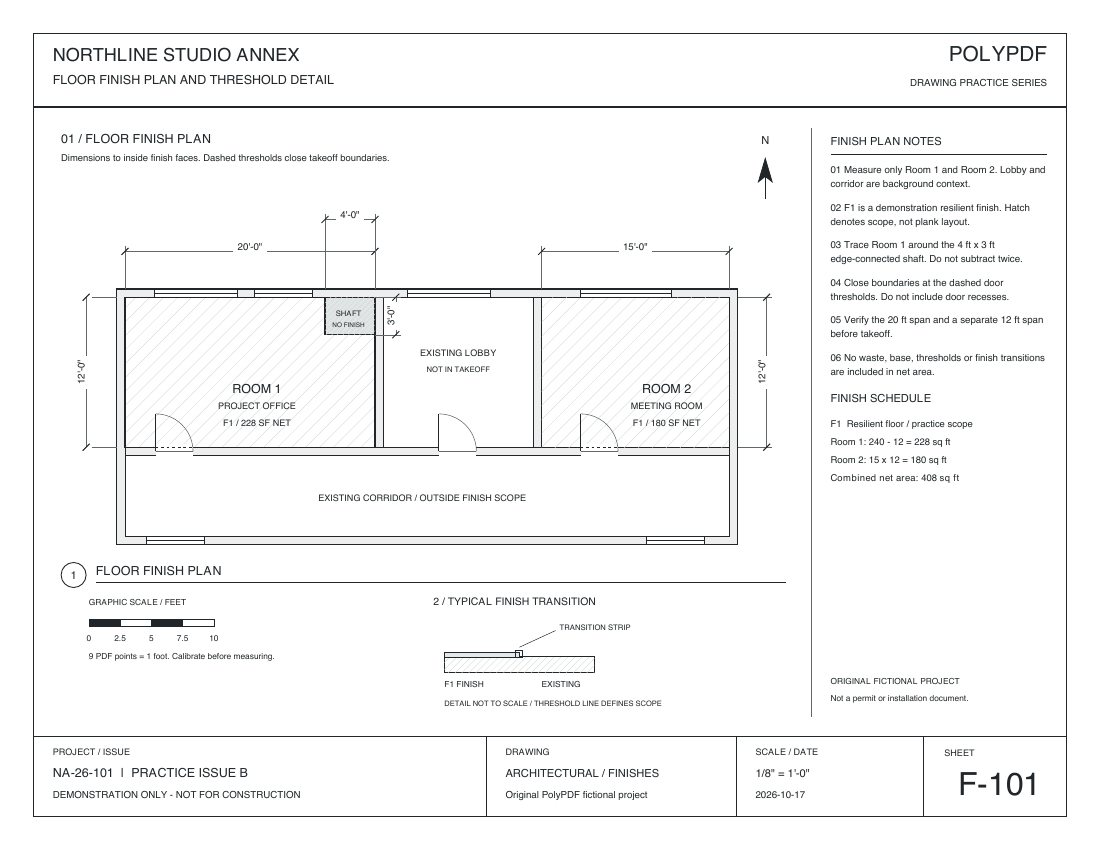
Utilisez F-101, révision A : un plan de sol fictif distinct à l’échelle 1/8 de pouce = 1 pied. Calibrez sur sa longueur de 20 pieds, vérifiez les longueurs indépendantes de 15 et 12 pieds, puis tracez une surface nette. Cet exercice respecte la limite de trois mesures manuelles de l’édition Free.
Ce téléchargement utilise 9 points PDF par pied. Les anciennes captures d'écran de ce guide utilisent un dessin différent à 18 points PDF par pied. Utilisez l'échelle et les dimensions du fichier que vous ouvrez réellement.
Aucun compte ou e-mail n’est requis pour ces fichiers.
Réglez l'échelle, puis vérifiez deux directions indépendantes
Calibrez le long de la largeur imprimée de 20 pieds de la salle 1 : 180 points PDF ÷ 20 pieds = 9 points PDF par pied. L'étalonnage définit l'échelle ; les trois lignes suivantes sont les mesures manuelles.
| Mesure | Référence | Attendu |
|---|---|---|
| 1. Vérification horizontale | Largeur de la pièce 2 | 15 pieds |
| 2. Vérification verticale | Hauteur de la pièce 1 | 12 pieds |
| 3. Superficie nette | Pièce 1, hors gaine technique | 228 pieds carrés |
Comparez les deux longueurs mesurées aux cotes de référence, en tenant compte de la tolérance de votre projet, avant de tracer la surface. En cas d’écart, revérifiez les extrémités, les unités et l’étalonnage. Ne faites pas la moyenne des erreurs pour définir une seule échelle.
Vérifiez vos deux erreurs de référence (anglais). Entrez vos propres lectures et tolérances ; le vérificateur compare les nombres et ne mesure ni ne certifie un PDF.
Pour la troisième mesure, tracez le contour de la pièce 1 en contournant la zone exclue de 4 pieds × 3 pieds qui touche le bord : (20 × 12) − (4 × 3) = 228 pieds carrés. Séparez les deux contrôles de longueur du total de surface, puis enregistrez une copie et rouvrez-la.
Les dessins d’exercice ont été redessinés le 17 octobre 2026 avec des murs, portes, cotes, légendes et cartouches. Les exemples mesurés conservent l’échelle, la géométrie et les annotations créées sur Mac d’origine sur les nouveaux fonds de plan. Ce sont des fichiers dérivés republiés, pas de nouveaux exports de l’application. Les totaux des feuilles CSV et PDF proviennent du test initial du 16 octobre.
Explorer toute la bibliothèque de dessins de construction → (anglais)
Les cotes de référence proviennent de la géométrie source. Les sorties Mac existantes vérifient la salle 1 à 228 pieds carrés et la salle 2 à 180 pieds carrés dans PolyPDF 1.6.6 build 38. Cet exercice de trois mesures est un guide et non un nouveau test d'application ; la version actuelle et la parité Windows restent non vérifiées.
Voir le métré complet de 408 pieds carrés et les fichiers enregistrés sur Mac.
Essayez-le sur votre Mac ou PC Windows
Gratuit sans minuterie d'essai : annotation, révision, étalonnage, 3 mesures créées à la main par document et visualisation du package de révision. La recherche de symboles, les plugins et les modifications ou la publication du package de révision nécessitent Pro.
Besoin de plus de trois mesures créées à la main sur un document ? Comparer Free et Pro pour le métré.
Dimensions métriques en 1.5.1
Dans PolyPDF 1.5.1, les nouvelles dimensions métriques sont par défaut en millimètres. Les documents existants conservent leurs formats d'affichage explicites, et la surface et le volume métriques restent en mètres carrés et cubes. Le changement de l'unité affichée n'établit pas l'échelle de la page : vérifiez une dimension connue après tout changement d'échelle ou d'unité.
Choisissez le bon chemin d'étalonnage
Si le cartouche indique clairement une échelle et que le PDF n'a pas été redimensionné, utilisez le préréglage architectural, technique ou métrique correspondant. Si l'échelle est manquante, la feuille a peut-être été numérisée ou si vous ne pouvez pas établir que le fichier correspond toujours à la taille tracée, calibrez à partir d'une dimension que vous pouvez vérifier à la place. Un calibrage dessiné utilise la géométrie réellement présente dans ce PDF, c'est pourquoi il s'agit du chemin le plus sûr pour un fichier incertain.
- Préférez une cote de référence longue et droite. La même erreur de point final représente un pourcentage plus faible d’une longue période que d’une courte.
- Utilisez une cote dont la valeur est explicitement imprimée sur le dessin. Ne le déduisez pas d’une porte, d’une grille ou d’un objet qui n’apparaît que standard.
- Effectuez un zoom avant et activez Snap to Content lorsque les extrémités de référence coïncident avec le dessin au trait vectoriel. PolyPDF signale lorsqu'un ou les deux points finaux d'étalonnage n'ont pas été capturés.
- Calibrez la page que vous mesurez réellement. PolyPDF stocke l'étalonnage des pages par page plutôt que de supposer que chaque feuille d'un ensemble partage une échelle.
Calibrer à partir d'une ligne connue, étape par étape
- Ouvrez le PDF et accédez à la page que vous souhaitez mesurer.
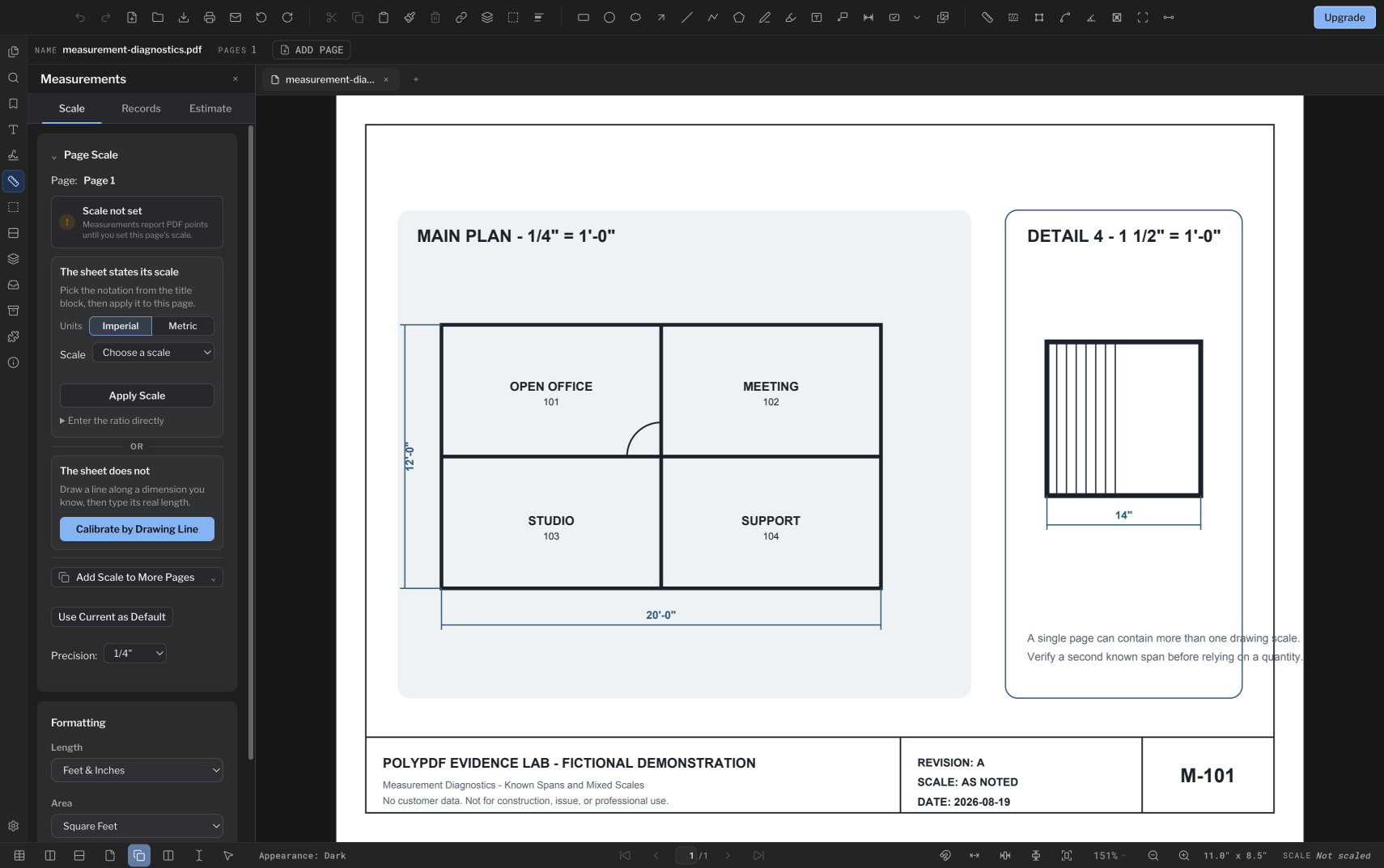
- Ouvrez le panneau Mesures, choisissez la vue Échelle et confirmez le numéro de page affiché dans la carte Échelle de page.
- Sous « La feuille ne le fait pas », choisissez Calibrer en traçant une ligne.
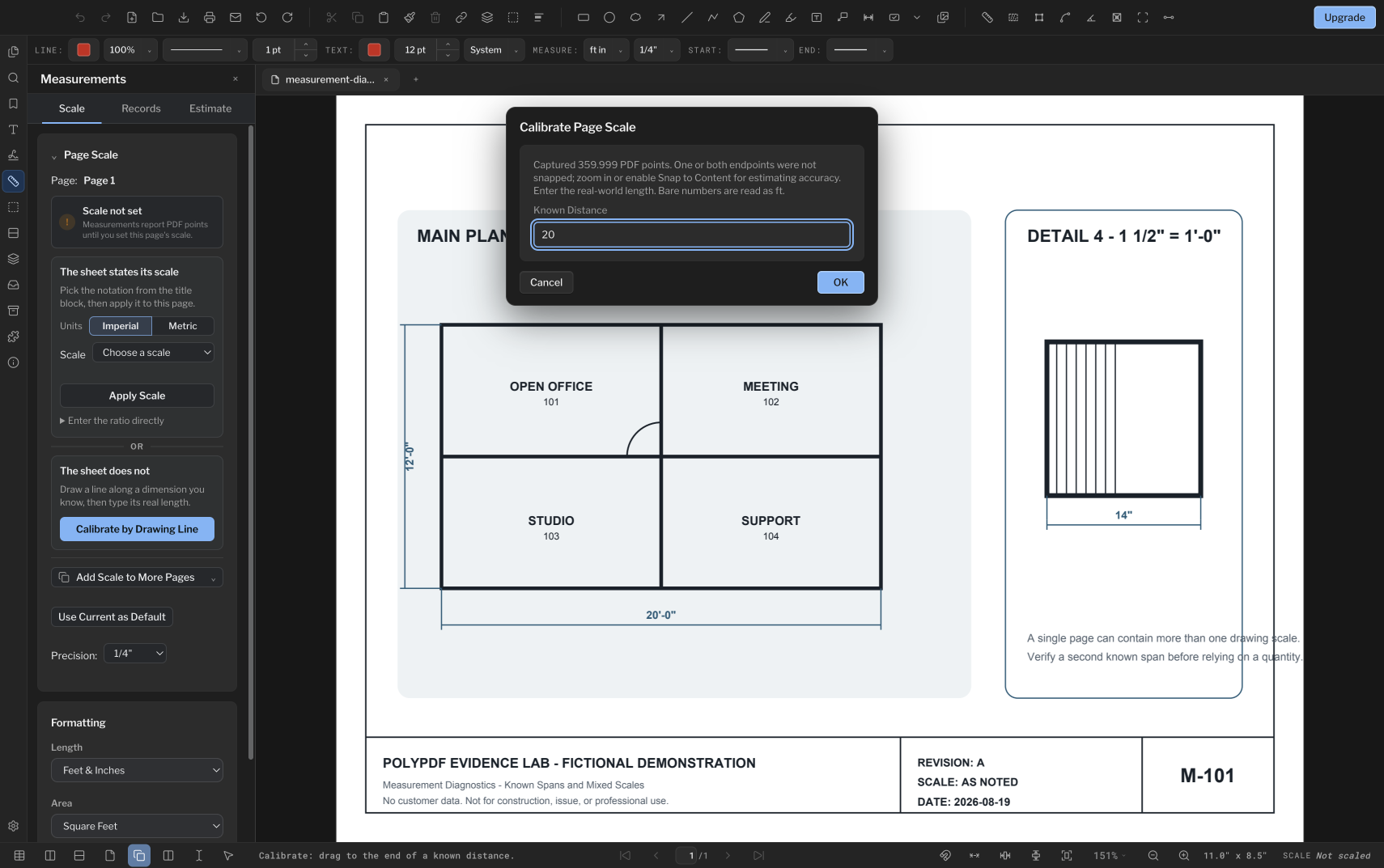
- Cliquez ou faites glisser du premier point de terminaison connu vers le second. Utilisez une travée horizontale ou verticale lorsque cela est possible, car ses extrémités sont généralement plus faciles à identifier.
- Dans Calibrer l’échelle de la page, entrez la distance connue du monde réel. Avec le format pieds et pouces actif, la valeur nue 20 est lue comme 20 pieds.
- Confirmez que la carte indique Calibré et affiche le rapport capturé en points PDF par unité de base.
- Passez à un outil de mesure de longueur et mesurez une deuxième dimension étiquetée qui n'a pas été utilisée pour l'étalonnage.
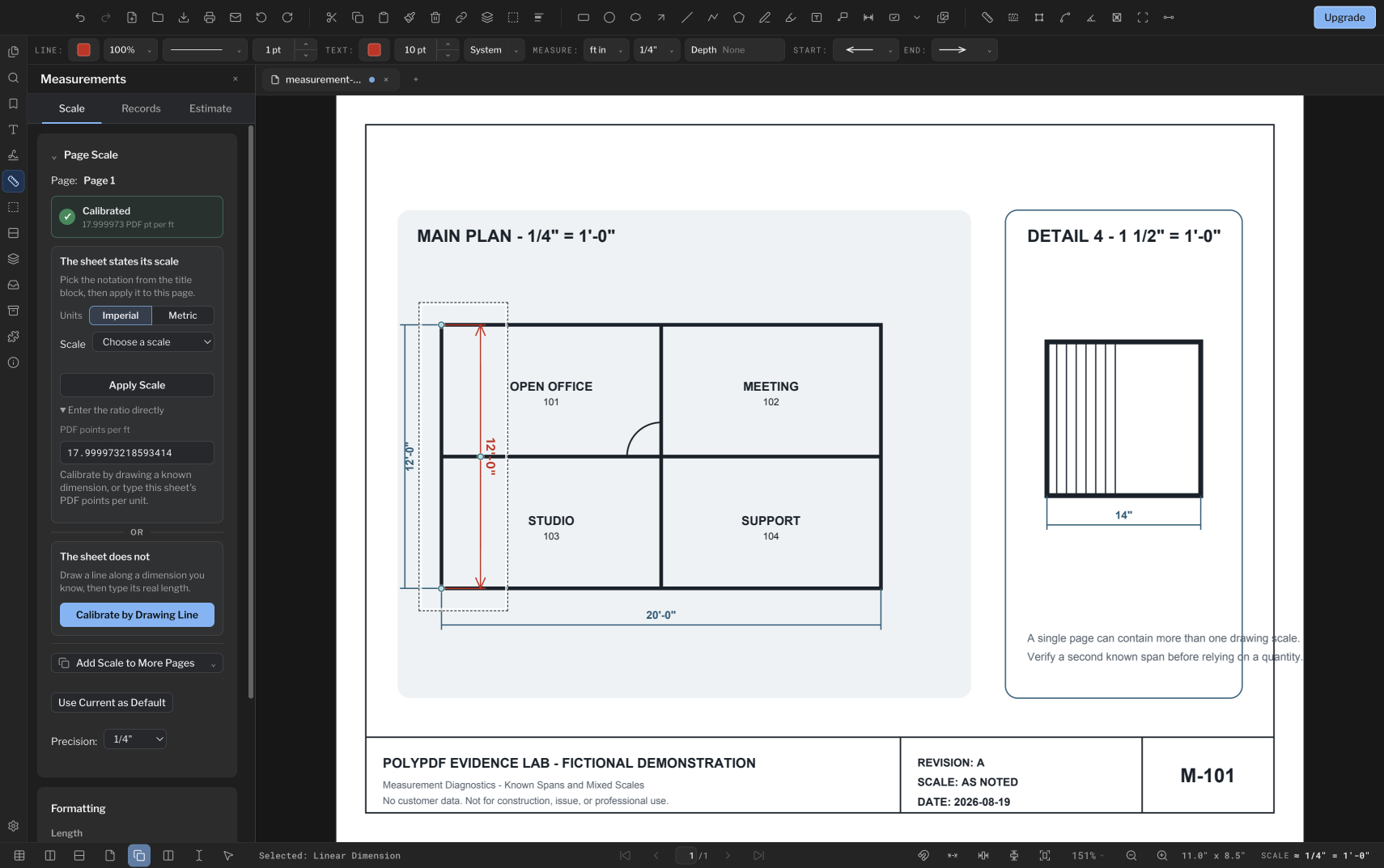
Un état vert « Calibré » signifie qu'une balance a été enregistrée. Cela ne signifie pas que la ligne ou la distance saisie était correcte, c'est pourquoi la deuxième dimension connue est importante.
Calibrage travaillé : 20 pieds sur 360 points
La feuille d'échantillon imprime une dimension horizontale de 20′-0″ sur le plan principal. L'accrochage à ses deux extrémités capture exactement 360 points PDF. La saisie de 20 pieds rend la conversion de page explicite plutôt que de supposer que l'échelle imprimée de 1/4 de pouce a survécu à l'exportation ou à la numérisation.
360 PDF pt ÷ 20 ft = 18 PDF pt per ft
Cette mesure verticale indépendante indique exactement 12′-0″, correspondant à la dimension imprimée sur la feuille. Sur vos propres dessins, effectuez la même vérification sur une deuxième travée étiquetée et arrêtez-vous pour vérifier lorsque le résultat se situe en dehors de la tolérance requise par votre mesure de quantité de construction. La précision dépend du dessin lui-même, de l'étalonnage que vous définissez et de l'endroit où vous placez chaque point final.
Vérifiez avant de prélever des quantités
| Vérifier | Ce que tu veux voir | Si ça échoue |
|---|---|---|
| Deuxième travée connue | Une valeur dans la tolérance de votre projet | Revérifiez les points finaux, les unités et la distance saisie |
| Page actuelle | Le numéro de feuille prévu dans la vue Échelle | Calibrez cette page ou copiez une échelle éprouvée uniquement sur des pages à échelle identique |
| Unités | Pieds/pouces ou système métrique correspondant au dessin source | Changez de format et confirmez que la balance stockée représente toujours l'unité de base prévue. |
| Détail ou agrandissement | Une lecture qui suit l’échelle imprimée du détail | Créer une région d'échelle pour les détails à une échelle différente |
| Scanner la géométrie | Accord dans plus d’une direction et d’une zone de la feuille | Traitez le scan comme déformé si un étalonnage ne peut pas satisfaire à ces contrôles |
Pour un ensemble de plusieurs pages, « Ajouter une échelle à plus de pages » copie l'étalonnage actuel dans la plage de pages que vous choisissez. Utilisez cette commodité uniquement lorsque ces pages partagent réellement la même échelle. Une page de garde, un plan agrandi ou une page de détail peuvent différer même lorsqu'ils sont regroupés dans le même PDF.
Lorsqu'une page contient un détail ou une agrandissement à une échelle différente, le panneau Régions d'échelle de PolyPDF peut définir une échelle distincte à l'intérieur de ce contour. Une mesure créée ici conserve un instantané de l'échelle régionale qu'elle a utilisée, de sorte que les modifications ultérieures ne reformulent pas silencieusement une quantité enregistrée.
Quel étalonnage peut et ne peut pas corriger
Un calibrage produit une conversion proportionnelle pour la page ou la région. Il peut corriger un PDF redimensionné uniformément car chaque longueur change du même facteur. Il ne peut pas réparer une distorsion de numérisation non uniforme, une page photographiée avec une perspective, un original déformé ou différentes parties d'une feuille étirées de différentes manières.
- Vérifiez une deuxième étendue éloignée de la ligne d'étalonnage et vérifiez les références horizontales et verticales lorsque le fichier est une numérisation.
- Si une direction est d’accord et l’autre non, ne faites pas la moyenne de l’erreur sur une seule échelle. Obtenez une meilleure source ou limitez le travail à une région locale documentée et indiquez la limitation.
- N'utilisez pas le pourcentage de zoom affiché comme échelle de dessin. Le zoom modifie la taille à l'écran, et non la géométrie de l'espace PDF utilisée par la mesure.
- Ne mélangez pas les valeurs des pages calibrées et non calibrées. Dans PolyPDF 1.4.0, une page non calibrée rapporte des points PDF physiques ou des points carrés plutôt que d'inventer une échelle réelle.
Une liste de contrôle reproductible pour la mesure des quantités avant la construction
- Confirmez la page et la révision.
- Choisissez le préréglage d'échelle indiqué ou tracez une ligne d'étalonnage connue.
- Vérifiez les unités enregistrées et l’état de l’échelle de page.
- Mesurez une autre portée connue.
- Vérifiez une deuxième direction si la source est numérisée.
- Créez des régions d'échelle pour des détails à différentes échelles.
- Ensuite seulement, tracez les longueurs, les surfaces, les périmètres ou les décomptes et exportez la feuille de calcul.
L'édition gratuite comprend l'étalonnage et jusqu'à trois mesures créées à la main par document. La recherche de symboles est un flux de travail PolyPDF Pro distinct dans la version actuelle.
Questions fréquemment posées
Puis-je définir une échelle PDF pour chaque page ?
Vous pouvez copier un calibrage éprouvé sur des pages sélectionnées avec Ajouter une échelle à plusieurs pages, mais PolyPDF stocke l'échelle par page. Copiez-le uniquement lorsque ces feuilles utilisent réellement la même échelle.
Pourquoi devrais-je mesurer une deuxième dimension connue ?
La deuxième plage détecte un point final égaré, une valeur saisie incorrectement, des unités incorrectes ou une distorsion qu'une seule ligne d'étalonnage ne peut pas révéler.
L’étalonnage peut-il corriger une numérisation étirée ou asymétrique ?
Seul un redimensionnement uniforme peut être corrigé avec une échelle proportionnelle. L'étirement non uniforme, la perspective ou la déformation locale nécessitent un meilleur fichier source ou un flux de travail local clairement limité.
Le zoom affecte-t-il le résultat de la mesure ?
Non. Le zoom modifie la taille de la page à l'écran ; PolyPDF calcule à partir de la géométrie de l'espace PDF et de l'étalonnage de la page ou de la région d'échelle enregistrée.
Sources et lectures complémentaires
Vérifiez l'échelle sur votre propre dessin
Calibrez votre propre dessin avant de vous engager dans une mesure de quantité de construction
PolyPDF fonctionne sur macOS et Windows. L'étalonnage est inclus dans l'édition gratuite, vous pouvez donc définir l'échelle sur votre propre page et vérifier d'abord sa deuxième dimension de référence.
Gratuit sans minuterie d'essai : annotation, révision, étalonnage, 3 mesures créées à la main par document et visualisation du package de révision. La recherche de symboles, les plugins et les modifications ou la publication du package de révision nécessitent Pro.