PDF ड्राइंग का स्केल कैसे कैलिब्रेट करें
संक्षिप्त उत्तर
पीडीएफ ड्राइंग को कैलिब्रेट करने के लिए, PolyPDF में पेज खोलें, माप > स्केल चुनें, और या तो शीट पर मुद्रित स्केल नोटेशन लागू करें या ड्राइंग लाइन द्वारा कैलिब्रेट चुनें। लाइन अंशांकन के लिए, दो समापन बिंदुओं को एक ज्ञात स्पैन पर स्नैप करें, इसकी वास्तविक दुनिया की लंबाई दर्ज करें, और फिर एक अलग लेबल वाले स्पैन को मापें। मात्रा आकलन तब तक शुरू न करें जब तक कि दूसरा मान आपके काम के लिए आवश्यक सहनशीलता के भीतर सहमत न हो जाए।
डाउनलोड करने योग्य अंशांकन अभ्यास आज़माएँ
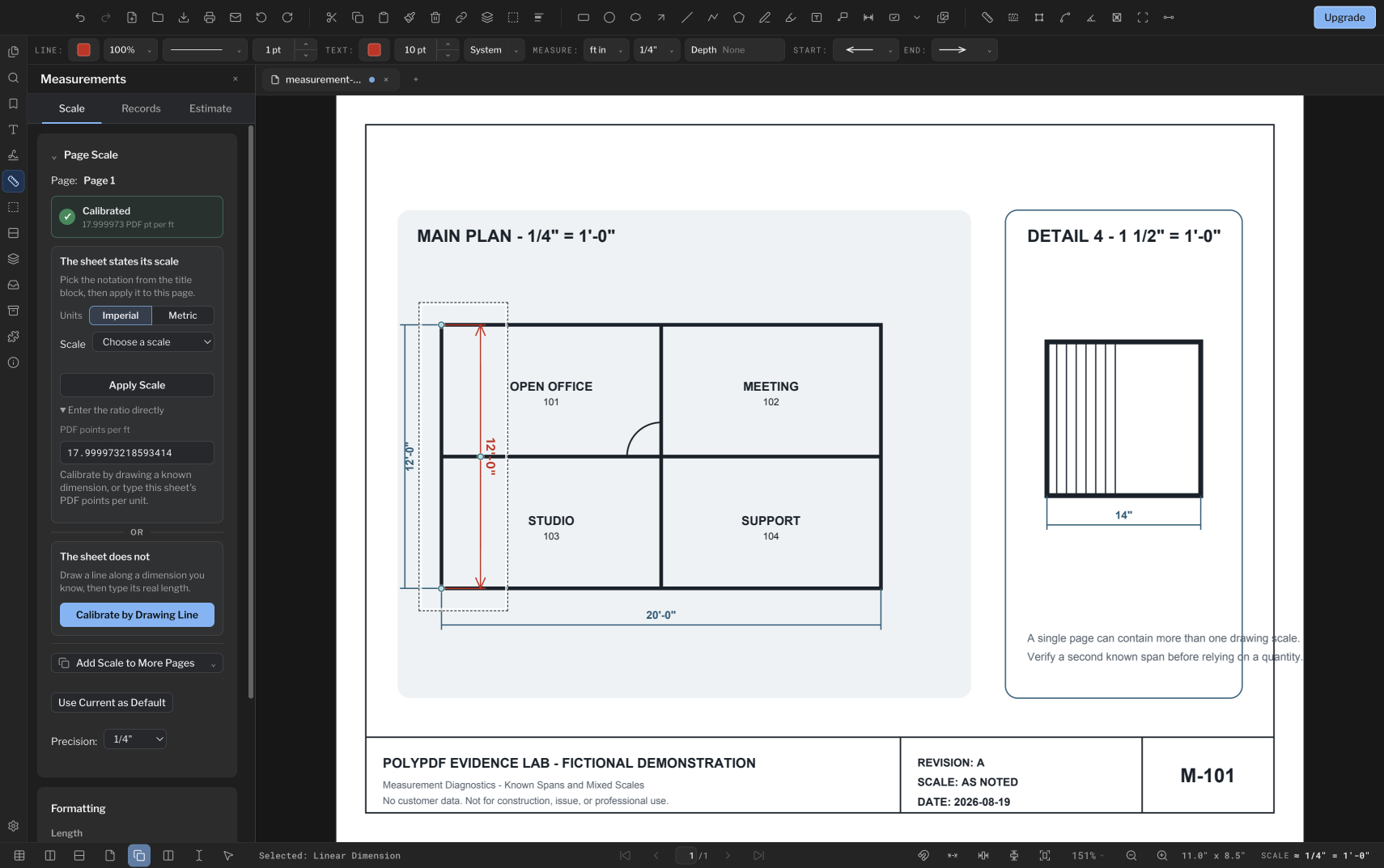
एक भरोसेमंद मात्रा आकलन एक पृष्ठ-विशिष्ट पैमाने और एक स्वतंत्र जांच से शुरू होता है। PolyPDF आपको शीर्षक ब्लॉक में मुद्रित पैमाने को लागू करने या किसी ज्ञात आयाम पर आरेखण करने की सुविधा देता है जब शीट में कोई उल्लेख नहीं होता है।
- समीक्षा जारी करें
- PolyPDF 1.5.1 (बिल्ड 23) के साथ संरेखित . पहले के वॉकथ्रू और स्क्रीनशॉट नीचे उनके संस्करण बरकरार रखते हैं।
- पूर्वाभ्यास सत्यापित
- के साथ परीक्षण किया गया
- PolyPDF 1.5.0 (बिल्ड 22); 1.4.0 से स्क्रीनशॉट (बिल्ड 17)
- प्लेटफार्म
- मैकओएस और विंडोज़
निर्माण ड्राइंग सेट के साथ काम करें
Willow Creek वास्तुशिल्प योजना को मापें
A101 · A201
- A101 खोलें, संशोधन ए। मुद्रित 20 फीट संदर्भ को कैलिब्रेट करें; यह 360 पीडीएफ बिंदुओं तक फैला है।
- स्वतंत्र 96 फीट चौड़ाई और 60 फीट गहराई की जांच करें, फिर बाहरी इमारत की सीमा का पता लगाएं।
- 5,760 वर्ग फुट के साथ सकल क्षेत्र की तुलना करें। निर्यात किए गए रिकॉर्ड के साथ शीट, संशोधन, विषय, इकाई और कुल रखें।
यह भवन के बाहरी क्षेत्रफल का अभ्यास है। इसमें शुद्ध फ़र्श क्षेत्रफल नहीं मापा जाता और दीवारें नहीं घटाई जातीं। दो लंबाई-जाँच और एक क्षेत्रफल माप कुल तीन मैन्युअल माप हैं।
ये ड्राइंग के संदर्भ मान हैं, ऐप के नए परीक्षण परिणाम नहीं। कॉपी पर काम करें और अपनी सहेजी हुई फ़ाइल जाँचें।
Mac पर सहेजा गया उदाहरण और परीक्षण में इस्तेमाल किया गया लोकल बिल्ड देखें → (अंग्रेज़ी)
जाँची गई मात्राएँ मुफ़्त Excel टेकऑफ़ टेम्पलेट में भरें → (अंग्रेज़ी)
 Revision A डाउनलोड करें · PDF
उपरोक्त अभ्यास Willow Creek लाइब्रेरी का उपयोग करता है। पहले के वॉकथ्रू स्क्रीनशॉट और नीचे सहेजे गए उदाहरण अपने मूल चित्र, संस्करण और मात्रा को बरकरार रखते हैं।
आप जिस ड्राइंग की जांच कर सकते हैं, उसके साथ पीडीएफ अंशांकन का अभ्यास करें
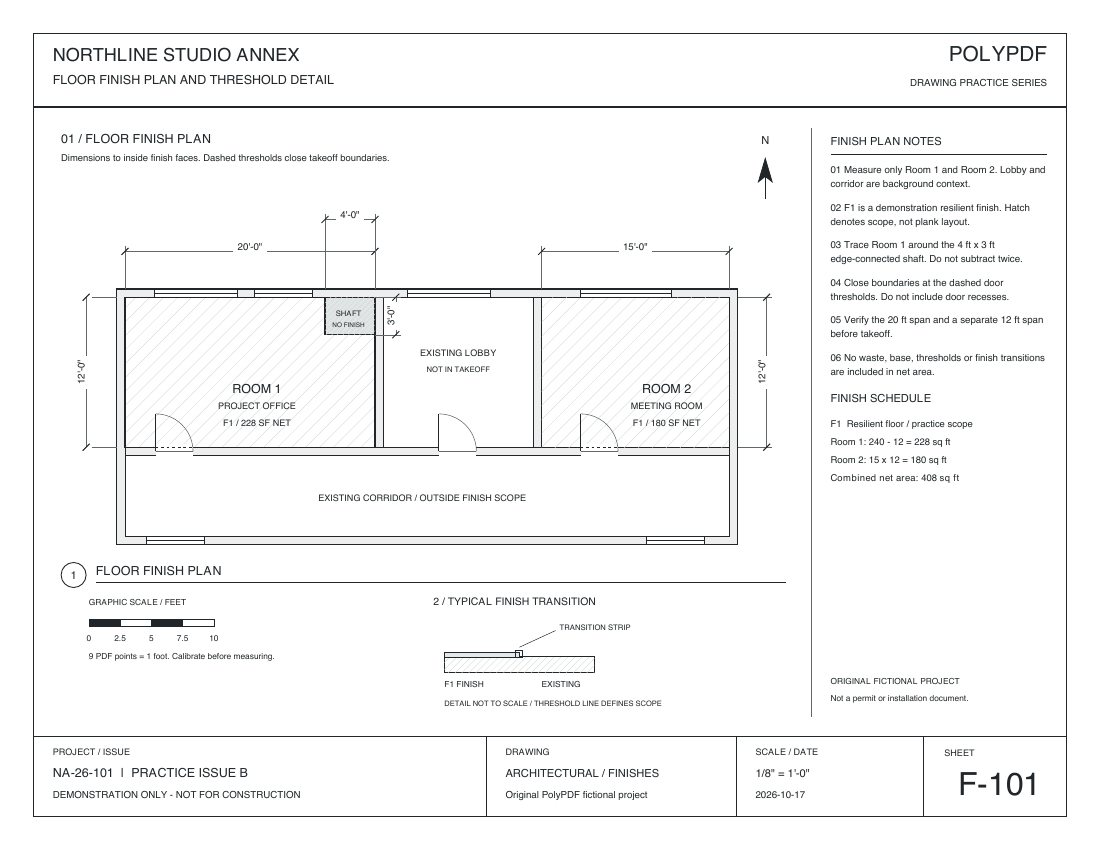
F-101, संशोधन A का उपयोग करें। यह 1/8 इंच = 1 फुट के पैमाने पर एक अलग काल्पनिक फ़्लोर प्लान है। 20 फुट की लंबाई से कैलिब्रेट करें, 15 और 12 फुट की स्वतंत्र लंबाइयाँ जाँचें, फिर एक शुद्ध क्षेत्रफल की सीमा ट्रेस करें। यह अभ्यास Free संस्करण की तीन मैन्युअल मापों की सीमा के भीतर है।
यह डाउनलोड प्रति फ़ुट 9 पीडीएफ पॉइंट का उपयोग करता है। इस गाइड के पुराने स्क्रीनशॉट प्रति फुट 18 पीडीएफ बिंदुओं पर एक अलग ड्राइंग का उपयोग करते हैं। आपके द्वारा वास्तव में खोली गई फ़ाइल के पैमाने और आयामों का उपयोग करें।
इन फ़ाइलों के लिए किसी खाते या ईमेल की आवश्यकता नहीं है.
पैमाना सेट करें, फिर दो स्वतंत्र दिशाओं की जाँच करें
कक्ष 1 की मुद्रित 20 फीट चौड़ाई के साथ कैलिब्रेट करें: 180 पीडीएफ पॉइंट ÷ 20 फीट = 9 पीडीएफ पॉइंट प्रति फीट। अंशांकन पैमाना निर्धारित करता है; निम्नलिखित तीन पंक्तियाँ मैन्युअल माप हैं।
| मापन | संदर्भ | अपेक्षित |
|---|---|---|
| 1. क्षैतिज जांच | कमरा 2 चौड़ाई | 15 फुट |
| 2. लंबवत जाँच | कमरा 1 ऊंचाई | 12 फ़ुट |
| 3. शुद्ध क्षेत्र | कमरा 1, सर्विस शाफ्ट को छोड़कर | 228 वर्ग फुट |
क्षेत्र का पता लगाने से पहले अपने प्रोजेक्ट की सहनशीलता के साथ दोनों स्पैन रीडिंग की तुलना करें। यदि वे असहमत हैं, तो समापन बिंदुओं, इकाइयों और अंशांकन की दोबारा जाँच करें। त्रुटियों को एक पैमाने में औसत न करें।
अपनी दो संदर्भ त्रुटियों की जाँच करें (अंग्रेज़ी). अपनी स्वयं की रीडिंग और सहनशीलता दर्ज करें; चेकर संख्याओं की तुलना करता है और पीडीएफ को मापता या प्रमाणित नहीं करता है।
तीसरे माप के लिए, कमरे 1 को इसके किनारे से जुड़े 4 फीट × 3 फीट के बहिष्करण के चारों ओर ट्रेस करें: (20 × 12) - (4 × 3) = 228 वर्ग फीट। दो लंबाई जांचों को कुल क्षेत्र से अलग रखें, फिर एक प्रति सहेजें और इसे फिर से खोलें।
अभ्यास ड्राइंग 17 अक्टूबर 2026 को दीवारों, दरवाज़ों, आयामों, प्रतीक सूची और शीर्षक खानों के साथ दोबारा बनाई गईं। माप वाले उदाहरणों में नई ड्राइंग पृष्ठभूमि पर मूल स्केल, ज्यामिति और Mac पर बनाए गए मूल एनोटेशन सुरक्षित हैं। ये दोबारा प्रकाशित संशोधित फ़ाइलें हैं, डेस्कटॉप ऐप के नए निर्यात नहीं। CSV और PDF वर्कशीट के कुल 16 अक्टूबर के मूल परीक्षण से लिए गए हैं।
संदर्भ आयाम स्रोत ज्यामिति से आते हैं। मौजूदा मैक आउटपुट पॉलीपीडीएफ 1.6.6 बिल्ड 38 में 228 वर्ग फुट के कमरे 1 और 180 वर्ग फुट के कमरे 2 को सत्यापित करते हैं। यह तीन-माप का अभ्यास मार्गदर्शन है, कोई नया ऐप परीक्षण नहीं; वर्तमान-रिलीज़ और विंडोज़ समता असत्यापित रहती है।
संपूर्ण 408 वर्ग फुट निर्माण मात्रा माप और सहेजे गए मैक आउटपुट देखें.
इसे अपने Mac या Windows PC पर आज़माएँ
बिना किसी परीक्षण टाइमर के निःशुल्क: एनोटेशन, समीक्षा, अंशांकन, प्रति दस्तावेज़ 3 हाथ से बनाए गए माप, और संशोधन पैकेज देखना। प्रतीक खोज, प्लगइन्स और संशोधन पैकेज परिवर्तन या प्रकाशन के लिए प्रो की आवश्यकता होती है।
क्या किसी दस्तावेज़ पर तीन से अधिक हाथ से बनाए गए मापों की आवश्यकता है? मात्रा आकलन के लिए Free और Pro की तुलना करें.
1.5.1 में मीट्रिक आयाम
PolyPDF 1.5.1 में, नए मीट्रिक आयाम डिफ़ॉल्ट रूप से मिलीमीटर होते हैं। मौजूदा दस्तावेज़ अपने स्पष्ट प्रदर्शन प्रारूप को बरकरार रखते हैं, और मीट्रिक क्षेत्र और आयतन वर्ग और घन मीटर में रहते हैं। प्रदर्शित इकाई को बदलने से पृष्ठ पैमाना स्थापित नहीं होता है: किसी भी पैमाने या इकाई परिवर्तन के बाद ज्ञात आयाम को सत्यापित करें।
सही अंशांकन पथ चुनें
यदि शीर्षक ब्लॉक स्पष्ट रूप से एक पैमाना बताता है और पीडीएफ का आकार नहीं बदला गया है, तो मिलान वास्तुशिल्प, इंजीनियरिंग, या मीट्रिक प्रीसेट का उपयोग करें। यदि स्केल गायब है, तो शीट को स्कैन किया जा सकता है, या आप यह स्थापित नहीं कर सकते कि फ़ाइल अभी भी प्लॉट किए गए आकार से मेल खाती है, इसके बजाय उस आयाम से कैलिब्रेट करें जिसे आप सत्यापित कर सकते हैं। खींचा गया अंशांकन वास्तव में इस पीडीएफ में मौजूद ज्यामिति का उपयोग करता है, यही कारण है कि यह अनिश्चित फ़ाइल के लिए सुरक्षित पथ है।
- एक लंबे, सीधे संदर्भ आयाम को प्राथमिकता दें। समान समापन बिंदु त्रुटि छोटी अवधि की तुलना में लंबी अवधि का एक छोटा प्रतिशत है।
- ऐसे आयाम का उपयोग करें जिसका मान स्पष्ट रूप से ड्राइंग पर मुद्रित हो। इसका अनुमान किसी ऐसे दरवाजे, ग्रिड या वस्तु से न लगाएं जो केवल मानक प्रतीत होता हो।
- जब संदर्भ समापन बिंदु वेक्टर लाइनवर्क के साथ मेल खाता है तो ज़ूम इन करें और सामग्री पर स्नैप सक्षम करें। PolyPDF रिपोर्ट करता है जब एक या दोनों अंशांकन समापन बिंदु स्नैप नहीं किए गए थे।
- जिस पृष्ठ को आप वास्तव में माप रहे हैं उसे कैलिब्रेट करें। PolyPDF एक सेट में प्रत्येक शीट को एक स्केल साझा करने के बजाय प्रति पृष्ठ पेज अंशांकन संग्रहीत करता है।
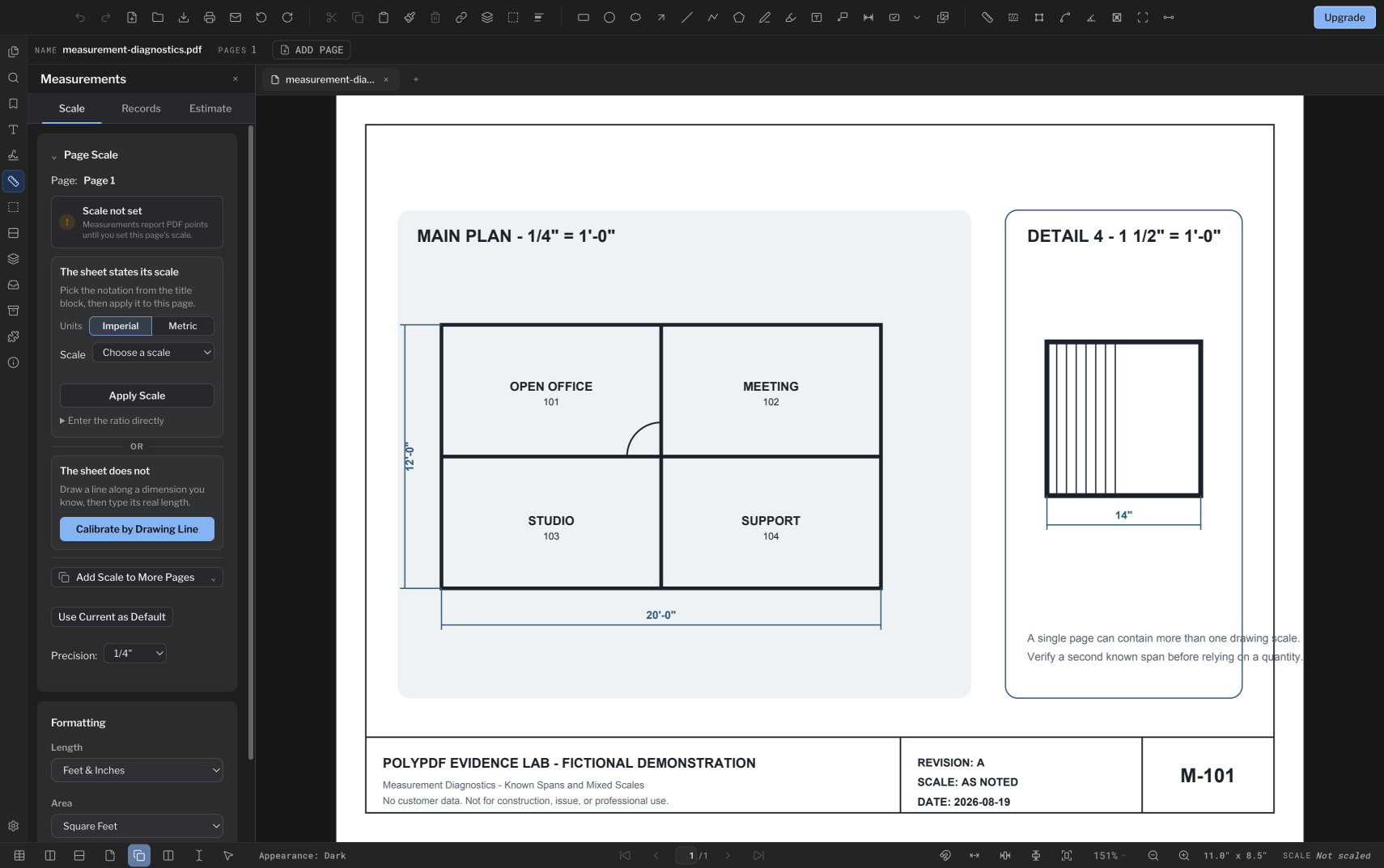
किसी ज्ञात रेखा से चरण दर चरण अंशांकन करें
- पीडीएफ खोलें और उस पृष्ठ पर जाएँ जिसे आप मापना चाहते हैं।
- माप पैनल खोलें, स्केल दृश्य चुनें, और पेज स्केल कार्ड में दिखाए गए पेज नंबर की पुष्टि करें।
- "शीट में ऐसा नहीं है" के अंतर्गत ड्राइंग लाइन द्वारा कैलिब्रेट चुनें।
- पहले ज्ञात समापन बिंदु से दूसरे तक क्लिक करें या खींचें। जब संभव हो तो क्षैतिज या ऊर्ध्वाधर स्पैन का उपयोग करें क्योंकि इसके अंतिम बिंदुओं को पहचानना आमतौर पर आसान होता है।
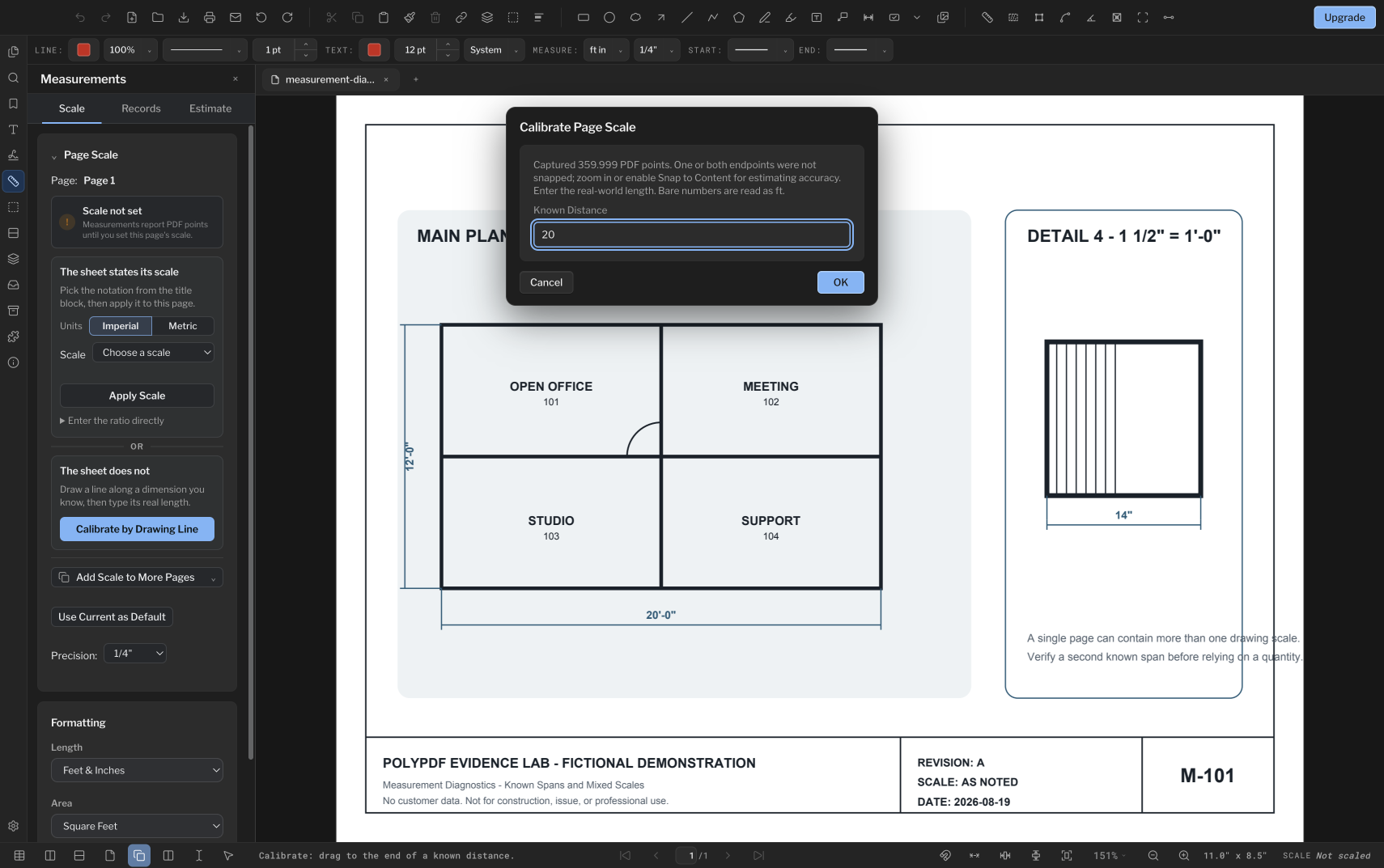
- कैलिब्रेट पेज स्केल में, वास्तविक दुनिया की ज्ञात दूरी दर्ज करें। फ़ुट-और-इंच प्रारूप सक्रिय होने पर, न्यूनतम मान 20 को 20 फ़ुट के रूप में पढ़ा जाता है।
- पुष्टि करें कि कार्ड कैलिब्रेटेड कहता है और प्रति आधार इकाई पीडीएफ बिंदुओं में कैप्चर किया गया अनुपात दिखाता है।
- लंबाई माप उपकरण पर स्विच करें और दूसरे लेबल वाले आयाम को मापें जिसका उपयोग अंशांकन के लिए नहीं किया गया था।
हरे रंग की "कैलिब्रेटेड" स्थिति का मतलब है कि एक पैमाना सहेजा गया है। इसका मतलब यह नहीं है कि रेखा या टाइप की गई दूरी सही थी, यही कारण है कि दूसरा ज्ञात आयाम मायने रखता है।
कार्यशील अंशांकन: 360 बिंदुओं पर 20 फीट
नमूना शीट मुख्य योजना पर 20′-0″ क्षैतिज आयाम प्रिंट करती है। इसके दो अंतिम बिंदुओं पर स्नैप करने से ठीक 360 पीडीएफ बिंदु कैप्चर होते हैं। मुद्रित 1/4-इंच स्केल को निर्यात या स्कैनिंग से बचाने के बजाय 20 फीट दर्ज करने से पृष्ठ रूपांतरण स्पष्ट हो जाता है।
360 PDF pt ÷ 20 ft = 18 PDF pt per ft
वह स्वतंत्र ऊर्ध्वाधर माप बिल्कुल 12′-0″ पढ़ता है, जो शीट पर मुद्रित आयाम से मेल खाता है। अपने स्वयं के चित्रों पर, उसी जांच को दूसरे लेबल वाले स्पैन पर चलाएं और जांच करने के लिए रुकें जब परिणाम आपके मात्रा आकलन के लिए आवश्यक सहनशीलता से बाहर हो। सटीकता स्वयं ड्राइंग, आपके द्वारा निर्धारित अंशांकन और आप प्रत्येक समापन बिंदु को कहां रखते हैं, पर निर्भर करती है।
मात्रा निकालने से पहले सत्यापित करें
| जांचें | आप क्या देखना चाहते हैं | यदि यह विफल रहता है |
|---|---|---|
| दूसरा ज्ञात काल | आपकी परियोजना सहनशीलता के भीतर एक मूल्य | समापन बिंदुओं, इकाइयों और टाइप की गई दूरी की पुनः जाँच करें |
| वर्तमान पृष्ठ | स्केल दृश्य में इच्छित शीट संख्या | इस पृष्ठ को कैलिब्रेट करें या किसी सिद्ध पैमाने को केवल समान-पैमाने वाले पृष्ठों पर कॉपी करें |
| इकाइयाँ | स्रोत ड्राइंग से मेल खाने वाले फ़ुट/इंच या मीट्रिक | स्वरूप बदलें और पुष्टि करें कि संग्रहीत स्केल अभी भी इच्छित आधार इकाई का प्रतिनिधित्व करता है |
| विवरण या ब्लोअप | एक रीडिंग जो विवरण के अपने मुद्रित पैमाने का अनुसरण करती है | अलग-अलग स्केल किए गए विवरण के लिए एक स्केल क्षेत्र बनाएं |
| ज्यामिति स्कैन करें | शीट की एक से अधिक दिशाओं और क्षेत्रों में समझौता | यदि एक अंशांकन उन जांचों को पूरा नहीं कर पाता है तो स्कैन को विकृत मानें |
बहु-पृष्ठ सेट के लिए, "अधिक पृष्ठों में स्केल जोड़ें" वर्तमान अंशांकन को आपके द्वारा चुनी गई पृष्ठ श्रेणी में कॉपी करता है। उस सुविधा का उपयोग तभी करें जब वे पृष्ठ वास्तव में समान पैमाने पर हों। एक कवर शीट, विस्तृत योजना या विवरण पृष्ठ एक ही पीडीएफ में बंडल होने पर भी भिन्न हो सकता है।
जब एक पृष्ठ में एक अलग पैमाने पर विवरण या ब्लोअप होता है, तो PolyPDF का स्केल क्षेत्र पैनल उस रूपरेखा के अंदर एक अलग पैमाने को परिभाषित कर सकता है। वहां बनाया गया माप उस क्षेत्र के पैमाने का एक स्नैपशॉट रखता है जिसका उपयोग किया जाता है, इसलिए बाद में संपादन चुपचाप रिकॉर्ड की गई मात्रा को पुनर्स्थापित नहीं करता है।
अंशांकन क्या ठीक कर सकता है और क्या नहीं
एक अंशांकन पृष्ठ या क्षेत्र के लिए एक आनुपातिक रूपांतरण उत्पन्न करता है। यह एक समान आकार वाले पीडीएफ को सही कर सकता है क्योंकि प्रत्येक लंबाई एक ही कारक से बदलती है। यह गैर-समान स्कैन विरूपण, परिप्रेक्ष्य के साथ एक फोटोग्राफ किए गए पृष्ठ, एक विकृत मूल, या अलग-अलग मात्रा में फैली हुई शीट के विभिन्न हिस्सों की मरम्मत नहीं कर सकता है।
- अंशांकन रेखा से दूर एक दूसरे स्पैन की जाँच करें, और जब फ़ाइल स्कैन हो तो क्षैतिज और ऊर्ध्वाधर दोनों संदर्भों की जाँच करें।
- यदि एक दिशा सहमत है और दूसरी नहीं, तो त्रुटि को एक पैमाने में औसत न करें। एक बेहतर स्रोत प्राप्त करें या कार्य को दस्तावेज़ीकृत स्थानीय क्षेत्र तक सीमित रखें और सीमा बताएं।
- प्रदर्शित ज़ूम प्रतिशत का उपयोग ड्राइंग स्केल के रूप में न करें। ज़ूम ऑन-स्क्रीन आकार बदलता है, माप द्वारा उपयोग की जाने वाली पीडीएफ-स्पेस ज्यामिति नहीं।
- कैलिब्रेटेड और अनकैलिब्रेटेड पृष्ठों के मूल्यों को मिश्रित न करें। PolyPDF 1.4.0 में, एक अनकैलिब्रेटेड पृष्ठ वास्तविक दुनिया के पैमाने का आविष्कार करने के बजाय भौतिक पीडीएफ बिंदुओं या वर्ग बिंदुओं की रिपोर्ट करता है।
एक दोहराने योग्य पूर्व-मात्रा आकलन चेकलिस्ट
- पृष्ठ और संशोधन की पुष्टि करें.
- बताए गए स्केल प्रीसेट को चुनें या एक ज्ञात अंशांकन रेखा खींचें।
- सहेजी गई इकाइयों और पेज-स्केल स्थिति को सत्यापित करें।
- किसी भिन्न ज्ञात अवधि को मापें.
- यदि स्रोत स्कैन किया गया है तो दूसरी दिशा की जाँच करें।
- अलग-अलग स्केल किए गए विवरणों के लिए स्केल क्षेत्र बनाएं।
- उसके बाद ही लंबाई, क्षेत्रफल, परिधि या गिनती का पता लगाएं और वर्कशीट निर्यात करें।
मुफ़्त संस्करण में अंशांकन और प्रति दस्तावेज़ तीन हाथ से बनाए गए माप शामिल हैं। प्रतीक खोज वर्तमान रिलीज़ में एक अलग PolyPDF प्रो वर्कफ़्लो है।
अक्सर पूछे जाने वाले प्रश्न
क्या मैं प्रत्येक पृष्ठ के लिए एक पीडीएफ स्केल निर्धारित कर सकता हूँ?
आप अधिक पृष्ठों में स्केल जोड़ें के साथ चयनित पृष्ठों पर एक सिद्ध अंशांकन की प्रतिलिपि बना सकते हैं, लेकिन PolyPDF प्रति पृष्ठ पैमाने को संग्रहीत करता है। इसे केवल तभी कॉपी करें जब वे शीट वास्तव में समान पैमाने का उपयोग करें।
मुझे दूसरा ज्ञात आयाम क्यों मापना चाहिए?
दूसरा स्पैन एक गलत समापन बिंदु, एक गलत टाइप किया गया मान, गलत इकाइयाँ, या विकृति पकड़ता है जिसे एक एकल अंशांकन रेखा प्रकट नहीं कर सकती है।
क्या अंशांकन खिंचे हुए या तिरछे स्कैन को ठीक कर सकता है?
केवल एक समान आकार को एक आनुपातिक पैमाने से ठीक किया जा सकता है। गैर-समान खिंचाव, परिप्रेक्ष्य, या स्थानीय ताना-बाना के लिए एक बेहतर स्रोत फ़ाइल या स्पष्ट रूप से सीमित स्थानीय वर्कफ़्लो की आवश्यकता होती है।
क्या ज़ूम माप परिणाम को प्रभावित करता है?
नहीं, ज़ूम यह बदलता है कि पृष्ठ स्क्रीन पर कितना बड़ा दिखाई देगा; PolyPDF पीडीएफ-स्पेस ज्योमेट्री और सेव्ड पेज या स्केल-रीजन कैलिब्रेशन से गणना करता है।
स्रोत और आगे पढ़ना
अपने स्वयं के ड्राइंग पर पैमाने की पुष्टि करें
मात्रा आकलन करने से पहले अपनी खुद की ड्राइंग को कैलिब्रेट करें
PolyPDF macOS और Windows पर चलता है। मुफ़्त संस्करण में कैलिब्रेशन शामिल है, इसलिए आप अपने पेज पर स्केल सेट कर सकते हैं और पहले इसके दूसरे संदर्भ आयाम की जांच कर सकते हैं।
बिना किसी परीक्षण टाइमर के निःशुल्क: एनोटेशन, समीक्षा, अंशांकन, प्रति दस्तावेज़ 3 हाथ से बनाए गए माप, और संशोधन पैकेज देखना। प्रतीक खोज, प्लगइन्स और संशोधन पैकेज परिवर्तन या प्रकाशन के लिए प्रो की आवश्यकता होती है।