Mengenermittlung im PDF: Praxisbeispiel
Kurzantwort
Eine zuverlässige PDF-Mengenermittlung folgt dieser Reihenfolge: Bestätigen Sie das Blatt und die Überarbeitung, kalibrieren Sie die aktuelle Seite, überprüfen Sie eine zweite bekannte Abmessung, verfolgen Sie Flächen- und Längenmengen, überprüfen Sie alle Kandidaten für wiederholte Symbole, überprüfen Sie das Arbeitsblatt zur Mengenermittlung und exportieren Sie dann CSV oder eine PDF-Zusammenfassung. Der hier verwendete Plan wird mit 1/4 Zoll = 1 Fuß oder 18 PDF-Punkten pro Fuß dargestellt und umfasst 540,00 Quadratfuß Bodenoberfläche, 30,00 Fuß Trennwandlänge und 12 festgelegte Versorgungsdiffusorzahlen in 14 Datensätzen.
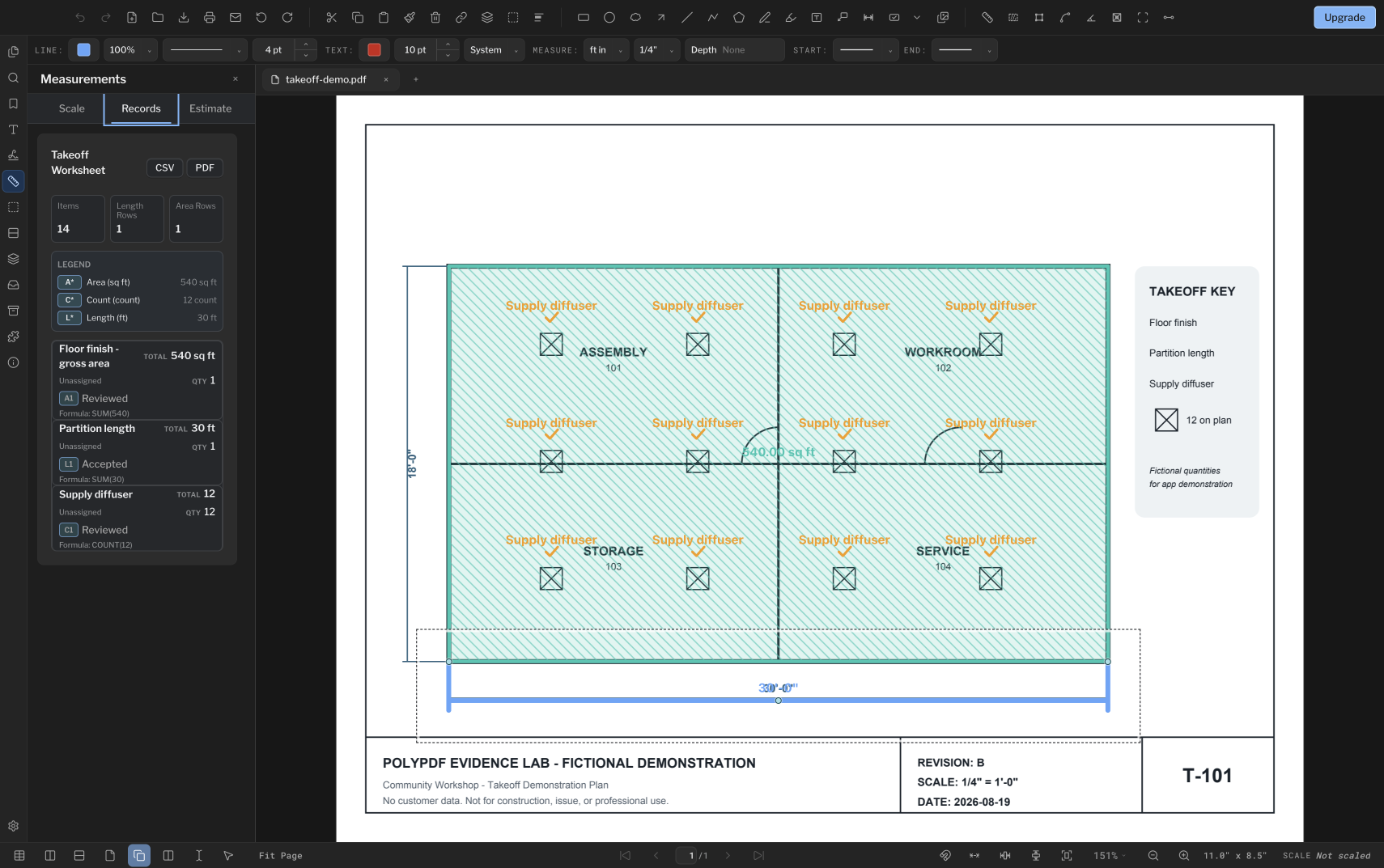
Dieses ausgearbeitete Beispiel folgt einer durchgehenden Messung einer kleinen Baumenge: Kalibrieren Sie die Seite, zeichnen Sie eine Fläche und eine Länge nach, zählen Sie ein wiederholtes Symbol, überprüfen Sie das Arbeitsblatt, exportieren Sie. Die gleiche Reihenfolge gilt für Ihre eigene Zeichnung, sobald Sie deren Maßstab überprüft haben.
- Release-Rezension
- Abgestimmt auf PolyPDF 1.5.4 (Build 26). . Frühere exemplarische Vorgehensweisen und Screenshots behalten ihre Versionen unten bei.
- Komplettlösung überprüft
- Getestet mit
- PolyPDF 1.5.0 (Build 22); Screenshots von 1.4.0 (Build 17)
- Plattformen
- macOS und Windows
Arbeiten Sie mit dem Konstruktionszeichnungssatz
Messen Sie den Architekturplan von Willow Creek
A101 · A201
- Öffnen Sie A101, Revision A. Kalibrieren Sie die gedruckte 20-Fuß-Referenz. es umfasst 360 PDF-Punkte.
- Überprüfen Sie die unabhängige Breite von 96 Fuß und die Tiefe von 60 Fuß und zeichnen Sie dann die äußere Gebäudegrenze nach.
- Vergleichen Sie die Bruttofläche mit 5.760 Quadratfuß. Behalten Sie Blatt, Revision, Thema, Einheit und Gesamtsumme mit dem exportierten Datensatz bei.
Diese Übung misst die Bruttogrundfläche, keine Netto-Belagsfläche und keinen Wandabzug. Die zwei Längenkontrollen und eine Flächenmessung ergeben drei manuelle Messungen.
Dies sind Referenzwerte der Zeichnung, keine neuen App-Testergebnisse. Arbeiten Sie an einer Kopie und prüfen Sie Ihre eigene gespeicherte Datei.
Gespeichertes Mac-Beispiel und getesteten lokalen Build ansehen → (Englisch)
Geprüfte Mengen in die kostenlose Excel-Aufmaßvorlage übertragen → (Englisch)
 Revision A · PDF herunterladen
Durchsuchen Sie die komplette Zeichnungsbibliothek → (Englisch)
Die obige Übung verwendet die Willow Creek-Bibliothek. Frühere Walkthrough-Screenshots und gespeicherte Beispiele unten behalten ihre ursprünglichen Zeichnungen, Versionen und Mengen bei.
Versuchen Sie die Kalibrierung anhand der Übungszeichnung
Die separate F-101-Übung bietet beschriftete Maße, Referenzmengen und zwei unabhängige Skalenprüfungen vor einer Nettoflächenmessung. Seine Zeichnung und sein Maßstab weichen von den historischen Screenshots in diesem Handbuch ab.
Holen Sie sich die Zeichnung und folgen Sie der Übung mit drei MaßenDurch Kalkulationen in 1.5.4 scrollen
Der Kalkulationsbereich scrollt jetzt vertikal durch Zeilen und horizontal durch Spalten und behält beim Bearbeiten von Werten die Position. Aussparungen haben außerdem ausgerichtete Griffe und lassen sich durch Ziehen innerhalb verschieben; prüfen Sie nach einer Geometrieänderung die resultierende Nettomenge.
Metrische Abmessungen in 1.5.1
In PolyPDF 1.5.1 werden neue metrische Abmessungen standardmäßig auf Millimeter festgelegt. Vorhandene Dokumente behalten ihre expliziten Anzeigeformate bei und metrische Fläche und Volumen bleiben in Quadrat- und Kubikmetern. Durch die Änderung der angezeigten Einheit wird der Seitenmaßstab nicht festgelegt: Überprüfen Sie nach jeder Änderung des Maßstabs oder der Einheit eine bekannte Abmessung.
Die Probe und die Frage zur Mengenermittlung
Das Blatt ist T-101, Revision B: ein einseitiger Community-Workshop, geplottet bei 1/4 Zoll = 1 Fuß. Ein Bildschirm enthält alles, was das Beispiel benötigt – einen kalibrierten Bereich, eine Partitionslänge, eine festgelegte Zählreihe, das Datensatzfenster und die Anmerkungstabelle. Kopieren Sie den Arbeitsablauf und nicht die Zahlen; Die Mengenangaben gehören zu dieser Zeichnung.
- Flächenfrage: Ergibt die nachgezeichnete Bodenbelagsgrenze die angezeigten 540,00 Quadratfuß?
- Längenfrage: Ergibt die Südtrennwand die angezeigten 30,00 Fuß?
- Zählfrage: Stimmen die 12 festgelegten Marker und die Gesamtsumme des Arbeitsblatts überein?
- Ausgabefrage: Kann ein Prüfer die Elemente, Summen, Formel, Seiten, Betreff und Status vor dem Export sehen?
Schritt 1: Legen Sie den Seitenmaßstab fest und überprüfen Sie ihn
Dieses Blatt ist mit 1/4 Zoll = 1 Fuß aufgetragen. Bei 72 PDF-Punkten pro Zoll entspricht diese Voreinstellung 18 PDF-Punkten pro Fuß. Wenden Sie die gedruckte Architekturvorgabe auf die Seite an und überprüfen Sie sie dann anhand der angegebenen horizontalen Spannweite von 30 Fuß oder einer anderen unabhängigen Abmessung, bevor Sie sich auf Mengen verlassen.
72 PDF pt/in × 1/4 in/ft = 18 PDF pt/ft
Zeichnen Sie vor dem Hinzufügen von Mengen eine vorübergehende Messung über einen anderen beschrifteten Bereich. Bei einer zweiten Prüfung wird ein falscher Endpunkt, eine falsch eingegebene Entfernung oder eine falsche Einheit erkannt. Vergleichen Sie bei einem gescannten Plan auch eine Referenz in der anderen Richtung, da eine einzelne Proportionalskala ungleiche horizontale und vertikale Dehnungen nicht korrigieren kann.
Der Maßstab ist hier bewusst einfach gehalten. Ihr Plan verwendet möglicherweise eine architektonische, technische oder metrische Voreinstellung oder erfordert eine Kalibrierung anhand einer auf dem Blatt aufgedruckten Bemaßung.
Schritt 2: Fläche und lineare Größen verfolgen
Wählen Sie „Fläche“ und klicken Sie um die Bodengrenze herum. Verwenden Sie dabei genügend Eckpunkte, um der beabsichtigten Fläche zu folgen. Schließen Sie das Polygon am Startpunkt. Der Screenshot zeigt eine rechteckige Bodenfläche von 540,00 Quadratfuß und eine 30,00 Fuß lange Südtrennwand. Eine Flächenmessung gibt die von Ihnen verfolgte Grenze an; Ob diese Grenze nutzbare, vermietbare, fertiggestellte oder Codefläche bedeutet, ist Ihre Entscheidung.
- Benennen Sie das Thema des Bereichs, sodass in der Arbeitsblattzeile erklärt wird, was das Polygon darstellt.
- Überprüfen Sie die Begrenzung an Ecken und Öffnungen. Fügen Sie Bereichsausschnitte hinzu, wenn ein Hohlraum ausgeschlossen werden muss, anstatt ihn später gedanklich zu entfernen.
- Verwenden Sie je nach Menge Linienmaß, Bemaßung, Pfadlänge oder Umfang. Ein offener Lauf und ein geschlossener Umfang beantworten unterschiedliche Fragen.
- Geben Sie unterschiedlichen Versammlungen unterschiedliche Themen. Eine Wand, ein Bordstein, eine Kabelrinne und ein Rohr sollten nicht zu einer Gesamtlänge zusammenfallen, nur weil sie sich Einheiten teilen.
- Verwenden Sie den Status, um akzeptierte Arbeiten von einem Element zu unterscheiden, das vor dem Export noch überprüft werden muss.
Im Screenshot befindet sich der ausgewählte Datensatz mit der Partitionslänge von 30,00 Fuß neben dem Datensatz mit der Fläche von 540,00 Quadratfuß. Jedes bleibt auf der Seite und im Arbeitsblatt erkennbar und trägt seinen eigenen Betreff, Status, Einheit und Formel.
Schritt 3: Zählen Sie wiederholte Symbole mit der Symbolsuche
Öffnen Sie für wiederholte Symbole die Symbolsuche, ziehen Sie einen Rahmen eng um ein sauberes Beispiel, führen Sie die Suche durch und überprüfen Sie die Kandidaten, bevor Sie sie als Zählungen akzeptieren. Eine festgeschriebene Zählreihe sieht wie im Screenshot oben aus: 12 Supply-Diffusor-Marker auf dem Plan und ein Arbeitsblatt mit insgesamt 12. Unser Leitfaden zur Symbolzählung deckt den Such- und Kandidatenüberprüfungsschritt ab, jeweils für einen Kandidaten.
- Wählen Sie ein repräsentatives Symbol mit klarer Linienführung und wenig umgebendem Text.
- Halten Sie das Abfragefeld eng genug, um das Symbol zu beschreiben, schließen Sie jedoch die Merkmale ein, die es von Objekten in der Nähe unterscheiden.
- Überprüfen Sie jedes Kandidaten-Overlay, anstatt die Anzahl der Übereinstimmungen als unbestreitbare Summe zu betrachten.
- Akzeptieren Sie die überprüften Übereinstimmungen, damit sie zu gewöhnlichen Zähldatensätzen im Dokument werden.
- Legen Sie den Betreff auf das tatsächliche Element fest, z. B. „Versorgungsdiffusor“, anstatt andersartige Zählreihen mehrdeutig zu lassen.
Kostenlos inklusive Kalibrierung und bis zu drei manuell erstellten Messungen pro Dokument. Die Symbolsuche erfordert PolyPDF Pro in der aktuellen Version und ist von dieser manuellen Messzulage getrennt.
Schritt 4: Sehen Sie sich das Arbeitsblatt zur Mengenermittlung an
Öffnen Sie Messungen › Datensätze, nachdem Sie die Mengen eingegeben haben. PolyPDF erstellt Arbeitsblattzeilen aus den Maßen und Zählungen im Dokument. Zeilen halten unterschiedliche Arbeitsbereiche oder Raumzuordnungen, Betreff, Status, Mengenart, Einheit und Zählreihen getrennt, sodass anders als bei der Arbeit nicht eine einzige ungeklärte Zahl entsteht.
| Feld | Frage, die man stellen muss | Warum es wichtig ist |
|---|---|---|
| Arbeitsbereich / Raum | Ist das Element dem vorgesehenen Raum, der vorgesehenen Zone oder dem nicht zugewiesenen Bereich zugeordnet? | Verhindert, dass Summen dem falschen Arbeitsbereich zugeordnet werden |
| Betreff | Benennt das Etikett die Baugruppe oder den Artikel? | Verhindert, dass verschiedene Bereiche unter einem generischen Namen zusammengeführt werden |
| Status | Wird der Wert akzeptiert, steht er noch aus oder wird er abgelehnt? | Macht ungelöste Prüfarbeiten sichtbar |
| Menge und Gesamtmenge | Stimmen die Artikelanzahl und die Aggregation mit der Seite überein? | Erkennt doppelte oder fehlende Datensätze |
| Formel | Können Sie die angezeigte SUM oder COUNT auf ihre Bestandteile zurückführen? | Bietet einen kompakten arithmetischen Prüfpfad |
| Einheit | Sind Längen, Flächen, Volumina, Winkel und Zählungen getrennt? | Verhindert, dass ungleiche Mengen hinzugefügt werden |
Wählen Sie verdächtige Zeilen aus und kehren Sie vor dem Exportieren zur Seite zurück. Das Arbeitsblatt ist eine Überprüfungsoberfläche und kein Ersatz für das Verständnis, was jede verfolgte Grenze oder akzeptierte Übereinstimmung darstellt.
Schritt 5: Exportieren Sie ein überprüfbares Ergebnis
Verwenden Sie CSV, wenn der nächste Schritt darin besteht, Kalkulationstabellen zu schätzen, zu filtern oder Mengen mit einer Kostendatenbank zusammenzuführen. Verwenden Sie die PDF-Zusammenfassung, wenn eine Person eine feste, lesbare Übergabe benötigt. PolyPDF exportiert das Arbeitsblatt so, wie es ist. Daher müssen die Zeichnung, der Maßstab, die Grenzen, die Themen und die akzeptierten Übereinstimmungen alle stimmen, bevor der Export Ihre Hände verlässt.
- Behalten Sie die Quell-PDF-Revision beim Export bei, damit ein Prüfer weiß, aus welcher Zeichnung die Mengen hervorgegangen sind.
- Notieren Sie Annahmen wie Bruttofläche gegenüber Nettofläche, Mittellinie gegenüber Länge der Wandfläche und ob Ausschnitte enthalten sind.
- Vergleichen Sie mindestens eine Zeile jeder Mengenart stichprobenartig mit der kommentierten Seite.
- Führen Sie nach einer Zeichnungsüberarbeitung die betroffene Mengenermittlung erneut durch, anstatt stillschweigend Werte aus der alten Geometrie zu übernehmen.
Dieses Beispiel zeigt den Software-Workflow, keinen professionellen Kostenvoranschlag oder ein professionelles Angebot. Die Person, die die Mengenermittlung erstellt, bleibt für die Quelldokumente, die Interpretation des Umfangs, die Abfallfaktoren, die Montage, die Preisgestaltung und die Überprüfung verantwortlich.
Häufig gestellte Fragen
Was muss ich bei einer PDF-Mengenermittlung zuerst tun?
Bestätigen Sie das Blatt und die Revision, kalibrieren Sie die aktuelle Seite und überprüfen Sie eine andere bekannte Abmessung, bevor Sie Mengen nachzeichnen.
Kann PolyPDF eine Mengenermittlung in CSV exportieren?
Ja. Das Arbeitsblatt zur Mengenermittlung exportiert CSV für nachgelagerte Tabellenkalkulationsarbeiten und eine PDF-Zusammenfassung für eine feste Überprüfungsübergabe.
Akzeptiert die Symbolsuche jede Übereinstimmung automatisch?
Der Arbeitsablauf ist für die Überprüfung konzipiert: Erstellen Sie eine Abfrage um ein Symbol, überprüfen Sie die Kandidaten und akzeptieren Sie dann die Übereinstimmungen, die zu Zählungen werden sollen.
Ist der 540-Quadratfuß-Wert eine Empfehlung für mein Projekt?
Nein. Es handelt sich um die Bodenbelagsfläche, die auf dem in diesem Leitfaden verwendeten Musterplan gemessen wird. Ihre eigene Zahl hängt von Ihrer Zeichnung, ihrer Kalibrierung und der Grenze ab, die Sie verfolgen möchten.
Quellen und weiterführende Literatur
Führen Sie dieselbe Sequenz für Ihre Zeichnung aus
PolyPDF ist ein kostenloser Download für macOS und Windows. Beginnen Sie mit einer verifizierten Seite, erstellen Sie eine kleine Mengenermittlung und überprüfen Sie das Arbeitsblatt, bevor Sie entscheiden, ob der gesamte Arbeitsablauf zu Ihrer Arbeit passt.
Kostenlos ohne Test-Timer: Anmerkung, Überprüfung, Kalibrierung, 3 handerstellte Messungen pro Dokument und Anzeige des Revisionspakets. Symbolsuche, Plugins und Änderungen oder Veröffentlichungen von Revisionspaketen erfordern Pro.