كيفية معايرة مقياس مخطط PDF
إجابة مختصرة
لمعايرة رسم PDF، افتح الصفحة في PolyPDF، واختر قياسات › مقياس، وقم إما بتطبيق تدوين المقياس المطبوع على الورقة أو اختر معايرة بواسطة خط الرسم. لمعايرة الخط، قم بربط نقطتي النهاية بامتداد معروف، وأدخل طوله الحقيقي، ثم قم بقياس نطاق مسمى مختلف. لا تبدأ في حصر الكميات حتى تتوافق القيمة الثانية مع التسامح الذي يتطلبه عملك.
جرب تمرين المعايرة القابل للتنزيل
يبدأ حصر الكميات الجديرة بالثقة بمقياس خاص بصفحة واحدة وفحص مستقل. يتيح لك PolyPDF تطبيق المقياس المطبوع في قالب العنوان أو الرسم فوق بُعد معروف عندما لا تذكر الورقة واحدًا.
- مراجعة الإصدار
- تمت محاذاته مع PolyPDF 1.5.1 (النسخة 23) وما فوق . تحتفظ الإرشادات ولقطات الشاشة السابقة بإصداراتها أدناه.
- تم التحقق من الإرشادات التفصيلية
- تم اختباره مع
- PolyPDF 1.5.0 (النسخة 22)؛ لقطات من 1.4.0 (النسخة 17)
- المنصات
- ماك وويندوز
العمل مع مجموعة رسم البناء
قياس المخطط المعماري Willow Creek
A101 · A201
- افتح A101، المراجعة A. قم بمعايرة المرجع المطبوع بطول 20 قدمًا؛ يمتد إلى 360 نقطة PDF.
- تحقق من العرض المستقل الذي يبلغ 96 قدمًا والعمق 60 قدمًا، ثم قم بتتبع حدود المبنى الخارجية.
- قارن المساحة الإجمالية بـ 5,760 قدمًا مربعًا. احتفظ بالورقة والمراجعة والموضوع والوحدة والإجمالي مع السجل المُصدَّر.
يقيس هذا التمرين المساحة الإجمالية لبصمة المبنى، دون حساب صافي الأرضيات أو خصم الجدران. يتطلب فحصا الطول وقياس المساحة ثلاثة قياسات يدوية.
هذه قيم مرجعية من الرسم وليست نتائج اختبار جديد للتطبيق. اعمل على نسخة وافحص الملف الذي حفظته بنفسك.
اطّلع على المثال المحفوظ على Mac ونسخة التطبيق المحلية التي اختُبرت ← (الإنجليزية)
انقل الكميات التي تحققت منها إلى قالب حصر الكميات المجاني في Excel ← (الإنجليزية)
 تنزيل المراجعة A · PDF
يستخدم التمرين أعلاه مكتبة Willow Creek. تحتفظ لقطات الشاشة الإرشادية السابقة والأمثلة المحفوظة أدناه بالرسومات والإصدارات والكميات الأصلية.
تدرب على معايرة PDF باستخدام رسم يمكنك التحقق منه
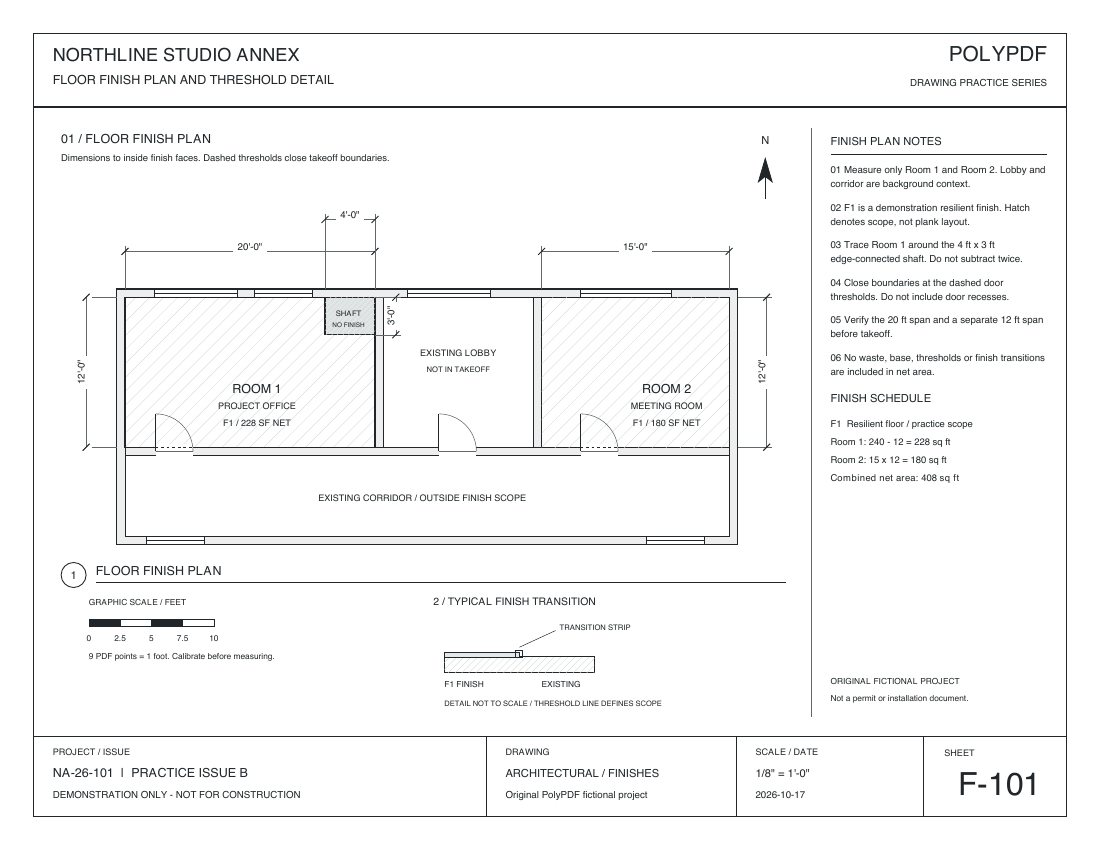
استخدم F-101، المراجعة A، وهو مخطط أرضية افتراضي مستقل بمقياس 1/8 بوصة = 1 قدم. عاير باستخدام طول 20 قدمًا، ثم افحص طولين مستقلين قدرهما 15 و12 قدمًا، وبعد ذلك تتبّع مساحة صافية واحدة. يلتزم هذا التمرين بحد الإصدار Free البالغ ثلاثة قياسات يدوية.
يستخدم هذا التنزيل 9 نقاط PDF لكل قدم. تستخدم لقطات الشاشة الأقدم في هذا الدليل رسمًا مختلفًا بمعدل 18 نقطة PDF لكل قدم. استخدم مقياس وأبعاد الملف الذي تفتحه بالفعل.
لا يوجد حساب أو بريد إلكتروني مطلوب لهذه الملفات.
اضبط المقياس، ثم تحقق من اتجاهين مستقلين
قم بالمعايرة على طول عرض الغرفة 1 المطبوع بطول 20 قدمًا: 180 نقطة PDF ÷ 20 قدمًا = 9 نقاط PDF لكل قدم. المعايرة تحدد المقياس. الصفوف الثلاثة التالية هي القياسات اليدوية.
| القياس | مرجع | متوقع |
|---|---|---|
| 1. الفحص الأفقي | عرض الغرفة 2 | 15 قدم |
| 2. الفحص الرأسي | البعد الرأسي للغرفة 1 على المخطط | 12 قدم |
| 3. المساحة الصافية | الغرفة 1، باستثناء فتحة الخدمات | 228 قدم مربع |
قارن قراءتي الامتداد مع تفاوت مشروعك قبل تتبع المنطقة. إذا لم يتفقوا، أعد فحص نقاط النهاية والوحدات والمعايرة. لا تقم بحساب متوسط الأخطاء في مقياس واحد.
تحقق من الخطأين المرجعيين (الإنجليزية). أدخل قراءاتك وحدّ الخطأ المسموح به؛ تقارن الأداة الأرقام ولا تقيس ملف PDF أو تصادق على دقته.
في القياس الثالث، تتبّع حدود الغرفة 1 مع الالتفاف حول الجزء المستبعد المتصل بالحافة، وأبعاده 4 × 3 أقدام: (20 × 12) − (4 × 3) = 228 قدمًا مربعة. افصل فحصي الطول عن مجموع المساحة، ثم احفظ نسخة وأعد فتحها.
أُعيد رسم مخططات التدريب في 17 أكتوبر 2026 بإضافة الجدران والأبواب والأبعاد ومفاتيح الرموز وخانات العنوان. تحتفظ الأمثلة المقاسة بمقياس الرسم والهندسة والتعليقات الأصلية التي أُنشئت على Mac فوق خلفيات الرسم المحدّثة. هذه نسخ مشتقة أُعيد نشرها وليست ملفات جديدة مصدّرة من تطبيق سطح المكتب. تأتي مجاميع أوراق العمل بصيغتي CSV وPDF من الاختبار الأصلي في 16 أكتوبر.
الأبعاد المرجعية مستمدة من هندسة الملف الأصلي. تؤكد ملفات Mac المحفوظة سابقًا مساحة 228 قدمًا مربعة للغرفة 1 و180 قدمًا مربعة للغرفة 2 في PolyPDF 1.6.6، البناء 38. هذا التمرين المكوّن من ثلاثة قياسات إرشادي وليس اختبارًا جديدًا للتطبيق؛ لم يُتحقق من نتائجه في الإصدار الحالي أو من تطابقها على Windows.
شاهد حصر المساحات الكامل البالغ 408 أقدام مربعة والملفات المحفوظة على Mac.
جربه على جهاز Mac أو Windows PC
مجانًا بدون مؤقت تجريبي: التعليقات التوضيحية والمراجعة والمعايرة و3 قياسات تم إنشاؤها يدويًا لكل مستند وعرض حزمة المراجعة. يتطلب البحث عن الرموز والمكونات الإضافية وتغييرات حزمة المراجعة أو النشر إصدار Pro.
هل تحتاج إلى أكثر من ثلاثة قياسات تم إنشاؤها يدويًا في المستند؟ قارن Free وPro لحصر الكميات.
الأبعاد المترية في 1.5.1
في PolyPDF 1.5.1، الأبعاد المترية الجديدة هي المليمترات بشكل افتراضي. تحتفظ المستندات الموجودة بتنسيقات العرض الصريحة، وتظل المساحة المترية والحجم بالمتر المربع والمكعب. لا يؤدي تغيير الوحدة المعروضة إلى إنشاء مقياس الصفحة: تحقق من البعد المعروف بعد أي تغيير في المقياس أو الوحدة.
اختر مسار المعايرة الصحيح
إذا كانت كتلة العنوان تشير بوضوح إلى المقياس ولم يتم تغيير حجم ملف PDF، فاستخدم الإعداد المسبق المعماري أو الهندسي أو المتري المطابق. إذا كان المقياس مفقودًا، فربما تم مسح الورقة ضوئيًا، أو لا يمكنك التأكد من أن الملف لا يزال مطابقًا للحجم المرسوم، قم بالمعايرة من بُعد يمكنك التحقق منه بدلاً من ذلك. تستخدم المعايرة المرسومة الهندسة الموجودة بالفعل في ملف PDF هذا، ولهذا السبب فهي المسار الأكثر أمانًا لملف غير مؤكد.
- تفضل البعد المرجعي الطويل والمستقيم. يمثل خطأ نقطة النهاية نفسه نسبة مئوية أصغر من المدى الطويل مقارنةً بالخطأ القصير.
- استخدم البعد الذي تتم طباعة قيمته بشكل واضح على الرسم. لا تستنتج ذلك من باب أو شبكة أو كائن يبدو قياسيًا فقط.
- قم بالتكبير وتمكين Snap to Content عندما تتطابق نقاط النهاية المرجعية مع الخطوط الخطية المتجهة. يقوم PolyPDF بالإبلاغ عندما لا يتم التقاط إحدى نقطتي نهاية المعايرة أو كلتيهما.
- قم بمعايرة الصفحة التي تقوم بقياسها بالفعل. يقوم PolyPDF بتخزين معايرة الصفحة لكل صفحة بدلاً من افتراض أن كل ورقة في مجموعة تشترك في مقياس واحد.
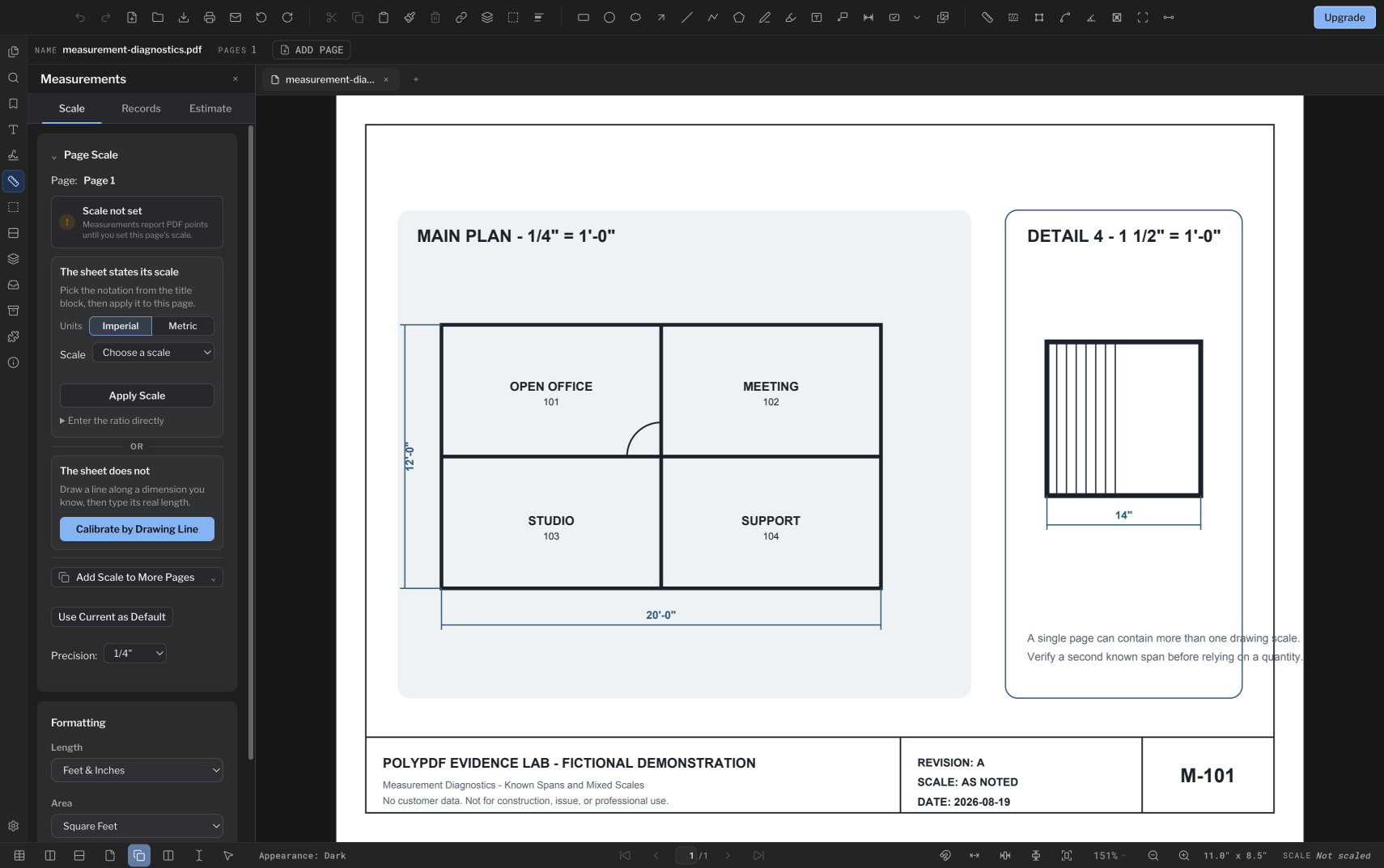
معايرة من خط معروف، خطوة بخطوة
- افتح ملف PDF وانتقل إلى الصفحة التي تنوي قياسها.
- افتح لوحة Measurements، واختر عرض Scale، وقم بتأكيد رقم الصفحة الموضح في بطاقة Page Scale.
- ضمن "الورقة لا"، اختر المعايرة حسب خط الرسم.
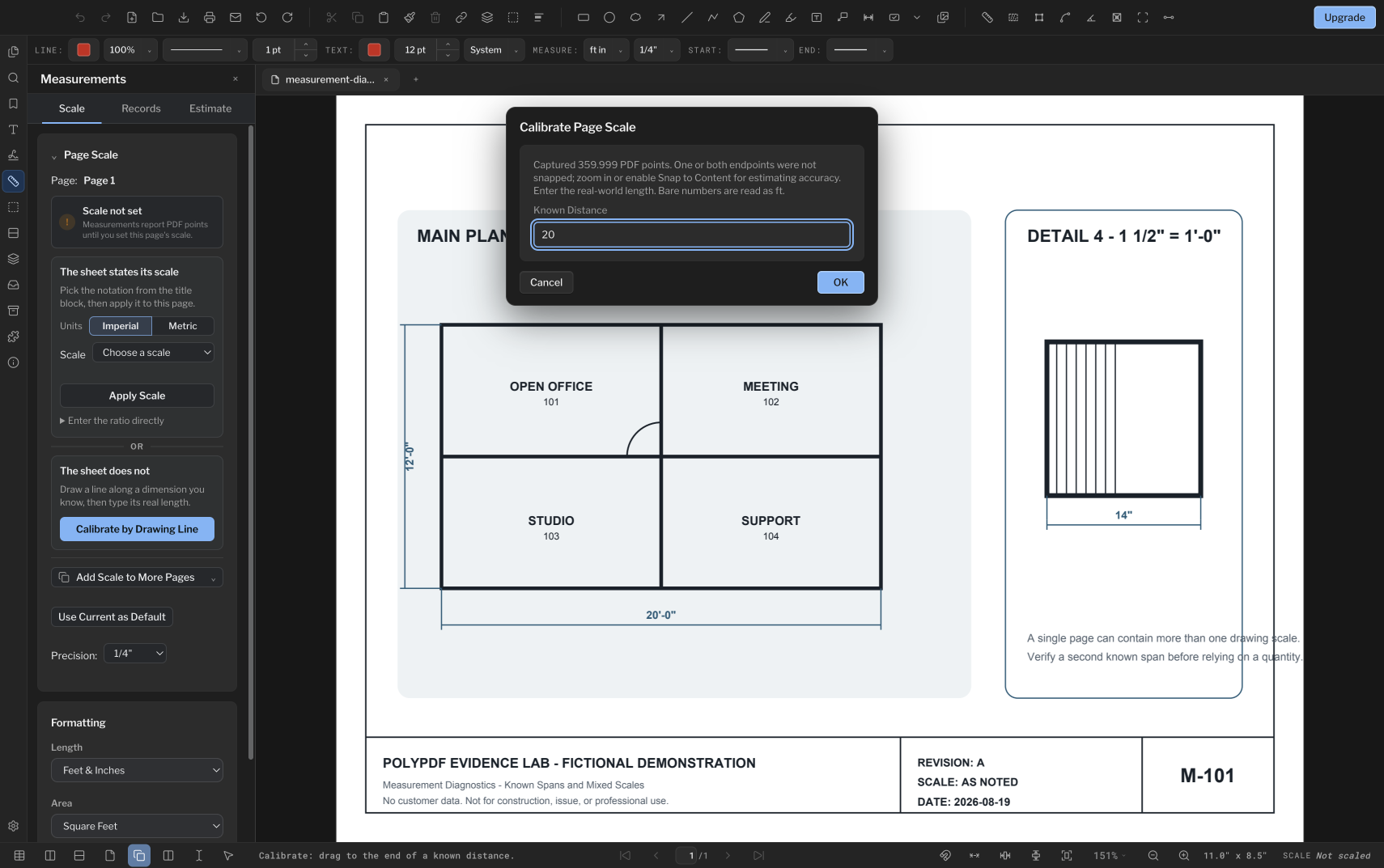
- انقر أو اسحب من أول نقطة نهاية معروفة إلى الثانية. استخدم امتدادًا أفقيًا أو رأسيًا عندما يكون ذلك ممكنًا لأن تحديد نقاط النهاية عادة ما يكون أسهل.
- في معايرة مقياس الصفحة، أدخل المسافة المعروفة في العالم الحقيقي. مع تنشيط تنسيق القدم والبوصة، تتم قراءة القيمة العارية 20 على أنها 20 قدمًا.
- تأكد من أن البطاقة تقول "معايرة" وتعرض النسبة الملتقطة بنقاط PDF لكل وحدة أساسية.
- قم بالتبديل إلى أداة قياس الطول وقياس البعد المسمى الثاني الذي لم يتم استخدامه للمعايرة.
تعني حالة "المعايرة" الخضراء أنه تم حفظ المقياس. وهذا لا يعني أن الخط أو المسافة المكتوبة كانت صحيحة، ولهذا السبب يهم البعد الثاني المعروف.
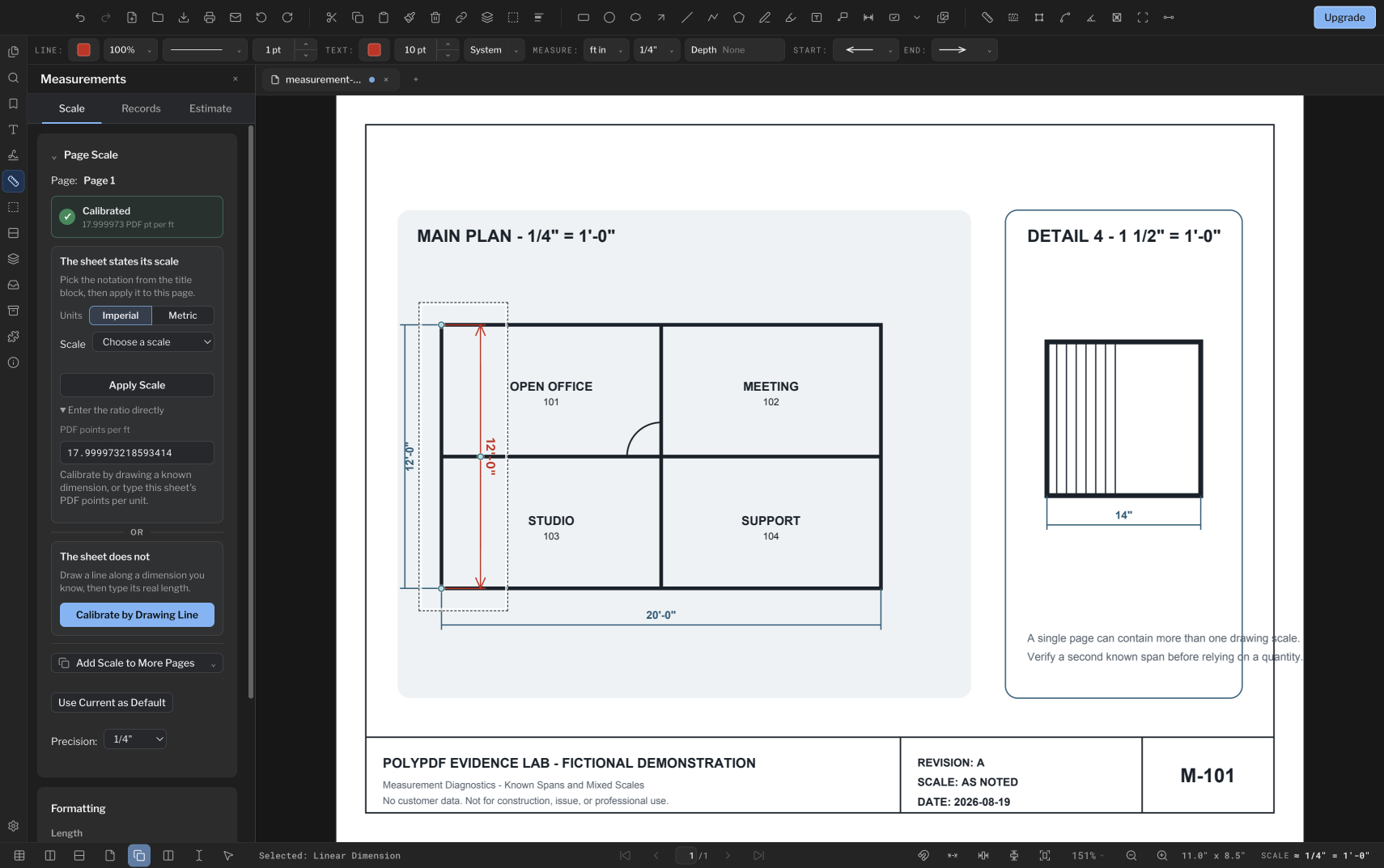
المعايرة العملية: 20 قدمًا عبر 360 نقطة
تطبع ورقة العينة بُعدًا أفقيًا يبلغ 20′-0″ على المخطط الرئيسي. يؤدي الالتقاط إلى نقطتي النهاية إلى التقاط 360 نقطة PDF بالضبط. يؤدي إدخال 20 قدمًا إلى جعل تحويل الصفحة واضحًا بدلاً من افتراض أن المقياس المطبوع مقاس 1/4 بوصة قد نجا من التصدير أو المسح الضوئي.
360 PDF pt ÷ 20 ft = 18 PDF pt per ft
هذا القياس الرأسي المستقل يقرأ بالضبط 12′-0″، مما يتوافق مع البعد المطبوع على الورقة. على رسوماتك الخاصة، قم بإجراء نفس الفحص على النطاق المسمى الثاني وتوقف للتحقق عندما تقع النتيجة خارج نطاق التسامح الذي يتطلبه حصر الكميات. تعتمد الدقة على الرسم نفسه، والمعايرة التي تحددها، والمكان الذي تضع فيه كل نقطة نهاية.
تأكد قبل اخذ الكميات
| تحقق | ما تريد رؤيته | إذا فشلت |
|---|---|---|
| المدى الثاني المعروف | قيمة ضمن التسامح المشروع الخاص بك | أعد التحقق من نقاط النهاية والوحدات والمسافة المكتوبة |
| الصفحة الحالية | رقم الورقة المقصودة في عرض المقياس | قم بمعايرة هذه الصفحة أو انسخ المقياس المثبت فقط إلى الصفحات ذات المقياس المتطابق |
| الوحدات | قدم/بوصة أو متري يطابق الرسم المصدر | قم بتبديل التنسيق وتأكد من أن المقياس المخزن لا يزال يمثل الوحدة الأساسية المقصودة |
| تفصيل أو تفجير | قراءة تتبع المقياس المطبوع الخاص بالتفاصيل | قم بإنشاء منطقة مقياس للتفاصيل ذات الأحجام المختلفة |
| هندسة المسح | الاتفاق في أكثر من اتجاه ومساحة للورقة | تعامل مع عملية المسح على أنها مشوهة إذا لم تتمكن إحدى المعايرة من تلبية هذه الاختبارات |
بالنسبة لمجموعة متعددة الصفحات، يقوم "إضافة مقياس إلى المزيد من الصفحات" بنسخ المعايرة الحالية إلى نطاق الصفحات الذي تختاره. استخدم هذه الراحة فقط عندما تشترك تلك الصفحات في نفس النطاق بصدق. يمكن أن تختلف ورقة الغلاف أو المخطط الموسع أو صفحة التفاصيل حتى عندما يتم تجميعها في نفس ملف PDF.
عندما تحتوي صفحة واحدة على تفاصيل أو تكبير بمقياس مختلف، يمكن للوحة Scale Regions في PolyPDF تحديد مقياس منفصل داخل ذلك المخطط. يحتفظ القياس الذي تم إنشاؤه هناك بلقطة لمقياس المنطقة الذي استخدمه، لذا فإن التعديلات اللاحقة لا تعيد صياغة الكمية المسجلة بصمت.
ما المعايرة يمكن وما لا يمكن تصحيحه
تنتج معايرة واحدة تحويلاً متناسبًا واحدًا للصفحة أو المنطقة. يمكنه تصحيح ملف PDF تم تغيير حجمه بشكل موحد لأن كل طول يتغير بنفس العامل. لا يمكنه إصلاح تشويه المسح الضوئي غير المنتظم، أو صفحة مصورة بمنظور، أو نسخة أصلية مشوهة، أو أجزاء مختلفة من الورقة الممتدة بكميات مختلفة.
- تحقق من فترة ثانية بعيدة عن خط المعايرة، وتحقق من المراجع الأفقية والرأسية عندما يكون الملف مسحًا ضوئيًا.
- إذا وافق اتجاه واحد ولم يوافق الآخر، فلا تقم بحساب متوسط الخطأ في مقياس واحد. احصل على مصدر أفضل أو قصر العمل على منطقة محلية موثقة واذكر القيد.
- لا تستخدم نسبة التكبير/التصغير المعروضة كمقياس رسم. يؤدي التكبير/التصغير إلى تغيير الحجم الذي يظهر على الشاشة، وليس هندسة مساحة PDF المستخدمة في القياس.
- لا تخلط القيم من الصفحات المعايرة وغير المعايرة. في PolyPDF 1.4.0، تشير الصفحة غير المعايرة إلى نقاط PDF فعلية أو نقاط مربعة بدلاً من اختراع مقياس حقيقي.
قائمة مرجعية لقياس كمية ما قبل البناء قابلة للتكرار
- تأكيد الصفحة والمراجعة.
- اختر الإعداد المسبق للمقياس المعلن أو ارسم خط معايرة معروف.
- تحقق من الوحدات المحفوظة وحالة مقياس الصفحة.
- قياس مدى معروف مختلف.
- تحقق من الاتجاه الثاني إذا تم فحص المصدر.
- قم بإنشاء مناطق مقياس لتفاصيل ذات أحجام مختلفة.
- عندها فقط قم بتتبع الأطوال أو المساحات أو المحيطات أو الأعداد وتصدير ورقة العمل.
يتضمن الإصدار المجاني المعايرة وما يصل إلى ثلاثة قياسات تم إنشاؤها يدويًا لكل مستند. يعد البحث عن الرمز بمثابة سير عمل PolyPDF Pro منفصل في الإصدار الحالي.
الأسئلة المتداولة
هل يمكنني تعيين مقياس PDF واحد لكل صفحة؟
يمكنك نسخ معايرة مثبتة إلى صفحات محددة باستخدام Add Scale to More Pages، لكن PolyPDF يخزن المقياس لكل صفحة. انسخها فقط عندما تستخدم تلك الأوراق نفس المقياس حقًا.
لماذا يجب علي قياس البعد الثاني المعروف؟
تلتقط الفترة الثانية نقطة نهاية في غير محلها، أو قيمة مكتوبة غير صحيحة، أو وحدات خاطئة، أو تشويه لا يمكن لخط معايرة واحد الكشف عنه.
هل يمكن للمعايرة إصلاح المسح الضوئي الممتد أو المنحرف؟
يمكن تصحيح تغيير الحجم الموحد فقط بمقياس نسبي واحد. يحتاج الامتداد أو المنظور أو التزييف المحلي غير الموحد إلى ملف مصدر أفضل أو سير عمل محلي محدود بشكل واضح.
هل يؤثر التكبير على نتيجة القياس؟
لا، فالتكبير/التصغير يغير حجم الصفحة التي تظهر على الشاشة؛ يقوم PolyPDF بالحساب من هندسة مساحة PDF والصفحة المحفوظة أو معايرة منطقة القياس.
المصادر ومزيد من القراءة
تحقق من المقياس على الرسم الخاص بك
قم بمعايرة الرسم الخاص بك قبل الالتزام بحصر الكميات
يعمل PolyPDF على نظامي التشغيل MacOS وWindows. تم تضمين المعايرة في الإصدار المجاني، لذا يمكنك ضبط المقياس على صفحتك الخاصة والتحقق من البعد المرجعي الثاني أولاً.
مجانًا بدون مؤقت تجريبي: التعليقات التوضيحية والمراجعة والمعايرة و3 قياسات تم إنشاؤها يدويًا لكل مستند وعرض حزمة المراجعة. يتطلب البحث عن الرموز والمكونات الإضافية وتغييرات حزمة المراجعة أو النشر إصدار Pro.