如何校准PDF图纸比例
简要回答
要校准 PDF 图纸,请在 PolyPDF 中打开页面,选择测量 › 比例,然后应用印在图纸上的比例符号或选择通过绘图线校准。对于线校准,将两个端点捕捉到已知跨度,输入其实际长度,然后测量不同的标记跨度。在第二个值符合您的工作要求的公差之前,不要开始工程量统计。
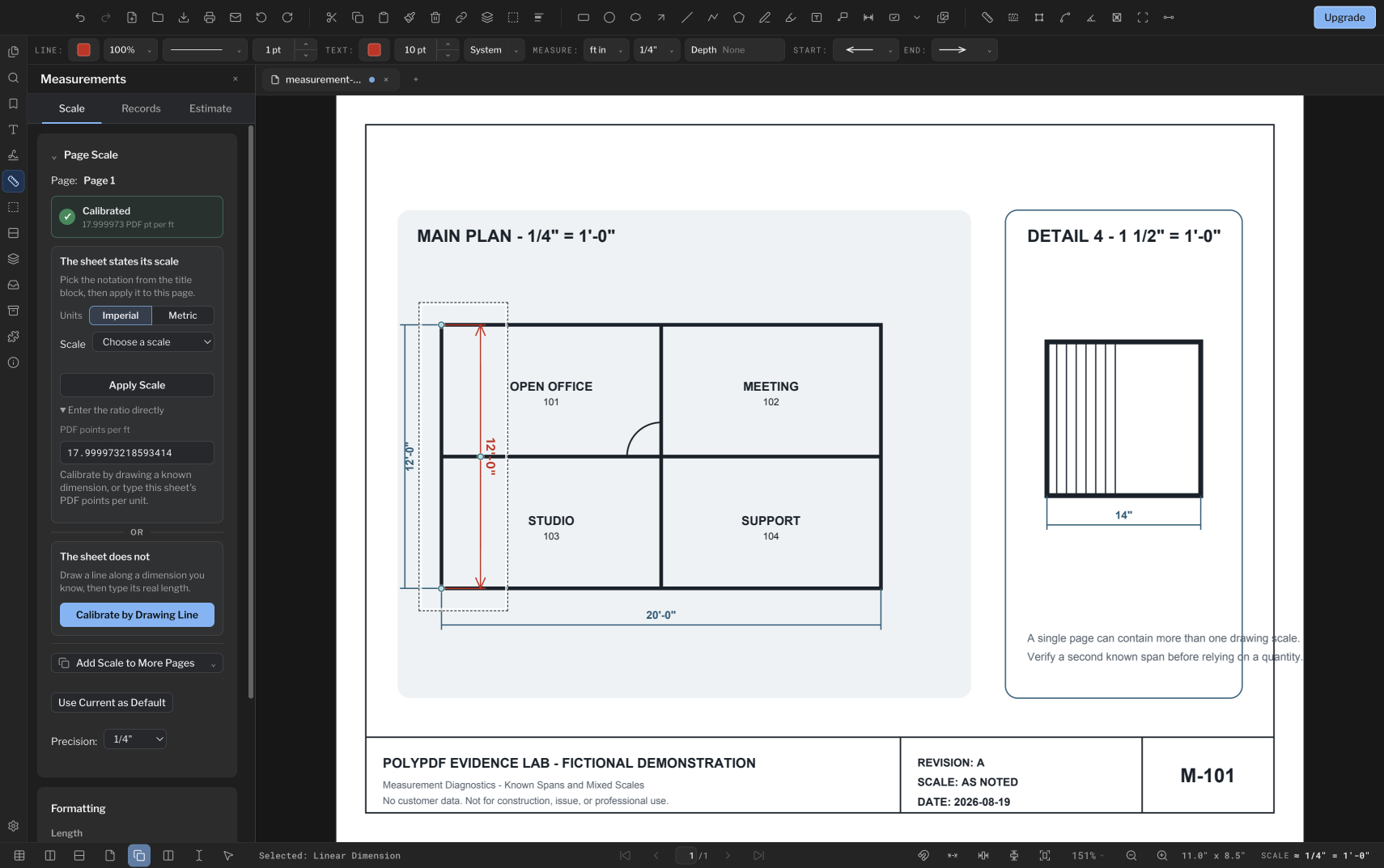
值得信赖的工程量统计从一页特定的比例和独立检查开始。 PolyPDF 允许您应用标题栏中打印的比例,或者在图纸未注明尺寸时在已知尺寸上绘制。
- 发布审核
- 与 PolyPDF 1.5.1(build 23)对齐 。早期的演练和屏幕截图保留了下面的版本。
- 演练已验证
- 测试用
- PolyPDF 1.5.0(版本 22); 1.4.0(版本 17)的屏幕截图
- 平台
- macOS 和 Windows
使用施工图集
测量 Willow Creek 建筑平面图
A101 · A201
- 打开 A101,修订版 A。校准打印的 20 英尺参考值;它跨越 360 个 PDF 点。
- 检查独立的 96 英尺宽和 60 英尺深,然后追踪外部建筑物边界。
- 将总面积与 5,760 平方英尺进行比较。将表格、修订、主题、单位和总计与导出记录保持一致。
本练习测量建筑总占地面积,不计算铺装净面积,也不扣除墙体。两次长度校验加一次面积测量,共使用三次手动测量。
这些是图纸参考值,并非新的应用测试结果。请在副本上操作,并检查自己保存的文件。
查看 Mac 上保存的示例及测试所用的本地构建版本 → (英语)
 下载修订版 A·PDF
上面的练习使用了 Willow Creek 库。下面的早期演练屏幕截图和保存的示例保留了其原始图纸、版本和数量。
使用可以检查的绘图练习 PDF 校准
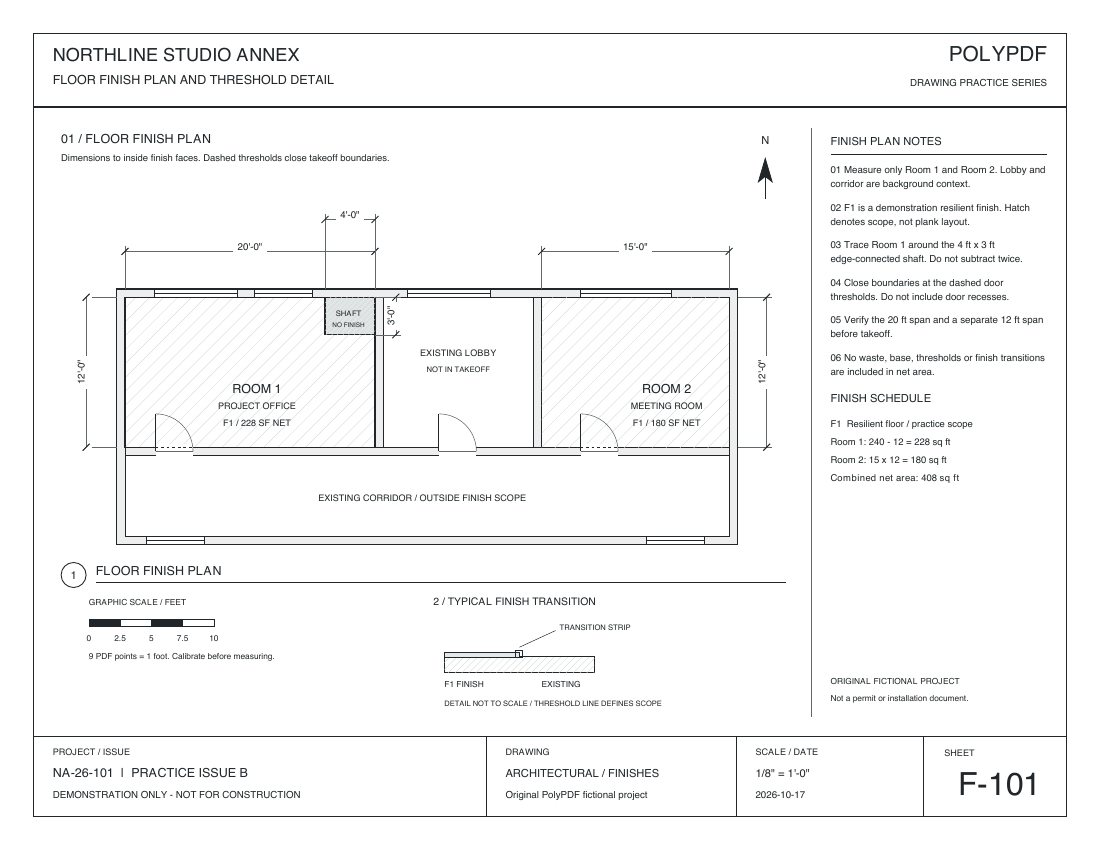
使用 F-101 修订版 A,这是一张独立的虚构地面平面图,比例为 1/8 英寸 = 1 英尺。以 20 英尺的长度校准,核对独立的 15 英尺和 12 英尺长度,然后描绘一块净面积。本练习符合 Free 版每份文档最多三次手动测量的限制。
此下载每英尺使用 9 个 PDF 点。 本指南中的旧屏幕截图使用每英尺 18 个 PDF 点的不同绘图。使用您实际打开的文件的比例和尺寸。
这些文件不需要帐户或电子邮件。
设置比例,然后检查两个独立的方向
沿着 Room 1 打印的 20 英尺宽度进行校准:180 个 PDF 点 ÷ 20 英尺 = 每英尺 9 个 PDF 点。校准设定尺度;以下三行是手动测量。
| 测量 | 参考 | 预计 |
|---|---|---|
| 1.水平检查 | 房间2宽 | 15英尺 |
| 2. 垂直检查 | 房间 1 在图纸上的竖向长度 | 12英尺 |
| 3、净面积 | 1号房间,不含竖井 | 228 平方英尺 |
描绘面积边界之前,请根据项目容差将两个实测长度与参考尺寸比较。若出现偏差,请重新检查端点、单位和校准设置。不要通过取误差平均值来确定单一比例。
核对两个参考长度的误差 (英语)。输入您自己的读数和容差;检查器比较数字,并不测量或验证 PDF。
第三次测量时,沿房间 1 的边界描绘,并绕过与边缘相连的 4 英尺 × 3 英尺排除区域:(20 × 12) − (4 × 3) = 228 平方英尺。请勿将两次长度检查计入面积合计,然后保存副本并重新打开。
练习图纸已于 2026 年 10 月 17 日重新绘制,加入墙体、门、尺寸标注、图例和标题栏。测量示例在更新后的图纸背景上保留了原始比例尺、几何形状及在 Mac 上创建的原始批注。这些是重新发布的衍生文件,并非桌面应用新导出的结果。CSV 和 PDF 工作表中的合计值来自 10 月 16 日的原始测试。
参考尺寸来自源文件的几何数据。已有的 Mac 输出文件证实,在 PolyPDF 1.6.6 build 38 中,房间 1 为 228 平方英尺,房间 2 为 180 平方英尺。本练习包含三次测量,仅供操作指导,并非新的应用测试;当前版本及 Windows 上的结果一致性尚未验证。
查看完整的 408 平方英尺建筑工程量测量和保存的 Mac 输出.
在 Mac 或 Windows PC 上尝试一下
免费,无试用计时器:注释、审阅、校准、每个文档 3 个手动创建的测量以及修订包查看。符号搜索、插件和修订包更改或发布需要 Pro。
需要在文档上手动创建三个以上的测量值? 比较 Free 和 Pro 的工程量计算功能.
1.5.1 中的公制尺寸
在 PolyPDF 1.5.1 中,新的公制尺寸默认为毫米。现有文档保留其明确的显示格式,公制面积和体积仍以平方米和立方米为单位。更改显示单位不会确定页面比例:在任何比例或单位更改后验证已知尺寸。
选择正确的校准路径
如果标题栏明确说明了比例并且 PDF 尚未调整大小,请使用匹配的建筑、工程或公制预设。如果缺少比例,则可能已扫描了图纸,或者您无法确定文件是否仍与绘制的尺寸相匹配,请从您可以验证的尺寸进行校准。绘制的校准使用此 PDF 中实际存在的几何形状,这就是为什么它对于不确定的文件来说是更安全的路径。
- 更喜欢长而直的参考尺寸。相同的端点误差在长跨度中所占的百分比比在短跨度中所占的百分比要小。
- 使用其值明确打印在绘图上的尺寸。不要从门、网格或仅看起来标准的物体来推断它。
- 当参考端点与矢量线条重合时,放大并启用“对齐内容”。 PolyPDF 会报告一个或两个校准端点未捕捉的情况。
- 校准您实际测量的页面。 PolyPDF 按页面存储页面校准,而不是假设一组中的每一张都共享一个比例。
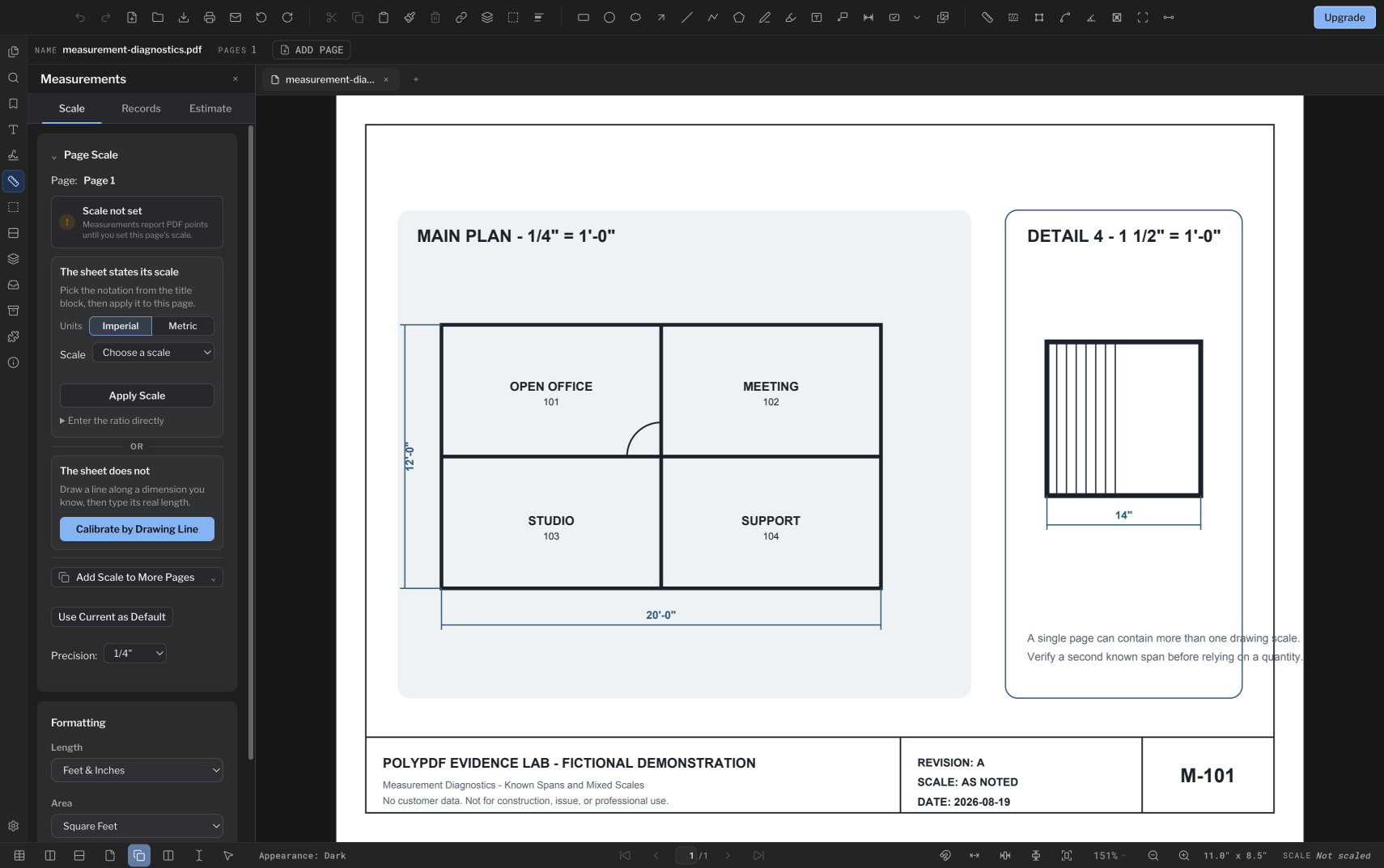
从已知线逐步校准
- 打开 PDF 并导航到您要测量的页面。
- 打开“测量”面板,选择“比例”视图,然后确认“页面比例”卡中显示的页码。
- 在“图纸不”下,选择“通过绘制线校准”。
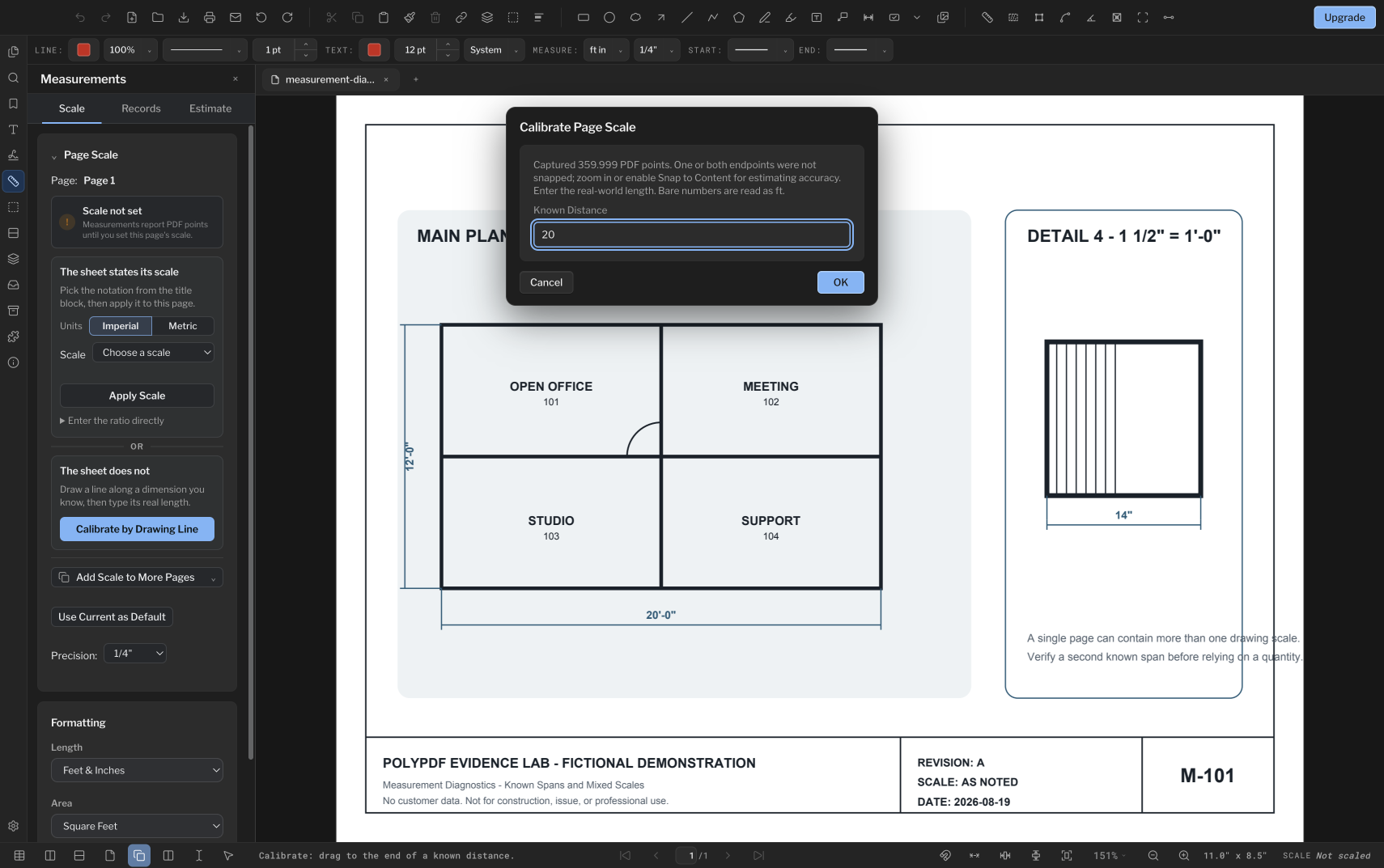
- 单击或从第一个已知端点拖动到第二个已知端点。尽可能使用水平或垂直跨度,因为其端点通常更容易识别。
- 在校准页面比例中,输入现实世界的已知距离。当英尺和英寸格式处于活动状态时,裸值 20 将被读取为 20 英尺。
- 确认卡上显示“已校准”并显示捕获的比率(以每个基本单位的 PDF 点为单位)。
- 切换到长度测量工具并测量未用于校准的第二个标记尺寸。
绿色“已校准”状态表示秤已保存。这并不意味着线条或输入的距离是正确的,这就是为什么第二个已知尺寸很重要。
有效校准:20 英尺跨 360 个点
样张在主平面图上打印 20'-0" 水平尺寸。捕捉到其两个端点可准确捕获 360 个 PDF 点。输入 20 英尺会使页面转换更加明确,而不是假设打印的 1/4 英寸比例在导出或扫描后仍然存在。
360 PDF pt ÷ 20 ft = 18 PDF pt per ft
独立的垂直测量读数精确为 12′-0″,与纸张上的打印尺寸相匹配。在您自己的图纸上,对第二个标记的跨度运行相同的检查,并在结果超出工程量统计所需的公差时停止进行调查。准确性取决于绘图本身、您设置的校准以及放置每个端点的位置。
起飞前确认数量
| 检查 | 你想看什么 | 如果失败 |
|---|---|---|
| 第二个已知跨度 | 您的项目容差范围内的值 | 重新检查端点、单位和输入的距离 |
| 当前页面 | 比例视图中的预期图纸编号 | 校准此页面或仅将经过验证的比例复制到相同比例的页面 |
| 单位 | 与源图形匹配的英尺/英寸或公制 | 切换格式并确认存储的比例仍然代表预期的基本单位 |
| 细节或放大 | 读数遵循细节本身的印刷比例 | 为不同比例的细节创建比例区域 |
| 扫描几何形状 | 板材的多个方向和面积一致 | 如果一次校准不能满足这些检查,则将扫描视为失真 |
对于多页集,“添加比例到更多页面”会将当前校准复制到您选择的页面范围。仅当这些页面真正共享相同的比例时才能使用这种便利。即使捆绑到同一个 PDF 中,封面页、放大平面图或详细信息页也可能有所不同。
当一页包含不同比例的细节或放大时,PolyPDF 的“比例区域”面板可以在该轮廓内定义单独的比例。在那里创建的测量保留其使用的区域比例的快照,因此以后的编辑不会默默地重述记录的数量。
哪些校准可以校正,哪些不能校正
一次校准会为页面或区域产生一次比例转换。它可以纠正统一调整大小的 PDF,因为每个长度都按相同的因子变化。它无法修复不均匀的扫描失真、具有透视效果的拍照页面、扭曲的原件或拉伸不同量的纸张的不同部分。
- 检查远离校准线的第二个跨度,并在文件为扫描文件时检查水平和垂直参考。
- 如果一个方向一致而另一个方向不一致,则不要将误差平均到一个标度中。获取更好的来源或将工作限制在有记录的当地区域并说明限制。
- 请勿使用显示的缩放百分比作为绘图比例。缩放会更改屏幕尺寸,而不是测量所使用的 PDF 空间几何形状。
- 不要混合校准和未校准页面的值。在 PolyPDF 1.4.0 中,未校准的页面报告物理 PDF 点或方形点,而不是发明真实世界的比例。
可重复的施工前数量测量清单
- 确认页面和修订。
- 选择规定的比例预设或绘制已知的校准线。
- 验证保存的单位和页面比例状态。
- 测量不同的已知跨度。
- 如果扫描源,请检查第二个方向。
- 为不同比例的细节创建比例区域。
- 然后才能追踪长度、面积、周长或计数并导出工作表。
免费版本包括校准和每个文档最多三个手动创建的测量值。符号搜索是当前版本中的一个单独的 PolyPDF Pro 工作流程。
常见问题
我可以为每一页设置一个 PDF 比例吗?
您可以使用“将比例添加到更多页面”将经过验证的校准复制到选定的页面,但 PolyPDF 会按页面存储比例。仅当这些纸张真正使用相同比例时才进行复制。
为什么要测量第二个已知尺寸?
第二个跨度捕获错误放置的端点、错误键入的值、错误单位或单个校准线无法揭示的失真。
校准可以修复拉伸或倾斜的扫描吗?
只能使用一个比例尺来校正统一的大小调整。不均匀的拉伸、透视或局部扭曲需要更好的源文件或明显有限的本地工作流程。
变焦会影响测量结果吗?
不会。缩放会改变页面在屏幕上显示的大小; PolyPDF 根据 PDF 空间几何形状和保存的页面或比例区域校准进行计算。
来源和进一步阅读
验证您自己的图纸上的比例
在进行工程量统计之前先校准您自己的图纸
PolyPDF 在 macOS 和 Windows 上运行。免费版中包含校准功能,因此您可以在自己的页面上设置比例并首先检查其第二参考尺寸。
免费,无试用计时器:注释、审阅、校准、每个文档 3 个手动创建的测量以及修订包查看。符号搜索、插件和修订包更改或发布需要 Pro。