كيفية مقارنة مراجعات مخططات PDF
إجابة مختصرة
للحصول على اختلاف مرئي مركّز، افتح ملف PDF الأساسي، واختر Document > Compare Documents، وحدد ملف PDF الذي تمت مراجعته، وقم بتشغيل Compare. يفتح PolyPDF مستند مقارنة جديدًا ويحدد عادةً المناطق المكتشفة بسحب مراجعة بنفسجية قابلة للتحرير. قم أولاً بتأكيد هوية الورقة وترتيب الصفحات وحجمها وتدويرها وقياسها ومحاذاةها. إذا كان التحذير الاحتياطي يشير إلى أن العلامات عبارة عن محتوى صفحة، فهي غير قابلة للتحرير. للحصول على مشكلة رسم كاملة مع تسوية الورقة، وأعمال المراجعة المنفذة، ومراجعة التأثير، والمراجع، وتاريخ النشر، استخدم حزمة المراجعة بدلاً من ذلك.
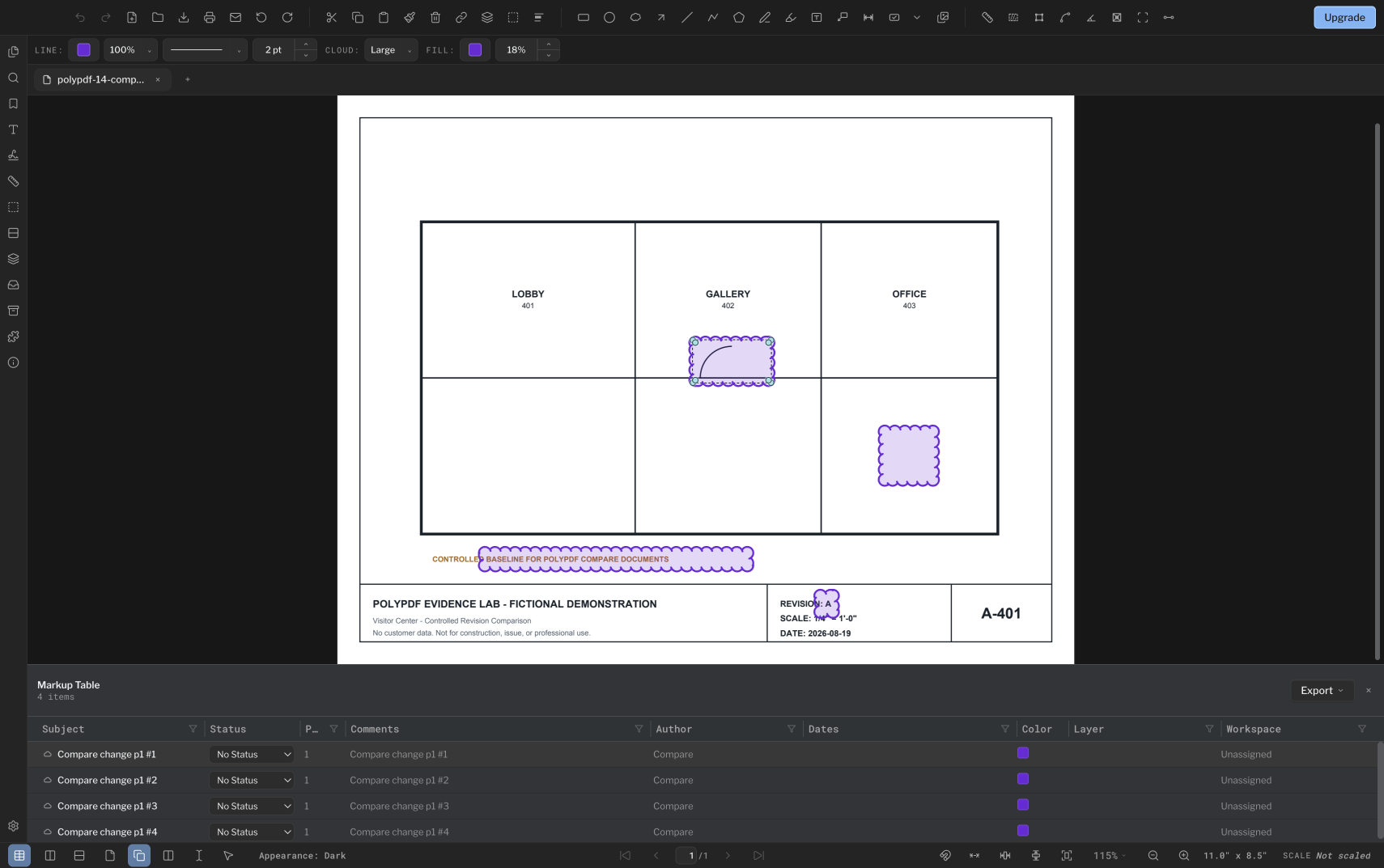
يمكن للفرق المرئي أن يجعل مراجعة المراجعة أسرع، ولكن فقط عندما يكون الملفان قابلين للمقارنة فعليًا ويتم فحص كل منطقة مميزة في سياق الرسم.
- مراجعة الإصدار
- تمت محاذاته مع PolyPDF 1.5.1 (النسخة 23) وما فوق . تحتفظ الإرشادات ولقطات الشاشة السابقة بإصداراتها أدناه.
- تم التحقق من الإرشادات التفصيلية
- تم اختباره مع
- PolyPDF 1.5.0 (النسخة 22)؛ لقطة شاشة من 1.4.0 (النسخة 17)
- المنصات
- ماك وويندوز
العمل مع مجموعة رسم البناء
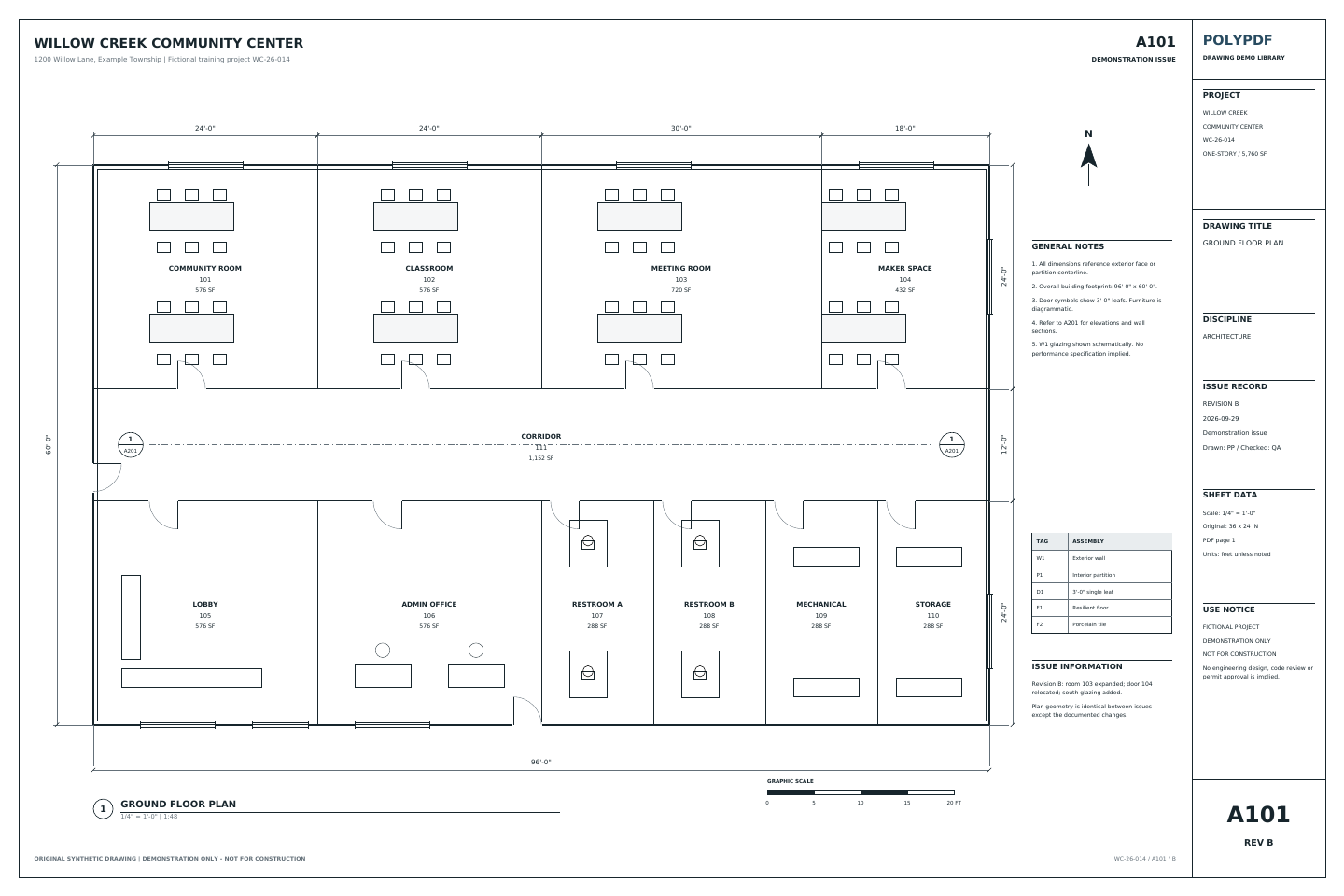
قارن المراجعات المعمارية لـ Willow Creek
A101 · A201
- افتح المراجعة A والمراجعة B. قم بإقران A101 مع A101 وA201 مع A201؛ حافظ على محاذاة نطاقات الورقة الكاملة.
- في A101، قم بمراجعة حركة التقسيم بمقدار 6 أقدام بين الغرف 103 و104 وحركة باب الغرفة 104 بمقدار 3 أقدام.
- راجع الزجاج المضاف بطول 6 أقدام في الجهة الجنوبية على A101 وA201، ثم افحص بيانات إصدار الرسم والملاحظات المحدثة.
تتغير مساحة الغرفة 103 من 576 إلى 720 قدمًا مربعًا، والغرفة 104 من 576 إلى 432 قدمًا مربعًا. تبقى مساحة بصمة المبنى الإجمالية 5,760 قدمًا مربعًا. هذه تغييرات أُنشئت في الرسم، وليست عددًا مضمونًا لنتائج الكشف.
هذه قيم مرجعية من الرسم وليست نتائج اختبار جديد للتطبيق. اعمل على نسخة وافحص الملف الذي حفظته بنفسك.
 تنزيل المراجعة A · PDF
 تنزيل المراجعة B · PDF
يستخدم التمرين أعلاه مكتبة Willow Creek. تحتفظ لقطات الشاشة الإرشادية السابقة والأمثلة المحفوظة أدناه بالرسومات والإصدارات والكميات الأصلية.
مراجعة التنقل والطبقات في 1.5.1
يعمل الإصدار 1.5.1 على تحسين رؤية طبقة PDF والإشارات المرجعية والتنقل بالصور المصغرة. قم بتأكيد حالة الطبقة المقصودة وهوية الورقة عند مراجعة المراجعة. يعد وضع العرض التقديمي مفيدًا للتنقل عبر ملف PDF واحد؛ استخدم مقارنة المستندات أو حزمة المراجعة عندما تحتاج إلى مقارنة فعلية أو سجل المشكلات.
تأكد من أن ملفي PDF قابلان للمقارنة
يقوم PolyPDF بمقارنة الصفحات المقابلة بشكل مرئي. ولا يفسر أرقام الأوراق أو يعيد ترتيب مجموعة مُعاد ترتيبها. يمكن أن يؤدي إزاحة الصفحة، أو الاقتصاص المختلف، أو التدوير، أو مقياس الرسم، أو انحراف المسح الضوئي إلى إنتاج اختلافات واسعة في البكسل لا تقول شيئًا عن التصميم.
- تأكد من أن الوثيقة أ هي خط الأساس المقصود وأن الوثيقة ب هي المراجعة المقصودة.
- مطابقة هوية الورقة وترتيب الصفحات. إذا تم إدراج ورقة غلاف، فأعد تنظيم النسخ قبل المقارنة بحيث تشغل الصفحات نفس المواضع.
- تحقق من أبعاد الصفحة وCropBox والتدوير المعروض لكل ورقة ذات صلة.
- تأكد من رسم كلا الملفين بنفس مقياس الرسم ومن نفس نقطة التسجيل.
- بالنسبة لعمليات المسح، تحقق من الانحراف والتمدد والظلال ودقة الالتقاط؛ هذه الاختلافات يمكن أن تهيمن على النتيجة البصرية.
- احتفظ بالنسخ الأصلية واعمل من النسخ المسماة بموجب إجراء التحكم في المستندات الخاص بك.
تجيب أداة المقارنة على "ما هي المناطق المعروضة التي تختلف؟" ولا يجيب على "ما هي الاختلافات المعتمدة أو المتعمدة أو ذات الأهمية التعاقدية؟"
قم بتشغيل مقارنة المستندات
- افتح ملف PDF الأساسي في PolyPDF. يصبح المستند الحالي المستند أ.
- اختر مستند > مقارنة المستندات... وتأكد من أن بطاقة الملف الحالي تسمي الخط الأساسي الصحيح.
- في Revised File، اختر Browse وحدد Document B. يقارن سير العمل الحالي مجموعات الصفحات الكاملة.
- اختر مقارنة. يعرض PolyPDF الصفحات التي تم تغييرها ويقارنها أثناء الإبلاغ عن التقدم.
- انتظر حتى يتم فتح مستند المقارنة الجديد. يتلقى علامة التبويب الخاصة به ولا تتم كتابته مرة أخرى فوق خط الأساس.
- قراءة حالة الإكمال. يقوم بالإبلاغ عن الصفحات المقارنة والتغييرات المميزة، ويحذر إذا لم يتمكن هذا التشغيل من إنتاج تعليقات توضيحية قابلة للتحرير.
- قم بفحص كل منطقة محددة في السياق، ثم احفظ مستند المقارنة تحت اسم جديد يمكن التحكم فيه.
الإخراج الافتراضي هو نسخة من المستند أ مع إضافة المناطق المكتشفة. يتم ترك الصفحات التي لم تتغير كما كانت. نظرًا لأن الإخراج يفتح كمستند جديد غير محفوظ، فإن الحفظ يطالبك بالموقع؛ إغلاقه لا يحل محل أي من الملفين المصدر بصمت.
اختر مقارنة المستندات أو حزمة المراجعة
تتوفر مقارنة المستندات في Free وPro. يتطلب تراكب الصفحات الملون إصدار Pro ويجمع صور الصفحات للفحص البصري، دون إنشاء قائمة تلقائية بالتغييرات. يتيح Free عرض حزم المراجعة الموجودة والتنقل فيها؛ ويتطلب إنشاؤها أو تحديثها أو نشرها إصدار Pro.
قارن بين سير العمل ومتطلبات الإصدار
| سير العمل | استخدامه عندما | ما تتلقى |
|---|---|---|
| مقارنة المستندات | أنت بحاجة إلى فحص دقيق للفرق المرئي بين ملف PDF أساسي وملف PDF تمت مراجعته. | ملف PDF منفصل للمقارنة مع سحب مراجعة قابلة للتحرير عند نجاح مسار المقارنة العادي. |
| حزمة المراجعة | يجب أن تتم مطابقة مشكلة الرسم الجديدة مع مجموعة موجودة تمت مراجعتها ونقلها من خلال سير عمل الحزمة الخاضع للتحكم. | هوية الورقة التي تمت تسويتها، وأعمال المراجعة المنفذة، والتغيير والكمية المتاحة أو مراجعة تأثير التكلفة، والمراجع، وسجلات النشر، وتقرير المراجعة. |
مقارنة المستندات هي الأداة الأصغر حجمًا: فهي تجيب على الحالات التي يختلف فيها ملفي PDF المعروضين. تقوم حزمة المراجعة بتنسيق المشكلة عبر مجموعة الأوراق الخاصة بها وتحتفظ بسجل محمول دون تغيير ملفات PDF المصدرية.
استخدم عملية 1.5 المكونة من خمس خطوات للاستيراد والتسوية وأعمال المراجعة المنفذة ومراجعة التأثير والمراجع والنشر.راجع سير عمل حزمة المراجعة
حالة الاستخدام العملي: أربعة تغييرات بين مراجعتين
يقارن المثال أعلاه نموذج رسم بمراجعة تحتوي على أربعة تغييرات. قارنت بإرجاع نتيجة من صفحة واحدة تحمل أربع سحب مراجعة قابلة للتحرير، وأظهر إعادة فتح هذا الملف المحفوظ في PolyPDF نفس السحب الأربع مثل التعليقات التوضيحية القابلة للتحديد مع أربعة صفوف متطابقة في جدول التعليقات التوضيحية.
تتضمن ملفات Northline A/B المنفصلة ثلاثة تغييرات للتدريب: تعديل الجدار الفاصل والمقاعد في غرفة الاجتماعات، ونقل المدخل، وتحويل غرفة إلى مكتبة مواد. وهي تختلف عن المثال السابق ذي سحب المراجعة الأربع، ولا تحدد عددًا متوقعًا للسحب المكتشفة.
قم بتنزيل زوج تدريب Northline وافحص التغييرات
تفتح نتيجة المقارنة علامة التبويب الخاصة بها قبل انتهاء تحميل التعليقات التوضيحية، ويشير سطر الحالة إلى ذلك أثناء استمرار استيراد التعليقات التوضيحية. في مجموعة أوراق كبيرة، انتظر حتى يمتلئ جدول التعليقات التوضيحية قبل الحكم على ما إذا كان التشغيل قد أدى إلى إنتاج سحب قابلة للتحرير.
في مراجعة المشروع، استخدم نفس الطريقة مع خط الأساس ومجموعة المشكلات المنقحة. افتح كل سحابة، وانظر إلى الشكل الهندسي أو النص الأساسي، واكتب تعليقًا أو حالة موجزة فقط بعد تحديد ما تغير. قد تكون حركة الفتحة أو الخط أو الملصق المكتشفة مهمة؛ قد يكون أيضًا قطعة أثرية للتخطيط أو المحاذاة.
لا تستخدم عدد المناطق المكتشفة كعدد لقرارات التصميم. يمكن أن يؤدي قرار واحد إلى إنشاء عدة مناطق بكسل منفصلة، ويمكن أن يؤدي تغيير محاذاة واسع النطاق إلى إنشاء منطقة كبيرة.
فهم السحب القابلة للتحرير والاحتياط
| مسار الإخراج | ما يمكنك القيام به | كيفية التحقق من ذلك |
|---|---|---|
| المقارنة النقطية العادية | المناطق المكتشفة هي تعليقات توضيحية عادية لسحابة المراجعة قابلة للتحرير ويمكن تحديدها أو التعليق عليها أو إعادة تلوينها أو تصفيتها أو حذفها. | حدد سحابة وتأكد من ظهورها كصف في جدول التعليقات التوضيحية. |
| تراجع خشن | يتم دمج العلامات المكتشفة في محتوى الصفحة ولا تعتبر كائنات توضيحية قابلة للتحرير. | اقرأ التحذير الموجود في حالة الإكمال وتأكد من أنه لا يمكن تحديد العلامات كصفوف جدول التعليقات التوضيحية. |
يوجد الإجراء الاحتياطي، لذلك لا يزال من الممكن لفشل التنقيط أو الاختلاف إرجاع قطعة أثرية مقارنة مشتقة بدلاً من الإنهاء بصمت بلا شيء. تعتبر نتيجتها مفيدة كأداة مساعدة مرئية، ولكنها لا تستطيع دعم سير عمل حالة التعليق التوضيحي. إذا كانت قابلية التحرير مهمة، فأعد التشغيل بعد التحقق من المدخلات والبيئة أو قم بإنشاء التعليقات التوضيحية للمراجعة يدويًا.
عدد الصفحات وحالات حافة المحاذاة
يمكن وضع علامة على صفحة الأساس المفقودة من مراجعة أقصر كتغيير للصفحة بأكملها. تساهم الصفحات الموجودة في المراجعة فقط في عدد الفرق، لكن المستند أ لا يحتوي على صفحة يمكن رسم السحابة عليها. التوفيق بين عدد الصفحات بشكل منفصل.
عندما يتم تمييز كل الورقة أو معظمها، قم بإيقاف المحاذاة وتشخيصها قبل مراجعة التفاصيل. قارن بين حدود الورقة وكتلة العنوان وتقاطعات الشبكة المعروفة وبعض الأبعاد الثابتة. يمكن أن تؤدي الترجمة الصغيرة أو الاقتصاص المتغير أو مقياس الرسم المختلف إلى جعل العمل غير المتغير يبدو منقحًا في جميع أنحاء الصفحة.
- إذا اختلف ترتيب الصفحات، فقم بإنشاء نسخ عمل محاذية وقارن مرة أخرى.
- إذا كان الحجم أو المقياس مختلفًا، فارجع إلى التصدير المصدر عندما يكون ذلك ممكنًا بدلاً من تفسير البيانات النقطية الممتدة.
- إذا كانت الصفحة الممسوحة ضوئيًا منحرفة، فقم بتصحيح المسح الضوئي أو التعامل مع النتيجة كمساعدة مراجعة مرئية يدوية.
- إذا كانت التعليقات التوضيحية مختلفة ولكن المحتوى الأساسي لا يختلف، فحدد ما إذا كانت تغييرات التعليقات التوضيحية تنتمي إلى نطاق المراجعة.
فحص وإصدار سجل المقارنة
- قم بمراجعة كل منطقة بتكبير/تصغير مفيد وتصنيفها على أنها تغيير جوهري، أو اختلاف تعليق توضيحي متوقع، أو قطعة أثرية للمقارنة.
- للحصول على مخرجات قابلة للتحرير، استخدم التعليقات والحالات الواضحة في جدول التعليقات التوضيحية بدلاً من الاعتماد على اللون وحده.
- تحقق من الأوراق المضافة والمحذوفة خارج عدد السحابة وقم بتسوية قوائم الصفحات.
- احفظ المقارنة تحت اسم يحدد كلاً من مراجعات المصدر وتاريخ المراجعة.
- أعد فتح الملف المحفوظ في PolyPDF، وعندما سيتم إصداره خارجيًا، في عارض PDF آخر متوقع.
- تأكد من أن المظاهر السحابية وتوقعات قابلية التحرير والتعليقات ومراجع مراجعة المصدر قد نجت من الحفظ.
- توزيع المقارنة كمحضر مراجعة وليس كبديل للرسم المعدل المعتمد.
إن التسليم الذي يمكن الدفاع عنه ليس مجرد ملف PDF به سحب ملونة. وهو عبارة عن سجل مقارنة مسمى ملفاته المصدر معروفة، وتمت محاذاة مدخلاته، وتم فحص مناطقه المكتشفة بواسطة مراجع مسؤول.
الأسئلة المتداولة
هل تثبت مقارنة PDF أن تغيير التصميم صالح؟
لا، فهو يكتشف الاختلافات المعروضة. يجب أن يقرر المراجع المؤهل ما إذا كانت كل منطقة مقصودة أو معتمدة أو ذات صلة أو مجرد قطعة أثرية للتخطيط أو المحاذاة.
هل تقوم مقارنة المستندات بالكتابة فوق ملف PDF الأصلي؟
لا. يفتح PolyPDF النتيجة المميزة كمستند مقارنة جديد منفصل استنادًا إلى المستند أ. احفظه تحت اسم جديد يتم التحكم فيه.
هل سحب مراجعة المقارنة قابلة للتحرير؟
عادةً نعم: تكتب المقارنة النقطية تعليقات توضيحية لسحابة المراجعة قابلة للتحرير. إذا تم استخدام خيار احتياطي تقريبي، فإن حالة الإكمال تحذر من أن العلامات جزء من الصفحة وغير قابلة للتحرير.
متى يجب علي استخدام حزمة المراجعة بدلاً من ذلك؟
استخدم حزمة المراجعة عندما تقوم باستبدال مشكلة رسم تمت مراجعتها وتحتاج إلى تسوية هوية الورقة ومواصلة أعمال المراجعة وفحص التغييرات والتأثيرات المتاحة ومراجعة المراجع ونشر الحزمة الحالية الخاضعة للرقابة. استخدم مقارنة المستندات للحصول على اختلاف مرئي مركز بين ملفي PDF.
لماذا تم وضع علامة على الصفحة بأكملها تقريبًا على أنها تم تغييرها؟
تحقق أولاً من هوية الصفحة وترتيبها وحجمها واقتصاصها وتدويرها وقياسها ومحاذاةها وانحراف المسح الضوئي. يمكن أن يؤدي عدم التطابق الهندسي أو الرسم البياني إلى إنشاء اختلافات واسعة النطاق في وحدات البكسل حتى عندما لا يتغير التصميم إلى حد كبير.
المصادر ومزيد من القراءة
- PolyPDF 1.5.0: مقارنة المستندات وحزم المراجعة والإرشادات داخل التطبيق — التمييز الحالي بين المقارنة المركزة بين مستندين وسير عمل حزمة المراجعة على مستوى الإصدار، بالإضافة إلى مسارات مخرجات المقارنة وحالة الإكمال الموضحة في هذا الدليل.
- نموذج زوج المراجعة المستخدم في الإرشادات التفصيلية — قارنت اكتشاف أربع مناطق وكتبت أربع سحب مراجعة قابلة للتحرير، ولكل منها صف جدول التعليقات التوضيحية الخاص بها عند إعادة فتح النتيجة المحفوظة.
قارن بين مراجعتين لمجموعة الرسم الخاصة بك
قم بتنزيل PolyPDF لنظام التشغيل macOS أو Windows، واحتفظ بملفات PDF المصدرية، وقم بتشغيل مقارنة المستندات على النسخ المحاذاة. قم بفحص كل منطقة قبل التعامل مع النتيجة كسجل للمشروع.
مجانًا بدون مؤقت تجريبي: التعليقات التوضيحية والمراجعة والمعايرة و3 قياسات تم إنشاؤها يدويًا لكل مستند وعرض حزمة المراجعة. يتطلب البحث عن الرموز والمكونات الإضافية وتغييرات حزمة المراجعة أو النشر إصدار Pro.