كيفية عد الرموز في مخطط PDF
إجابة مختصرة
اختر "بحث عن الرمز"، وقم بتعيين الصفحات وخيارات المطابقة، ثم اسحب مربع الإغلاق حول مثال واحد واضح. يسلط PolyPDF الضوء على التطابقات المرشحة دون تغيير المستند. قم بتضمين أو استبعاد كل مرشح، ثم اختر Count لإنشاء سلسلة Count مرتبطة واحدة. تعامل مع النتيجة على أنها عد مساعد: قد تحتاج وسائل الإيضاح والجداول والرموز المشابهة وعمليات المسح ذات الجودة المنخفضة إلى تصحيح يدوي.
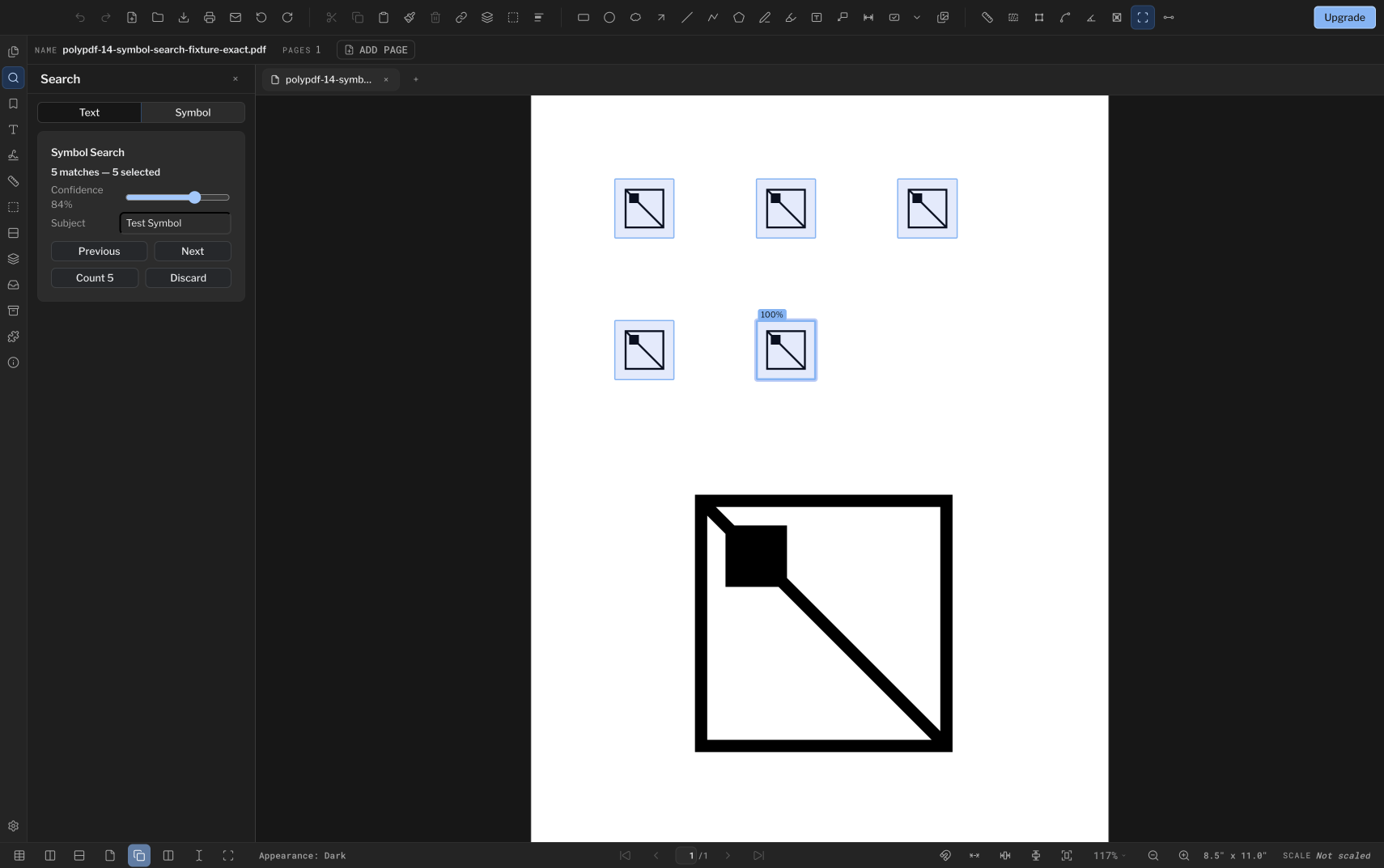
يمكن أن يقوم "البحث عن الرمز" بتحويل مثال واحد محاصر إلى مجموعة قابلة للمراجعة من المرشحين. تأتي النتيجة المفيدة من إقران هذه الأتمتة مع فحص بشري متعمد قبل إضافة أي شيء إلى ملف PDF.
- مراجعة الإصدار
- تمت محاذاته مع PolyPDF 1.5.1 (النسخة 23) وما فوق . تحتفظ الإرشادات ولقطات الشاشة السابقة بإصداراتها أدناه.
- تم التحقق من الإرشادات التفصيلية
- تم اختباره مع
- PolyPDF 1.5.0 (النسخة 22)؛ لقطات من 1.4.0 (النسخة 17)
- المنصات
- ماك وويندوز
العمل مع مجموعة رسم البناء
احصر وحدات الإنارة في مخطط Willow Creek
E101 · E601
- افتح E101 وحدد رمز وحدة الإنارة في وسيلة الإيضاح. قم بإحصاء الخطة فقط، باستثناء الأمثلة التوضيحية والتفاصيل.
- راجع وحدات الإنارة الـ24 في المخطط، ومنها 4 للطوارئ. الأربع مشمولة في العدد 24 ولا تُضاف إليه مرة أخرى.
- معايرة مرجع 20 قدم. تتبع مخطط LP-1 / CKTS 1، 3، 5، 7 من اللوحة، ثم الشمال والشرق: 8 + 38 = 46 قدمًا.
تمثل الأسلاك المتقطعة مخطط دائرة، وليست حصرًا لمواسير الكهرباء. تتطلب Symbol Search إصدار Pro؛ راجع كل تطابق مقترح. وحدات الإنارة الـ24 والطول 46 قدمًا قيم مرجعية من الرسم وليست نتائج التطبيق.
هذه قيم مرجعية من الرسم وليست نتائج اختبار جديد للتطبيق. اعمل على نسخة وافحص الملف الذي حفظته بنفسك.
طابق أعداد وحدات الإنارة والمآخذ باستخدام ورقة المراجعة الكهربائية ← (الإنجليزية)
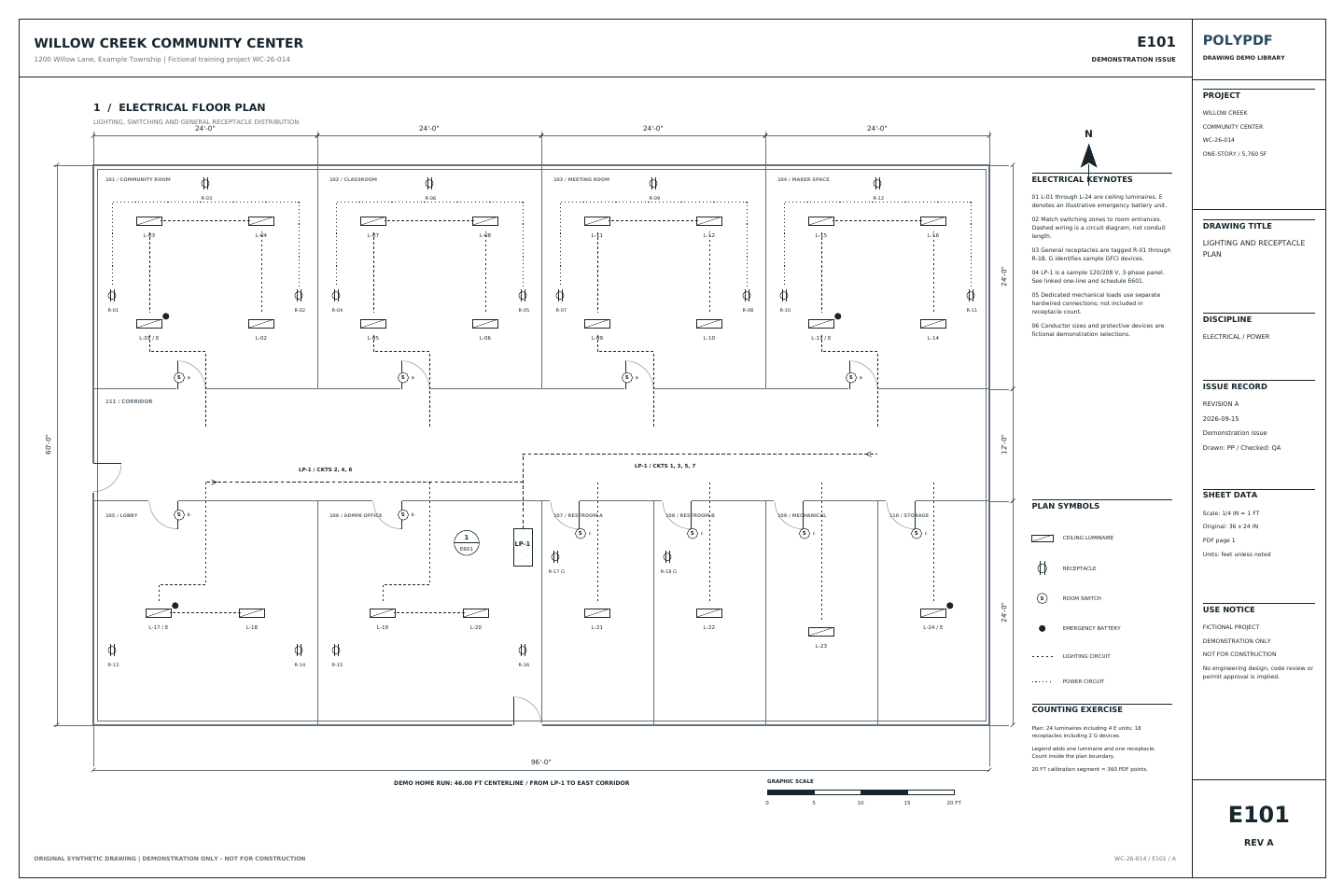 قم بتنزيل الرسم النموذجي · PDF
يستخدم التمرين أعلاه مكتبة Willow Creek. تحتفظ لقطات الشاشة الإرشادية السابقة والأمثلة المحفوظة أدناه بالرسومات والإصدارات والكميات الأصلية.
تدرب على العد بكميات مرجعية معروفة
يحتوي الرسم المنفصل E-101 على 8 وحدات إنارة من النوع A و4 وحدات إنارة من النوع B. تعد مصادرها كميات مرجعية، وليست نتائج تلقائية تم التحقق منها؛ تستخدم لقطات الشاشة الموجودة في هذا الدليل أوراقًا توضيحية مختلفة. يتطلب تمرين البحث عن الرمز Pro.
احصل على الرسم وراجع أعداد وحدات الإنارة ←ما يفعله "البحث عن الرمز" في الواقع
يقارن البحث عن الرمز العينة المرئية التي تضعها في المربع مع المناطق المعروضة في الصفحات التي تختارها. وهو مفيد لعلامات الخطة المتكررة مثل الناشرات أو الأوعية أو التركيبات أو الصمامات أو التفاصيل ذات المفاتيح. فهو لا يقرأ نية المصمم، أو يفهم وسيلة الإيضاح، أو يقرر أي المرشحين ينتمي إلى التقدير. الناتج عبارة عن مجموعة من التطابقات المقترحة لك لمراجعتها.
المطابقة تعمل على الجهاز. يمكنك البحث في الصفحة الحالية أو كل الصفحات أو نطاق الصفحات وضبط الثقة ومطابقة التدوير وتفاوت المقياس. حتى تضغط على Count، تكون المرشحين مجرد تراكب مراجعة: لم يتغير المستند وسجلات حصر الكميات الخاصة به.
استخدم فحصًا بشريًا حتى عندما يبدو كل تمييز معقولًا للوهلة الأولى. يمكن أن يكون رمز كتلة العنوان مطابقًا بيانيًا لرمز الخطة بينما لا يمثل أي كمية مثبتة.
خطوة بخطوة: قم بتشغيل عدد الرموز
- افتح الرسم وانتقل إلى الورقة التي تحتوي على مثال نظيف للعنصر الذي تريد حسابه.
- اختر "البحث عن الرمز" من شريط أدوات القياس أو من "أدوات" > "قياس". يقوم الشريط الجانبي "بحث" بالتبديل إلى عرض الرمز الخاص به.
- أدخل موضوعًا سيكون له معنى في حصر الكميات لاحقًا، مثل موزع إمداد المستوى 2 بدلاً من تسمية العد التلقائي العامة.
- اختر الصفحة الحالية، أو كل الصفحات، أو نطاق صفحات محدد. ابدأ بشكل ضيق عندما تتكرر كتل العناوين ووسائل الإيضاح عبر العديد من الأوراق.
- قم بتعيين الثقة وتناوب المطابقة وتفاوت المقياس. احتفظ بالإعدادات الافتراضية للتمرير الأول ما لم يمنحك الرسم سببًا لتوسيع البحث.
- اسحب مربعًا ضيقًا حول رمز واحد كامل. تجنب تضمين المعرف أو الجدران القريبة أو خطوط الأبعاد عندما تختلف هذه العناصر بين المواضع.
- قم بمراجعة النقاط البارزة. انقر فوق أحد المرشحين لتضمينه أو استبعاده، أو استخدم السابق والتالي لفحصه واحدًا تلو الآخر. يتم وضع علامة على المرشحين الذين يتداخلون مع عدد موجود بالفعل ويتم استبعادهم بشكل افتراضي.
- اختر العد فقط بعد أن يتطابق الإجمالي المحدد مع ما يمكنك الدفاع عنه. يقوم PolyPDF بتحويل المرشحين المقبولين إلى سلسلة Count واحدة مرتبطة ضمن الموضوع الذي أدخلته.
مثال عملي: خمسة رموز، وخمسة مطابقات تمت مراجعتها
تحمل الورقة الموجودة في لقطة الشاشة أعلاه خمسة رموز صغيرة متطابقة، بالإضافة إلى نسخة كبيرة الحجم من نفس الرسم في أسفل الصفحة. الملاكمة على أحد الرموز الصغيرة تُرجع بالضبط هؤلاء المرشحين الخمسة؛ تبقى النسخة كبيرة الحجم خارج المجموعة.
جميع المرشحين الخمسة هم الرمز الذي يتم عده، لذلك يبقى الخمسة جميعًا محددين ويلزمهم العد 5. تصل العلامات الخمس إلى الصفحة كسلسلة واحدة مرتبطة، حيث تتشارك الموضوع الذي تمت كتابته في البحث وترقيمه بالتسلسل. في رسم المشروع، يكون تمرير التضمين والاستبعاد هو المكان الذي يمر فيه الوقت: تعتمد جودة المطابقة على الورقة التي تعمل منها.
5 small symbols → 5 reviewed candidates → 5 committed counts
ضبط البحث دون إخفاء عدم اليقين
| السيطرة | متى تغييره | ما لإعادة التحقق |
|---|---|---|
| الثقة | قم بخفضها عند فقدان الرموز الحقيقية؛ ارفعه عند ظهور العديد من المتشابهات. | عادةً ما يؤدي الحد الأدنى إلى زيادة كل من الاستدعاء والإيجابيات الكاذبة. |
| تطابق التناوب | قم بتشغيله عندما تظهر نفس العلامة في اتجاهات مختلفة. | قد لا تزال الخطوط الخطية أو رموز الاتجاه التي تم تدويرها بحاجة إلى فحص دقيق. |
| التسامح النطاق | قم بتوسيعها عندما يتم رسم نفس الرمز بأحجام مختلفة قليلاً. | يمكن للرموز المشابهة بأحجام أخرى أن تدخل المجموعة المرشحة. |
| نطاق الصفحة | استخدم نطاقًا للانضباط والمراجعة التي تقوم بحسابها بالفعل. | يمكن أن تؤدي وسائل الإيضاح والجداول الزمنية وأوراق الغلاف والتفاصيل المكررة إلى تضخيم الإجماليات. |
عادةً ما تكون العينة النظيفة أكثر قيمة من تحريك شريط تمرير الثقة بشكل متكرر. إذا كان المربع يحتوي على حدود غرفة أو تسمية أو فتحة، فقد يفضل البحث وحدات البكسل هذه بدلاً من الرمز. التقط علامة واحدة كاملة مع أقل قدر ممكن من التغيير في السياق.
فحوصات الجودة قبل وبعد العد
- قم بمسح كل موقع مميز بتكبير/تصغير يمكن قراءته، خاصة المناطق الكثيفة التي يتداخل فيها المرشحون مع الخطوط الأخرى.
- تحقق من وسائل الإيضاح والخطط الرئيسية والجداول الزمنية والتفاصيل الموسعة وكتل العناوين بحثًا عن النسخ غير المثبتة للرمز.
- قارن الإجمالي المقبول بتوقعات كل غرفة على حدة أو كل منطقة على حدة بدلاً من الوثوق برقم واحد على مستوى الورقة.
- ابحث عن العلامات التي تم عدها بالفعل قبل إضافة سلسلة ثانية على نفس العناصر.
- بعد الالتزام، قم بفحص سلسلة العد المرتبطة في جدول حصر الكميات والشروح وإعطائها موضوعًا محددًا.
- احفظ نسخة المراجعة واحتفظ بالرسم المصدر بحيث يظل أساس العدد قابلاً للتدقيق.
يمكن أن تؤدي الأوراق الممسوحة ضوئيًا أو الباهتة أو المنحرفة أو المضغوطة أو المميزة بشكل كبير إلى تقليل جودة المطابقة. عندما لا يمكن مراجعة مجموعة المرشحين بثقة، استخدم العد اليدوي أو قم بتقسيم العمل إلى مناطق صفحة أصغر وقم بتسوية الإجماليات.
سلوك الطبقة الحرة والاستخدام النهائي
البحث عن الرمز هو سير عمل PolyPDF Pro في الإصدار الحالي. بمجرد أن يسمح الوصول الاحترافي بالبحث، يمكن الالتزام بالمرشحين المقبولين كسلسلة عدد واحدة مرتبطة بدون حد أقصى لعدد منفصل لكل بحث. يدعم التطبيق المجاني بشكل منفصل ما يصل إلى ثلاثة قياسات تم إنشاؤها يدويًا لكل مستند.
بمجرد الالتزام، تعمل المطابقات كسلسلة عدد واحدة مرتبطة. استخدم موضوعًا يظل صالحًا للتصدير، ثم قم بمراجعة الصفوف مع بقية التعليقات التوضيحية للمستند. إذا كان الإجمالي سيدعم المشتريات أو التسعير، فقم بتصدير بيانات حصر الكميات ذات الصلة أو بيانات التعليقات التوضيحية واحتفظ بملف PDF الذي تمت مراجعته معها؛ لا ينبغي أبدًا فصل الرقم المصدر عن نطاقه ومراجعته.
الأسئلة المتداولة
هل يغير البحث عن الرمز ملف PDF أثناء البحث؟
لا، نتائج البحث مرشحة في تراكب المراجعة. تتغير الوثيقة فقط بعد أن تختار Count لإلزام المرشحين المحددين.
هل يتم حساب رموز PDF بشكل تلقائي بالكامل؟
لا. يقترح PolyPDF مطابقات مرئية، ولكن يجب على الشخص أن يقرر ما إذا كانت كل مطابقة تنتمي إلى النطاق المطلوب. تعتبر الأساطير والرسومات المشابهة من الأسباب الشائعة لاستبعاد أحد المرشحين.
هل يمكن للنسخة المجانية تشغيل بحث الرمز؟
لا. يتطلب البحث عن الرموز استخدام PolyPDF Pro في الإصدار الحالي. لا يزال البرنامج المجاني يتضمن التعليقات التوضيحية والمراجعة والمعايرة وما يصل إلى ثلاثة قياسات تم إنشاؤها يدويًا لكل مستند.
لماذا أخطأ بحث الرمز في عدد الرموز أو تجاوز عددها؟
يؤثر مربع العينة ونطاق الصفحة والثقة وإعداد التدوير وتفاوت المقياس وجودة المسح الضوئي والخطوط المحيطة على مجموعة المرشحين. التقط عينة أنظف وراجع عناصر التحكم المطابقة واحدة تلو الأخرى.
المصادر ومزيد من القراءة
- دليل داخل التطبيق PolyPDF 1.4.0 (build 17): البحث عن الرموز + العد التلقائي — خطوات واجهة المستخدم، وسلوك المطابقة على الجهاز، ومراجعة عناصر التحكم. قام PolyPDF 1.4.1 بتغيير الوصول ليتطلب Pro دون تغيير واجهة البحث التي تم التقاطها.
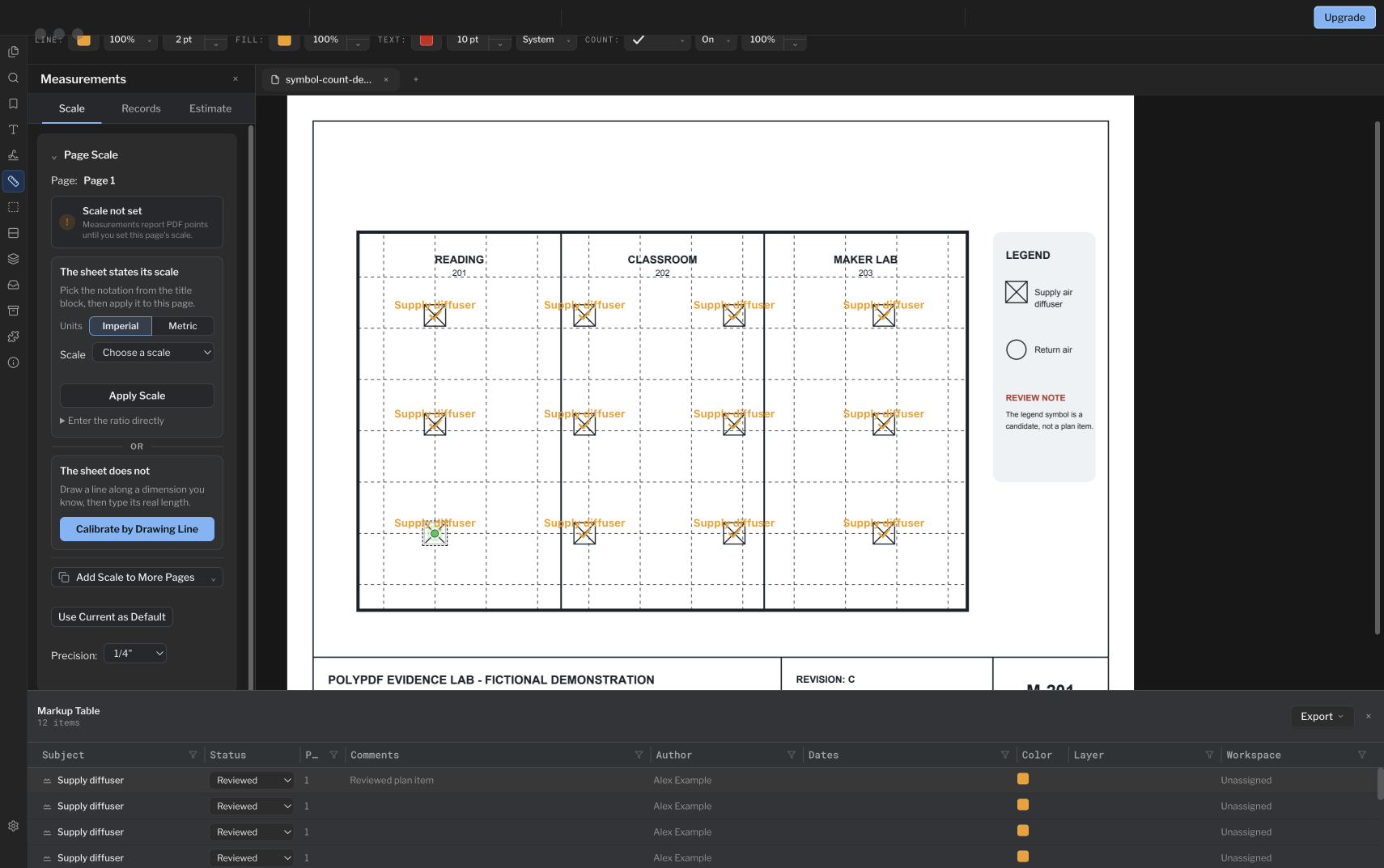
- لقطات الشاشة في هذا الدليل: PolyPDF 1.4.0 في خطتنا التجريبية - أعاد البحث خمس مطابقات، وألزم الكونت خمس علامات متسلسلة في سلسلة مرتبطة واحدة. تُظهر لقطة الشاشة الثانية سلسلة مخصصة مكونة من 12 علامة بجانب إجمالي ورقة العمل الخاصة بها.
قم بمراجعة عدد الرموز في الرسم الخاص بك
قم بتنزيل PolyPDF لنظام التشغيل macOS أو Windows، وقم بتنشيط Pro، وقم بتشغيل Icon Search على الرسم الخاص بك. تحقق من كل مرشح مقابل النطاق قبل استخدام الإجمالي.
مجانًا بدون مؤقت تجريبي: التعليقات التوضيحية والمراجعة والمعايرة و3 قياسات تم إنشاؤها يدويًا لكل مستند وعرض حزمة المراجعة. يتطلب البحث عن الرموز والمكونات الإضافية وتغييرات حزمة المراجعة أو النشر إصدار Pro.