在 macOS 上测量绘图
如何在Mac上测量PDF图纸
打开平面图,设置其比例,然后在 macOS 桌面应用程序中直接从 PDF 中提取实际距离、面积、周长、角度、半径、直径和计数。
从免费的 Mac 下载开始,并在您已知的绘图上验证比例精度。仅当您在文档中需要超过 3 个手动创建的测量值时才升级。
免费,无试用计时器:注释、审阅、校准、每个文档 3 个手动创建的测量以及修订包查看。符号搜索、插件和修订包更改或发布需要 Pro。
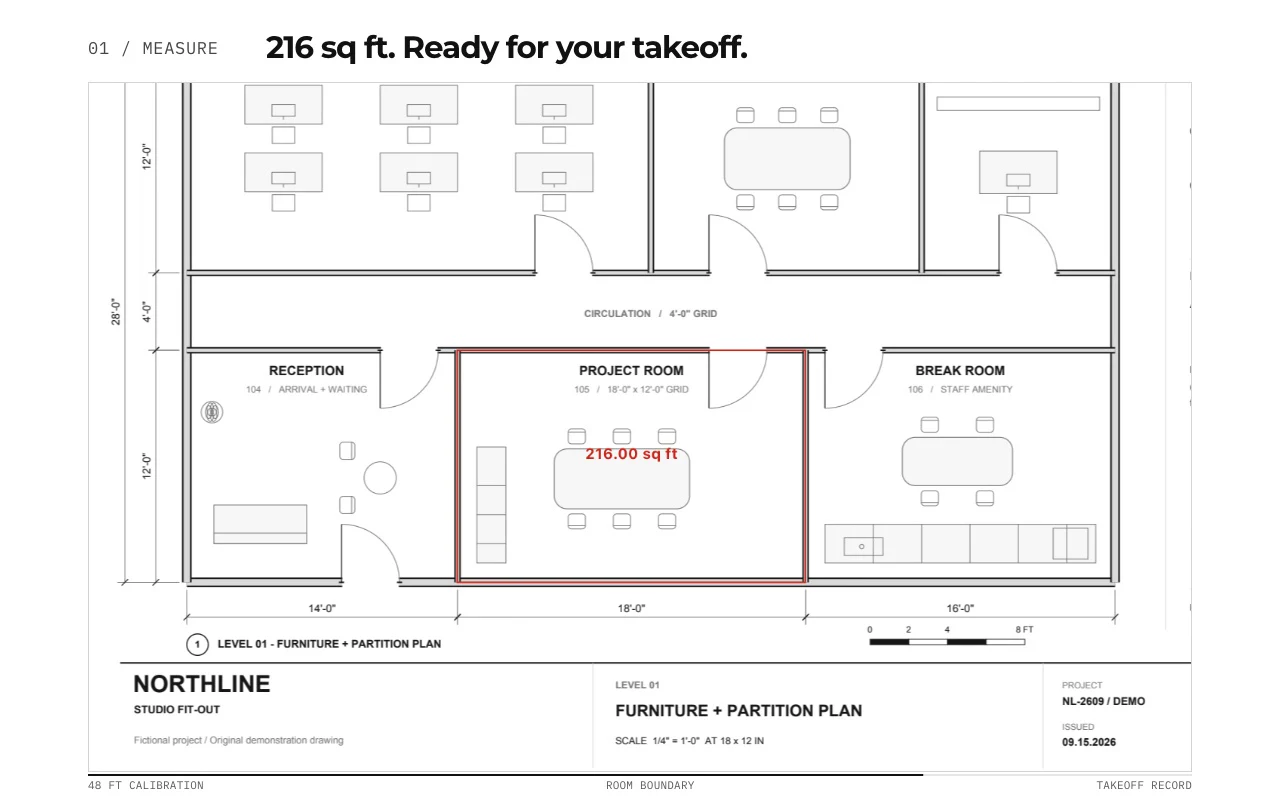
简要回答
您可以在 Mac 上测量建筑 PDF 吗?
是的。 PolyPDF 是一款适用于 macOS 14 或更高版本、Apple 芯片和 Intel Mac 的桌面 PDF 测量应用程序。打开工程图,校准已知尺寸,验证第二个跨度,然后测量长度或面积。免费版本支持每个文档最多 3 个手动创建的测量。使用审核后的工作表数量进行下一步估算。
尝试 Mac 测量示例 →01 / 为什么
比例尺将像素转变为有用的尺寸。
PDF 查看器可以显示绘图,但测量只有在页面校准后才有意义。 PolyPDF 允许您使用打印比例预设或定义已知距离,然后将该校准应用于您在纸张上放置的测量结果。
使用施工图集
测量 Willow Creek 建筑平面图
A101 · A201
- 打开 A101,修订版 A。校准打印的 20 英尺参考值;它跨越 360 个 PDF 点。
- 检查独立的 96 英尺宽和 60 英尺深,然后追踪外部建筑物边界。
- 将总面积与 5,760 平方英尺进行比较。将表格、修订、主题、单位和总计与导出记录保持一致。
本练习测量建筑总占地面积,不计算铺装净面积,也不扣除墙体。两次长度校验加一次面积测量,共使用三次手动测量。
这些是图纸参考值,并非新的应用测试结果。请在副本上操作,并检查自己保存的文件。
查看 Mac 上保存的示例及测试所用的本地构建版本 → (英语)
 下载修订版 A·PDF
页面尺寸和绘图比例
“预览”能测量按比例绘制的 PDF 图纸吗?
“预览”可以在裁剪检查器中显示 PDF 所选区域的尺寸。这些是页面上的尺寸,需要结合图纸比例才能换算为实际长度。例如,只有当 PDF 正确保持 1/4 英寸 = 1 英尺的比例时,3 英寸的线才代表 12 英尺。
对于房间面积和数量工作表,在 PolyPDF 中校准绘图,检查独立的已知跨度,并追踪所需的边界。不要仅根据屏幕缩放、纸张大小或标题栏标签推断绘图比例。
测量前检查第二个参考。
调整过大小的 PDF 可能不再符合图中标注的比例。扫描件若被拉伸,即使经过校准,也可能在某个方向存在偏差。若可能有变形,请另选一段已知水平距离和一段已知垂直距离进行检查。每页图纸或比例不同的详图都应单独检查。
网站检查器会比较您输入的值。它不测量 PDF 或证明整个绘图的准确性。
购买前评估
购买 PolyPDF Pro 前,先在 Mac 上测量一个房间。
使用合成地板图纸在免费限制内测试小型工作流程。 Its two net room areas total 408 sq ft. This is a practice drawing, not a construction document.
- 校准并检查。 打开练习 PDF 并使用打印尺寸进行校准。使用您的第一次测量来检查不同的已知跨度。在取消数量之前停止并解决任何不匹配问题。
- 测量两个净面积。 沿 1 号房间的净边界描绘,绕开与外边界相连的扣除区域:240 − 12 = 228 平方英尺。再描绘 2 号房间:180 平方英尺。加上校验尺寸,共计三个手动测量。
- 检查、导出并重新打开。 检查两行面积总计 408 平方英尺。将长度检查与总面积分开。导出工作表,保存单独的 PDF 副本,然后重新打开它以检查您的测量结果。
Free 版没有试用期限,每份文档最多可创建 3 个手动测量。图纸需要更多测量或其他 Pro 功能时,可选择 Pro。
免费,无试用计时器:注释、审阅、校准、每个文档 3 个手动创建的测量以及修订包查看。符号搜索、插件和修订包更改或发布需要 Pro。
个人专业版:74.95 美元,一次付款。 在最多 3 台 Mac 或 Windows 计算机上永久使用 PolyPDF 1.x。每个 PolyPDF 1.x 更新都包含在内。未来的主要版本可能是可选的付费升级。
从绘图开始。检查输出。
这些文件不需要帐户或电子邮件。
练习图纸已于 2026 年 10 月 17 日重新绘制,加入墙体、门、尺寸标注、图例和标题栏。测量示例在更新后的图纸背景上保留了原始比例尺、几何形状及在 Mac 上创建的原始批注。这些是重新发布的衍生文件,并非桌面应用新导出的结果。CSV 和 PDF 工作表中的合计值来自 10 月 16 日的原始测试。
408 平方英尺的面积结果已导出并在 Mac 上的 PolyPDF 1.6.6 build 38 中重新打开。这些文件验证这两个面积测量值;它们不建立当前版本或 Windows 的同等性。上面的三个测量序列是评估指南,而不是单独验证的应用程序测试。
02 / 工作流程
从源 PDF 到您可以查看的结果。
- 01
在 Mac 上打开 PDF
从应用程序启动 PolyPDF,然后从 Finder 或应用程序内部打开计划集。
- 02
设置或验证比例
选择图纸的建筑或工程比例,或根据图纸上打印的尺寸进行校准。
- 03
选择您需要的数量
使用距离表示运行,使用面积表示终点,使用周长表示边界,使用角度表示几何形状,或使用计数表示重复项目。
- 04
读取并导出结果
保留绘图上的值,在工作表中查看它,并在结果需要移至另一个流程时导出。
03 / 散客
针对日常绘图问题的直接 Mac 工作流程。
- 从 PDF 进行测量,无需将绘图上传到浏览器服务。
- 支持常见的建筑和工程比例以及自定义校准。
- 直接在纸张上显示测量标签以进行目视验证。
- 在“测量”面板中保持相关数量的组织。
- 让您可以免费下载每个文档来评估校准和最多 3 个手动创建的测量结果。
从免费应用程序开始。支付一次即可解锁每个 Pro 工作流程。
在最多 3 台 Mac 或 Windows 计算机上永久使用 PolyPDF 1.x。每个 PolyPDF 1.x 更新都包含在内。未来的主要版本可能是可选的付费升级。
14 天退款保证。 在您自己的图纸上尝试 PolyPDF,无风险。
04 / 常见问题解答
测试之前先问问题。
我如何知道 PDF 测量结果是否准确?
根据可靠的打印尺寸进行校准,然后在使用页面计算数量之前检查不同的已知跨度。当扫描可能变形时检查两个方向,并分别用不同的比例验证每个页面或细节。
PolyPDF 可以测量扫描的绘图吗?
当光栅或扫描绘图具有可靠的比例或已知的参考距离时,您可以对其进行测量。源图像质量和参考的准确性仍然很重要。
PolyPDF 会上传我的计划吗?
桌面应用程序在本地处理 PDF 内容。除非您选择导出或共享,否则您的文件将保留在您的计算机上;激活、更新检查和可选支持服务与文档处理是分开的。