Signatures numériques, visuelles et sceaux PDF
Réponse rapide
Une signature PDF basée sur un certificat utilise une identification numérique et des données CMS pour signer des plages d'octets définies, afin qu'un destinataire puisse savoir si ces octets ont changé après la signature. Une signature visuelle ne fait que dessiner une apparence sur la page. Un graphique Professional Seal Maker est une œuvre d'art : il ne porte aucune signature cryptographique et PolyPDF ne vérifie pas le statut de la licence ou la conformité du conseil d'administration. Dans l'exemple ci-dessous, le fichier rouvert indique Valid With Changes car ses plages d'octets et sa signature CMS sont valides et la mise à jour ultérieure est autorisée par DocMDP niveau 3.
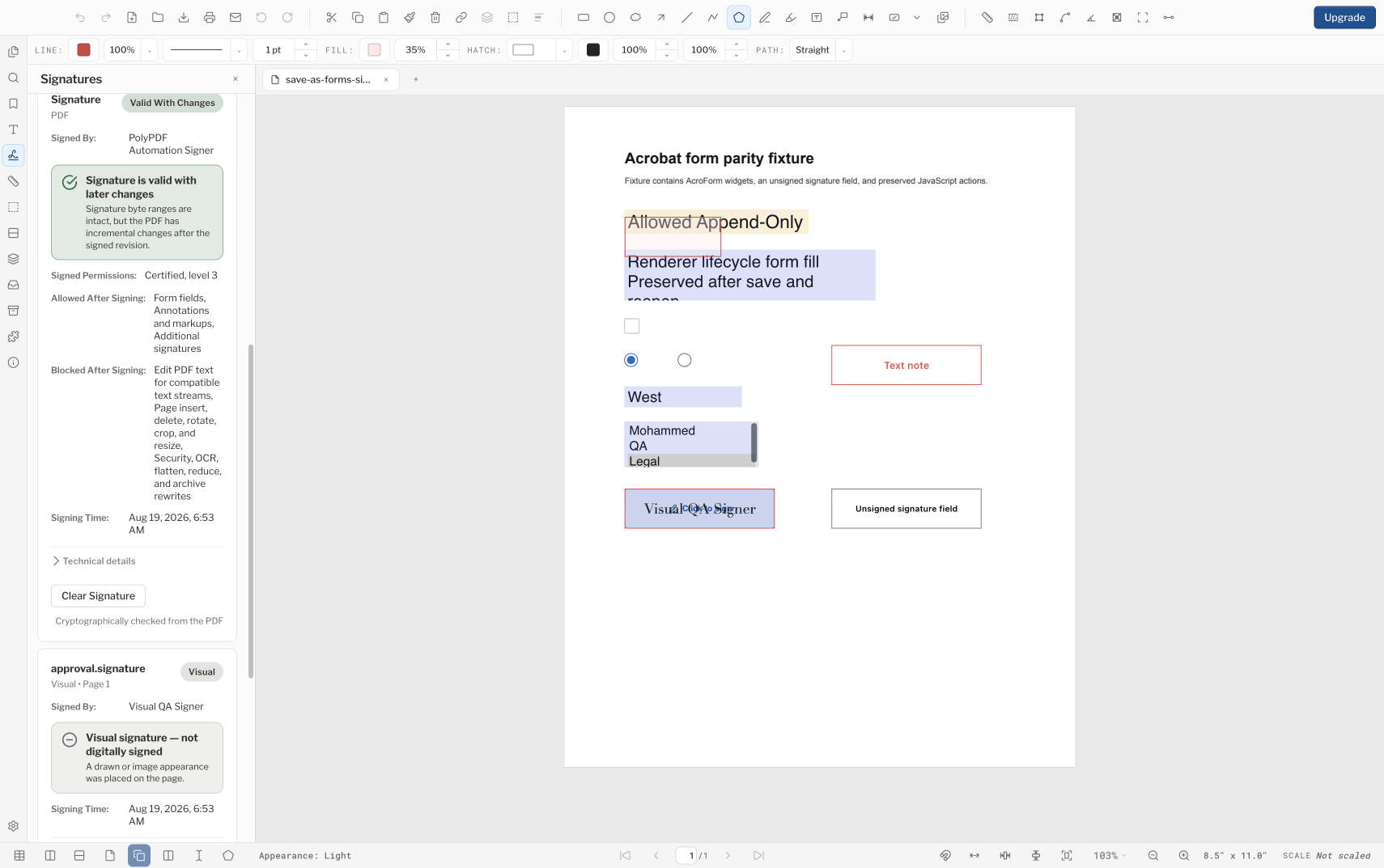
Une apparence de signature, une signature cryptographique et un sceau professionnel peuvent sembler liés sur un dessin, mais ils répondent à des questions différentes. Les confondre peut laisser une page soignée sans intégrité vérifiable ou une signature valide attachée à une identité non fiable.
- Examen de la version
- Aligné sur PolyPDF 1.5.1 (build 23) sur . Les procédures pas à pas et captures d'écran antérieures conservent leurs versions ci-dessous.
- Procédure pas à pas vérifiée
- Testé avec
- PolyPDF 1.5.0 (version 22) ; captures d'écran de la version 1.4.0 (build 17)
- Plateformes
- macOS et Windows
Apparitions enregistrées dans la version 1.5.1
La version 1.5.1 améliore la préservation de l'apparence des signatures et des tampons lors de l'enregistrement et de la réouverture des fichiers PDF, y compris des fichiers modifiés dans d'autres applications PDF. Inspectez séparément l’apparence enregistrée et le résultat de la validation de la signature ; une marque visible n’établit pas la validité cryptographique.
Une marque visuelle placée sur un champ de signature non signé reste une œuvre d'art visuelle. Le champ peut toujours être signalé comme non signé par un vérificateur. Une signature de certificat ultérieure est une action distincte ; elle ne doit pas hériter d’une fausse prétention de validité de l’œuvre d’art antérieure.
Trois marques, trois revendications différentes
| Options | Ce qu'il apporte | Ce que cela ne prouve pas |
|---|---|---|
| Signature appuyée par un certificat | Vérification de l'intégrité cryptographique sur les plages d'octets PDF signées | Confiance automatique dans le signataire, l'autorité ou l'effet juridique |
| Signature visuelle | Un nom visible ou une apparence de signature dessinée/enregistrée | Intégrité cryptographique ou identité du certificat |
| Graphique de sceau professionnel | Scellez les œuvres d'art construites à partir de la profession, de la juridiction et des détails que vous saisissez | Une signature cryptographique, l'approbation du conseil d'administration ou l'autorisation de sceller le document |
Choisissez en fonction de ce que le destinataire doit vérifier. Une apparence visuelle peut satisfaire une exigence de présentation. Pour détecter si les octets protégés ont changé, utilisez une signature basée sur un certificat. Lorsqu’un sceau professionnel est requis, examinez ses illustrations conformément aux règles applicables du conseil, puis signez séparément si l’intégrité cryptographique est également requise.
Ce guide explique le comportement du produit, et non si une marque satisfait à un contrat, une loi, une commission des licences ou un tribunal. Confirmez ces exigences auprès de l’autorité responsable.
Signatures de certificats : l'intégrité d'abord, la confiance ensuite
PolyPDF utilise une identification numérique pour créer une signature CMS sur des plages d'octets PDF définies. Un vérificateur recalcule le résumé et le compare aux données signées. Si les octets ne correspondent plus, l'intégrité échoue. Cela diffère de l’inspection d’une coche ou du nom d’un signataire dessiné sur la page.
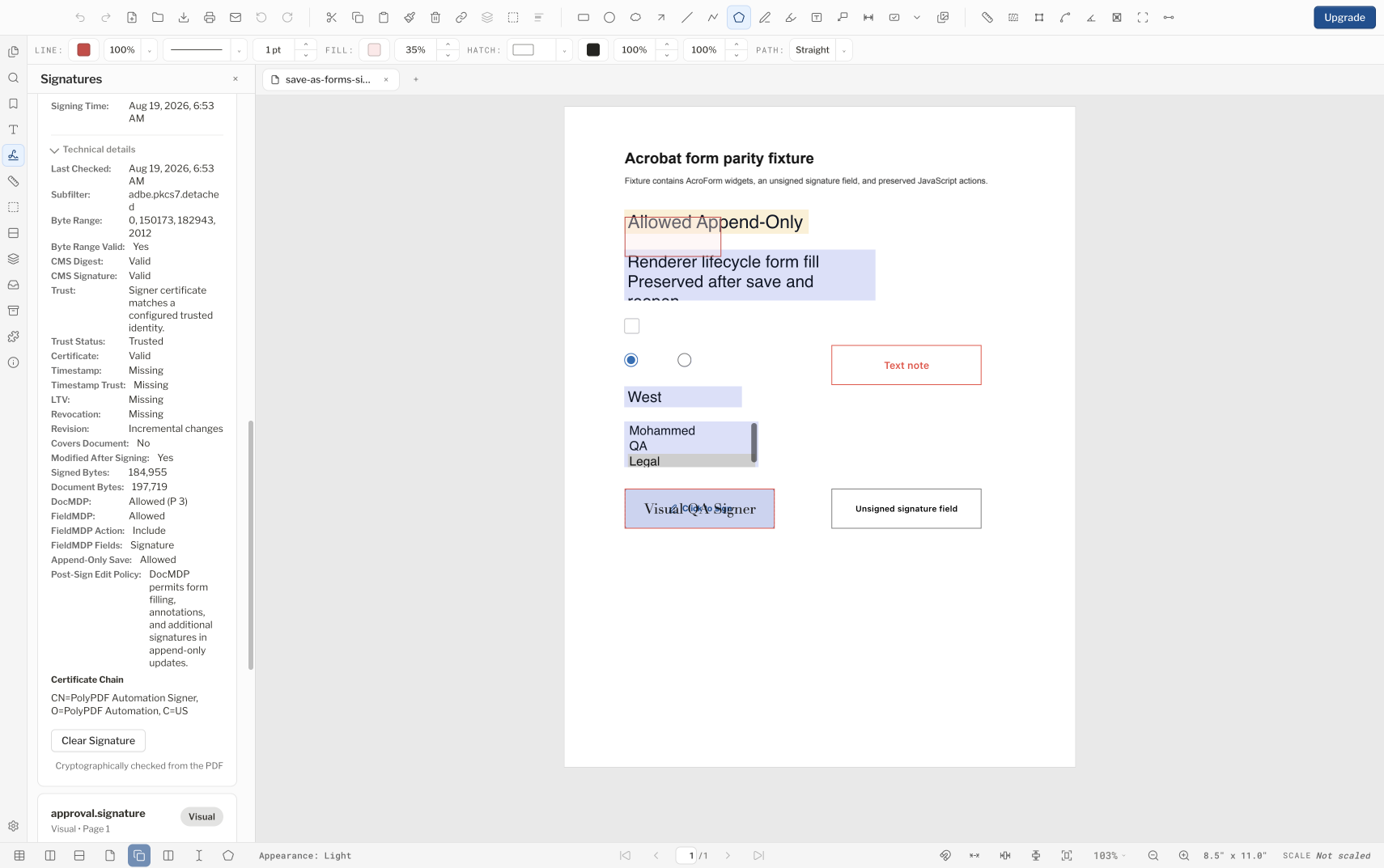
L'intégrité et la confiance sont des questions distinctes. L'identité dans cet exemple est auto-signée, elle est donc considérée comme approuvée uniquement sur un ordinateur configuré pour lui faire confiance. Il ne s’agit pas d’une confiance publique d’autorité de certification ni d’une approbation du signataire. La décision d’un destinataire peut dépendre de ses propres ancres de confiance, de sa chaîne de certificat, de sa politique, de son autorité de signature, de l’heure de signature et des informations de révocation.
Signatures visuelles : aspect utile, pas de preuve cryptographique
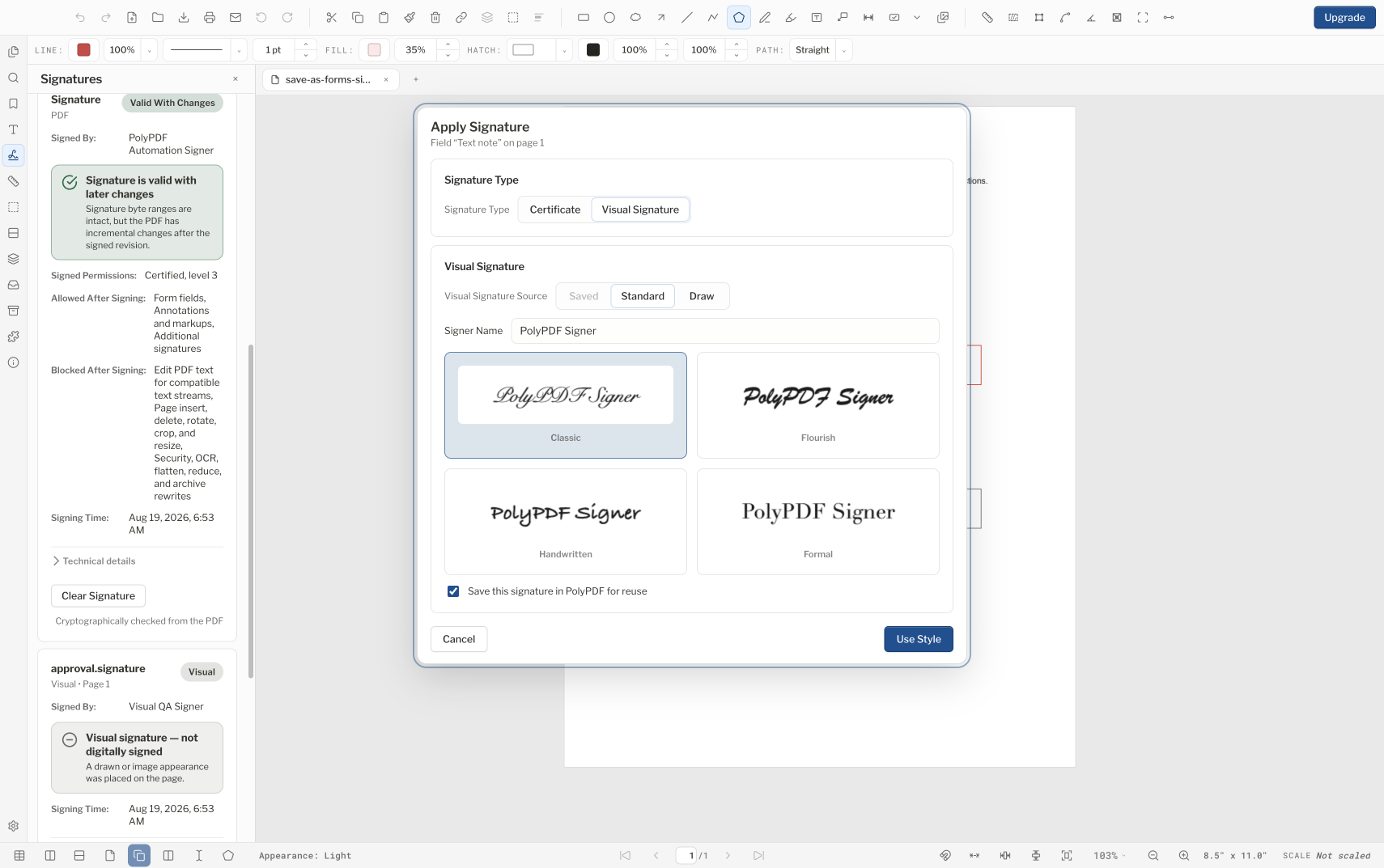
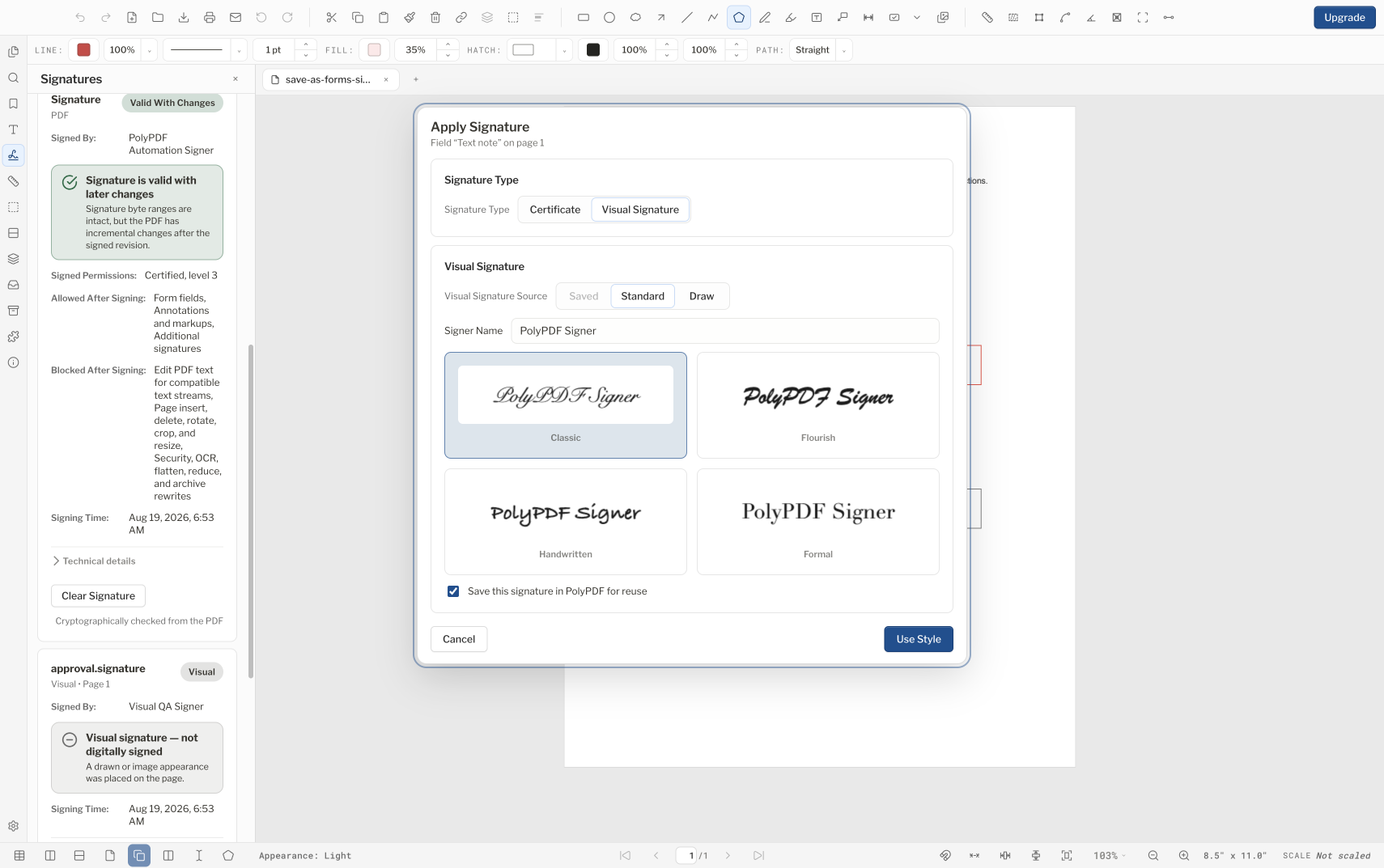
Le mode visuel peut placer une signature enregistrée, un style standard ou une marque dessinée, et la version actuelle vous permet de choisir sa couleur. Le placement est une modification irréversible. Cela peut convenir à une approbation interne ou à un processus dans lequel un autre système enregistre l'identité et le consentement. Il ne crée pas de signature CMS et ne peut pas indiquer à un utilisateur ultérieur si les octets de la page ont changé.
- Ne décrivez pas une marque visuelle comme étant signée numériquement simplement parce qu'elle ressemble à une écriture manuscrite ou inclut une date.
- Une marque visuelle enregistre à quoi ressemblait la page. Il n'enregistre pas qui l'a appliqué, ni si les octets ont changé par la suite.
- Si l’intégrité est importante, associez la présentation visuelle finale à une étape de signature appuyée par un certificat ou à la plateforme de signature approuvée par l’organisation.
- L'effet juridique dépend du contexte et des règles applicables ; la capacité cryptographique ne détermine pas à elle seule l’applicabilité.
Sceaux professionnels : œuvre d’art et responsabilité professionnelle
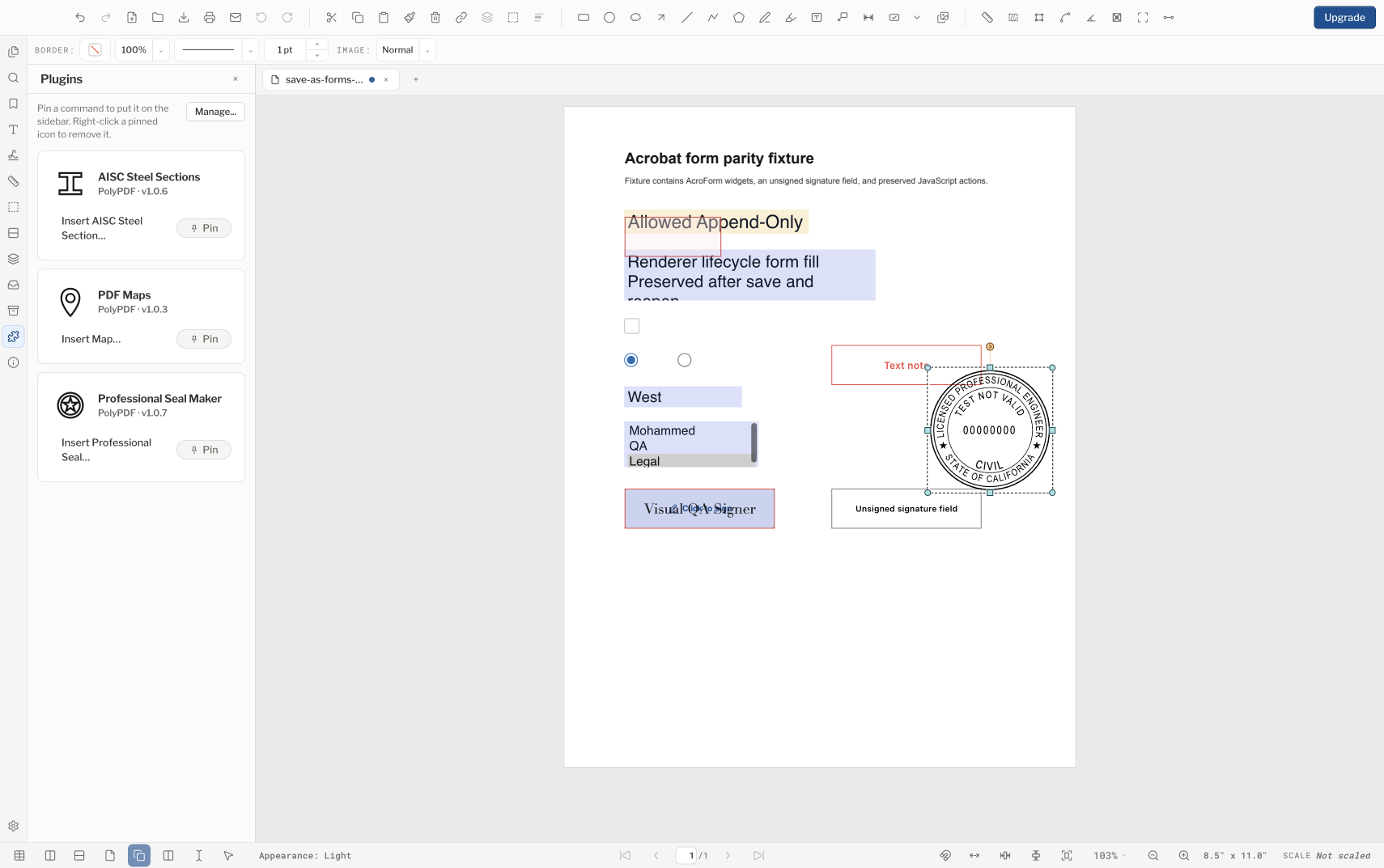
Professional Seal Maker demande une profession, une juridiction et les domaines dont votre sceau a besoin, puis place le sceau fini sur la page sous forme d'annotation de tampon d'image. Le sceau est une illustration graphique : il ne porte aucune signature cryptographique et PolyPDF ne vérifie pas le statut de la licence ou la conformité du conseil d'administration. Décider qu’un document peut être scellé et soutenir cette décision relève de la propre responsabilité du professionnel agréé.
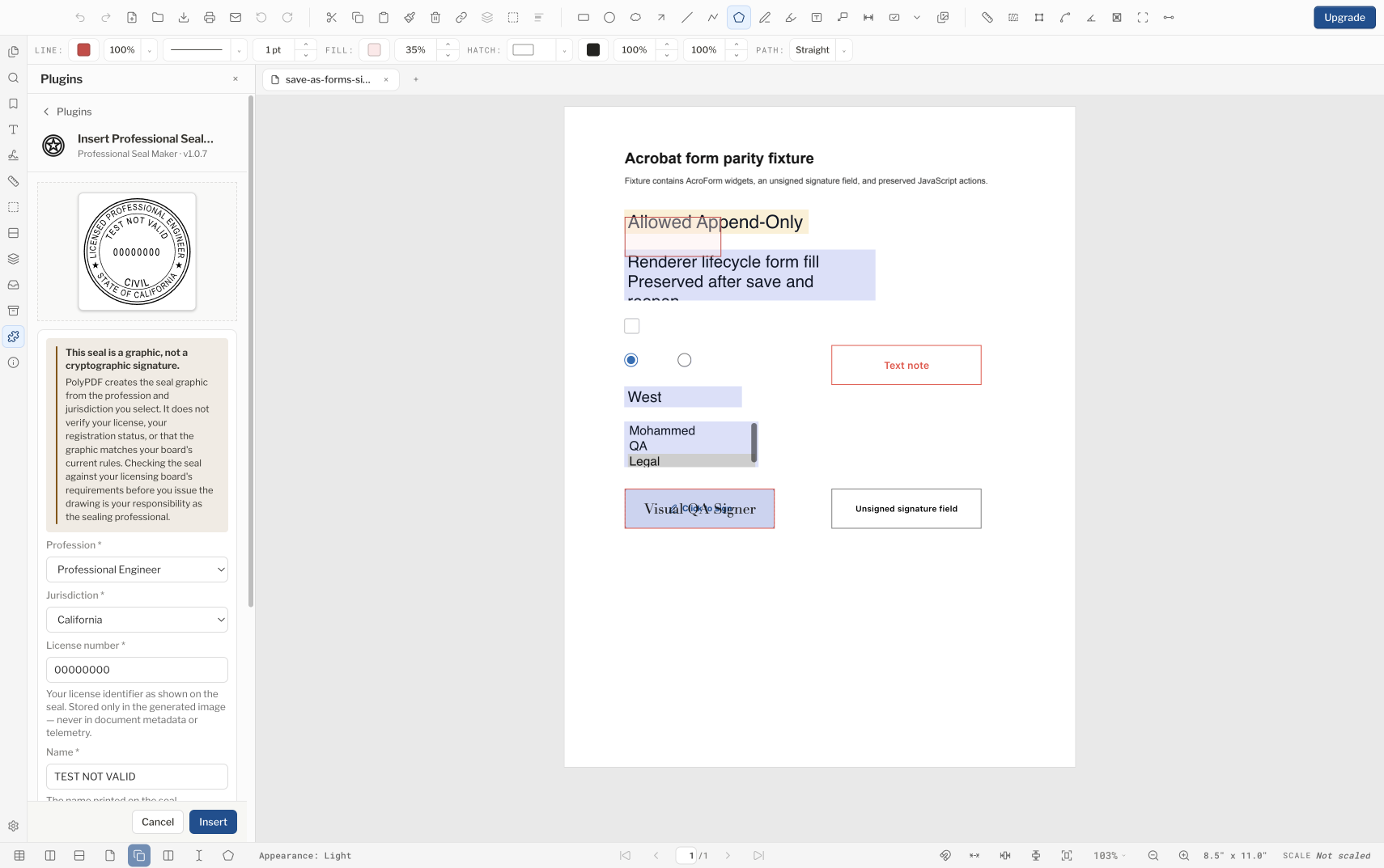
- Comparez l’orthographe, le numéro de licence, la profession, la juridiction et toutes les dates avec les dossiers faisant autorité du professionnel.
- Vérifiez les règles actuelles du conseil des licences concernant l'apparence, la taille, le libellé, le scellement électronique, le contrôle responsable et les documents autorisés.
- Gardez le sceau modifiable pendant la rédaction, puis terminez toutes les modifications du contenu de la page avant la signature du certificat.
- La signature ultérieure est une étape distincte. Une signature de certificat protège les octets finis ; cela ne rend pas le sceau lui-même correct, actuel ou autorisé.
Un graphique de sceau peut être visuellement précis et néanmoins être utilisé de manière inappropriée. Le professionnel agréé dont l’identité y figure est responsable de la décision d’en faire la demande et de le délivrer.
Cas d'utilisation travaillé : sceller et signer un problème de dessin final
- Commencez par une copie de travail autorisée non signée et effectuez d'abord les révisions, les annotations, les opérations de page, les en-têtes, les filigranes et le nettoyage des données PDF masquées.
- Générez l'illustration du sceau, comparez chaque champ et son apparence avec les exigences applicables du tableau et placez-le sur la page.
- Demandez au professionnel responsable d’examiner l’intégralité du document final, et pas seulement la zone du sceau.
- Ouvrez le panneau Signatures, importez ou sélectionnez l'identification numérique approuvée du professionnel, puis utilisez Appliquer la signature en mode certificat et placez l'apparence de la signature.
- Enregistrez la sortie signée sous le nom de fichier du problème, fermez-la, rouvrez-la et inspectez le panneau Signatures pour connaître le résultat d'intégrité et les détails du certificat.
- Envoyez le fichier exactement enregistré sans autres modifications du contenu de la page. Demandez au destinataire de le valider dans son propre lecteur PDF et dans le cadre de sa politique de confiance.
Cette séquence maintient les rôles clairs : le sceau communique une désignation professionnelle, le professionnel soutient la décision d'émission et la signature du certificat protège les plages d'octets signées. Aucun ne remplace un autre.
Lisez littéralement chaque champ de validation
Valide avec modifications n'est pas la même revendication que Valide et inchangé. Dans l’exemple ci-dessus, la plage d’octets, le résumé CMS et la signature CMS de la révision signée sont valides. Le document a ensuite reçu une mise à jour incrémentielle autorisée par sa politique DocMDP niveau 3, de sorte que le panneau indique Modifié après signature : Oui et Couvre le document : Non. Ces champs exacts (et non une icône verte en soi) définissent ce qui a été vérifié.
Si un résultat futur signale à la place une plage d'octets, un résumé CMS ou une signature CMS non valide, le contenu vérifié cryptographiquement n'a pas réussi ce test. Ne couvrez pas l'avertissement et ne remplacez pas l'apparence. Retournez à la source autorisée, déterminez si le changement était attendu, complétez le nouveau numéro et signez à nouveau avec la bonne identité.
- Terminez l’édition du contenu avant de signer. Certaines signatures certifiées autorisent des actions ultérieures limitées, mais les modifications du contenu de la page peuvent être bloquées ou invalider la signature.
- Vérifiez le fichier enregistré rouvert, et pas seulement le document toujours ouvert après la signature.
- Examinez séparément les champs d'intégrité, de confiance des certificats, de couverture des révisions, d'autorisations, d'horodatage, de LTV et de révocation ; un champ de passe ne fournit pas ce qui manque à un autre.
- Une identité auto-signée est approuvée uniquement lorsque quelqu'un l'a installée. Les destinataires l'évaluent selon leur propre politique de confiance.
- Conservez l’original signé. N'utilisez pas une impression au format PDF ou une exportation d'image en remplacement lorsque des données de signature vérifiables doivent survivre.
Questions fréquemment posées
Une signature visuelle dans PolyPDF est-elle une signature numérique ?
Non. Le mode visuel place une apparence sur la page mais ne crée pas de signature CMS basée sur un certificat ni de contrôle d'intégrité cryptographique.
Une signature PDF valide prouve-t-elle que le signataire est digne de confiance ?
Pas tout seul. Un résultat valide montre que les plages d'octets signées correspondent toujours. L'identité auto-signée dans l'exemple de ce guide n'est approuvée que sur un ordinateur qui a été configuré pour lui faire confiance, de sorte qu'un destinataire doit toujours appliquer ses propres ancres de confiance, sa politique de certificat, ses contrôles d'autorité et son contexte de vérification.
Un sceau professionnel PolyPDF est-il une signature cryptographique ?
Non. Le plugin génère une illustration de sceau sous forme de tampon d'image. Utilisez un workflow de signature d’identification numérique distinct lorsque l’intégrité cryptographique est requise.
Puis-je modifier un PDF après avoir appliqué une signature de certificat ?
Certaines politiques de certification autorisent des actions limitées d’ajout uniquement. L'exemple de ce guide utilise DocMDP niveau 3 et signale donc Valid With Changes après une mise à jour autorisée, mais les modifications du contenu de la page peuvent être bloquées ou invalider une signature. Terminez et vérifiez le contenu avant de signer autant que possible.
Sources et lectures complémentaires
- Centre de ressources sur la sécurité informatique du NIST : Glossaire des signatures numériques
- RFC 5652 : Syntaxe des messages cryptographiques
- PolyPDF : présentation des plugins PolyPDF
- PolyPDF 1.5.0 : signatures, signatures visuelles sensibles aux couleurs et Professional Seal Maker — Le certificat utilisé dans l'exemple de ce guide est auto-signé et ne contient aucune information d'horodatage, de validation à long terme ou de révocation.
Essayez les deux modes de signature sur votre propre dessin
Téléchargez PolyPDF pour macOS ou Windows, comparez la signature visuelle et la signature du certificat sur une copie de rechange d'un dessin et inspectez les détails du certificat rouvert avant de vous engager dans un flux de travail de problème.
Gratuit sans minuterie d'essai : annotation, révision, étalonnage, 3 mesures créées à la main par document et visualisation du package de révision. La recherche de symboles, les plugins et les modifications ou la publication du package de révision nécessitent Pro.