Recherche de symboles (anciennement Recherche visuelle)
Recherche visuelle et comptage de symboles PDF
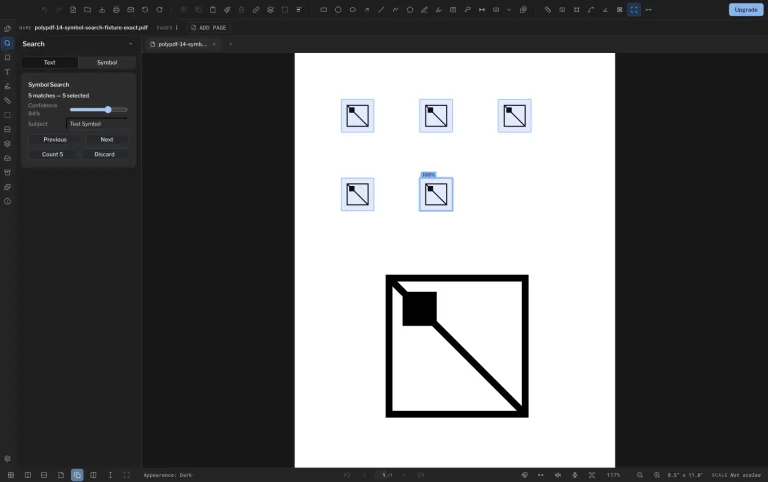
Capturez un symbole de la feuille, laissez PolyPDF trouver des correspondances visuelles, examinez les résultats et validez l'ensemble accepté sous forme de série de comptes.
La recherche de symboles est un flux de travail PolyPDF Pro. Capturez un exemple, examinez chaque candidat et validez les correspondances acceptées sous la forme d'une seule série de comptes liés.
Gratuit sans minuterie d'essai : annotation, révision, étalonnage, 3 mesures créées à la main par document et visualisation du package de révision. La recherche de symboles, les plugins et les modifications ou la publication du package de révision nécessitent Pro.
Réponse rapide
Comment compter les symboles répétés dans un PDF de construction ?
Dans PolyPDF Pro sur Mac ou Windows, capturez un symbole propre, recherchez les pages sélectionnées, examinez chaque candidat et validez les correspondances acceptées sous forme de série de comptages liés. Vérifiez la portée du dessin et conservez les différents types de luminaires dans des rubriques de feuille de calcul distincts. La recherche de symboles correspond aux graphiques et non aux caractères de texte. Free ouvre les dessins pour révision mais n'exécute pas la recherche de symboles.
Voir l’exercice de comptage des luminaires →01 / POURQUOI
Le comptage automatique est plus rapide lorsque l’humain garde le contrôle.
Les symboles de dessin varient en fonction de la qualité de numérisation, de l'épaisseur des lignes, de la rotation et de la géométrie à proximité. PolyPDF traite la recherche de symboles comme un flux de travail révisable : vous choisissez l'exemple, inspectez les correspondances de candidats et validez les résultats que vous êtes prêt à utiliser.
Travailler avec le jeu de dessins de construction
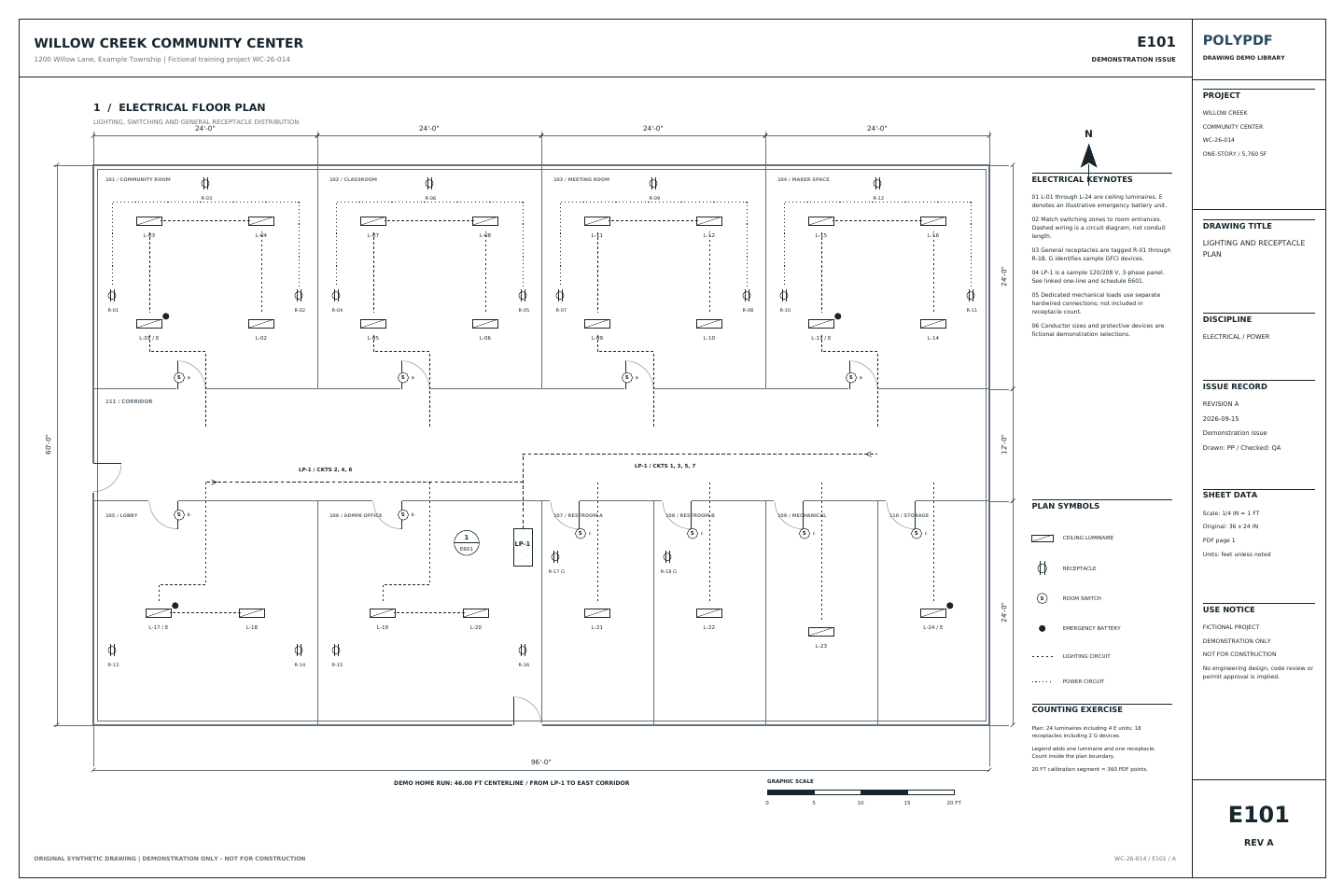
Comptez les luminaires sur le plan de Willow Creek
E101 · E601
- Ouvrez E101 et identifiez le symbole du luminaire dans la légende. Ne compter que le plan, hors légende et exemples de détails.
- Vérifiez les 24 luminaires du plan, dont 4 luminaires de secours. Ces 4 sont compris dans les 24 ; ne les ajoutez pas une seconde fois.
- Calibrez la référence de 20 pieds. Tracez le schéma LP-1 / CKTS 1, 3, 5, 7 à partir du panneau, puis nord et est : 8 + 38 = 46 pi.
Les lignes en tirets représentent un schéma de circuit, pas un métré de conduits. Pro est requis pour Symbol Search ; vérifiez chaque correspondance proposée. Les 24 luminaires et les 46 pieds sont des références du dessin, pas des résultats de l’application.
Il s’agit de valeurs de référence du dessin, pas de nouveaux résultats de test de l’application. Travaillez sur une copie et vérifiez votre propre fichier enregistré.
Vérifiez les luminaires et les prises avec la feuille de contrôle électrique → (anglais)
 Téléchargez le dessin exemple · PDF
Choisissez le workflow de comptage
Inspectez le dessin dans Free. Exécutez la recherche de symboles avec Pro.
Free ouvre le PDF d'entraînement pour révision, annotation et étalonnage, avec jusqu'à 3 mesures créées manuellement par document. Il n'exécute pas la recherche de symboles. Activez Pro pour capturer un symbole, examiner les candidats correspondants et valider la série de décomptes acceptés.
Utilisez la recherche de symboles pour les graphiques de construction répétés tels que les luminaires, les prises ou les diffuseurs. Utilisez la recherche de texte ou l'OCR lorsque vous avez besoin de mots et d'étiquettes. Un décompte de symboles n’est pas un décompte de mots, une conception de circuit ou une estimation de prix.
Personal Pro : 74,95 $ USD, un seul paiement. Utilisez PolyPDF 1.x pour toujours sur 3 ordinateurs Mac ou Windows maximum. Chaque mise à jour PolyPDF 1.x est incluse. Les futures versions majeures peuvent être des mises à niveau payantes facultatives.
Consultez les tarifs Pro et les conditions de licence → (anglais)
Comparez toutes les fonctionnalités de mesure de quantité de construction Free et Pro →
Commencez avec un fichier que vous pouvez inspecter.
Téléchargez l'application gratuite pour vérifier si vos dessins s'ouvrent et sont révisés correctement. L'exercice de comptage automatique ci-dessous nécessite Pro ; le téléchargement de l'application ne déverrouille pas la recherche de symboles.
Gratuit sans minuterie d'essai : annotation, révision, étalonnage, 3 mesures créées à la main par document et visualisation du package de révision. La recherche de symboles, les plugins et les modifications ou la publication du package de révision nécessitent Pro.
Lire la politique de remboursement des achats directs → (anglais)
Revoir le périmètre avant d'accepter un total
Vérifiez deux types de luminaires sur E-101.
La feuille de pratique séparée E-101, Révision A contient 8 luminaires de type A et 4 luminaires de type B. Il s'agit de quantités de référence provenant du dessin source et non de résultats de recherche de symboles vérifiés. Les captures d'écran historiques utilisent différentes feuilles de démonstration.
- Définissez le périmètre. Ne comptez que les luminaires à l’intérieur des limites du plan. Le type A est un cercle avec une croix ; Le type B est un carré. Conservez les deux types dans des rubriques de feuille de calcul distincts.
- Recherchez et révisez avec Pro. Sélectionnez la page actuelle et capturez un symbole complet de type A. Inspectez chaque candidat avant de choisir Count. Répétez séparément pour le type B ; comparer les totaux examinés avec le tableau de référence.
- Enquêter sur les différences. Vérifiez les symboles manqués, les faux positifs, les décomptes qui se chevauchent et la zone de capture. N'abaissez pas le seuil de confiance uniquement pour forcer le total attendu. Sur vos propres dessins, excluez également les légendes, les nomenclatures et les éléments hors de votre périmètre.
- Vérifiez les quantités avant transmission. Vérifiez les marqueurs de page par rapport à chaque rubrique de la feuille de calcul. Effacez les filtres lorsque vous avez besoin de l'exportation complète, séparez les décomptes des longueurs d'itinéraire, puis enregistrez une copie et rouvrez-la. Vérifiez les quantités exportées avant d’appliquer des prix ou de la main d’œuvre.
| Type de luminaire | Référence visuelle | Nombre attendu |
|---|---|---|
| Type A | Cercle avec croix | 8 |
| Type B | Carré | 4 |
L'itinéraire de 42 pieds dans le CSV de référence est une longueur, pas une autre quantité d'appareils. Ne l'ajoutez pas aux deux lignes de comptage.
Suivez le guide détaillé de recherche de symboles → Vérifier le périmètre du métré électrique → (anglais)
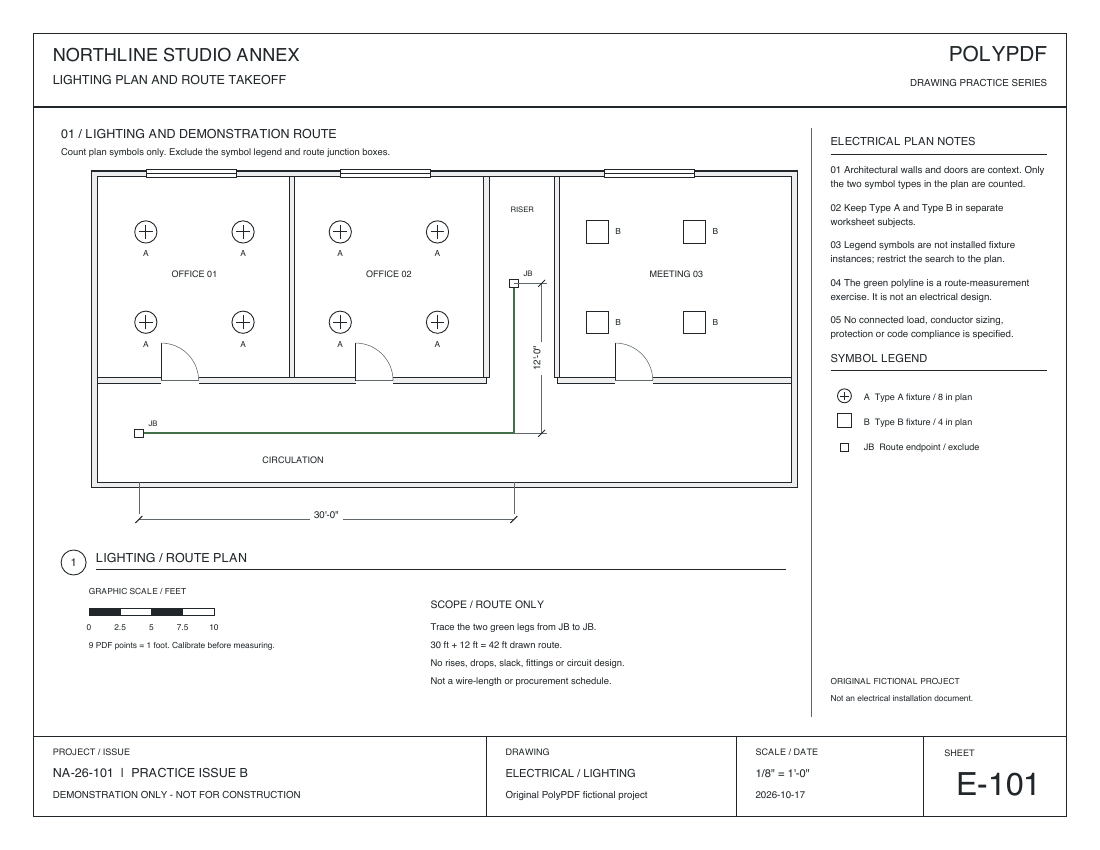
Les dessins d’exercice ont été redessinés le 17 octobre 2026 avec des murs, portes, cotes, légendes et cartouches. Les exemples mesurés conservent l’échelle, la géométrie et les annotations créées sur Mac d’origine sur les nouveaux fonds de plan. Ce sont des fichiers dérivés republiés, pas de nouveaux exports de l’application. Les totaux des feuilles CSV et PDF proviennent du test initial du 16 octobre.
Comptez uniquement les luminaires dans le plan. Excluez les symboles de la légende et les petites cases JB aux extrémités du tracé.
Explorer toute la bibliothèque de dessins de construction → (anglais)
Téléchargez les fichiers de référence.
Aucun compte ou e-mail n’est requis pour ces fichiers. Ce dessin synthétique est destiné à la pratique et non à la construction.
Le nombre d'appareils n'a pas été vérifié par une exécution de recherche de symboles Mac ou Windows dans la version actuelle. La sortie électrique existante du Mac 1.6.6 build 38 vérifie uniquement l'itinéraire de 42 pieds. Cela ne prouve pas la précision du comptage automatique.
Voir des exemples de preuves et les limites de vérification → (anglais)
02 / FLUX DE TRAVAIL
Du PDF source à un résultat que vous pouvez consulter.
- 01
Sélectionnez un exemple propre
Dessinez une zone de capture étroitement autour d'un symbole représentatif et évitez autant que possible les étiquettes ou les lignes sans rapport.
- 02
Exécuter la recherche de symboles
PolyPDF analyse le PDF à la recherche de régions visuellement similaires et renvoie les correspondances de candidats sans nécessiter de texte OCR ou de modèle CAO.
- 03
Examiner les candidats
Inspectez les résultats en surbrillance et ajustez le seuil de sélection ou de recherche lorsque le dessin contient des symboles d'apparence similaire.
- 04
Valider la série de comptage
Transformez les correspondances acceptées en annotations de comptage numérotées qui alimentent la feuille de calcul de mesure de la quantité de construction et restent visibles sur la page.
03 / EN FORME
Un décompte répétable que vous pouvez vérifier par rapport au dessin.
- Fonctionne à partir de l'apparence de symboles visuels plutôt que de s'appuyer sur du texte consultable.
- Permet de vérifier et d'ajuster les correspondances de candidats avant que le décompte ne soit validé.
- Crée des marqueurs de comptage numérotés qui peuvent être vérifiés par rapport à la feuille.
- Les flux acceptés comptent dans la même feuille de calcul que les longueurs et les surfaces.
- Inclus avec PolyPDF Pro, sans limite de nombre de recherches distincte.
Commencez avec l'application gratuite. Payez une fois pour débloquer chaque flux de travail Pro.
Utilisez PolyPDF 1.x pour toujours sur 3 ordinateurs Mac ou Windows maximum. Chaque mise à jour PolyPDF 1.x est incluse. Les futures versions majeures peuvent être des mises à niveau payantes facultatives.
Garantie de remboursement de 14 jours. Essayez PolyPDF sur vos propres dessins, sans risque.
04 / FAQ
Questions avant de le tester.
La recherche de symboles est-elle la même chose que l'OCR ?
Non. L'OCR recherche du texte. La recherche de symboles recherche les régions qui ressemblent à l'exemple de symbole que vous capturez à partir du dessin.
Trouvera-t-il parfaitement chaque symbole ?
Pas sur tous les dessins. La qualité de la correspondance dépend du PDF source, de la cohérence des symboles, de la rotation, de la qualité de numérisation et de la sélection de capture. Passez en revue les candidats avant de procéder à un décompte.
La recherche de symboles est-elle incluse dans la version gratuite ?
Non. La recherche de symboles est un flux de travail Pro dans la version actuelle de PolyPDF. La même licence Pro supprime également la limite sur les mesures créées manuellement, déverrouille les plugins installés et permet les mises à jour et la publication du package de révision.