Comparer les révisions de plans PDF
Réponse rapide
Pour une différence visuelle ciblée, ouvrez le PDF de base, choisissez Document > Comparer les documents, sélectionnez le PDF révisé et exécutez Comparer. PolyPDF ouvre un nouveau document de comparaison et marque normalement les régions détectées avec des nuages de révision violets modifiables. Confirmez d’abord l’identité de la feuille, l’ordre des pages, la taille, la rotation, l’échelle et l’alignement. Si un avertissement de secours indique que les marques correspondent au contenu de la page, elles ne sont pas modifiables. Pour un problème de dessin complet avec rapprochement des feuilles, travaux de révision effectués, révision d'impact, références et historique de publication, utilisez plutôt un package de révision.
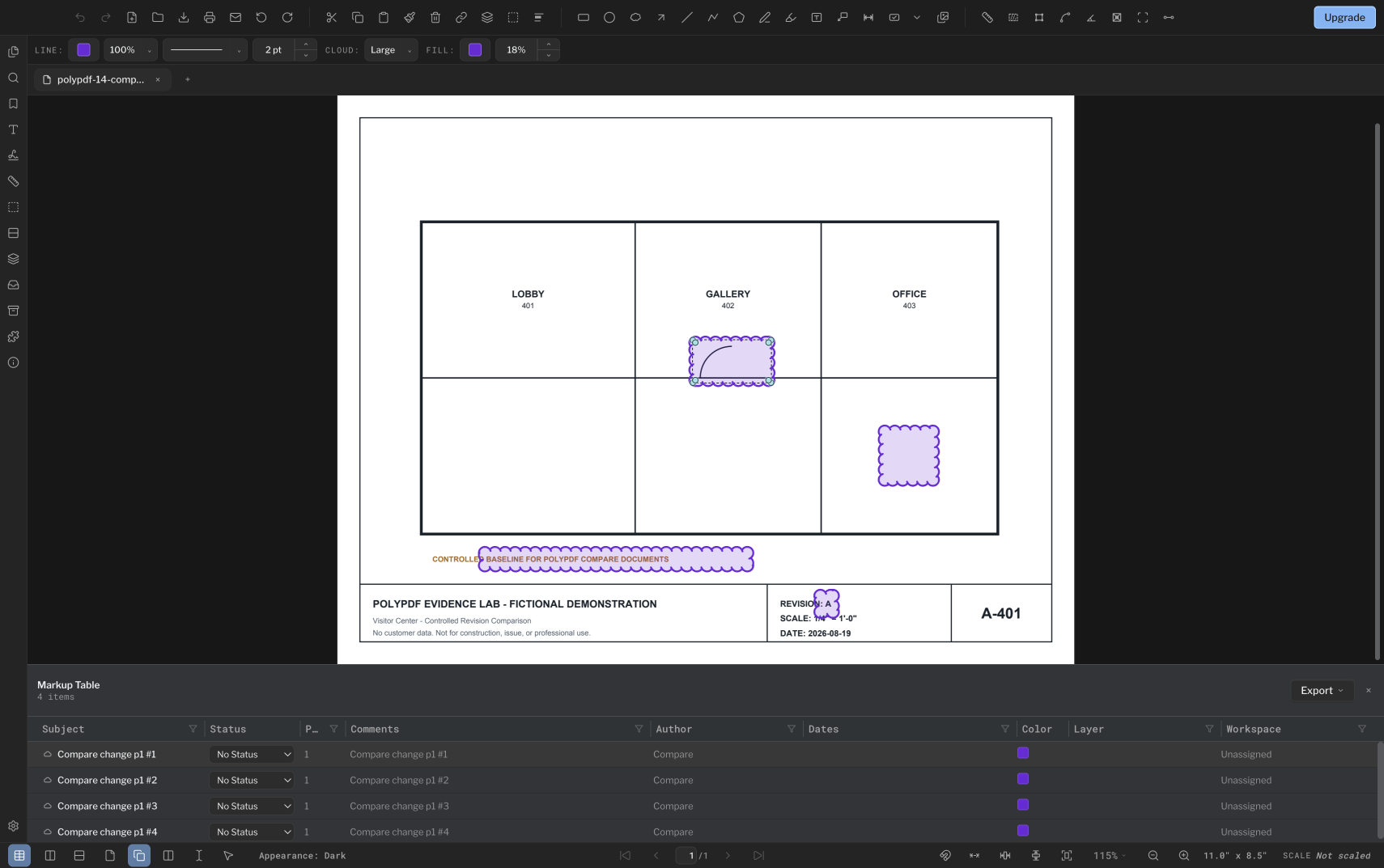
Une différence visuelle peut accélérer la révision des révisions, mais uniquement lorsque les deux fichiers sont réellement comparables et que chaque région mise en surbrillance est vérifiée dans le contexte du dessin.
- Examen de la version
- Aligné sur PolyPDF 1.5.1 (build 23) sur . Les procédures pas à pas et captures d'écran antérieures conservent leurs versions ci-dessous.
- Procédure pas à pas vérifiée
- Testé avec
- PolyPDF 1.5.0 (version 22) ; capture d'écran de la version 1.4.0 (build 17)
- Plateformes
- macOS et Windows
Travailler avec le jeu de dessins de construction
Comparez les révisions architecturales de Willow Creek
A101 · A201
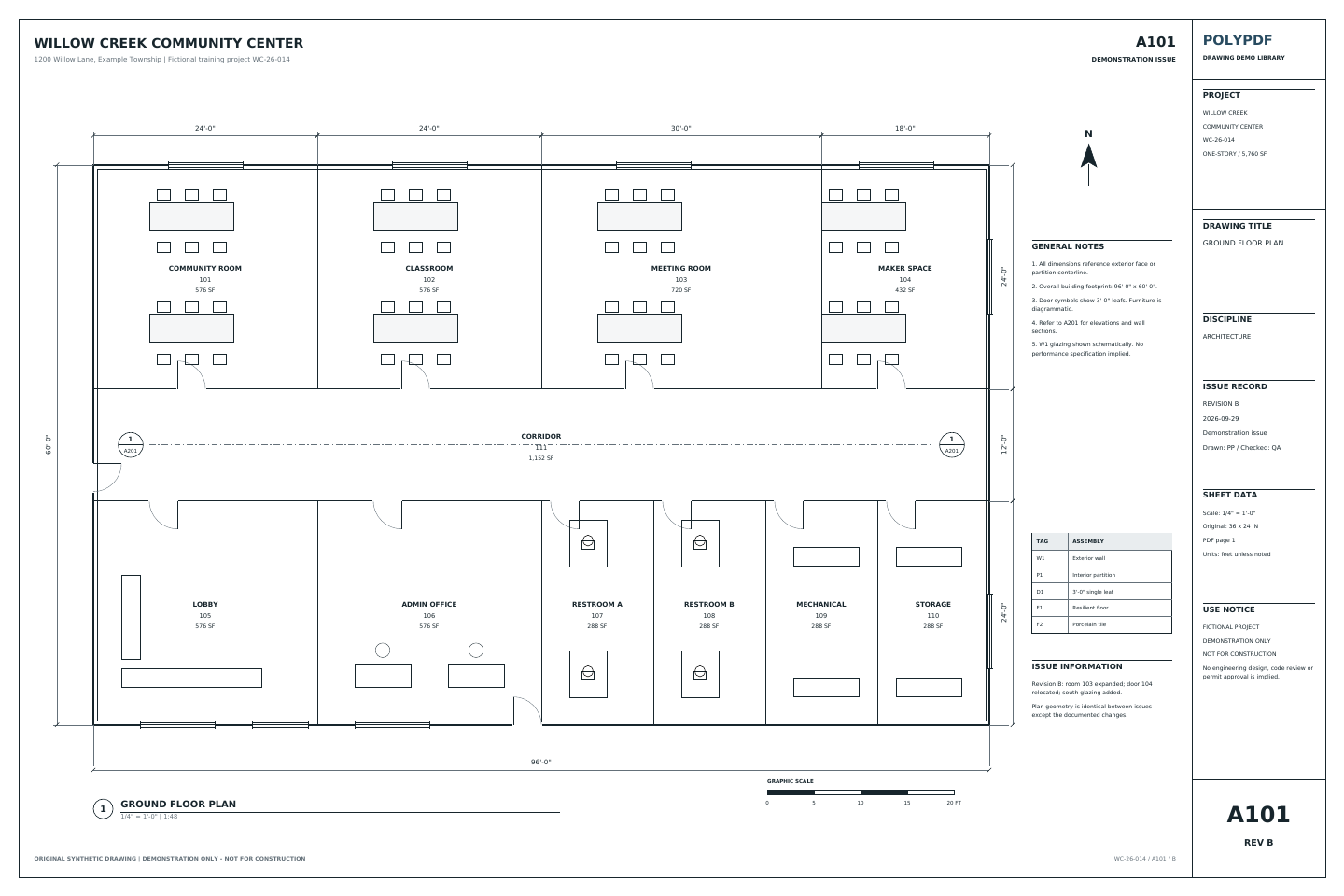
- Ouvrez la révision A et la révision B. Associez A101 avec A101 et A201 avec A201 ; gardez l’étendue complète de la feuille alignée.
- Sur A101, revoir le décalage de cloison de 6 pieds entre les pièces 103 et 104 et le mouvement de 3 pieds de la porte de la pièce 104.
- Examinez les 6 pieds de vitrage ajoutés au sud sur A101 et A201, puis vérifiez les champs d’émission et les notes mis à jour.
La salle 103 passe de 576 à 720 pieds carrés ; la salle 104 passe de 576 à 432 pieds carrés. L'empreinte brute reste de 5 760 pieds carrés. Il s'agit de modifications écrites, et non d'un nombre de détections promis.
Il s’agit de valeurs de référence du dessin, pas de nouveaux résultats de test de l’application. Travaillez sur une copie et vérifiez votre propre fichier enregistré.
 Télécharger la révision A · PDF
 Télécharger la révision B · PDF
L'exercice ci-dessus utilise la bibliothèque Willow Creek. Les captures d'écran pas à pas précédentes et les exemples enregistrés ci-dessous conservent leurs dessins, versions et quantités d'origine.
Réviser la navigation et les couches dans la version 1.5.1
La version 1.5.1 améliore la visibilité des couches PDF, les signets et la navigation par vignettes. Confirmez l’état prévu du calque et l’identité de la feuille lors de la révision d’une révision. Le mode Présentation est utile pour parcourir un PDF ; utilisez Comparer des documents ou un package de révision lorsque vous avez besoin d'une comparaison réelle ou d'un historique des problèmes.
Confirmez que les deux PDF sont comparables
PolyPDF compare visuellement les pages correspondantes. Il n'interprète pas les numéros de feuille ni ne réaligne un jeu réorganisé. Un changement de page, un recadrage différent, une rotation, une échelle de tracé ou une inclinaison de numérisation peuvent produire de grandes différences de pixels qui ne disent rien sur la conception.
- Confirmez que le document A est la référence prévue et que le document B est la révision prévue.
- Identité de la feuille de correspondance et ordre des pages. Si une page de garde a été insérée, réorganisez les copies avant la comparaison afin que les pages similaires occupent les mêmes positions.
- Vérifiez les dimensions de la page, CropBox et la rotation affichée pour chaque feuille concernée.
- Confirmez que les deux fichiers ont été tracés à la même échelle de dessin et à partir du même point d'alignement.
- Pour les numérisations, vérifiez l'inclinaison, l'étirement, les ombres et la résolution de capture ; ces différences peuvent dominer le résultat visuel.
- Conservez les originaux et les travaux des copies nommées dans le cadre de votre procédure de contrôle des documents.
Un outil de comparaison répond « quelles régions rendues diffèrent ? » Il ne répond pas « quelles différences sont approuvées, intentionnelles ou contractuellement significatives ? »
Exécuter la comparaison de documents
- Ouvrez le PDF de base dans PolyPDF. Le document actuel devient le document A.
- Choisissez Document > Comparer les documents… et vérifiez que la fiche Fichier actuel nomme la ligne de base correcte.
- Dans Fichier révisé, choisissez Parcourir et sélectionnez Document B. Le flux de travail actuel compare les ensembles de pages complètes.
- Choisissez Comparer. PolyPDF restitue et compare les pages modifiées tout en signalant la progression.
- Attendez que le nouveau document de comparaison s'ouvre. Il reçoit son propre onglet et n'est pas réécrit sur la ligne de base.
- Lisez l'état d'achèvement. Il rapporte les pages comparées et les modifications marquées, et avertit si cette exécution ne peut pas produire d'annotations modifiables.
- Inspectez chaque région marquée dans son contexte, puis enregistrez le document de comparaison sous un nouveau nom contrôlé.
La sortie par défaut est une copie du document A avec les régions détectées ajoutées. Les pages inchangées restent telles quelles. Étant donné que la sortie s'ouvre en tant que nouveau document non enregistré, Enregistrer vous demande un emplacement ; sa fermeture ne remplace silencieusement aucun des deux fichiers source.
Choisissez Comparer des documents ou un package de révision
Comparer les documents est disponible avec Free et Pro. La superposition colorée des pages nécessite Pro et combine leurs images pour une inspection visuelle, sans lister automatiquement les modifications. Free permet de consulter les dossiers de révision existants ; leur création, mise à jour ou publication nécessite Pro.
Comparez les workflows et les exigences d'édition
| Flux de travail | Utilisez-le quand | Ce que vous recevez |
|---|---|---|
| Comparer des documents | Vous avez besoin d’une vérification ciblée des différences visuelles entre un PDF de base et un PDF révisé. | Un PDF de comparaison distinct avec des nuages de révision modifiables lorsque le chemin de comparaison normal réussit. |
| Paquet de révision | Un nouveau problème de dessin doit être mis en correspondance avec un ensemble révisé existant et déplacé via un flux de travail de package contrôlé. | Identité de la feuille rapprochée, travaux de révision effectués, révision des modifications et des quantités disponibles ou de l'impact des coûts, références, enregistrements de publication et rapport de révision. |
Compare Documents est le plus petit outil : il répond aux différences entre deux PDF rendus. Un package de révision coordonne un numéro sur l’ensemble de son jeu de feuilles et conserve un historique portable sans modifier les PDF sources d’origine.
Utilisez le processus 1.5 en cinq étapes pour l'importation, le rapprochement, le travail de révision effectué, la révision d'impact, les références et la publication.Voir le flux de travail du package de révision
Cas d'usage travaillé : quatre changements entre deux révisions
L'exemple ci-dessus compare un exemple de dessin à une révision contenant quatre modifications. Compare a renvoyé un résultat d'une page contenant quatre nuages de révision modifiables, et la réouverture de ce fichier enregistré dans PolyPDF a montré les quatre mêmes nuages comme annotations sélectionnables avec quatre lignes correspondantes dans le tableau d'annotations.
Les fichiers Northline A/B permettent de s’exercer sur trois modifications : la cloison et les sièges de la salle de réunion, une porte déplacée et la transformation en matériauthèque. Ils sont distincts de l’exemple précédent avec quatre nuages de révision et ne fixent pas un nombre de nuages à détecter.
Téléchargez la paire de pratiques Northline et inspectez les changements
Un résultat de comparaison ouvre son onglet avant la fin du chargement de ses annotations, et la ligne d'état l'indique pendant que les annotations sont toujours en cours d'importation. Sur un grand jeu de feuilles, attendez que le tableau d'annotations se remplisse avant de juger si une exécution a produit des nuages modifiables.
Lors d’une revue de projet, utilisez la même méthode avec un ensemble de problèmes de référence et révisé. Ouvrez chaque nuage, examinez la géométrie ou le texte sous-jacent et rédigez un commentaire ou un statut concis seulement après avoir décidé ce qui a changé. Un mouvement de hachure, de ligne ou d'étiquette détecté peut être important ; il peut également s'agir d'un artefact de traçage ou d'alignement.
N'utilisez pas le nombre de régions détectées comme décompte des décisions de conception. Une décision peut créer plusieurs régions de pixels séparées, et un changement d'alignement général peut créer une grande région.
Comprendre les nuages modifiables et la solution de secours
| Chemin de sortie | Ce que tu peux faire | Comment le vérifier |
|---|---|---|
| Comparaison raster normale | Les régions détectées sont des annotations de nuage de révision modifiables ordinaires qui peuvent être sélectionnées, commentées, recolorées, filtrées ou supprimées. | Sélectionnez un nuage et confirmez qu'il apparaît sous forme de ligne dans le tableau d'annotation. |
| Repli grossier | Les marques détectées sont intégrées au contenu de la page et ne sont pas des objets d'annotation modifiables. | Lisez l'avertissement dans l'état d'achèvement et confirmez que les marques ne peuvent pas être sélectionnées en tant que lignes du tableau d'annotation. |
La solution de secours existe, de sorte qu'un échec de rastérisation ou de comparaison peut toujours renvoyer un artefact de comparaison dérivé au lieu de se terminer silencieusement par rien. Son résultat est utile comme aide visuelle, mais il ne peut pas prendre en charge un flux de travail de statut d'annotation. Si la possibilité de modification est importante, réexécutez après avoir vérifié les entrées et l'environnement ou créez manuellement des annotations de révision.
Cas de bord du nombre de pages et de l’alignement
Une page de référence manquante dans une révision plus courte peut être marquée comme une modification de page entière. Les pages trouvées uniquement dans la révision contribuent au décompte des différences, mais le document A n'a pas de page sur laquelle dessiner leur nuage. Rapprochez le nombre de pages séparément.
Lorsque la totalité ou la majeure partie d'une feuille est mise en surbrillance, arrêtez et diagnostiquez l'alignement avant de revoir les détails. Comparez la bordure de la feuille, le cartouche, les intersections de grille connues et quelques dimensions stables. Une petite traduction, un recadrage modifié ou une échelle de tracé différente peuvent faire apparaître un travail inchangé révisé tout au long de la page.
- Si l'ordre des pages diffère, créez des copies de travail alignées et comparez à nouveau.
- Si la taille ou l'échelle diffère, revenez à l'exportation source lorsque cela est possible au lieu d'interpréter un raster étiré.
- Si une page numérisée est de travers, corrigez la numérisation ou traitez le résultat comme une aide à la révision visuelle manuelle.
- Si les annotations diffèrent mais pas le contenu de base, décidez si les modifications des annotations appartiennent à la portée de la révision.
Inspecter et émettre le dossier de comparaison
- Examinez chaque région avec un zoom utile et classez-la comme changement substantiel, différence d'annotation attendue ou artefact de comparaison.
- Pour une sortie modifiable, utilisez des commentaires et des statuts clairs dans le tableau d'annotation plutôt que de vous fier uniquement à la couleur.
- Vérifiez les feuilles ajoutées et supprimées en dehors du nombre de nuages et rapprochez les listes de pages.
- Enregistrez la comparaison sous un nom qui identifie à la fois les révisions sources et la date de révision.
- Rouvrez le fichier enregistré dans PolyPDF et, lorsqu'il sera publié en externe, dans un autre visualiseur PDF attendu.
- Vérifiez que les apparences du cloud, les attentes en matière de modification, les commentaires et les références de révision source ont survécu à l'enregistrement.
- Distribuez la comparaison comme un enregistrement de révision, et non comme un remplacement du dessin révisé approuvé.
Le livrable défendable n’est pas simplement un PDF avec des nuages colorés. Il s'agit d'un enregistrement de comparaison nommé dont les fichiers sources sont connus, dont les entrées ont été alignées et dont les régions détectées ont été inspectées par un réviseur responsable.
Questions fréquemment posées
La comparaison PDF prouve-t-elle qu'une modification de conception est valide ?
Non, il détecte les différences de rendu. Un examinateur qualifié doit décider si chaque région est intentionnelle, approuvée, pertinente ou simplement un artefact de traçage ou d'alignement.
La comparaison de documents écrase-t-elle le PDF original ?
Non. PolyPDF ouvre le résultat marqué en tant que nouveau document de comparaison distinct basé sur le document A. Enregistrez-le sous un nouveau nom contrôlé.
Les nuages de révision de comparaison sont-ils modifiables ?
Normalement oui : la comparaison raster écrit des annotations modifiables dans le nuage de révision. Si une solution de secours grossière est utilisée, l'état d'achèvement avertit que les marques font partie de la page et ne sont pas modifiables.
Quand dois-je plutôt utiliser un package de révision ?
Utilisez un package de révision lorsque vous remplacez un problème de dessin révisé et que vous devez rapprocher l'identité de la feuille, poursuivre le travail de révision, inspecter les modifications et les impacts disponibles, réviser les références et publier un package actuel contrôlé. Utilisez Comparer des documents pour une différence visuelle ciblée entre deux PDF.
Pourquoi presque toute la page est-elle marquée comme modifiée ?
Vérifiez d’abord l’identité, l’ordre, la taille, le recadrage, la rotation, l’échelle, l’alignement et l’inclinaison de la page de la page. Une inadéquation géométrique ou de tracé peut créer des différences de pixels étendues, même lorsque la conception reste largement inchangée.
Sources et lectures complémentaires
- PolyPDF 1.5.0 : comparez des documents, des packages de révision et des conseils dans l'application — La distinction actuelle entre une comparaison ciblée de deux documents et le flux de travail du package de révision à l'échelle du problème, ainsi que les chemins de sortie de la comparaison et l'état d'achèvement décrits dans ce guide.
- Exemple de paire de révisions utilisée pour la procédure pas à pas — Comparez les quatre régions détectées et écrivez quatre nuages de révision modifiables, chacun avec sa propre ligne de tableau d'annotation lorsque le résultat enregistré a été rouvert.
Comparez deux révisions de votre propre jeu de dessins
Téléchargez PolyPDF pour macOS ou Windows, conservez les deux PDF sources et exécutez Compare Documents sur des copies alignées. Inspectez chaque région avant de traiter le résultat comme un enregistrement de projet.
Gratuit sans minuterie d'essai : annotation, révision, étalonnage, 3 mesures créées à la main par document et visualisation du package de révision. La recherche de symboles, les plugins et les modifications ou la publication du package de révision nécessitent Pro.