Préparer un dossier de plans PDF pour diffusion
Réponse rapide
Pour préparer un jeu de PDF publié, conservez les sources, définissez un manifeste et une règle de dénomination, et utilisez un package de révision lorsque le problème remplace un jeu de dessins déjà révisé. Pour le contenu final de la page, distinguez les étiquettes de navigation des identifiants Bates visibles, puis ajoutez des en-têtes, des pieds de page, des filigranes et des numéros Bates à chaque document de travail. PolyPDF 1.5.1 n'expose pas de processus par lots inter-fichiers, continuez donc une séquence Bates en enregistrant le dernier numéro que vous avez confirmé et en définissant manuellement la valeur de départ du document suivant. Exécutez Accessibility & Preflight, inspectez chaque sortie dans une visionneuse de type destinataire et signez uniquement une fois les modifications du contenu de la page terminées.
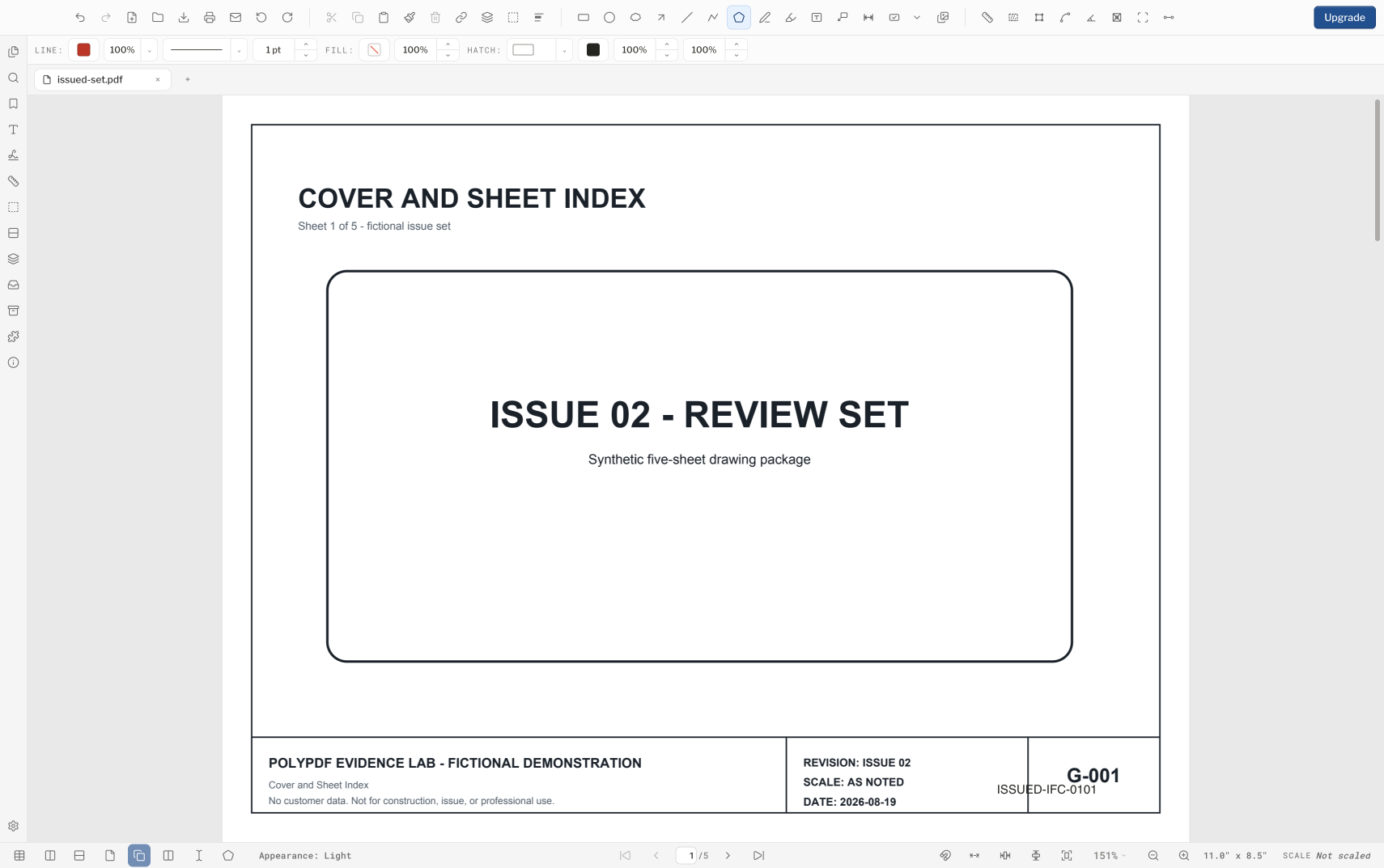
Un ensemble publié doit indiquer au destinataire ce qu'est chaque page, à quel numéro elle appartient et si le fichier a survécu intact à la production. Cela nécessite une séquence contrôlée, pas une seule pression importante sur un bouton.
- Examen de la version
- Aligné sur PolyPDF 1.5.1 (build 23) sur . Les procédures pas à pas et captures d'écran antérieures conservent leurs versions ci-dessous.
- Procédure pas à pas vérifiée
- Testé avec
- PolyPDF 1.5.0 (version 22) ; captures d'écran de la version 1.4.0 (build 17)
- Plateformes
- macOS et Windows
Revoir le résultat visible dans 1.5.1
La version 1.5.1 améliore la visibilité des calques, la navigation par signets et vignettes, ainsi que les apparences de tampons et de signatures enregistrées. Avant d'émettre, vérifiez que les calques prévus sont visibles, suivez les signets importants et inspectez la sortie rouverte. Utilisez Affichage > Mode Présentation pour une révision ciblée de la page, puis appuyez sur Échap pour revenir.
Si vous ajoutez un tampon de révision interactif, vérifiez ses valeurs de placement et son apparence enregistrée avant la signature du certificat. Une étiquette visuelle RÉVISÉE ou APPROUVÉE n’est pas une signature de certificat ni une décision d’émission automatique.
Commencez avec un manifeste de problème et des sources intactes
Avant de modifier un PDF, enregistrez les fichiers attendus, l'ordre, l'état du problème, le nombre de pages et les noms de sortie. Copiez les sources dans un emplacement de travail et réservez un dossier de sortie séparé. Cela rend visible un volume manquant ou une modification inattendue du nombre de pages avant la distribution.
- Conservez les fichiers source, de travail et émis dans des dossiers distincts.
- Décidez si l'identifiant du problème appartient au nom de fichier, à un en-tête ou un pied de page visible, à une séquence Bates ou à plusieurs de ces endroits.
- Enregistrez si les signets, liens, formulaires, pièces jointes, calques ou signatures doivent survivre.
- Ne modifiez pas un PDF déjà signé pour créer un nouveau numéro. Obtenez une source autorisée non signée ou suivez le processus de re-signature de l’émetteur.
Une sauvegarde fait partie du flux de travail et non un plan de récupération ajouté après un problème. Les opérations sur l'ensemble du document peuvent affecter chaque page sélectionnée.
Utiliser un package de révision lorsque le problème remplace les dessins révisés
PolyPDF 1.5 ajoute des packages de révision pour le travail de gestion des problèmes qui précède le tamponnage final de la page. Importez le nouveau numéro, examinez les identités de feuille reconnues, décidez de ce qui remplace ou ajoute, reportez les annotations approuvées et faites évoluer les données, inspectez les modifications et la quantité disponible ou l'impact sur les coûts, vérifiez les références et publiez un package actuel avec un rapport de révision.
- Créez ou ouvrez le package de révision .polyset qui possède la ligne de base révisée.
- Importez le nouveau numéro et enregistrez son étiquette, sa date et s'il s'agit d'une mise à jour partielle ou d'une réédition complète.
- Concilier chaque remplacement de feuille proposé ; ne laissez pas un code de révision prendre la décision à votre place.
- Examinez le travail effectué, l’alignement, les changements, l’impact disponible et les références.
- Publiez le package actuel et le rapport de révision à partir de l’état révisé.
- Si votre norme de problème requiert également des numéros Bates, des en-têtes, des pieds de page ou des filigranes, créez-les en tant que sorties contrôlées en aval et vérifiez-les avant de signer.
Les packages de révision gèrent l’identité, l’historique, le report, les modifications, l’impact, les références et la publication des feuilles. Ils ne remplacent pas les contrôles par document décrits ci-dessous pour les en-têtes, les pieds de page, la numérotation Bates, les filigranes, le contrôle en amont ou la signature de certificat.
Consultez le flux de travail complet en cinq étapes : Packages de révision dans PolyPDF 1.5
Les étiquettes de page, les numéros de page imprimés et les numéros Bates ne sont pas interchangeables
| Identifiant | Où il vit | Meilleure utilisation |
|---|---|---|
| Étiquette de page PDF | Métadonnées de navigation du spectateur | Noms tels que A-101 ou iv dans le contrôle de page |
| Numéro de page d'en-tête ou de pied de page | Contenu de la page visible | Numérotation lisible par l'homme sur les pages imprimées et visualisées |
| Numéro Bates | Identificateur séquentiel visible | Une séquence contrôlée entre fichiers pour le suivi des problèmes ou des découvertes |
Une étiquette de page peut aider un spectateur à accéder à A-101 sans modifier la feuille imprimée. Les champs En-têtes et pieds de page de PolyPDF prennent en charge {page} pour la position physique de la page et {label} pour l'étiquette de page existante. Un identifiant Bates est une séquence visible distincte avec un préfixe, un numéro de départ, un nombre de chiffres, un suffixe, un emplacement et un style.
Choisissez un schéma faisant autorité pour chaque objectif. L'impression d'une étiquette de page dans le pied de page peut être utile, mais cela ne transforme pas cette étiquette en une séquence Bates inter-volumes. À l’inverse, la numérotation Bates ne répare pas les étiquettes ou les signets incorrects des feuilles de dessin.
Définir les en-têtes et les pieds de page avant les autres opérations sur le contenu de la page
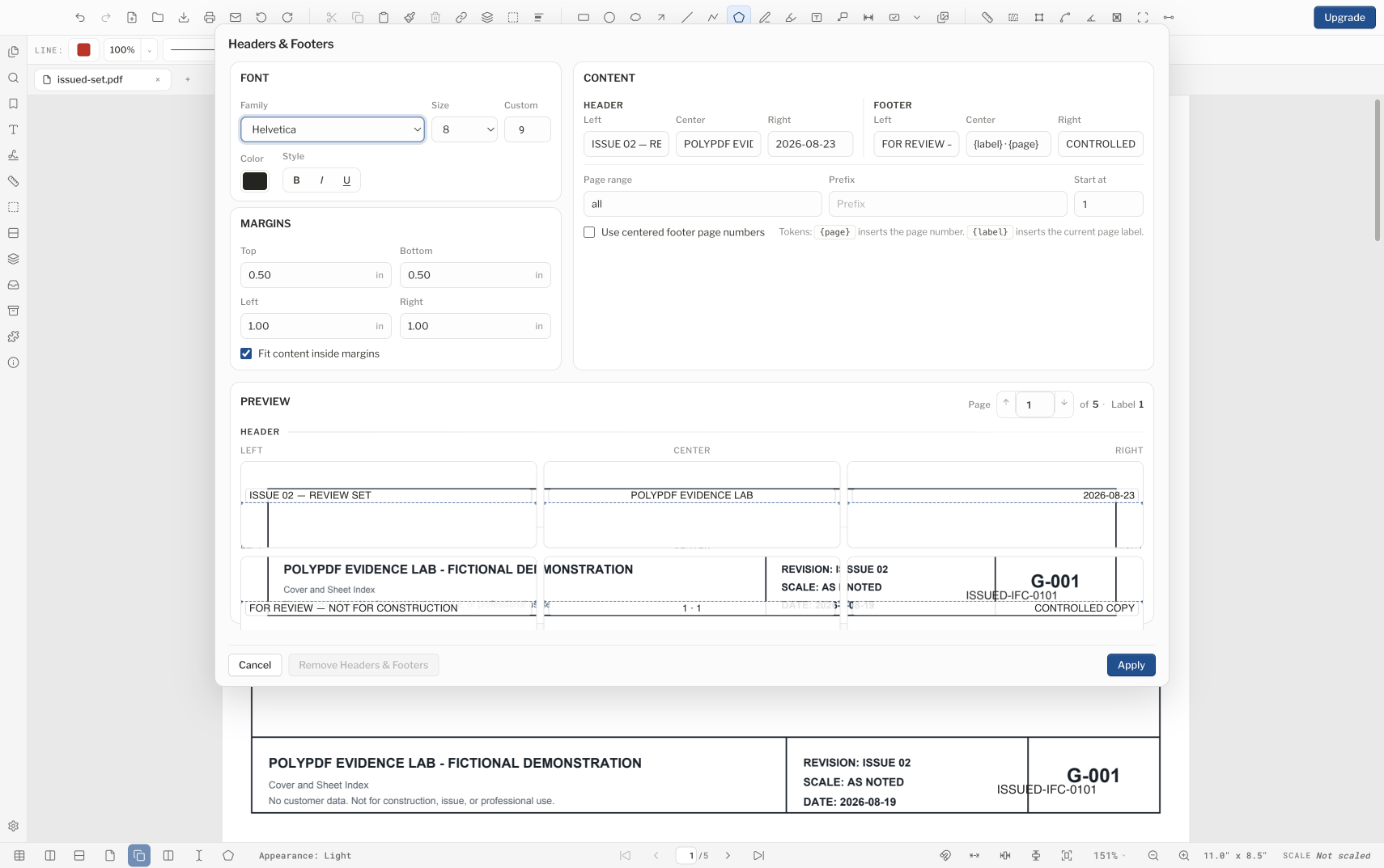
Ouvrez le document > En-têtes et pieds de page pour chaque fichier nécessitant un texte de problème. La boîte de dialogue propose six positions, une plage de pages, des contrôles de police et de marge et un aperçu. Utilisez {page} ou {label} exactement comme indiqué ; il n'y a pas de jeton {total} et un jeton non pris en charge s'imprime littéralement.
- Utilisez le module de progression de page dans l'aperçu pour inspecter les feuilles avec différentes tailles, rotations ou positions de cartouche.
- Conservez le texte du problème en dehors du contenu du dessin et du cartouche et vérifiez les marges choisies sur la plus petite page.
- Appliquez les en-têtes et les pieds de page avant la signature du certificat, car ils modifient le contenu de la page.
- Si le résultat est erroné, utilisez l'action Supprimer les en-têtes et pieds de page de la boîte de dialogue sur la copie de travail plutôt que de recouvrir le texte avec un autre objet.
Appliquer des numéros Bates et des filigranes document par document
La version actuelle de PolyPDF n'expose pas de processus par lots inter-fichiers, planifiez donc ce travail final sur le contenu de la page un fichier à la fois. Appliquez la numérotation Bates et tout filigrane de texte à un seul document de travail, enregistrez une nouvelle sortie, vérifiez-la, puis calculez ensuite le numéro de départ du fichier suivant.
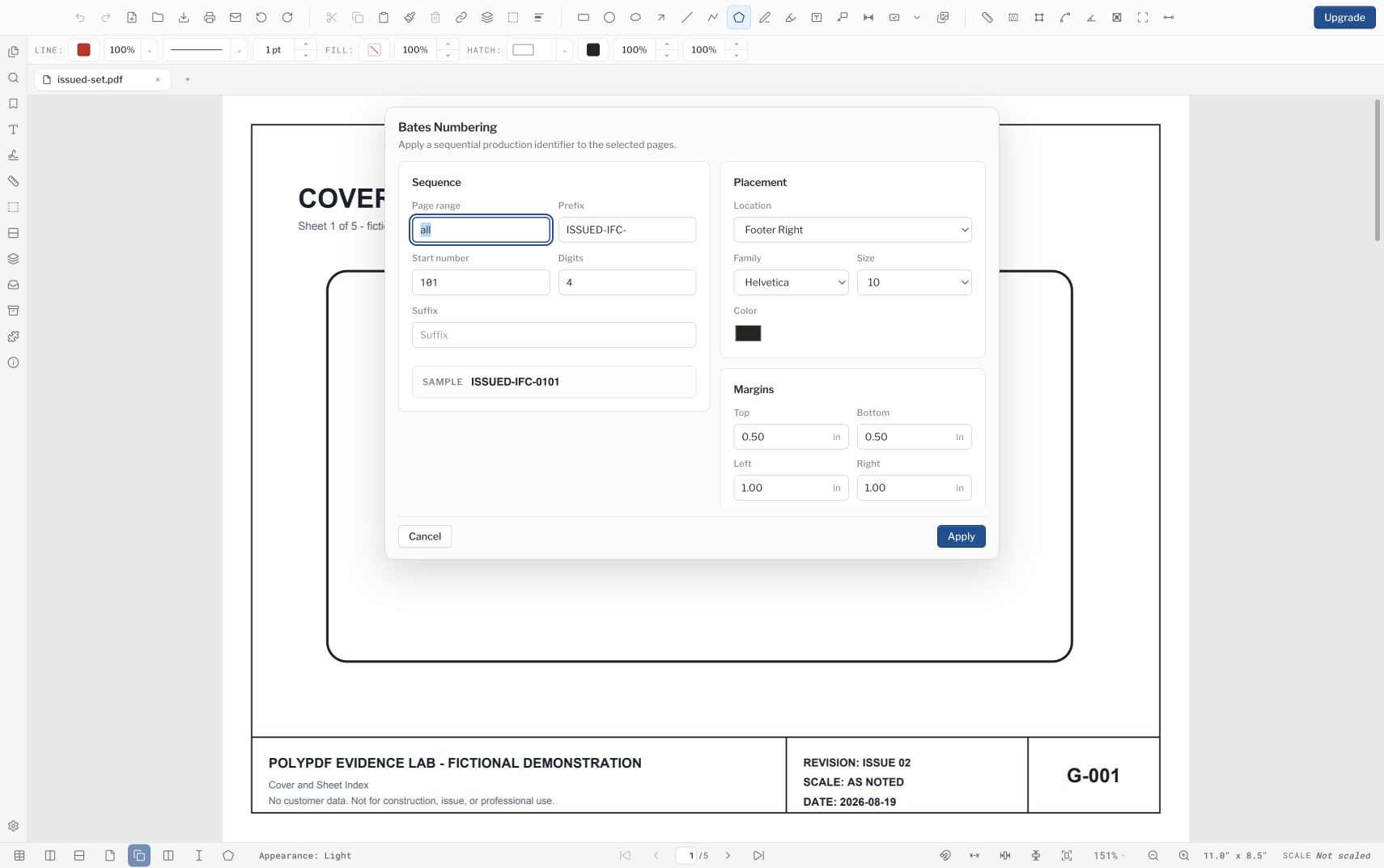
- Ouvrez le premier PDF de travail dans l'ordre manifeste et confirmez son nombre de pages et la plage de pages prévue.
- Ouvrez la numérotation Bates et définissez le préfixe, le numéro de départ, le nombre de chiffres, le suffixe, l'emplacement, la plage de pages et le style requis par la règle d'émission.
- Appliquez le numéro, enregistrez-le dans le dossier de sortie propre sous le nom du manifeste, fermez-le et rouvrez la copie enregistrée.
- Vérifiez la première et la dernière valeur Bates. Enregistrez le dernier numéro que vous avez vu plutôt que de vous fier uniquement au nombre de pages attendu.
- Ouvrez le document de travail suivant et utilisez la dernière valeur enregistrée plus une comme début. Répétez jusqu’à ce que chaque volume soit pris en compte.
- Lorsqu'un filigrane de texte est requis, appliquez-le par document à l'aide des contrôles de placement, d'opacité, de rotation, de taille de police, de couleur et de calque. Les filigranes sont uniquement du texte ; il n’y a pas de filigrane logo-image.
- Comparez le dossier de sortie terminé avec le manifeste avant le contrôle en amont et la signature.
expected next number = starting number + successfully numbered pages
PolyPDF 1.5.1 n'expose pas de processus par lots inter-fichiers destiné à l'utilisateur. Les packages de révision coordonnent les problèmes de dessin, mais ils n'appliquent pas par lots les numéros Bates ou les filigranes sur des PDF non liés. Si vous avez besoin d'une production de pages multi-fichiers sans surveillance, utilisez un flux de travail externe approuvé par l'organisation.
Contrôlez en amont et vérifiez dans l'ordre dans lequel un destinataire rencontrera l'ensemble
Exécutez Document > Accessibilité et contrôle en amont sur chaque candidat final. PolyPDF rapporte 10 contrôles automatisés sur cinq groupes. Preflight est un outil de contrôle, pas une certification PDF/UA et ne remplace pas un examen visuel et contractuel.
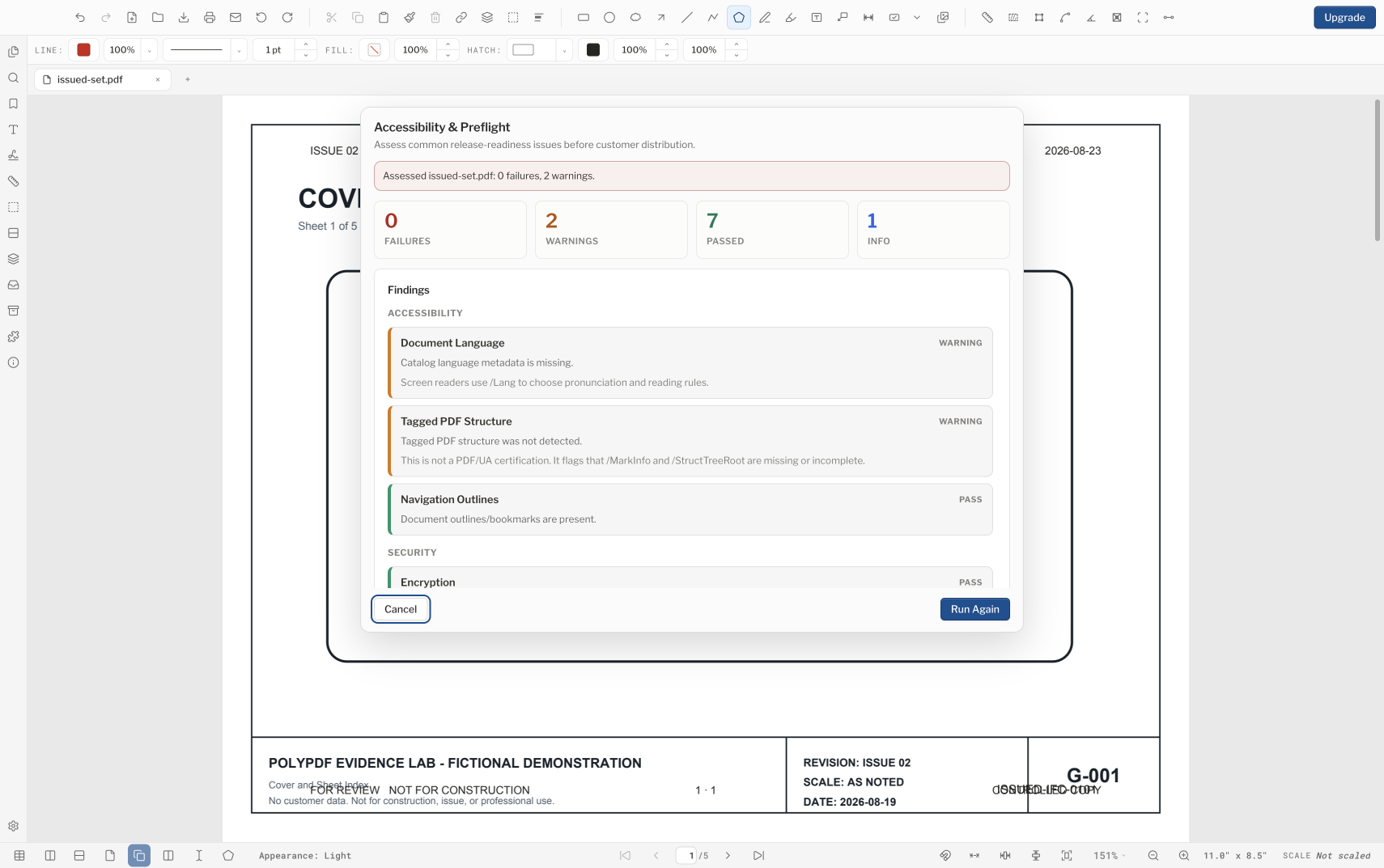
- Ouvrez chaque sortie du dossier de problèmes propres et confirmez le nom du fichier, le nombre de pages, la première page et la dernière page.
- Vérifiez ponctuellement les étiquettes de page, les signets, les liens, la rotation, les calques, les formulaires et les pièces jointes qui doivent rester.
- Vérifiez le premier et le dernier numéro Bates de chaque fichier ainsi que la transition entre les fichiers.
- Inspectez les en-têtes, les pieds de page et les filigranes sur les feuilles en mode portrait, paysage et pivotées.
- Recherchez l’identifiant du problème et imprimez ou exportez les pages représentatives.
- Ouvrez les fichiers de version exacts dans une deuxième visionneuse qui ressemble à l'environnement du destinataire.
- Appliquez toute signature de certificat requise uniquement après ces vérifications du contenu de la page, puis vérifiez le fichier signé sans le modifier.
Cas d'utilisation travaillé : problème de révision en trois volumes
Prenons un ensemble illustratif en trois volumes contenant 28, 31 et 15 pages. Le manifeste du problème appelle « REVIEW » dans l’en-tête, un filigrane de texte centré et des identifiants Bates commençant par REV-000101. Tout d’abord, ajoutez et vérifiez l’en-tête de chaque fichier de travail. Numérotez le premier volume REV-000101 à REV-000128, définissez le deuxième pour qu'il commence à REV-000129 et définissez le troisième pour qu'il commence à REV-000160. Appliquez et inspectez le filigrane sur chaque document séparément.
Si les 74 pages sont numérotées, la prochaine valeur inutilisée doit être REV-000175. L'arithmétique ne remplace pas la recherche : vérifiez la première et la dernière valeur de chaque volume ainsi que la limite entre les volumes. Exécutez le contrôle en amont, confirmez l'apparence dans une visionneuse de style destinataire, puis signez si la procédure d'émission l'exige.
Questions fréquemment posées
Quelle est la différence entre une étiquette de page PDF et un numéro Bates ?
Une étiquette de page est une métadonnée de navigation qu'un spectateur peut afficher, telle que A-101. Un numéro Bates est un identifiant séquentiel visible appliqué pour un suivi contrôlé. L’un ne remplace pas automatiquement l’autre.
PolyPDF 1.5 peut-il appliquer des numéros Bates et des filigranes à un dossier entier à la fois ?
Aucun processus par lots inter-fichiers destiné à l'utilisateur n'est exposé dans la version 23. Appliquez des en-têtes, des pieds de page, des numéros Bates et des filigranes à chaque document, enregistrez des sorties distinctes et vérifiez la séquence par rapport au manifeste. Les packages de révision servent à rapprocher et à publier les problèmes de dessin, et non à tamponner les pages à l'échelle du dossier.
Comment puis-je continuer la numérotation Bates sur plusieurs fichiers PDF ?
Vérifiez le dernier numéro dans la sortie rouverte pour un fichier, ajoutez-en un et entrez cette valeur comme numéro de départ du fichier suivant. Enregistrez chaque limite dans le manifeste du problème.
Dois-je ajouter une signature numérique avant ou après la numérotation et les filigranes ?
Après. Les en-têtes, pieds de page, numéros Bates et filigranes modifient le contenu de la page et peuvent être bloqués ou invalider une signature. Terminez et vérifiez les opérations sur le contenu de la page avant de signer.
Sources et lectures complémentaires
- Bibliothèque du Congrès : PDF 2.0, ISO 32000-2
- Comportement de la production de documents et du package de révision PolyPDF 1.5 — Les en-têtes, pieds de page, la numérotation Bates, les filigranes de texte et l'écran d'accessibilité et de contrôle en amont à 10 vérifications restent des opérations par document. Les packages de révision ajoutent le rapprochement des problèmes, le report, l'examen des modifications et de l'impact, l'examen des références et la publication contrôlée. Un processus par lots inter-fichiers n’est pas exposé.
Pratiquez la séquence d'émission avant la date limite
Téléchargez PolyPDF pour macOS ou Windows et exécutez une copie représentative via les en-têtes, la numérotation, les filigranes, le contrôle en amont et les vérifications par document par document avant de produire le numéro en direct.
Gratuit sans minuterie d'essai : annotation, révision, étalonnage, 3 mesures créées à la main par document et visualisation du package de révision. La recherche de symboles, les plugins et les modifications ou la publication du package de révision nécessitent Pro.