Como preparar um conjunto de plantas PDF para emissão
Resposta rápida
Para preparar um conjunto de PDFs emitido, preserve as fontes, defina um manifesto e uma regra de nomenclatura e use um Pacote de Revisão quando o problema substituir um conjunto de desenhos já revisado. Para o conteúdo final da página, diferencie os rótulos de navegação dos identificadores Bates visíveis e, em seguida, adicione cabeçalhos, rodapés, marcas d'água e números Bates a cada documento de trabalho. O PolyPDF 1.5.1 não expõe um processo em lote entre arquivos, portanto, continue uma sequência de Bates registrando o último número confirmado e definindo manualmente o valor inicial do próximo documento. Execute o Accessibility & Preflight, inspecione cada saída em um visualizador estilo destinatário e assine somente após a conclusão das alterações no conteúdo da página.
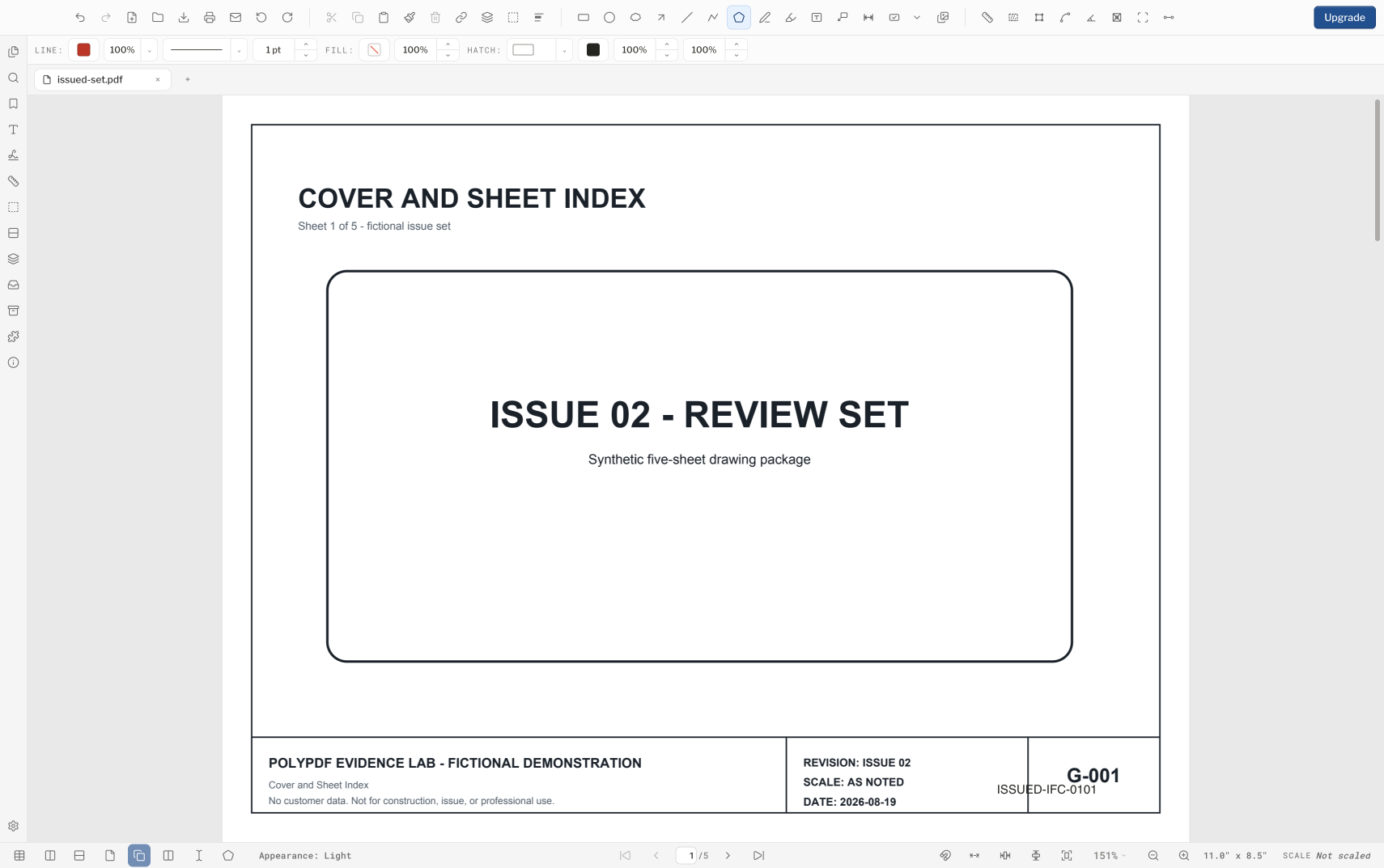
Um conjunto emitido deve informar ao destinatário o que é cada página, a qual edição ela pertence e se o arquivo sobreviveu intacto à produção. Isso requer uma sequência controlada, não um grande pressionamento de botão.
- Revisão de lançamento
- Alinhado com PolyPDF 1.5.1 (build 23) em . As orientações e capturas de tela anteriores mantêm suas versões abaixo.
- Passo a passo verificado
- Testado com
- PolyPDF 1.5.0 (compilação 22); capturas de tela de 1.4.0 (compilação 17)
- Plataformas
- macOS e Windows
Revise o resultado visível em 1.5.1
A versão 1.5.1 melhora a visibilidade da camada, a navegação de marcadores e miniaturas e salva as aparências de carimbos e assinaturas. Antes de emitir, confirme se as camadas pretendidas estão visíveis, siga os marcadores importantes e inspecione a saída reaberta. Use Exibir > Modo de apresentação para uma revisão de página focada e pressione Escape para retornar.
Se você adicionar um carimbo de revisão interativo, verifique seus valores de posicionamento e a aparência salva antes de assinar o certificado. Um rótulo visual REVISADO ou APROVADO não é uma assinatura de certificado ou uma decisão de emissão automática.
Comece com um manifesto de problema e fontes intocadas
Antes de alterar um PDF, registre os arquivos esperados, a ordem, o status do problema, a contagem de páginas e os nomes de saída. Copie as fontes para um local de trabalho e reserve uma pasta de saída separada. Isso torna visível um volume ausente ou uma alteração inesperada na contagem de páginas antes da distribuição.
- Mantenha os arquivos de origem, de trabalho e emitidos em pastas distintas.
- Decida se o identificador do problema pertence ao nome do arquivo, a um cabeçalho ou rodapé visível, a uma sequência de Bates ou a mais de um desses locais.
- Registre se marcadores, links, formulários, anexos, camadas ou assinaturas devem sobreviver.
- Não modifique um PDF já assinado para criar um novo problema. Obtenha uma fonte não assinada autorizada ou siga o processo de renovação da assinatura do emissor.
Um backup faz parte do fluxo de trabalho, não um plano de recuperação adicionado após algo dar errado. As operações em todo o documento podem afetar todas as páginas selecionadas.
Use um pacote de revisão quando o problema substituir desenhos revisados
O PolyPDF 1.5 adiciona pacotes de revisão para o trabalho de gerenciamento de problemas que ocorre antes da impressão final da página. Importe a nova edição, revise identidades de planilhas reconhecidas, decida o que substitui ou adiciona, leve anotações aprovadas e dimensione dados, inspecione alterações e quantidade disponível ou impacto de custo, verifique referências e publique um pacote atual com um relatório de revisão.
- Crie ou abra o pacote de revisão .polyset que possui a linha de base revisada.
- Importe a nova edição e registre seu rótulo, data e se é uma atualização parcial ou uma reedição completa.
- Reconcilie todas as propostas de substituição de folhas; não deixe que um código de revisão tome a decisão por você.
- Revise o trabalho realizado, alinhamento, mudanças, impacto disponível e referências.
- Publique o pacote atual e o relatório de revisão do estado revisado.
- Se o seu padrão de emissão também exigir números Bates, cabeçalhos, rodapés ou marcas d'água, crie-os como saídas downstream controladas e verifique-os antes de assinar.
Os Pacotes de Revisão gerenciam a identidade, o histórico, a transferência, as alterações, o impacto, as referências e a publicação da planilha. Eles não substituem os controles por documento descritos abaixo para cabeçalhos, rodapés, numeração Bates, marcas d'água, comprovação ou assinatura de certificado.
Veja o fluxo de trabalho completo em cinco etapas: Pacotes de revisão no PolyPDF 1.5
Etiquetas de páginas, números de páginas impressas e números Bates não são intercambiáveis
| Identificador | Onde mora | Melhor uso |
|---|---|---|
| Etiqueta de página PDF | Metadados de navegação do visualizador | Nomes como A-101 ou iv no controle de página |
| Número da página do cabeçalho ou rodapé | Conteúdo da página visível | Numeração legível em páginas impressas e visualizadas |
| Número de Bates | Identificador sequencial visível | Uma sequência controlada de arquivos cruzados para rastreamento de problemas ou descobertas |
Um rótulo de página pode ajudar o visualizador a navegar até A-101 sem alterar a folha impressa. Os campos de cabeçalhos e rodapés do PolyPDF suportam {page} para a posição física da página e {label} para o rótulo da página existente. Um identificador Bates é uma sequência visível separada com um prefixo, número inicial, contagem de dígitos, sufixo, posicionamento e estilo.
Escolha um esquema oficial para cada finalidade. Imprimir um rótulo de página no rodapé pode ser útil, mas não transforma esse rótulo em uma sequência de Bates entre volumes. Por outro lado, a numeração de Bates não repara etiquetas ou marcadores incorretos nas folhas de desenho.
Defina cabeçalhos e rodapés antes de outras operações de conteúdo da página
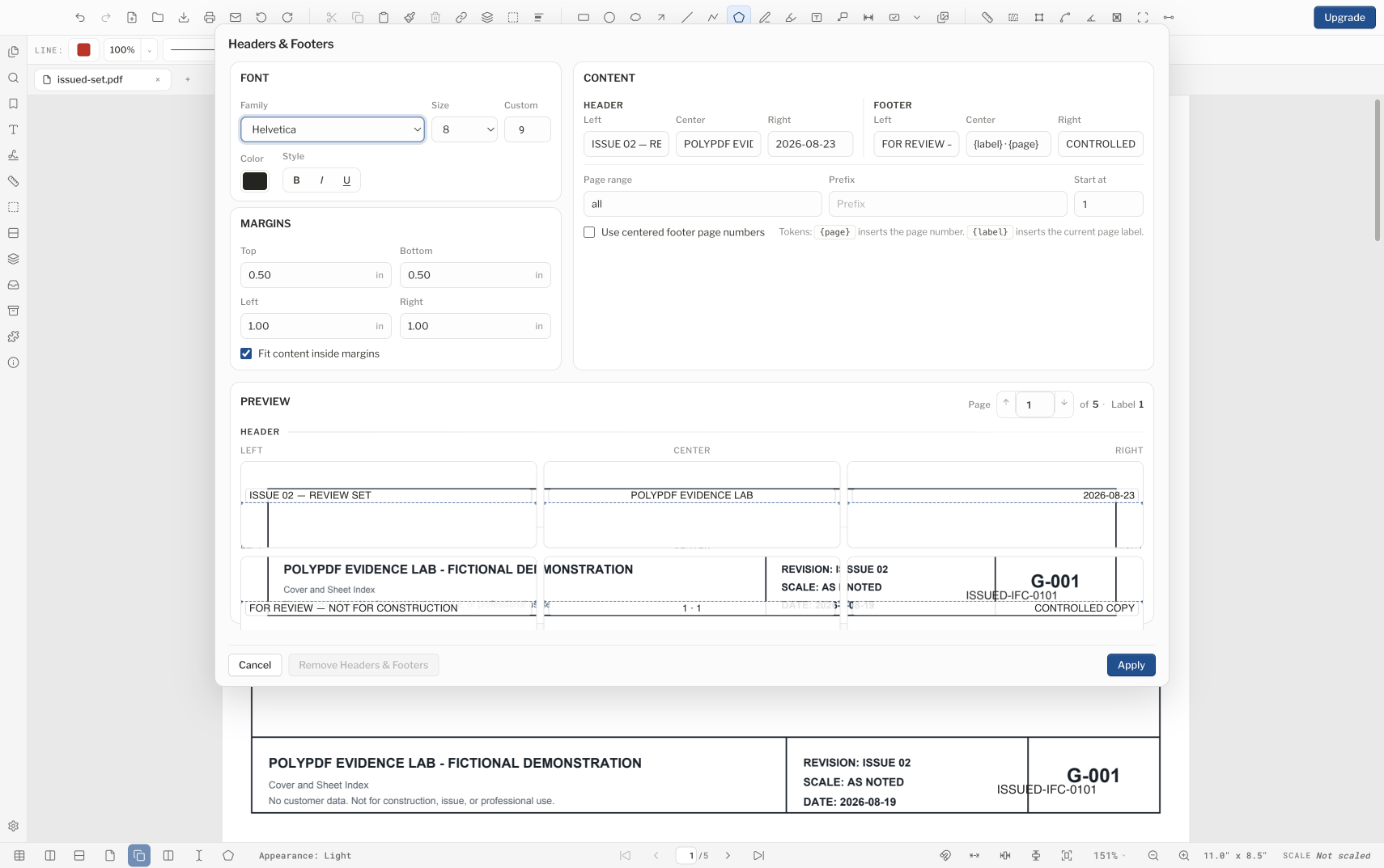
Abra Documento › Cabeçalhos e Rodapés para cada arquivo que precisa de texto de problema. A caixa de diálogo fornece seis posições, um intervalo de páginas, controles de fonte e margem e uma visualização. Use {page} ou {label} exatamente como documentado; não há token {total} e um token não suportado é impresso literalmente.
- Use o page stepper na visualização para inspecionar folhas com diferentes tamanhos, rotações ou posições de bloco de título.
- Mantenha o texto da edição fora do conteúdo do desenho e do bloco de título e verifique as margens escolhidas na página menor.
- Aplique cabeçalhos e rodapés antes da assinatura do certificado porque eles alteram o conteúdo da página.
- Se o resultado estiver errado, use a ação Remover Cabeçalhos e Rodapés da caixa de diálogo na cópia de trabalho em vez de cobrir o texto com outro objeto.
Aplicar números Bates e marcas d'água documento por documento
A versão atual do PolyPDF não expõe um processo em lote entre arquivos, portanto, planeje esse trabalho final de conteúdo da página, um arquivo por vez. Aplique numeração de Bates e qualquer marca d'água de texto a um único documento de trabalho, salve uma nova saída, verifique-a e só então calcule o número inicial para o próximo arquivo.
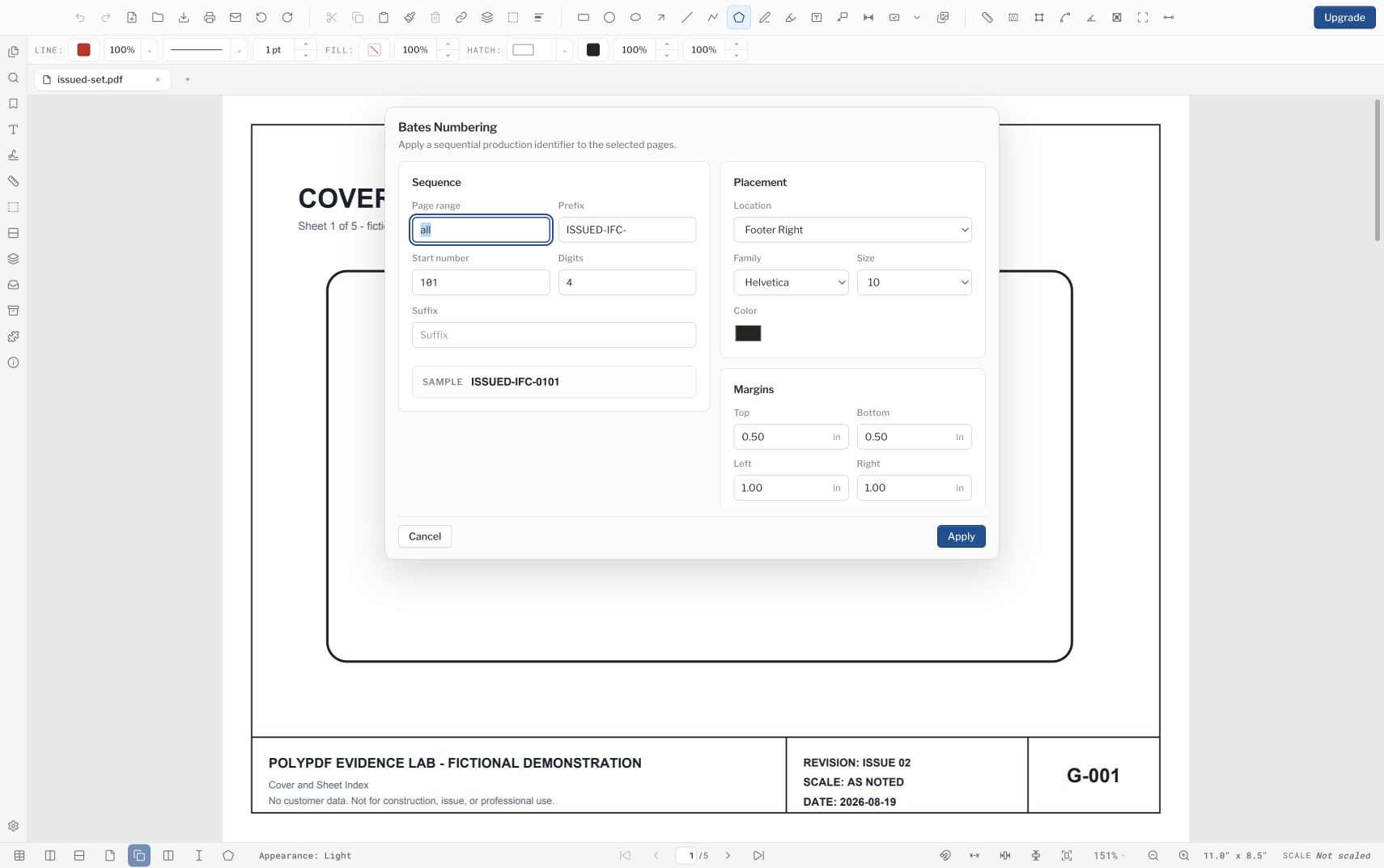
- Abra o primeiro PDF funcional na ordem do manifesto e confirme a contagem de páginas e o intervalo de páginas pretendido.
- Abra Numeração Bates e defina o prefixo, o número inicial, a contagem de dígitos, o sufixo, o posicionamento, o intervalo de páginas e o estilo exigidos pela regra de emissão.
- Aplique o número, salve na pasta de saída limpa com o nome do manifesto, feche-o e reabra a cópia salva.
- Verifique o primeiro e o último valor de Bates. Registre o último número que você viu, em vez de confiar apenas na contagem de páginas esperada.
- Abra o próximo documento de trabalho e use o último valor registrado mais um como início. Repita até que todos os volumes sejam contabilizados.
- Quando uma marca d'água de texto for necessária, aplique-a por documento usando os controles de posicionamento, opacidade, rotação, tamanho da fonte, cor e camada. As marcas d'água são apenas texto; não há marca d'água de imagem de logotipo.
- Compare a pasta de saída concluída com o manifesto antes da simulação e da assinatura.
expected next number = starting number + successfully numbered pages
O PolyPDF 1.5.1 não expõe um processo em lote de arquivos cruzados voltado para o usuário. Os Pacotes de Revisão coordenam problemas de desenho, mas não aplicam números Bates ou marcas d’água em lotes em PDFs não relacionados. Se você precisar de produção autônoma de páginas de vários arquivos, use um fluxo de trabalho externo aprovado pela organização.
Faça uma simulação e verifique a ordem em que o destinatário encontrará o conjunto
Execute Documento › Acessibilidade e comprovação em cada candidato final. PolyPDF relata 10 verificações automatizadas em cinco grupos. O Preflight é uma ferramenta de triagem, não uma certificação PDF/UA e não um substituto para revisão visual e contratual.
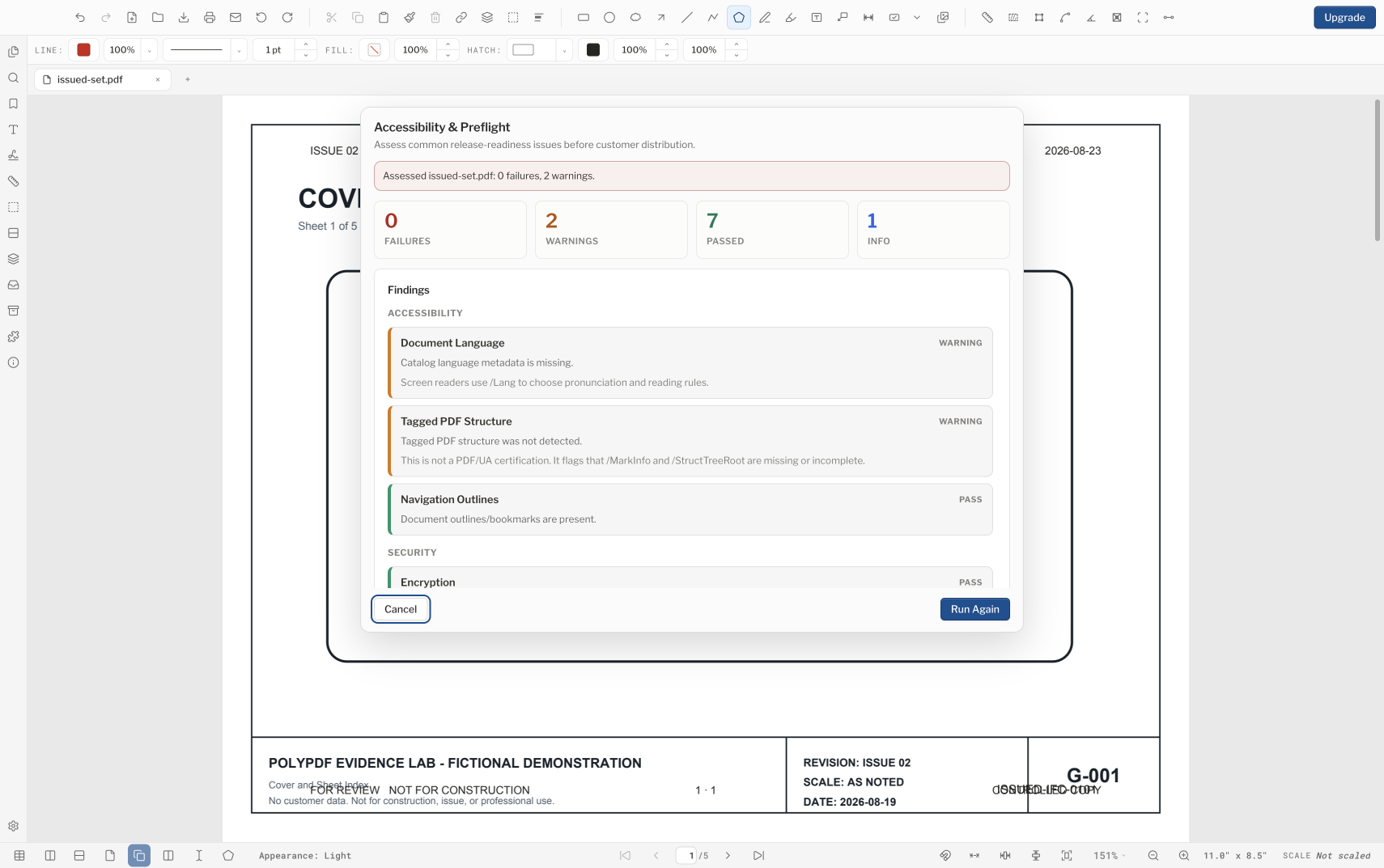
- Abra todas as saídas da pasta de problemas limpos e confirme o nome do arquivo, contagem de páginas, primeira página e última página.
- Verifique rótulos de páginas, marcadores, links, rotação, camadas, formulários e anexos que devem permanecer.
- Verifique o primeiro e o último número Bates em cada arquivo e a transição entre os arquivos.
- Inspecione cabeçalhos, rodapés e marcas d'água em retrato, paisagem e folhas giradas.
- Procure o identificador do problema e imprima ou exporte páginas representativas.
- Abra os arquivos exatos da versão em um segundo visualizador que se assemelhe ao ambiente do destinatário.
- Aplique qualquer assinatura de certificado necessária somente após essas verificações do conteúdo da página e, em seguida, verifique o arquivo assinado sem modificá-lo.
Caso de uso resolvido: problema de revisão de três volumes
Considere um conjunto ilustrativo de três volumes contendo 28, 31 e 15 páginas. O manifesto do problema exige “REVIEW” no cabeçalho, uma marca d'água de texto centralizada e identificadores Bates começando em REV-000101. Primeiro, adicione e verifique o cabeçalho de cada arquivo de trabalho. Numere o primeiro volume de REV-000101 a REV-000128, defina o segundo para começar em REV-000129 e defina o terceiro para começar em REV-000160. Aplique e inspecione a marca d’água em cada documento separadamente.
Se todas as 74 páginas estiverem numeradas, o próximo valor não utilizado deverá ser REV-000175. A aritmética não substitui a procura: verifique o primeiro e o último valor em cada volume e o limite entre os volumes. Execute a simulação, confirme a aparência em um visualizador estilo destinatário e assine se o procedimento de emissão exigir isso.
Perguntas frequentes
Qual é a diferença entre um rótulo de página PDF e um número Bates?
Um rótulo de página são metadados de navegação que um visualizador pode exibir, como A-101. Um número Bates é um identificador sequencial visível aplicado para rastreamento controlado. Um não substitui automaticamente o outro.
O PolyPDF 1.5 pode aplicar números Bates e marcas d’água a uma pasta inteira de uma só vez?
Nenhum processo em lote de arquivos cruzados voltado para o usuário é exposto na compilação 23. Aplique cabeçalhos, rodapés, números de Bates e marcas d'água a cada documento, salve saídas separadas e verifique a sequência no manifesto. Os pacotes de revisão são para reconciliar e publicar problemas de desenho, não para carimbar páginas em toda a pasta.
Como continuo a numeração de Bates em vários arquivos PDF?
Verifique o último número na saída reaberta de um arquivo, adicione um e insira esse valor como o número inicial do próximo arquivo. Registre todos os limites no manifesto do problema.
Devo adicionar uma assinatura digital antes ou depois da numeração e das marcas d’água?
Depois. Cabeçalhos, rodapés, números Bates e marcas d’água alteram o conteúdo da página e podem ser bloqueados ou invalidar uma assinatura. Conclua e verifique as operações de conteúdo da página antes de assinar.
Fontes e leituras adicionais
- Biblioteca do Congresso: PDF 2.0, ISO 32000-2
- Produção de documentos PolyPDF 1.5 e comportamento do pacote de revisão — Cabeçalhos, rodapés, numeração de Bates, marcas d'água de texto e a tela de 10 verificações de acessibilidade e comprovação permanecem operações por documento. Os Pacotes de Revisão adicionam reconciliação de problemas, transferência, revisão de alterações e impactos, revisão de referências e publicação controlada. Um processo em lote entre arquivos não é exposto.
Pratique a sequência de problemas antes do prazo
Baixe o PolyPDF para macOS ou Windows e execute uma cópia representativa por meio de cabeçalhos, numeração, marcas d'água, comprovação e verificações do visualizador do destinatário por documento antes de produzir o problema ativo.
Gratuito, sem cronômetro de teste: anotação, revisão, calibração, 3 medições criadas à mão por documento e visualização do pacote de revisão. Pesquisa de símbolos, plug-ins e alterações ou publicação de pacotes de revisão exigem Pro.