Como comparar revisões de plantas PDF
Resposta rápida
Para uma comparação visual focada, abra o PDF de linha de base, escolha Documento > Comparar Documentos, selecione o PDF revisado e execute Comparar. PolyPDF abre um novo documento de comparação e normalmente marca as regiões detectadas com nuvens de revisão violeta editáveis. Primeiro confirme a identidade da folha, a ordem das páginas, o tamanho, a rotação, a escala e o alinhamento. Se um aviso de reserva indicar que as marcas são conteúdo da página, elas não são editáveis. Para um problema de desenho completo com reconciliação de planilhas, trabalho de revisão realizado, revisão de impacto, referências e histórico de publicação, use um Pacote de Revisão.
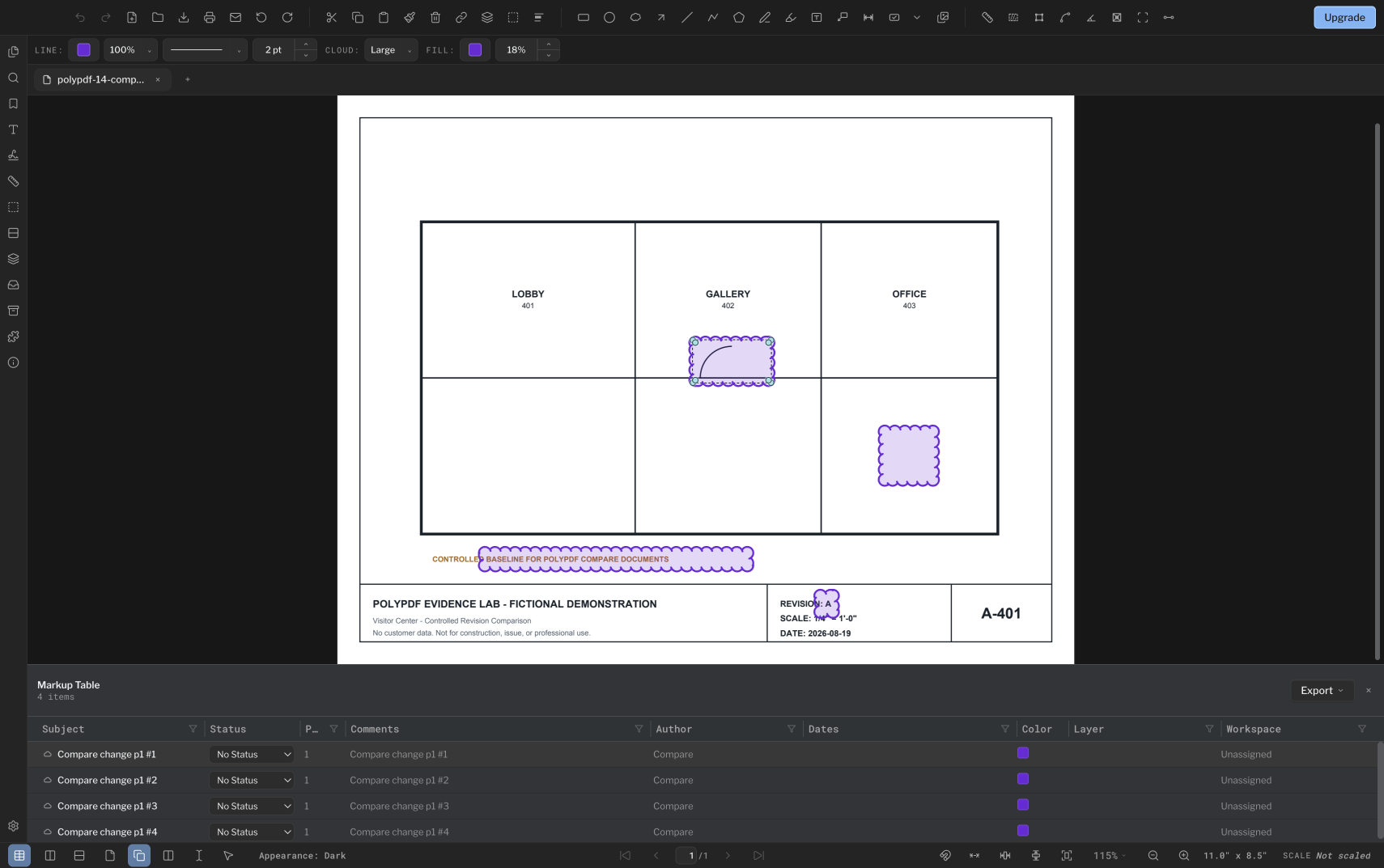
Uma comparação visual pode tornar a revisão de revisão mais rápida, mas somente quando os dois arquivos são realmente comparáveis e cada região destacada é verificada no contexto do desenho.
- Revisão de lançamento
- Alinhado com PolyPDF 1.5.1 (build 23) em . As orientações e capturas de tela anteriores mantêm suas versões abaixo.
- Passo a passo verificado
- Testado com
- PolyPDF 1.5.0 (compilação 22); captura de tela de 1.4.0 (compilação 17)
- Plataformas
- macOS e Windows
Trabalhe com o conjunto de desenho de construção
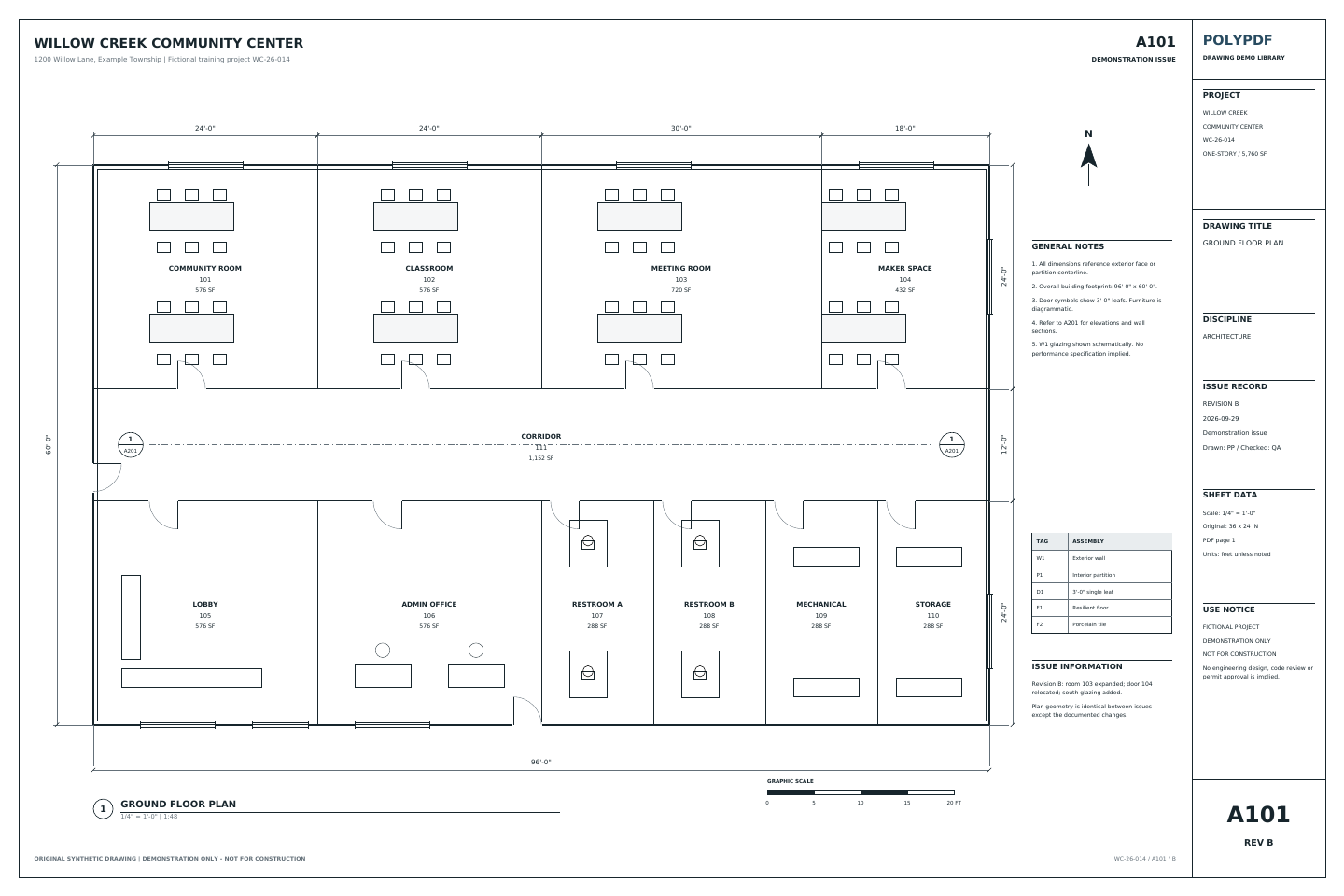
Compare as revisões arquitetônicas de Willow Creek
A101 · A201
- Abra a Revisão A e a Revisão B. Emparelhe A101 com A101 e A201 com A201; mantenha todas as extensões da folha alinhadas.
- Na A101, revise o deslocamento da divisória de 6 pés entre as salas 103 e 104 e o movimento de 3 pés da porta da sala 104.
- Revise os 6 pés de envidraçamento adicionados ao sul em A101 e A201; depois confira os dados de emissão e as notas atualizadas.
A sala 103 passa de 576 para 720 pés quadrados; a sala 104 muda de 576 para 432 pés quadrados. A área bruta permanece em 5.760 pés quadrados. Essas são alterações de autoria, não uma contagem de detecção prometida.
São valores de referência do desenho, não novos resultados de testes do aplicativo. Trabalhe em uma cópia e confira seu próprio arquivo salvo.
 Baixe a Revisão A · PDF
 Baixar Revisão B · PDF
O exercício acima usa a biblioteca Willow Creek. As capturas de tela anteriores e os exemplos salvos abaixo mantêm seus desenhos, versões e quantidades originais.
Revise a navegação e as camadas em 1.5.1
A versão 1.5.1 melhora a visibilidade da camada PDF, marcadores e navegação em miniaturas. Confirme o estado pretendido da camada e a identidade da folha ao revisar uma revisão. O modo de apresentação é útil para percorrer um PDF; use Comparar documentos ou um pacote de revisão quando precisar de uma comparação real ou histórico de problemas.
Confirme se os dois PDFs são comparáveis
PolyPDF compara visualmente as páginas correspondentes. Ele não interpreta números de folhas nem realinha um conjunto reordenado. Uma mudança de página, corte diferente, rotação, escala de plotagem ou inclinação de digitalização podem produzir grandes diferenças de pixels que nada dizem sobre o design.
- Confirme se o Documento A é a linha de base pretendida e o Documento B é a revisão pretendida.
- Combine a identidade da folha e a ordem das páginas. Se uma folha de rosto foi inserida, reorganize as cópias antes da comparação para que páginas semelhantes ocupem as mesmas posições.
- Verifique as dimensões da página, CropBox e a rotação exibida para cada folha relevante.
- Confirme se ambos os arquivos foram plotados na mesma escala de desenho e no mesmo ponto de registro.
- Para digitalizações, verifique inclinação, alongamento, sombras e resolução de captura; essas diferenças podem dominar o resultado visual.
- Preserve os originais e trabalhos de cópias nomeadas de acordo com seu procedimento de controle de documentos.
Uma ferramenta de comparação responde “quais regiões renderizadas diferem?” Não responde “quais diferenças são aprovadas, intencionais ou contratualmente significativas?”
Execute Comparar Documentos
- Abra o PDF de linha de base no PolyPDF. O documento atual se torna o Documento A.
- Escolha Documento > Comparar Documentos… e verifique se o cartão Arquivo Atual nomeia a linha de base correta.
- Em Arquivo Revisado, escolha Procurar e selecione Documento B. O fluxo de trabalho atual compara os conjuntos completos de páginas.
- Escolha Comparar. PolyPDF renderiza e compara páginas alteradas enquanto relata o progresso.
- Aguarde a abertura do novo documento de comparação. Ele recebe sua própria guia e não é gravado na linha de base.
- Leia o status de conclusão. Ele relata páginas comparadas e alterações marcadas e avisa se esta execução não conseguiu produzir anotações editáveis.
- Inspecione cada região marcada no contexto e salve o documento de comparação com um novo nome controlado.
A saída padrão é uma cópia do Documento A com regiões detectadas adicionadas. As páginas inalteradas são deixadas como estavam. Como a saída é aberta como um novo documento não salvo, Salvar solicita um local; fechá-lo não substitui silenciosamente nenhum dos arquivos de origem.
Escolha Comparar Documentos ou um Pacote de Revisão
Comparar documentos está disponível no Free e no Pro. A sobreposição colorida de páginas exige Pro e combina imagens das páginas para inspeção visual, sem listar automaticamente as alterações. O Free permite visualizar e navegar por pacotes de revisão existentes; criá-los, atualizá-los ou publicá-los exige Pro.
Compare os fluxos de trabalho e os requisitos de edição
| Fluxo de trabalho | Use-o quando | O que você recebe |
|---|---|---|
| Comparar documentos | Você precisa de uma verificação visual focada da diferença entre um PDF de linha de base e um PDF revisado. | Um PDF de comparação separado com nuvens de revisão editáveis quando o caminho de comparação normal for bem-sucedido. |
| Pacote de revisão | Um novo problema de desenho deve corresponder a um conjunto revisado existente e ser movido através de um fluxo de trabalho de pacote controlado. | Identidade da planilha reconciliada, trabalho de revisão realizado, revisão de alteração e quantidade disponível ou impacto de custo, referências, registros de publicação e um relatório de revisão. |
Comparar Documentos é a ferramenta menor: ela responde onde dois PDFs renderizados diferem. Um Pacote de Revisão coordena um problema em seu conjunto de planilhas e mantém um histórico portátil sem alterar os PDFs de origem originais.
Use o processo 1.5 de cinco etapas para importação, reconciliação, trabalho de revisão realizado, revisão de impacto, referências e publicação.Consulte o fluxo de trabalho do Pacote de Revisão
Caso de uso resolvido: quatro alterações entre duas revisões
O exemplo acima compara um desenho de amostra com uma revisão contendo quatro alterações. Compare retornou um resultado de uma página contendo quatro nuvens de revisão editáveis, e a reabertura do arquivo salvo no PolyPDF mostrou as mesmas quatro nuvens como anotações selecionáveis com quatro linhas correspondentes na tabela de anotações.
Para praticar, os arquivos Northline A/B contêm três alterações nos desenhos: a divisória e os assentos da sala de reunião, uma porta deslocada e a conversão para uma biblioteca de materiais. Eles são diferentes do exemplo anterior com quatro nuvens de revisão e não determinam quantas nuvens serão detectadas.
Baixe o par de práticas Northline e inspecione as alterações
Um resultado de comparação abre sua guia antes que suas anotações terminem de ser carregadas, e a linha de status informa isso enquanto as anotações ainda estão sendo importadas. Em um conjunto de folhas grande, espere que a tabela de anotação seja preenchida antes de julgar se uma execução produziu nuvens editáveis.
Em uma revisão de projeto, use o mesmo método com uma linha de base e um conjunto de questões revisado. Abra cada nuvem, observe a geometria ou o texto subjacente e escreva um comentário ou status conciso somente depois de decidir o que mudou. Um movimento detectado de hachura, linha ou etiqueta pode ser importante; também pode ser um artefato de plotagem ou alinhamento.
Não use o número de regiões detectadas como uma contagem de decisões de projeto. Uma decisão pode criar diversas regiões de pixels separadas, e uma ampla mudança de alinhamento pode criar uma grande região.
Entenda as nuvens editáveis e o substituto
| Caminho de saída | O que você pode fazer | Como verificar isso |
|---|---|---|
| Comparação raster normal | As regiões detectadas são anotações de nuvem de revisão editáveis comuns que podem ser selecionadas, comentadas, recoloridas, filtradas ou excluídas. | Selecione uma nuvem e confirme se ela aparece como uma linha na tabela de anotações. |
| Substituição grosseira | As marcas detectadas são inseridas no conteúdo da página e não são objetos de anotação editáveis. | Leia o aviso no status de conclusão e confirme que as marcas não podem ser selecionadas como linhas da tabela de anotação. |
O substituto existe para que uma falha de rasterização ou comparação ainda possa retornar um artefato de comparação derivado em vez de terminar silenciosamente com nada. Seu resultado é útil como auxílio visual, mas não pode suportar um fluxo de trabalho de status de anotação. Se a editabilidade for importante, execute novamente após verificar as entradas e o ambiente ou crie anotações de revisão manualmente.
Contagem de páginas e casos extremos de alinhamento
Uma página de linha de base ausente em uma revisão mais curta pode ser marcada como uma alteração de página inteira. As páginas encontradas apenas na revisão contribuem para a contagem de diferenças, mas o Documento A não possui página para desenhar sua nuvem. Reconcilie contagens de páginas separadamente.
Quando toda ou a maior parte de uma planilha estiver destacada, pare e diagnostique o alinhamento antes de revisar os detalhes. Compare a borda da folha, o bloco de título, as interseções de grade conhecidas e algumas dimensões estáveis. Uma tradução pequena, um corte alterado ou uma escala de plotagem diferente podem fazer com que o trabalho inalterado pareça revisado em toda a página.
- Se a ordem das páginas for diferente, crie cópias de trabalho alinhadas e compare novamente.
- Se o tamanho ou a escala forem diferentes, retorne à exportação de origem quando possível, em vez de interpretar um raster esticado.
- Se uma página digitalizada estiver distorcida, corrija a digitalização ou trate o resultado como um auxílio de revisão visual manual.
- Se as anotações diferirem, mas o conteúdo base não, decida se as alterações nas anotações pertencem ao escopo da revisão.
Inspecionar e emitir o registro de comparação
- Revise cada região com um zoom útil e classifique-a como mudança substantiva, diferença de anotação esperada ou artefato de comparação.
- Para saída editável, use comentários e status claros na tabela de anotações em vez de confiar apenas nas cores.
- Verifique as planilhas adicionadas e removidas fora da contagem de nuvens e reconcilie as listas de páginas.
- Salve a comparação com um nome que identifique as revisões de origem e a data da revisão.
- Reabra o arquivo salvo no PolyPDF e, quando for emitido externamente, em outro visualizador de PDF esperado.
- Verifique se as aparências da nuvem, as expectativas de editabilidade, os comentários e as referências de revisão de origem sobreviveram ao salvamento.
- Distribua a comparação como um registro de revisão e não como um substituto para o desenho revisado aprovado.
O resultado defensável não é apenas um PDF com nuvens coloridas. É um registro de comparação nomeado cujos arquivos de origem são conhecidos, cujas entradas foram alinhadas e cujas regiões detectadas foram inspecionadas por um revisor responsável.
Perguntas frequentes
A comparação de PDF prova que uma alteração no design é válida?
Não. Ele detecta diferenças renderizadas. Um revisor qualificado deve decidir se cada região é intencional, aprovada, relevante ou apenas um artefato de plotagem ou alinhamento.
Comparar documentos substitui o PDF original?
Não. O PolyPDF abre o resultado marcado como um novo documento de comparação separado baseado no Documento A. Salve-o com um novo nome controlado.
As nuvens de revisão de comparação são editáveis?
Normalmente sim: a comparação raster grava anotações editáveis na nuvem de revisão. Se um substituto aproximado for usado, o status de conclusão avisará que as marcas fazem parte da página e não podem ser editadas.
Quando devo usar um pacote de revisão?
Use um pacote de revisão quando estiver substituindo um problema de desenho revisado e precisar reconciliar a identidade da folha, levar adiante o trabalho de revisão, inspecionar alterações e impactos disponíveis, revisar referências e publicar um pacote atual controlado. Use Comparar documentos para obter uma diferença visual focada entre dois PDFs.
Por que quase toda a página está marcada como alterada?
Primeiro verifique a identidade, ordem, tamanho, corte, rotação, escala, alinhamento e inclinação da digitalização da página. Uma incompatibilidade geométrica ou de plotagem pode criar diferenças generalizadas de pixels, mesmo quando o design permanece praticamente inalterado.
Fontes e leituras adicionais
- PolyPDF 1.5.0: compare documentos, pacotes de revisão e orientações no aplicativo — A distinção atual entre uma comparação focada de dois documentos e o fluxo de trabalho do Pacote de Revisão para todo o problema, além dos caminhos de saída da comparação e do status de conclusão descritos neste guia.
- Exemplo de par de revisões usado para o passo a passo — Compare as quatro regiões detectadas e escreva quatro nuvens de revisão editáveis, cada uma com sua própria linha da tabela de anotação quando o resultado salvo foi reaberto.
Compare duas revisões do seu próprio conjunto de desenhos
Baixe o PolyPDF para macOS ou Windows, preserve os dois PDFs de origem e execute Comparar documentos em cópias alinhadas. Inspecione cada região antes de tratar o resultado como um registro do projeto.
Gratuito, sem cronômetro de teste: anotação, revisão, calibração, 3 medições criadas à mão por documento e visualização do pacote de revisão. Pesquisa de símbolos, plug-ins e alterações ou publicação de pacotes de revisão exigem Pro.