Exemplo de levantamento de quantitativos em PDF
Resposta rápida
Uma medição confiável de quantidade de construção em PDF segue esta ordem: confirme a planilha e a revisão, calibre a página atual, verifique uma segunda dimensão conhecida, trace quantidades de área e comprimento, revise quaisquer candidatos de símbolos repetidos, inspecione a planilha de levantamento de quantitativos e exporte CSV ou um resumo em PDF. O plano usado aqui é plotado em 1/4 polegada = 1 pé, ou 18 pontos PDF por pé, e possui 540,00 pés quadrados de acabamento de piso, 30,00 pés de comprimento de partição e 12 contagens de difusores de fornecimento comprometidos em 14 registros.
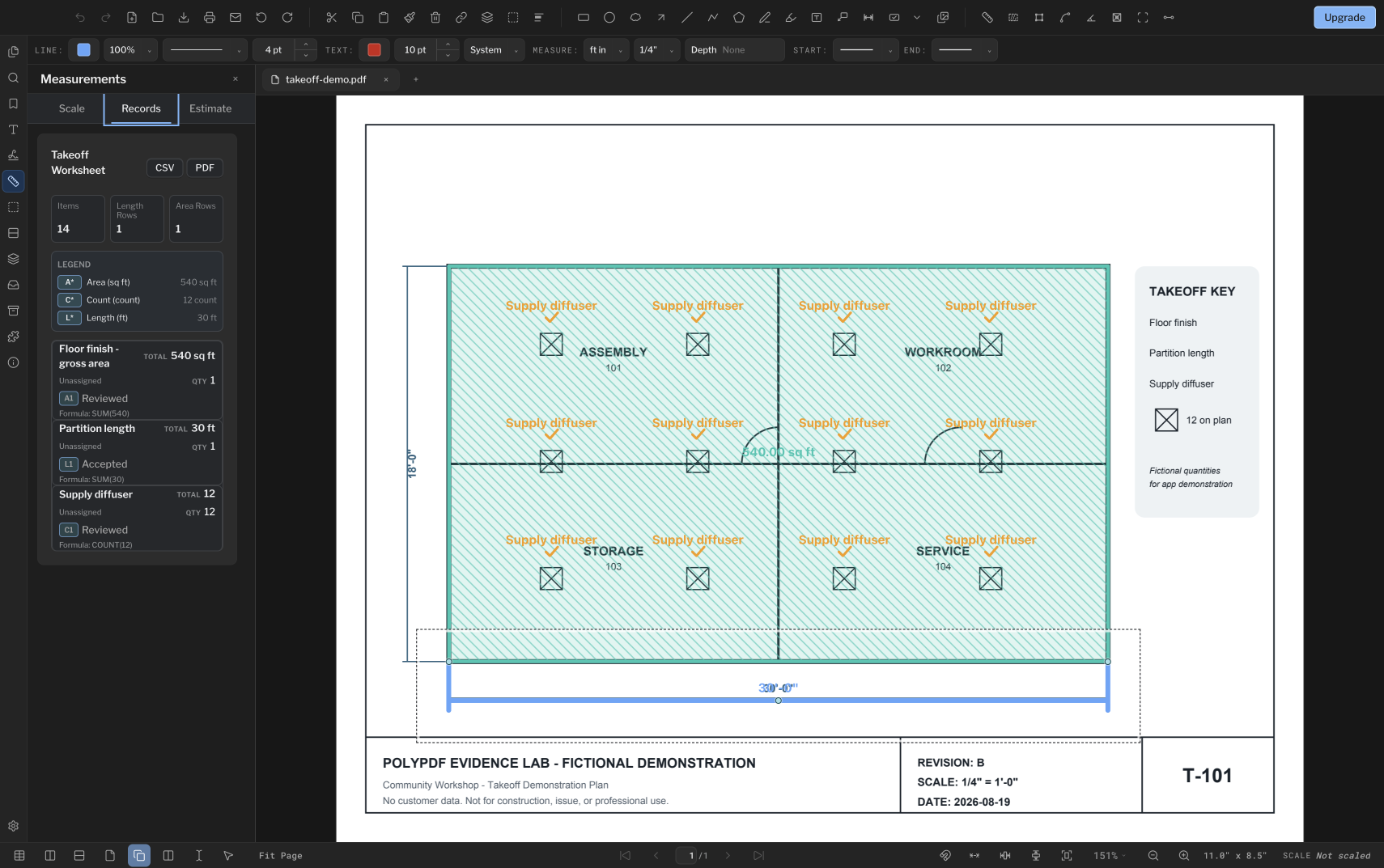
Este exemplo prático segue uma pequena levantamento de quantitativos de ponta a ponta: calibrar a página, traçar uma área e um comprimento, contar um símbolo repetido, revisar a planilha, exportar. A mesma sequência se aplica ao seu próprio desenho, uma vez verificada sua escala.
- Revisão de lançamento
- Alinhado com PolyPDF 1.5.4 (build 26) em . As orientações e capturas de tela anteriores mantêm suas versões abaixo.
- Passo a passo verificado
- Testado com
- PolyPDF 1.5.0 (compilação 22); capturas de tela de 1.4.0 (compilação 17)
- Plataformas
- macOS e Windows
Trabalhe com o conjunto de desenho de construção
Meça o plano arquitetônico de Willow Creek
A101 · A201
- Abra A101, Revisão A. Calibre a referência impressa de 20 pés; abrange 360 pontos PDF.
- Verifique a largura independente de 96 pés e a profundidade de 60 pés e, em seguida, trace o limite externo do edifício.
- Compare a área bruta com 5.760 pés quadrados. Mantenha planilha, revisão, assunto, unidade e total com o registro exportado.
Este exercício mede a área bruta de implantação do edifício, sem calcular a área líquida de piso nem descontar paredes. As duas verificações de comprimento e uma área usam três medições manuais.
São valores de referência do desenho, não novos resultados de testes do aplicativo. Trabalhe em uma cópia e confira seu próprio arquivo salvo.
Confira o exemplo salvo no Mac e a compilação local usada no teste → (inglês)
Transfira as quantidades conferidas para o modelo gratuito de levantamento em Excel → (inglês)
 Baixe a Revisão A · PDF
O exercício acima usa a biblioteca Willow Creek. As capturas de tela anteriores e os exemplos salvos abaixo mantêm seus desenhos, versões e quantidades originais.
Experimente a calibração no desenho prático
O exercício F-101 separado fornece dimensões rotuladas, quantidades de referência e duas verificações de escala independentes antes de uma medição de área líquida. Seu desenho e escala diferem das capturas de tela históricas deste guia.
Obtenha o desenho e siga o exercício de três mediçõesRole pelos orçamentos na versão 1.5.4
O espaço de orçamentos agora rola verticalmente pelas linhas e horizontalmente pelas colunas, mantendo a posição ao editar valores. Os recortes também têm alças alinhadas e podem ser movidos arrastando dentro; revise a quantidade líquida após alterar a geometria.
Dimensões métricas em 1.5.1
No PolyPDF 1.5.1, as novas dimensões métricas são padronizadas como milímetros. Os documentos existentes mantêm os seus formatos de visualização explícitos e a área métrica e o volume permanecem em metros quadrados e cúbicos. Alterar a unidade exibida não estabelece a escala da página: verifique uma dimensão conhecida após qualquer alteração de escala ou unidade.
A amostra e a questão da medição da quantidade de construção
A folha é T-101, Revisão B: um workshop comunitário de uma página traçado em 1/4 polegada = 1 pé. Uma tela contém tudo o que o exemplo precisa: uma área calibrada, um comprimento de partição, uma série de contagem confirmada, o painel Registros e a Tabela de anotações. Copie o fluxo de trabalho em vez dos números; as quantidades pertencem a este desenho.
- Pergunta de área: o limite traçado do acabamento do piso produz os 540,00 pés quadrados exibidos?
- Pergunta de comprimento: a partição sul produz os 30,00 pés exibidos?
- Pergunta de contagem: os 12 marcadores comprometidos e o total da planilha estão de acordo?
- Pergunta de saída: um revisor pode ver os itens, totais, fórmula, páginas, assunto e status antes da exportação?
Etapa 1: estabelecer e verificar a escala da página
Esta folha é plotada em 1/4 de polegada = 1 pé. Com 72 pontos PDF por polegada, essa predefinição corresponde a 18 pontos PDF por pé. Aplique a predefinição arquitetônica impressa à página e compare-a com a extensão horizontal rotulada de 30 pés ou outra dimensão independente antes de confiar nas quantidades.
72 PDF pt/in × 1/4 in/ft = 18 PDF pt/ft
Antes de adicionar quantidades, faça uma medição temporária em um intervalo rotulado diferente. Uma segunda verificação é o que detecta um ponto final errado, uma distância digitada incorretamente ou uma unidade incorreta. Para um plano digitalizado, compare também uma referência na outra direção porque uma única escala proporcional não pode corrigir alongamentos horizontais e verticais desiguais.
A escala aqui é deliberadamente simples. Seu plano pode usar uma predefinição arquitetônica, de engenharia ou métrica, ou precisar de calibração a partir de uma dimensão impressa na planilha.
Etapa 2: área de rastreamento e quantidades lineares
Escolha Área e clique ao redor do limite do piso, usando vértices suficientes para seguir a face pretendida. Feche o polígono no ponto inicial. A captura de tela mostra uma área retangular de acabamento de piso de 540,00 pés quadrados e uma divisória sul de 30,00 pés. Uma medição de área informa o limite traçado; se esse limite significa área utilizável, alugável, de acabamento ou de código, é um julgamento que você faz.
- Nomeie o Assunto da área para que a linha da planilha explique o que o polígono representa.
- Inspecione o limite nos cantos e aberturas. Adicione recortes de área quando um vazio precisar ser excluído, em vez de subtraí-lo mentalmente mais tarde.
- Use Medição de Linha, Dimensão, Comprimento do Caminho ou Perímetro de acordo com a quantidade. Uma corrida aberta e um perímetro fechado respondem a questões diferentes.
- Dê assuntos distintos a assembléias diferentes. Uma parede, meio-fio, bandeja de cabos e tubo não devem desmoronar em um comprimento total apenas porque compartilham unidades.
- Use o Status para distinguir o trabalho aceito de um item que ainda precisa ser verificado antes da exportação.
Na captura de tela, o registro de comprimento de partição de 30,00 pés selecionado fica ao lado do registro de área de 540,00 pés quadrados. Cada um fica identificável na página e na planilha, trazendo assunto, status, unidade e fórmula próprios.
Etapa 3: conte símbolos repetidos com Pesquisa de símbolos
Para símbolos repetidos, abra a Pesquisa de Símbolos, desenhe uma caixa bem apertada ao redor de um exemplo limpo, execute a pesquisa e revise os candidatos antes de aceitá-los como contagens. Uma série de contagem comprometida se parece com a captura de tela acima: 12 marcadores difusores de fornecimento no plano e uma planilha total de 12. Nosso guia de contagem de símbolos cobre a etapa de pesquisa e revisão do candidato, um candidato por vez.
- Escolha um símbolo representativo com linhas claras e pouco texto ao redor.
- Mantenha a caixa de consulta suficientemente apertada para descrever o símbolo, mas inclua as características que o distinguem dos objetos próximos.
- Revise a sobreposição de cada candidato em vez de tratar a contagem de correspondências como um total inquestionável.
- Aceite as correspondências revisadas para que se tornem registros de contagem comuns no documento.
- Defina o Assunto para o item real, como Difusor de suprimentos, em vez de deixar séries de contagem diferentes ambíguas.
Gratuito inclui calibração e até três medições criadas à mão por documento. O Symbol Search requer o PolyPDF Pro na versão atual e é separado da permissão de medição manual.
Etapa 4: revisar a planilha de levantamento de quantitativos
Abra Medições › Registros após colocar as quantidades. PolyPDF cria linhas da planilha a partir das medidas e contagens do documento. As linhas mantêm áreas de trabalho distintas ou atribuição de espaço, Assunto, Status, tipo de quantidade, unidade e séries de contagem separadas para que o trabalho diferente não se torne um número inexplicável.
| Campo | Pergunta a fazer | Por que isso importa |
|---|---|---|
| Espaço de trabalho/espaço | O item está atribuído à sala, zona ou bucket não atribuído pretendido? | Evita que os totais sejam atribuídos à área de trabalho errada |
| Assunto | A etiqueta nomeia a montagem ou item? | Impede que diferentes escopos se fundam sob um nome genérico |
| Estado | O valor é aceito, pendente ou rejeitado? | Torna visível o trabalho de revisão não resolvido |
| Quantidade e total | A contagem e agregação de itens estão de acordo com a página? | Captura registros duplicados ou ausentes |
| Fórmula | Você consegue rastrear o SUM ou COUNT exibido até seus componentes? | Fornece uma trilha de auditoria aritmética compacta |
| Unidade | Comprimentos, áreas, volumes, ângulos e contagens estão separados? | Impede que quantidades diferentes sejam adicionadas |
Selecione linhas suspeitas e retorne à página antes de exportar. A planilha é uma superfície de revisão e não um substituto para a compreensão do que cada limite traçado ou correspondência aceita representa.
Etapa 5: exportar um resultado revisável
Use CSV quando a próxima etapa for estimar uma planilha, filtrar ou juntar quantidades a um banco de dados de custos. Use o resumo em PDF quando uma pessoa precisar de uma transferência fixa e legível. O PolyPDF exporta a planilha como está, portanto, o desenho, a escala, os limites, os assuntos e as correspondências aceitas precisam estar corretos antes da exportação sair de suas mãos.
- Mantenha a revisão do PDF de origem com a exportação para que um revisor saiba qual desenho produziu as quantidades.
- Registre suposições como área bruta versus líquida, linha central versus comprimento da face da parede e se recortes foram incluídos.
- Verifique pelo menos uma linha de cada tipo de quantidade na página anotada.
- Após uma revisão do desenho, execute novamente a medição da quantidade de construção afetada em vez de transferir silenciosamente os valores da geometria antiga.
Este exemplo demonstra o fluxo de trabalho do software, não uma estimativa ou proposta profissional. A pessoa que prepara a medição da quantidade de construção permanece responsável pelos documentos de origem, interpretação do escopo, fatores de desperdício, montagens, preços e revisão.
Perguntas frequentes
O que devo fazer primeiro em uma levantamento de quantitativos de PDF?
Confirme a planilha e a revisão, calibre a página atual e verifique uma dimensão conhecida diferente antes de rastrear qualquer quantidade.
O PolyPDF pode exportar uma levantamento de quantitativos para CSV?
Sim. A planilha de levantamento de quantitativos exporta CSV para trabalho de planilha posterior e um resumo em PDF para uma entrega de revisão fixa.
O Symbol Search aceita todas as correspondências automaticamente?
O fluxo de trabalho foi projetado para revisão: desenhe uma consulta em torno de um símbolo, inspecione os candidatos e, em seguida, aceite as correspondências que devem ser contadas.
O valor de 540 pés quadrados é uma recomendação para o meu projeto?
Não. É a área de acabamento do piso medida no plano amostral utilizado neste guia. Seu próprio número depende do desenho, da calibração e do limite que você escolhe traçar.
Fontes e leituras adicionais
Execute a mesma sequência em seu desenho
PolyPDF é um download gratuito para macOS e Windows. Comece com uma página verificada, crie uma pequena levantamento de quantitativos e inspecione a planilha antes de decidir se o fluxo de trabalho completo se adapta ao seu trabalho.
Gratuito, sem cronômetro de teste: anotação, revisão, calibração, 3 medições criadas à mão por documento e visualização do pacote de revisão. Pesquisa de símbolos, plug-ins e alterações ou publicação de pacotes de revisão exigem Pro.