Por que as medições de um PDF estão erradas
Resposta rápida
Se uma medição do PDF estiver errada, primeiro confirme se a página atual tem a escala e as unidades corretas do mundo real. Em seguida, meça novamente uma dimensão rotulada longa com extremidades ajustadas. Se isso funcionar, mas um detalhe não, verifique se há uma escala diferente dentro desse detalhe. Se as dimensões de referência horizontal e vertical discordarem em porcentagens diferentes, a digitalização provavelmente será distorcida de maneira não uniforme e uma calibração não poderá tornar a página inteira precisa.
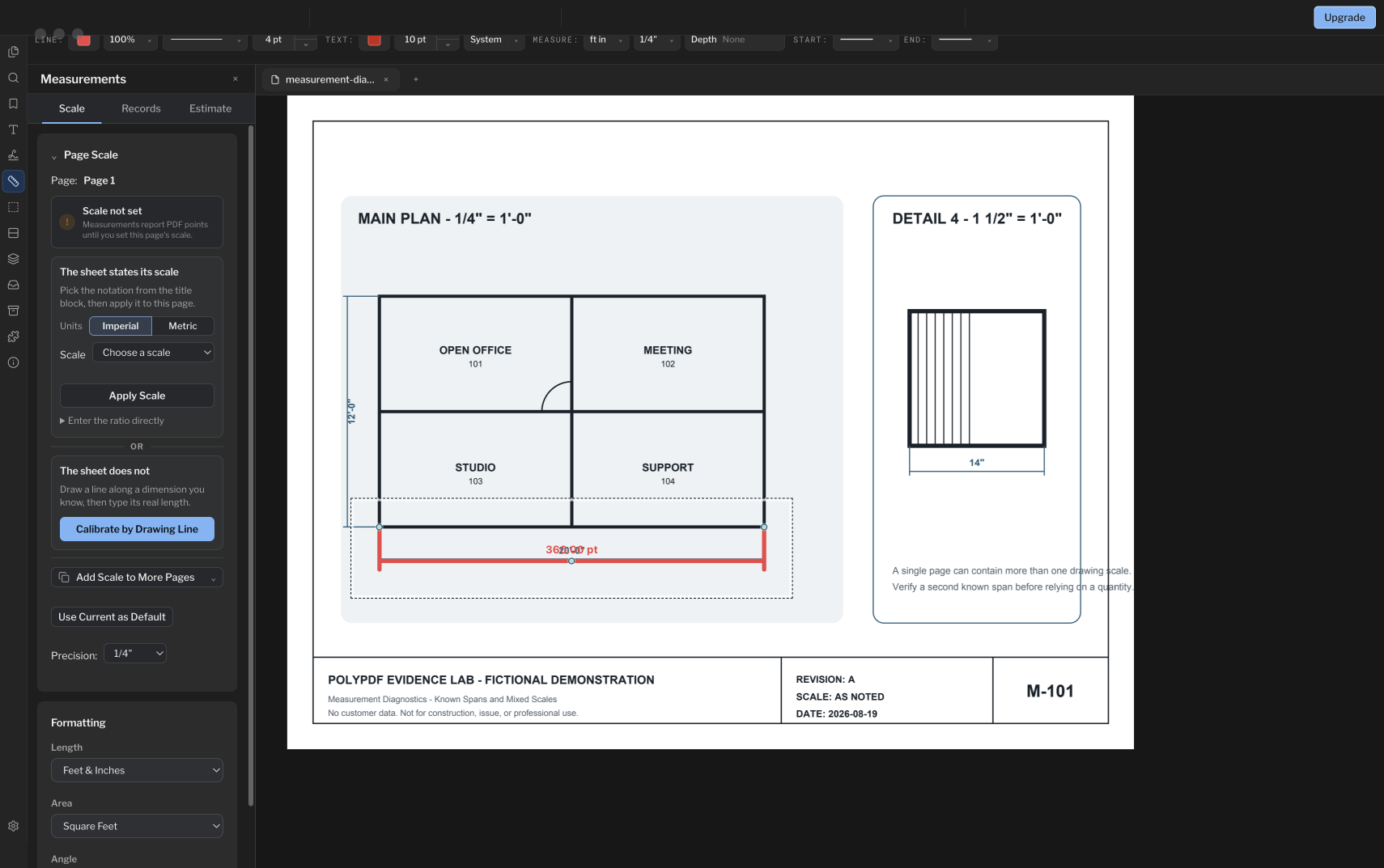
Uma medição de PDF errada geralmente pode ser atribuída à escala, à geometria selecionada ou ao arquivo de origem. Corrigir a causa é mais seguro do que aplicar um fator de correção às quantidades finais.
- Revisão de lançamento
- Alinhado com PolyPDF 1.5.1 (build 23) em . As orientações e capturas de tela anteriores mantêm suas versões abaixo.
- Passo a passo verificado
- Testado com
- PolyPDF 1.5.0 (compilação 22); capturas de tela de 1.4.0 (compilação 17)
- Plataformas
- macOS e Windows
Trabalhe com o conjunto de desenho de construção
Meça o plano arquitetônico de Willow Creek
A101 · A201
- Abra A101, Revisão A. Calibre a referência impressa de 20 pés; abrange 360 pontos PDF.
- Verifique a largura independente de 96 pés e a profundidade de 60 pés e, em seguida, trace o limite externo do edifício.
- Compare a área bruta com 5.760 pés quadrados. Mantenha planilha, revisão, assunto, unidade e total com o registro exportado.
Este exercício mede a área bruta de implantação do edifício, sem calcular a área líquida de piso nem descontar paredes. As duas verificações de comprimento e uma área usam três medições manuais.
São valores de referência do desenho, não novos resultados de testes do aplicativo. Trabalhe em uma cópia e confira seu próprio arquivo salvo.
Confira o exemplo salvo no Mac e a compilação local usada no teste → (inglês)
Transfira as quantidades conferidas para o modelo gratuito de levantamento em Excel → (inglês)
 Baixe a Revisão A · PDF
O exercício acima usa a biblioteca Willow Creek. As capturas de tela anteriores e os exemplos salvos abaixo mantêm seus desenhos, versões e quantidades originais.
Experimente a calibração no desenho prático
O exercício F-101 separado fornece dimensões rotuladas, quantidades de referência e duas verificações de escala independentes antes de uma medição de área líquida. Seu desenho e escala diferem das capturas de tela históricas deste guia.
Obtenha o desenho e siga o exercício de três mediçõesDimensões métricas em 1.5.1
No PolyPDF 1.5.1, as novas dimensões métricas são padronizadas como milímetros. Os documentos existentes mantêm os seus formatos de visualização explícitos e a área métrica e o volume permanecem em metros quadrados e cúbicos. Alterar a unidade exibida não estabelece a escala da página: verifique uma dimensão conhecida após qualquer alteração de escala ou unidade.
Comece com o sintoma, não com uma correção adivinhada
Meça uma dimensão longa cujo valor impresso seja conhecido, na mesma página e na mesma parte do desenho onde aparece o problema. Registre o valor esperado, o valor medido, o número da página e se os pontos finais foram ajustados. Esse pequeno teste separa um problema de escala de página de um problema de seleção local ou de escala de detalhes.
| Sintoma | Causa provável | Próxima verificação |
|---|---|---|
| Cada valor está errado na mesma proporção | Calibração de página errada ou ausente | Recalibrar a partir de uma dimensão conhecida há muito tempo |
| Os valores estão cerca de 12× ou 3,28× desligados | Incompatibilidade de unidade base imperial/métrica | Confirme o formato do comprimento do documento e a família de escalas |
| Apenas um detalhe ou ampliação está errado | Escalas mistas em uma página | Meça fora do detalhe e defina uma região de escala |
| Os vãos pequenos variam; longos vãos estão próximos | Posicionamento do endpoint ou erro de snap | Aumente o zoom e use uma referência mais longa |
| As verificações horizontais e verticais discordam de maneira diferente | Alongamento ou perspectiva de varredura não uniforme | Compare duas direções e obtenha uma fonte melhor |
| O mesmo registro difere entre tela e planilha | Comportamento inesperado do aplicativo | Anote a página e ambos os valores, pare de confiar no número e informe-nos a incompatibilidade |
Causa 1: a escala da página está ausente ou errada
Os arquivos PDF armazenam a geometria da página em pontos, não em uma escala de construção garantida. Uma nota de bloco de título como 1/4 de polegada é igual a 1 pé descreve a relação plotada pretendida, mas uma digitalização posterior, etapa de impressão em PDF, operação de corte e redimensionamento ou redimensionamento pode quebrá-la. É por isso que o arquivo deve ser calibrado e não apenas visualizado com zoom de 100%.
No PolyPDF 1.4.0, uma página sem calibração real relata comprimentos em pontos PDF e áreas em pontos quadrados. Não inventa silenciosamente uma escala de desenho plausível. Use a visualização Escala para a página atual: aplique uma proporção impressa confiável ou escolha Calibrar por linha de desenho e insira o comprimento real representado pela extensão capturada.
Um selo de escala de página informa que existe uma escala, não que esteja correta. Sempre teste uma segunda dimensão conhecida após a calibração.
Causa 2: as unidades ou a família de escalas não correspondem
Uma proporção numérica só tem sentido com sua unidade base. Doze pontos de PDF por pé não equivalem a doze pontos de PDF por polegada, e uma predefinição métrica de 1:100 não pode ser interpretada como pontos por pé. O PolyPDF filtra as predefinições de escala por meio da família de medidas imperiais ou métricas ativas para que a proporção armazenada e o resultado formatado permaneçam alinhados.
- Abra Medidas › Escala e observe se a família predefinida é Imperial ou Métrica.
- Abra Formatação e confirme se os formatos de comprimento e área exibidos correspondem aos documentos do projeto.
- Verifique novamente o valor de calibração. Se você alterar o sistema de unidades pretendido, verifique novamente uma dimensão conhecida em vez de confiar em um número renomeado.
- Mantenha unidades de quantidade diferentes em linhas separadas da planilha; não adicione pés a metros ou pés quadrados a metros quadrados fora de uma conversão deliberada.
1 ft = 12 in; 1 m ≈ 3.28084 ft
Causa 3: erro de endpoint se transforma em erro de quantidade
Alguns pixels da tela podem representar uma distância significativa do mundo real em um plano reduzido. A calibração em um intervalo curto amplia esse erro. Use a dimensão confiável mais longa disponível, amplie e ajuste ao conteúdo vetorial real quando possível. A caixa de diálogo de calibração do PolyPDF informa se ambos os pontos finais se encaixaram; trate um aviso não ativado como um prompt para aumentar o zoom e verificar onde os pontos de extremidade pousaram.
length factor = k; area factor = k²
- Prefira interseções de linhas de extensão de dimensão ou outros pontos finais nítidos em vez de arestas de linhas grossas.
- Não calibre a partir de um objeto cujo tamanho nominal seja assumido em vez de rotulado.
- Repita o teste em outro local. A concordância próxima a um ponto final não testa a planilha inteira.
- Defina a precisão necessária para exibição, mas lembre-se de que decimais extras exibidos não melhoram a geometria de origem.
Causa 4: a página contém mais de uma escala
As planilhas geralmente combinam uma vista principal com salas, seções ou detalhes ampliados. Uma calibração de página correta pode, portanto, estar errada em uma ampliação. No PolyPDF, desenhe uma região de escala ao redor da área com escala diferente, nomeie-a e atribua seu próprio valor predefinido ou de pontos por unidade. As medições criadas dentro dessa região registram a escala da região que usaram.
Quando as regiões se sobrepõem ou uma medição ultrapassa um limite, trate a escolha como um ponto de revisão. Confirme a qual vista a geometria pertence, em vez de aceitar a escala que estiver mais próxima. Em seguida, verifique uma dimensão impressa dentro da região e outra fora dela.
Copiar uma calibração de página em um intervalo é apropriado apenas para páginas que realmente compartilham uma escala. O fato de as folhas ficarem em um PDF não torna suas escalas idênticas.
Causa 5: a página de origem está distorcida
O redimensionamento uniforme é recuperável porque um fator mapeia a distância de cada página para uma distância do mundo real. A distorção não uniforme é diferente: uma digitalização pode ser esticada mais horizontalmente do que verticalmente, uma foto de telefone pode conter perspectiva ou um original dobrado pode deformar localmente. Nenhuma calibração de página única pode desfazer essas alterações.
- Calibre a partir de uma referência horizontal longa e teste uma dimensão horizontal separada.
- Teste uma referência vertical em outra parte da página.
- Se a taxa de erro mudar de acordo com a direção ou localização, pare de tratar a folha como dimensionada uniformemente.
- Solicite uma exportação vetorial ou uma digitalização mais limpa. Se o trabalho precisar continuar, documente a área afetada, as verificações realizadas e a tolerância que você está aceitando.
Não calcule a média de verificações conflitantes em um fator de aparência confortável. Isso pode fazer com que um ponto pareça correto e, ao mesmo tempo, ocultar erros maiores em outros lugares, especialmente na levantamento de quantitativos de área onde o erro de escala é elevado ao quadrado.
A sequência de recuperação de cinco minutos
- Selecione a página e a revisão exatas onde o valor incorreto apareceu.
- Confirme se a página diz Calibrado e se a família da unidade corresponde ao desenho.
- Recalibre no intervalo rotulado confiável mais longo.
- Verifique outro intervalo na mesma visualização e, em seguida, um na outra direção se o arquivo for verificado.
- Verifique se há detalhes com escala diferente e use uma região de escala quando apropriado.
- Exclua ou refaça quantidades criadas a partir de uma escala incorreta e, em seguida, inspecione a planilha de levantamento de quantitativos antes de exportar.
Gratuito inclui até três medições criadas manualmente por documento, o que é suficiente para executar uma verificação de calibração e duas verificações de referência independentes. A Pesquisa de símbolos é um fluxo de trabalho separado do PolyPDF Pro na versão atual.
Perguntas frequentes
Por que a medição do meu PDF está correta em uma página, mas errada em outra?
O PolyPDF armazena a calibração por página porque as folhas em um arquivo podem usar escalas diferentes. Calibre a segunda página ou copie uma escala comprovada somente quando ambas as páginas corresponderem genuinamente.
Por que as áreas do PDF estão mais erradas do que os comprimentos?
A área muda com o quadrado do fator de escala. Um erro de escala linear de 2% torna-se um erro de área de cerca de 4,04%.
Posso corrigir uma digitalização distorcida calibrando duas vezes?
Duas verificações podem revelar distorção, mas uma única escala de página proporcional não pode corrigir trechos ou perspectivas não uniformes. Obtenha uma fonte melhor ou use um fluxo de trabalho local cuidadosamente documentado.
Uma configuração de exibição mais precisa torna as medições mais precisas?
Não. A precisão controla como um resultado é arredondado e exibido. A precisão ainda depende da geometria de origem, calibração, unidades e posicionamento do ponto final.
Fontes e leituras adicionais
Diagnosticar a escala em seu próprio desenho
Baixe PolyPDF para macOS ou Windows, defina a escala da página e use suas medidas gratuitas para verificar dimensões de referência independentes antes de iniciar a medição da quantidade de construção.
Gratuito, sem cronômetro de teste: anotação, revisão, calibração, 3 medições criadas à mão por documento e visualização do pacote de revisão. Pesquisa de símbolos, plug-ins e alterações ou publicação de pacotes de revisão exigem Pro.