Medir áreas, recortes e volumes em PDF
Resposta rápida
Para medir uma área líquida em um PDF com o PolyPDF, calibre a página e confira uma dimensão conhecida. Trace um contorno fechado e use « Add Cutout » para aberturas totalmente dentro dele. Se uma exclusão tocar a borda externa, trace o contorno da área líquida contornando-a; não subtraia a mesma abertura duas vezes. Revise a área, as unidades e a fórmula antes de exportar. Uma profundidade real positiva converte área em volume; o estilo da hachura não altera a quantidade.
Confira o exemplo de área líquida para download
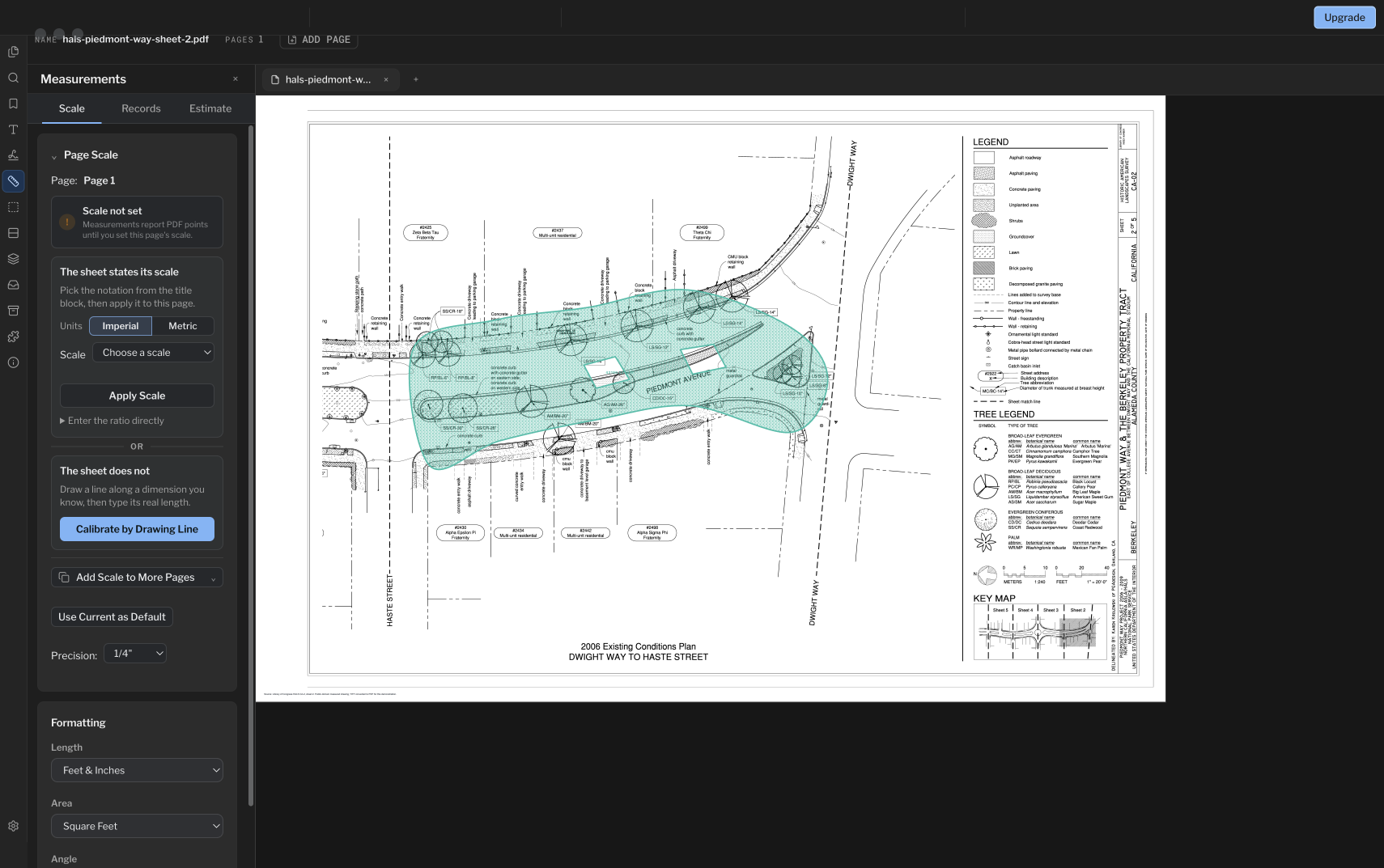
A medição da quantidade de construção da área líquida é mais útil quando a anotação registra o limite externo, cada abertura excluída e qualquer profundidade usada para volume. O PolyPDF 1.4.0 mantém essas entradas em uma medição selecionável.
- Revisão de lançamento
- Alinhado com PolyPDF 1.5.4 (build 26) em . As orientações e capturas de tela anteriores mantêm suas versões abaixo.
- Passo a passo verificado
- Testado com
- PolyPDF 1.5.0 (compilação 22); capturas de tela de 1.4.0 (compilação 17)
- Plataformas
- macOS e Windows
Trabalhe com o conjunto de desenho de construção
Quantifique os revestimentos na planta de interiores de Willow Creek
I101 · I501
- Abra I101 e calibre a referência de 20 pés. Leia a legenda de revestimentos F1 e F2 antes de medir.
- Trace separadamente os limites cotados dos ambientes com revestimento cerâmico 107 e 108: 288 pés quadrados cada, ou 576 pés quadrados no total.
- Compare o revestimento cerâmico F2 com 576 pés quadrados e o piso resiliente F1 com 5.184 pés quadrados. Aplique qualquer margem de perda separadamente.
A tabela de revestimentos usa os limites cotados dos ambientes, sem descontar a espessura das paredes. Estas áreas de exercício não são quantidades líquidas instaladas; os detalhes de I501 usam outras escalas.
São valores de referência do desenho, não novos resultados de testes do aplicativo. Trabalhe em uma cópia e confira seu próprio arquivo salvo.
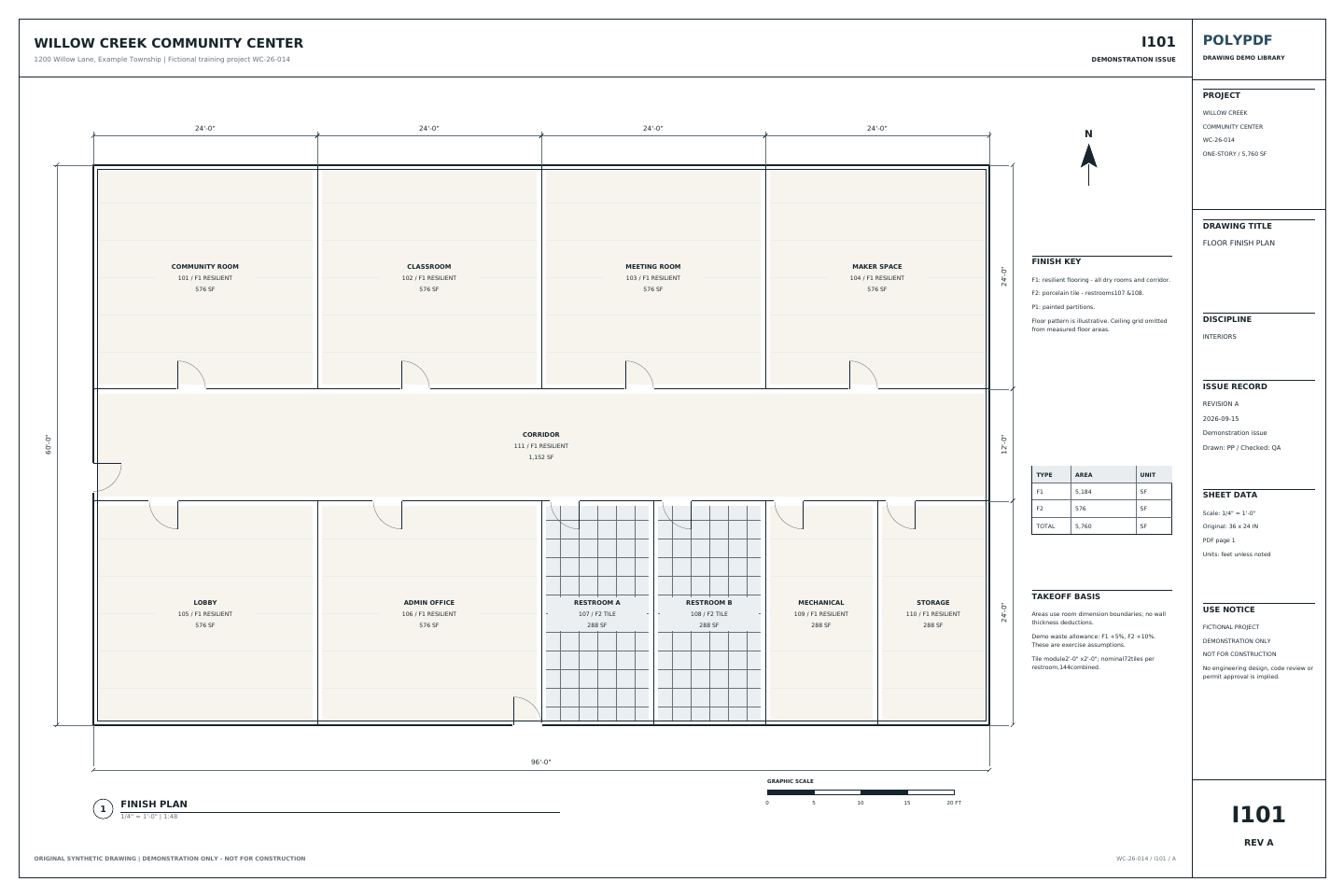 Baixe o desenho de exemplo · PDF
O exercício acima usa a biblioteca Willow Creek. As capturas de tela anteriores e os exemplos salvos abaixo mantêm seus desenhos, versões e quantidades originais.
Verifique uma área líquida em relação ao desenho e sua exportação
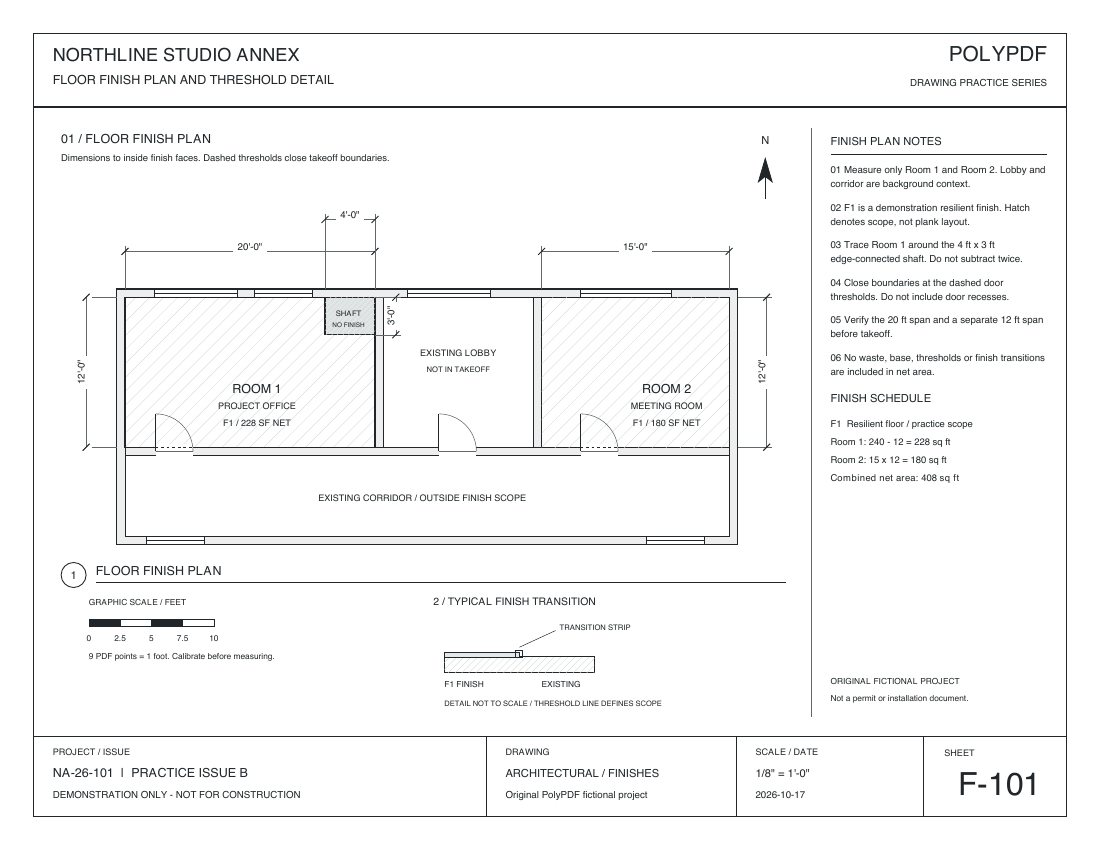
Use a folha de prática de piso F-101 separada: A sala 1 tem 20 pés x 12 pés com uma exclusão de canto de 4 pés x 3 pés. A sala 2 tem 15 pés x 12 pés. A fonte usa 9 pontos PDF por pé; as capturas de tela históricas neste guia usam um desenho diferente.
Abertura interna ou entalhe conectado à borda?
Para uma abertura totalmente dentro da área, trace o contorno externo e adicione um recorte interno. Se uma exclusão tocar a borda externa, trace o contorno da área líquida contornando-a. O F-101 usa esse segundo método: a exclusão do canto já está considerada no contorno e não deve ser subtraída novamente como recorte.
Três medições para conferir no Free
Calibre ao longo da extensão impressa de 20 pés e, em seguida, use uma medição manual de comprimento para verificar a altura independente de 12 pés. Se a verificação estiver de acordo com a tolerância exigida, trace a Sala 1 ao redor da exclusão do canto e trace a Sala 2 separadamente. Essa é uma verificação de comprimento e duas medições de área.
Precisa de ajuda para definir e conferir a escala? Faça primeiro o exercício de calibração separado. Não presuma que os dois exercícios juntos cabem no limite de três medições por documento.
| Área | Cálculo de referência | Quantidade líquida |
|---|---|---|
| Sala 1 | (20 × 12) − (4 × 3) | 228 pés quadrados |
| Sala 2 | 15 × 12 | 180 pés quadrados |
| Área líquida combinada | 228 + 180 | 408 pés quadrados |
O resultado de 228 pés quadrados já exclui os 12 pés quadrados do canto. Não os subtraia novamente. O CSV de referência inclui linhas explicativas de área bruta, dedução, subtotal, perda e total; somar toda a coluna de quantidades está incorreto.
Inspecione o resultado salvo do Mac
Os desenhos de prática foram redesenhados em 17 de outubro de 2026 com paredes, portas, cotas, legendas e carimbos. Os exemplos medidos mantêm a escala, a geometria e as anotações originais criadas no Mac sobre os fundos atualizados. São arquivos derivados republicados, não novas exportações do aplicativo. Os totais das planilhas CSV e PDF vêm do teste original de 16 de outubro.
Explorar a biblioteca completa de desenhos de construção → (inglês)
- Medições salvas do Mac · PDF
- Exportação de planilha para Mac · CSV
- Exportação de resumo para Mac · PDF
Neste CSV exportado no Mac, « Quantity » vale 2: são dois registros de área. « Total » vale 408 e « Unit » indica « sq ft »: a área medida é de 408 pés quadrados. A fórmula salva é « SUM(228 + 180) ». Compare a página salva, a fórmula, a unidade e o total antes de usar a exportação para calcular preços.
Esses arquivos foram salvos, reabertos e conferidos no PolyPDF 1.6.6 build 38 no Mac. Eles verificam as duas áreas líquidas, não as funções de recortes internos ou de volume. A sequência de uma conferência de comprimento e duas medições de área é uma orientação; a exportação histórica contém apenas as duas áreas. Essa sequência não foi testada na versão atual nem no Windows. O desenho sintético serve para praticar, não para executar uma obra.
Mantenha separados a área líquida, o volume e a quantidade a comprar. Uma profundidade real converte área em volume; uma margem de perda altera a quantidade a comprar. Após conferir a área líquida, aplique a margem de perda escolhida para o piso → (inglês)
Comece com o desenho. Atualize quando o trabalho precisar de mais.
Gratuito, sem cronômetro de teste: anotação, revisão, calibração, 3 medições criadas à mão por documento e visualização do pacote de revisão. Pesquisa de símbolos, plug-ins e alterações ou publicação de pacotes de revisão exigem Pro.
Free permite até três medições manuais por documento. Pro remove esse limite para levantamentos de quantitativos maiores. Revise os preços e os termos de licença do Pro → (inglês)
Mover e redimensionar recortes de área na versão 1.5.4
Selecione um recorte de área e arraste dentro para mover a abertura. As alças agora se alinham ao quadro de seleção. Mantenha cada recorte dentro do contorno pretendido, evite sobrepor aberturas e revise a área líquida após alterar.
Os controles de arco também têm funções separadas: a alça central altera o raio, enquanto as extremidades alteram a varredura. As cotas auxiliares mostram o raio nos ajustes centrais e de canto e o comprimento do arco nos ajustes de varredura.
Dimensões métricas em 1.5.1
No PolyPDF 1.5.1, as novas dimensões métricas são padronizadas como milímetros. Os documentos existentes mantêm os seus formatos de visualização explícitos e a área métrica e o volume permanecem em metros quadrados e cúbicos. Alterar a unidade exibida não estabelece a escala da página: verifique uma dimensão conhecida após qualquer alteração de escala ou unidade.
Calibre primeiro e depois defina o que significa “área”
Defina a escala para a página exata antes de traçar. Use uma escala impressa no bloco de título somente quando souber que o PDF ainda possui aquela relação plotada; caso contrário, calibre desenhando sobre uma dimensão longa e conhecida e verifique um segundo vão. O PolyPDF armazena a calibração por página, e uma página não calibrada relata pontos quadrados do PDF, em vez de fingir que conhece pés quadrados ou metros quadrados do mundo real.
Em seguida, decida a convenção de limites. Área bruta, área de acabamento, área de laje, membrana de cobertura, pavimentação e cobertura de pintura podem utilizar diferentes faces e exclusões mesmo na mesma planta. Coloque esse significado no assunto e nas notas do projeto. O software pode calcular a geometria que você traça, mas não pode decidir qual lado da parede pertence ao seu escopo.
- Use uma referência de calibração longa e pontos finais ajustados onde o PDF contém linhas vetoriais.
- Verifique uma segunda dimensão conhecida antes de traçar uma área grande ou comercialmente significativa.
- Crie uma região de escala quando um detalhe na página usar uma escala diferente da visualização principal.
- Indique se o limite é bruto, líquido, linha central, face interna, face externa ou outra convenção do projeto.
Rastreie e feche o limite externo
- Escolha a ferramenta de medição de área.
- Clique em cada curva significativa ao redor do limite externo. Aumente o zoom para deslocamentos curtos e cantos lotados.
- Feche a figura no ponto inicial após pelo menos três vértices.
- Selecione a área concluída e inspecione suas alças em relação ao limite pretendido.
- Defina o Assunto e o Status para que a planilha de medição da quantidade de construção explique o que a quantidade representa.
- Se o limite real for curvado intencionalmente, escolha a opção Caminho curvo e verifique se a curva exibida o segue.
Para um caminho reto, a área segue o polígono formado pelos vértices. Quando o caminho da área é definido como Curvo, o PolyPDF 1.4.0 usa o limite suavizado exibido no cálculo da área, em vez de medir apenas as cordas retas entre os pontos de controle. Use o modo que corresponda à borda real, e não aquele que apenas pareça mais limpo.
Evite limites que se cruzam e pontos desnecessários. Um esboço limpo é mais fácil de auditar e tem menos probabilidade de ocultar um segmento mal colocado.
Subtraia um ou mais recortes internos
Com a área selecionada, encontre Recortes de área nos controles de estilo e escolha Adicionar recorte. Trace a primeira abertura como um polígono fechado. PolyPDF verifica cada vértice de recorte em relação ao polígono de controle externo reto armazenado e avisa quando um vértice fica fora dele. Essa verificação não prova que cada aresta de conexão permanece dentro de um contorno côncavo e que um limite visível curvo pode diferir do polígono de controle armazenado, portanto, inspecione todo o recorte com zoom alto. Repita Adicionar recorte para vazios adicionais. A anotação selecionada mostra o número de recortes armazenados e Remover último remove o adicionado mais recentemente.
net area = outer boundary area − Σ(each cutout area)
- Use recortes para exclusões reais, como poços, pátios, grandes penetrações ou aberturas exigidas pelo seu osciloscópio.
- Mantenha os recortes totalmente dentro do limite externo e inspecione-os com zoom alto antes de aceitar o total.
- Não sobreponha os recortes. PolyPDF subtrai cada polígono armazenado; anéis sobrepostos podem subtrair a parte compartilhada mais de uma vez.
- Não use um recorte como máscara visual para um item de escopo incerto. Registre a decisão e sua base.
Exemplo de área líquida trabalhada
O exemplo acima usa um limite externo curvo e dois recortes fechados. O painel Registros mostra um resultado líquido de 28.793,49 pés quadrados, com as duas aberturas já subtraídas. Seus próprios totais dependem do desenho a partir do qual você começa, da escala definida para aquela página e do limite que você decide traçar.
| Geometria | Cálculo | Quantidade |
|---|---|---|
| Limite externo | Caminho curvo | Incluído no cálculo da área líquida |
| Recorte 1 | Polígono fechado | Subtraído da área externa |
| Recorte 2 | Polígono fechado | Subtraído da área externa |
| Área líquida exibida | Área curva externa - ambos os recortes | 28.793,49 pés quadrados |
curved outer area − cutout 1 − cutout 2 = 28,793.49 sq ft net
Revise a página anotada, bem como o total. Uma fórmula correta não pode detectar que uma abertura foi traçada duas vezes, que a escada errada foi excluída ou que o limite externo seguiu a face errada da parede.
Adicione profundidade apenas quando o volume for a quantidade pretendida
Uma medição de área selecionada expõe um campo Profundidade. Insira um comprimento real positivo no formato de medição atual — por exemplo, 4 polegadas, 100 milímetros ou 1 pé e 6 polegadas. Confirme a unidade de entrada ativa antes de digitar um número simples. PolyPDF multiplica a área líquida por essa profundidade e altera o tipo de volume da planilha de Área para Volume. Limpe o campo para retornar a uma quantidade de área.
volume = (outer area − cutout areas) × depth
A profundidade é um valor uniforme digitado, não uma terceira dimensão detectada no desenho. Não use uma profundidade onde a montagem varia sem um método de cálculo da média documentado. Se diversas zonas tiverem espessuras diferentes, crie medidas de área separadas para que cada volume tenha um limite, um assunto e uma profundidade explícitos.
PolyPDF requer uma página do mundo real ou escala de região antes de aceitar profundidade. Isso evita que uma profundidade inserida seja combinada com uma área não calibrada para produzir um volume enganoso.
A escala de hachura é visual, não matemática
Os controles de hachura definem o padrão, a cor, a opacidade e a escala usados para desenhar a anotação. Aumentar a escala de hachura altera o espaçamento ou o tamanho do padrão; isso não altera a geometria externa, os recortes, a área líquida ou a profundidade. O exemplo acima usa um hachura diagonal em 110 por cento para que os dois recortes fiquem fáceis de ver.
| Controlar ou editar | Muda a quantidade? | O que isso muda |
|---|---|---|
| Mover um vértice de limite | Sim | Geometria da área externa |
| Adicionar ou remover um recorte | Sim | Geometria da área líquida |
| Alternar caminho reto/curvo | Sim | Forma do limite medido |
| Insira ou desmarque Profundidade | Sim | Área versus volume e o valor resultante |
| Alterar escala, cor ou opacidade da hachura | Não | Somente aparência da anotação |
| Alterar a precisão exibida | Não | Somente arredondamento e apresentação de rótulo |
Use uma hachura que facilite a inspeção da região incluída e das aberturas excluídas com o zoom e o tamanho de impressão que os revisores usarão. Um padrão decorativo nunca deve obscurecer a própria fronteira que pretende explicar.
Limites que vale a pena conhecer antes de confiar em um total
- A calibração converte a geometria do PDF; ele não pode reparar distorção de digitalização não uniforme, perspectiva ou um original distorcido.
- Um total de área líquida é tão defensável quanto sua revisão de origem, convenção de limites, verificação de escala e revisão de recorte.
- A exportação de CSV ou PDF preserva os registros calculados, não o raciocínio por trás de uma decisão de escopo não documentada.
- A edição gratuita permite até três medições criadas manualmente por documento. A Pesquisa de símbolos é um fluxo de trabalho separado do PolyPDF Pro na versão atual.
Uma medida é tão precisa quanto o desenho no qual ela é traçada, a calibragem definida para aquela página e o limite que você escolheu. PolyPDF calcula a geometria que você fornece; decidir o que pertence dentro dos limites fica com você.
Perguntas frequentes
Como excluo um entalhe que toca o limite externo?
Trace o contorno da área líquida em torno de uma exclusão conectada à borda. Reserve Adicionar Recorte para aberturas totalmente dentro do limite. Na ficha prática do F-101, a exclusão de canto de 4 pés por 3 pés já foi omitida do contorno da Sala 1 de 228 pés quadrados; não subtraia novamente.
Posso adicionar mais de um recorte a uma medição de área de PDF?
Sim. PolyPDF 1.4.0 armazena vários polígonos recortados em uma medida de área e subtrai cada um da área externa.
O que a profundidade faz com uma medição de área?
Uma profundidade positiva no mundo real multiplica a área líquida e altera o resultado para volume. Limpe Profundidade para retornar à área.
A alteração da escala de hachura altera a área medida?
Não. O padrão de hachura, a cor, a opacidade e a escala alteram apenas a aparência da anotação. Vértices de limite, recortes, formato do caminho, calibração e profundidade determinam a quantidade.
O PolyPDF garante que um recorte permaneça dentro da área externa visível?
Não. O PolyPDF verifica cada vértice traçado em relação ao polígono de controle reto armazenado, mas não prova que cada aresta de conexão permanece dentro de um contorno côncavo e que o polígono pode diferir de um limite visível curvo. Mantenha o anel completo visivelmente dentro e inspecione-o com zoom alto.
Posso usar profundidades diferentes dentro de uma área?
Uma medição de área tem uma profundidade uniforme. Para zonas com espessuras diferentes, crie áreas separadas para que cada limite e profundidade fiquem explícitos.
Fontes e leituras adicionais
- PolyPDF: Medir PDF no Mac
- PolyPDF: software de levantamento de quantitativos em PDF
- Item ca3441 da Biblioteca do Congresso: Piedmont Way e Berkeley Property Tract, East of College Avenue entre Dwight Way e U.C. Estádio Memorial, Berkeley, Condado de Alameda, CA — Historic American Landscapes Survey HALS CA-2, o registro da coleção do desenho usado neste guia.
- Folha 2 do HALS CA-2 da Biblioteca do Congresso: “2. Plano de Condições Existentes de 2006, Dwight Way to Haste Street” — PGAdesign, desenho medido, Historic American Landscapes Survey, National Park Service, Departamento do Interior dos EUA, 2006; Divisão de Impressos e Fotografias, Biblioteca do Congresso; HALS CA-2, folha 2 de 5. Esta é a folha mostrada abaixo das medidas de exemplo.
- Biblioteca do Congresso: direitos e restrições HABS, HAER e HALS — Orientações da Biblioteca do Congresso e o formato de crédito usado para esta coleção de desenhos.
Teste um fluxo de trabalho de área líquida em seu próprio PDF
Baixe PolyPDF para macOS ou Windows, defina a escala em uma página e use a permissão de medição da edição gratuita para traçar um limite real e suas aberturas antes de decidir se deseja desbloquear medições ilimitadas.
Gratuito, sem cronômetro de teste: anotação, revisão, calibração, 3 medições criadas à mão por documento e visualização do pacote de revisão. Pesquisa de símbolos, plug-ins e alterações ou publicação de pacotes de revisão exigem Pro.