PDF図面の改訂版を比較する方法
要点
焦点を当てた視覚的な差分を表示するには、ベースライン PDF を開き、「ドキュメント」>「ドキュメントの比較」を選択し、改訂された PDF を選択して、「比較」を実行します。 PolyPDF は新しい比較ドキュメントを開き、通常、検出された領域を編集可能な紫色の雲マークでマークします。まず、シートのアイデンティティ、ページの順序、サイズ、回転、拡大縮小、配置を確認します。フォールバック警告でマークがページのコンテンツであると示されている場合、マークは編集できません。シート調整、実行されたレビュー作業、影響レビュー、参照、および公開履歴を含む完全な図面問題については、代わりにリビジョン パッケージを使用してください。
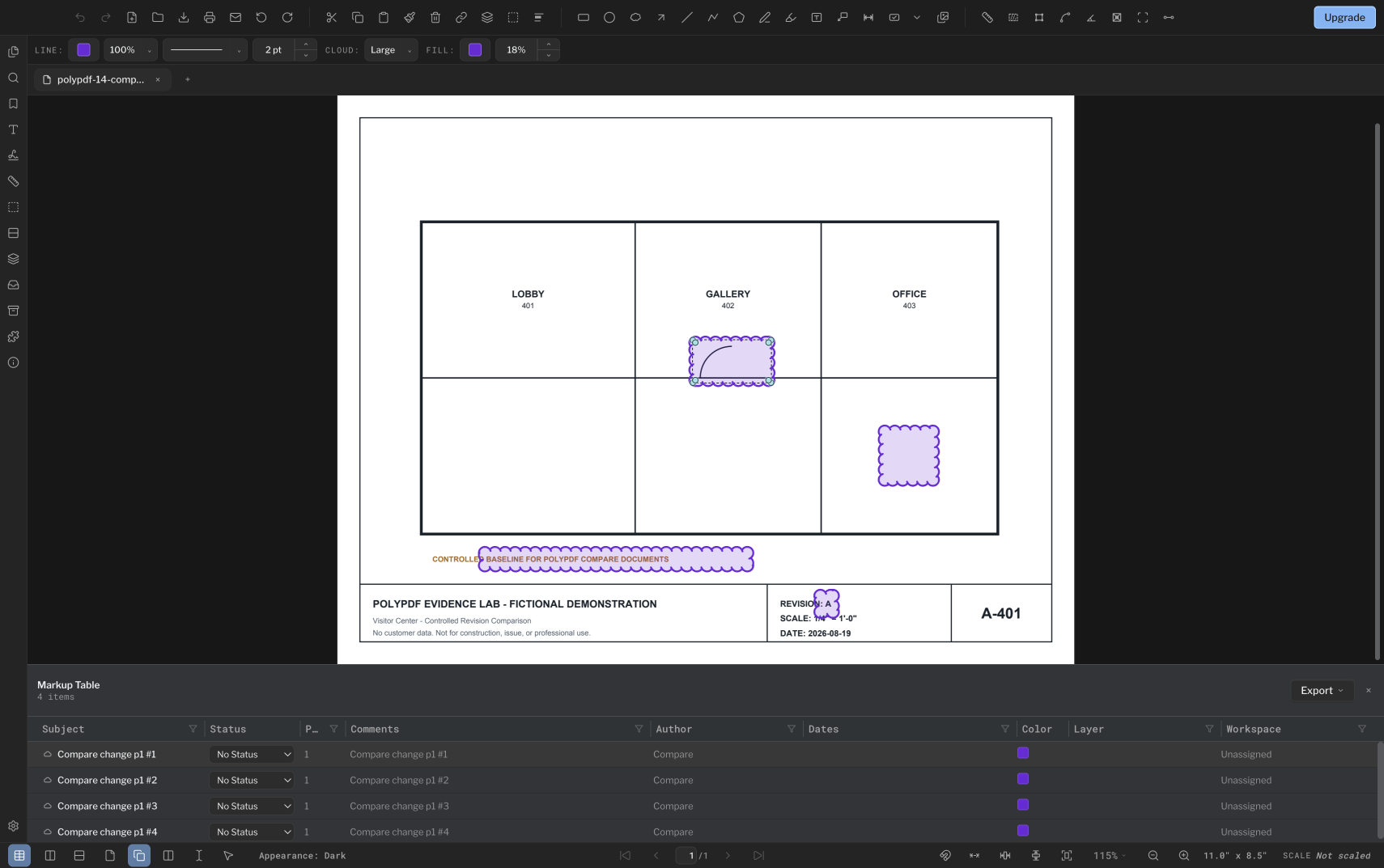
視覚的な差分により、リビジョン レビューを迅速化できますが、これは 2 つのファイルが実際に比較可能であり、ハイライト表示されたすべての領域が図面コンテキストでチェックされている場合に限られます。
- リリースレビュー
- PolyPDF 1.5.1 (ビルド 23) に準拠 。以前のウォークスルーとスクリーンショットは、以下のバージョンのままです。
- ウォークスルー検証済み
- テスト済み
- PolyPDF 1.5.0 (ビルド 22)。 1.4.0 (ビルド 17) のスクリーンショット
- プラットフォーム
- macOS と Windows
建設図面セットを使用して作業する
Willow Creek の建築図面の改訂を比較する
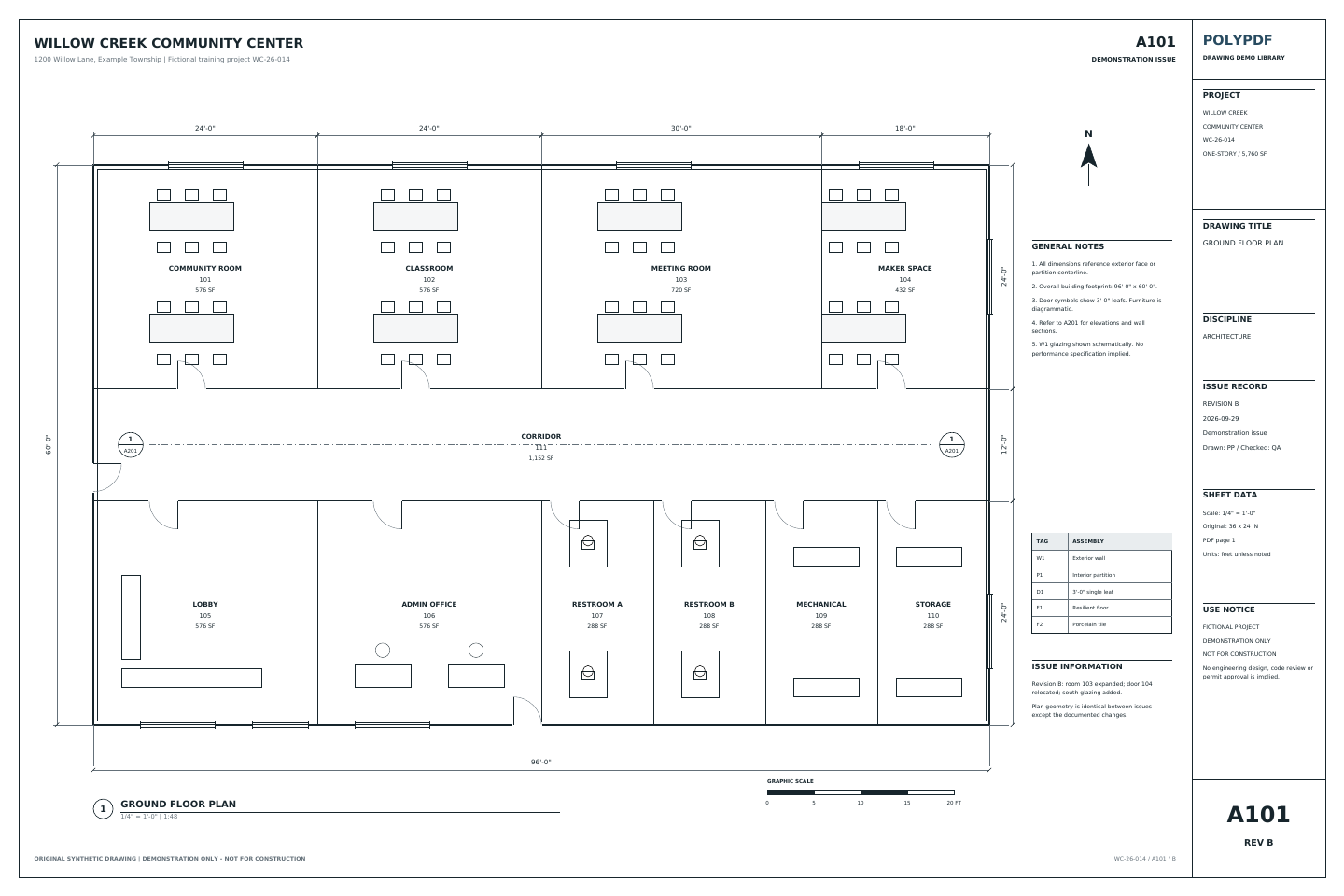
A101 · A201
- リビジョン A とリビジョン B を開きます。A101 と A101、および A201 と A201 をペアリングします。シート全体の範囲を揃えてください。
- A101 で、部屋 103 と 104 の間の 6 フィートのパーティションの移動と、部屋 104 のドアの 3 フィートの移動を確認します。
- A101 と A201 の南側に追加された 6 フィートのガラス窓を確認し、更新された発行情報と注記を確認します。
103号室は576平方フィートから720平方フィートに変更。 104 号室の面積は 576 平方フィートから 432 平方フィートに変更されました。総設置面積は 5,760 平方フィートのままです。これらは作成された変更であり、検出数を約束したものではありません。
これらは図面の参照値であり、新たなアプリテストの結果ではありません。コピーで作業し、保存した出力を自分で確認してください。
 リビジョン A · PDF をダウンロード
 リビジョン B · PDF をダウンロード
上記の演習では Willow Creek ライブラリを使用します。以下の以前のウォークスルー スクリーンショットと保存された例では、元の図面、バージョン、数量が保持されています。
1.5.1 のナビゲーションとレイヤーを確認する
バージョン 1.5.1 では、PDF レイヤーの可視性、ブックマーク、サムネイル ナビゲーションが改善されています。リビジョンを確認するときに、意図した画層状態とシートのアイデンティティを確認してください。プレゼンテーション モードは、1 つの PDF を順に確認する場合に便利です。実際の比較や問題履歴が必要な場合は、ドキュメントの比較またはリビジョン パッケージを使用してください。
2 つの PDF が比較できることを確認する
PolyPDF は、対応するページを視覚的に比較します。シート番号を解釈したり、並べ替えられたセットを再調整したりすることはありません。ページの移動、異なるクロップ、回転、プロット スケール、またはスキャン スキューにより、デザインについては何の影響もない広範なピクセルの違いが生じる可能性があります。
- ドキュメント A が意図したベースラインであり、ドキュメント B が意図したリビジョンであることを確認します。
- シートの ID とページの順序を一致させます。表紙が挿入されている場合は、比較する前にコピーを再編成して、同じページが同じ位置を占めるようにします。
- 関連する各シートのページ寸法、CropBox、および表示される回転を確認します。
- 両方のファイルが同じ図面縮尺で、同じ登録点からプロットされていることを確認します。
- スキャンの場合は、傾き、伸び、影、キャプチャ解像度を確認します。それらの違いが視覚的な結果を支配する可能性があります。
- オリジナルを保存し、文書管理手順に従って名前を付けたコピーから作業します。
比較ツールは、「どのレンダリング領域が異なるのか?」という質問に答えます。 「どの違いが承認されているのか、意図的なものなのか、それとも契約上重要なものなのか?」には答えていません。
ドキュメントの比較を実行
- PolyPDF でベースライン PDF を開きます。現在のドキュメントはドキュメント A になります。
- [ドキュメント] > [ドキュメントの比較…] を選択し、[現在のファイル] カードに正しいベースラインの名前が付けられていることを確認します。
- [改訂ファイル] で、[参照] を選択し、ドキュメント B を選択します。 現在のワークフローでは、ページ セット全体を比較します。
- 「比較」を選択します。 PolyPDF は、変更されたページをレンダリングして比較し、進行状況を報告します。
- 新しい比較ドキュメントが開くまで待ちます。独自のタブを受け取り、ベースラインを超えて書き戻されることはありません。
- 完了ステータスを読み取ります。比較されたページとマークされた変更をレポートし、この実行で編集可能な注釈を生成できなかった場合は警告します。
- コンテキスト内でマークされたすべての領域を検査し、新しい管理された名前で比較ドキュメントを保存します。
デフォルトの出力は、検出された領域が追加されたドキュメント A のコピーです。変更されていないページはそのまま残されます。出力は新しい未保存のドキュメントとして開くため、「保存」では場所の入力を求めるプロンプトが表示されます。これを閉じても、どちらのソース ファイルもサイレントに置き換えられるわけではありません。
ドキュメントの比較またはリビジョン パッケージを選択します
「ドキュメントの比較」はFreeとProで利用できます。カラーオーバーレイにはProが必要です。ページ画像を重ねて目視確認する機能で、変更を自動的に一覧化するものではありません。既存のリビジョンパッケージはFreeで閲覧でき、作成・更新・公開にはProが必要です。
| ワークフロー | こんなときに使います | 受け取るもの |
|---|---|---|
| ドキュメントの比較 | 1 つのベースライン PDF と 1 つの改訂された PDF の間で、集中的に視覚的な違いをチェックする必要があります。 | 通常の比較パスが成功した場合、編集可能な改訂雲マークを含む別の比較 PDF。 |
| リビジョンパッケージ | 新しい図面の問題は、レビュー済みの既存のセットと照合し、制御されたパッケージ ワークフローを通じて移動する必要があります。 | 調整されたシート ID、実行されたレビュー作業、変更および利用可能な数量またはコスト影響レビュー、参考文献、出版記録、および改訂レポート。 |
ドキュメントの比較は、より小規模なツールです。レンダリングされた 2 つの PDF のどこが異なるかを答えます。リビジョン パッケージはシート セット全体で問題を調整し、元のソース PDF を変更せずに移植可能な履歴を保持します。
インポート、調整、実行レビュー作業、影響レビュー、参照、出版には 5 つのステップ 1.5 プロセスを使用します。リビジョンパッケージのワークフローを参照してください。
実用的なユースケース: 2 つのリビジョン間で 4 つの変更
上の例では、サンプル図面と 4 つの変更を含むリビジョンを比較しています。 Compare returned a one-page result carrying four editable revision clouds, and reopening that saved file in PolyPDF showed the same four clouds as selectable annotations with four matching rows in the annotation Table.
別途ダウンロードできるNorthline A/B図面には、練習用に会議室の間仕切りと座席の変更、出入り口の移動、材料ライブラリへの改装という3つの変更があります。上記の4つの改訂雲マークを使った例とは別の図面であり、検出される雲マークの数は定めていません。
Northline 練習用ペアをダウンロードして変更を確認します。
注釈の読み込みが完了する前に比較結果のタブが開き、注釈のインポート中はステータス行にその旨が表示されます。大きなシート セットでは、実行によって編集可能な雲が生成されたかどうかを判断する前に、注釈テーブルがいっぱいになるまで待ちます。
プロジェクトのレビューでは、ベースラインと改訂された問題セットに対して同じ方法を使用します。各クラウドを開いて、基礎となるジオメトリまたはテキストを確認し、何が変更されたかを判断した後でのみ、簡潔なコメントまたはステータスを書きます。検出されたハッチング、ライン、またはラベルの移動は重要な場合があります。また、プロットまたは位置合わせのアーティファクトである可能性もあります。
検出された領域の数を設計上の決定の数として使用しないでください。 1 つの決定により、複数の分離されたピクセル領域が作成される可能性があり、1 つの広範囲にわたる位置合わせの変更により、大きな領域が作成される可能性があります。
編集可能なクラウドとフォールバックを理解する
| 出力パス | できること | 確認方法 |
|---|---|---|
| 通常のラスター比較 | 検出された領域は、選択、コメント、色変更、フィルタリング、削除が可能な通常の編集可能なリビジョンクラウド注釈です。 | クラウドを選択し、それが注釈テーブルの行として表示されることを確認します。 |
| 粗いフォールバック | 検出されたマークはページ コンテンツに焼き付けられ、編集可能な注釈オブジェクトではありません。 | 完了ステータスの警告を読み、マークが注釈テーブルの行として選択できないことを確認します。 |
フォールバックが存在するため、ラスタライズまたは diff が失敗した場合でも、何もせずに終了するのではなく、派生した比較アーティファクトを返すことができます。その結果は視覚補助として役立ちますが、注釈ステータスのワークフローをサポートすることはできません。編集可能性が重要な場合は、入力と環境を確認した後に再実行するか、レビューの注釈を手動で作成します。
ページ数と配置のエッジケース
短いリビジョンから欠落しているベースライン ページは、ページ全体の変更としてマークできます。リビジョン内でのみ見つかったページは差分カウントに寄与しますが、文書 A にはクラウドを描画するページがありません。ページ数を個別に調整します。
シートの全体または大部分がハイライト表示されたら、詳細を確認する前に停止して位置合わせを診断します。シート境界線、表題欄、既知のグリッド交点、およびいくつかの安定した寸法を比較します。小さな翻訳、トリミングの変更、またはプロットの縮尺の変更により、変更されていない作品がページ全体で改訂されたように見える場合があります。
- ページ順序が異なる場合は、位置を揃えた作業コピーを作成し、再度比較してください。
- サイズまたは縮尺が異なる場合は、拡張されたラスターを解釈するのではなく、可能であればソース エクスポートに戻ります。
- スキャンしたページが歪んでいる場合は、スキャンを修正するか、結果を手動による視覚的なレビューの補助として扱います。
- 注釈が異なるが、基本コンテンツが異なる場合は、注釈の変更がレビュー範囲に属するかどうかを決定します。
比較記録を検査して発行する
- 便利なズームですべての領域を確認し、実質的な変更、予想される注釈の違い、または比較アーチファクトとして分類します。
- 編集可能な出力の場合は、色のみに依存するのではなく、注釈テーブルで明確なコメントとステータスを使用します。
- クラウド外に追加および削除されたシートの数を確認し、ページ リストを調整します。
- ソース リビジョンとレビュー日の両方を識別できる名前で比較を保存します。
- 保存したファイルを PolyPDF で再度開きます。ファイルが外部で発行される場合は、別の予期される PDF ビューアで開きます。
- クラウドの外観、編集可能性、コメント、およびソース リビジョン参照が保存後も残っていることを確認します。
- 比較結果は、承認された修正図面の代わりとしてではなく、レビュー記録として配布してください。
防御可能な成果物は、色付きの雲が含まれた単なる PDF ではありません。 It is a named comparison record whose source files are known, whose inputs were aligned, and whose detected regions were inspected by a responsible reviewer.
よくある質問
PDF の比較は、設計変更が有効であることを証明しますか?
いいえ、レンダリングされた差異を検出します。資格のあるレビュー担当者は、各領域が意図的であるか、承認されているのか、関連しているのか、あるいは単なるプロットまたは位置合わせの成果物であるかを判断する必要があります。
ドキュメントを比較すると元の PDF が上書きされますか?
いいえ。PolyPDF は、マークされた結果をドキュメント A に基づく別の新しい比較ドキュメントとして開きます。新しい管理された名前で保存します。
比較雲マークは編集可能ですか?
通常は「はい」です。ラスター比較により、編集可能なリビジョン クラウド アノテーションが書き込まれます。粗いフォールバックが使用されている場合、完了ステータスは、マークがページの一部であり編集できないことを警告します。
代わりにリビジョン パッケージを使用する必要があるのはどのような場合ですか?
レビューされた図面の問題を置き換える際、シートのアイデンティティを調整し、レビュー作業を進め、変更と利用可能な影響を検査し、参照をレビューし、制御された現在のパッケージをパブリッシュする必要がある場合は、リビジョン パッケージを使用します。 2 つの PDF 間の視覚的な差分を集中的に確認するには、「ドキュメントの比較」を使用します。
ページのほぼ全体が変更済みとしてマークされるのはなぜですか?
まず、ページの同一性、順序、サイズ、切り抜き、回転、縮尺、配置、スキャンの傾きを確認します。幾何学的またはプロットの不一致により、デザインがほとんど変更されていない場合でも、広範なピクセルの違いが生じる可能性があります。
出典と詳細情報
- PolyPDF 1.5.0: ドキュメント、リビジョン パッケージ、アプリ内ガイダンスの比較 — 焦点を絞った 2 つのドキュメントの比較と問題全体のリビジョン パッケージ ワークフローとの現在の区別、およびこのガイドで説明されている比較の出力パスと完了ステータス。
- ウォークスルーに使用されるサンプル リビジョン ペア — 比較により 4 つの領域が検出され、4 つの編集可能な改訂雲マークが書き込まれました。保存された結果を再度開いたときに、それぞれに独自の注釈テーブル行が含まれます。
独自の図面セットの 2 つのリビジョンを比較する
macOS または Windows 用の PolyPDF をダウンロードし、両方のソース PDF を保存し、位置合わせされたコピーでドキュメントの比較を実行します。結果をプロジェクト レコードとして扱う前に、すべての領域を検査します。
試用タイマーなしで無料: 注釈、レビュー、キャリブレーション、ドキュメントごとに 3 つの手動作成測定、およびリビジョン パッケージの表示。シンボル検索、プラグイン、リビジョン パッケージの変更または公開には Pro が必要です。