जारी करने के लिए PDF ड्राइंग सेट तैयार करें
संक्षिप्त उत्तर
जारी किए गए पीडीएफ सेट को तैयार करने के लिए, स्रोतों को संरक्षित करें, एक मैनिफ़ेस्ट और नामकरण नियम को परिभाषित करें, और जब समस्या पहले से ही समीक्षा किए गए ड्राइंग सेट को बदल देती है तो एक संशोधन पैकेज का उपयोग करें। अंतिम पृष्ठ की सामग्री के लिए, नेविगेशन लेबल को दृश्यमान बेट्स पहचानकर्ताओं से अलग करें, फिर प्रत्येक कार्यशील दस्तावेज़ में हेडर, फ़ुटर, वॉटरमार्क और बेट्स नंबर जोड़ें। PolyPDF 1.5.1 क्रॉस-फ़ाइल बैच प्रक्रिया को उजागर नहीं करता है, इसलिए आपके द्वारा पुष्टि की गई अंतिम संख्या को रिकॉर्ड करके और अगले दस्तावेज़ के प्रारंभ मान को मैन्युअल रूप से सेट करके बेट्स अनुक्रम जारी रखें। एक्सेसिबिलिटी और प्रीफ़्लाइट चलाएँ, प्राप्तकर्ता-शैली व्यूअर में प्रत्येक आउटपुट का निरीक्षण करें, और पृष्ठ-सामग्री परिवर्तन समाप्त होने के बाद ही हस्ताक्षर करें।
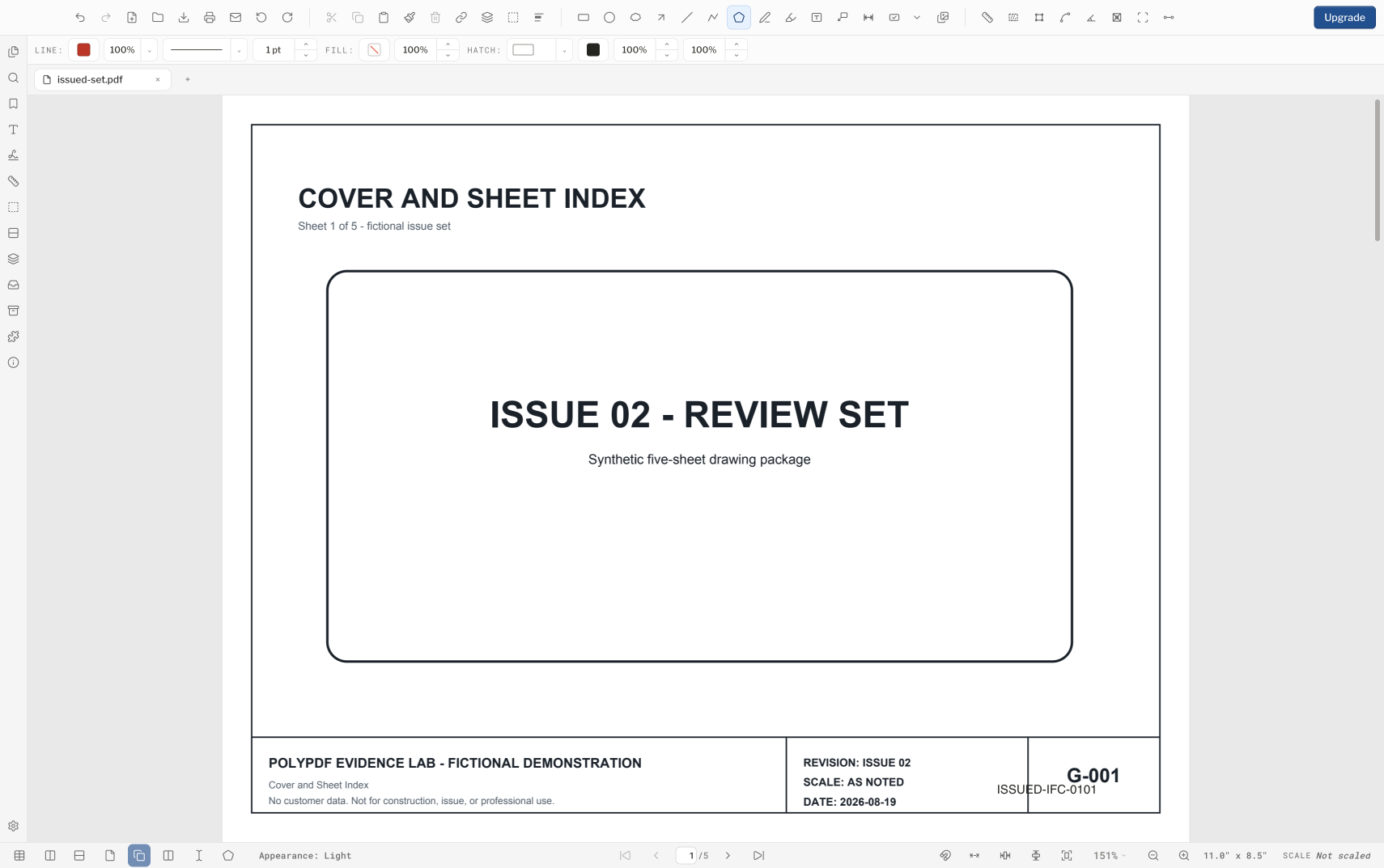
जारी किए गए सेट को प्राप्तकर्ता को यह बताना चाहिए कि प्रत्येक पृष्ठ क्या है, यह किस मुद्दे से संबंधित है, और क्या फ़ाइल उत्पादन में बरकरार रही है। इसके लिए एक नियंत्रित क्रम की आवश्यकता होती है, न कि एक बड़े बटन को दबाने की।
- समीक्षा जारी करें
- PolyPDF 1.5.1 (बिल्ड 23) के साथ संरेखित . पहले के वॉकथ्रू और स्क्रीनशॉट नीचे उनके संस्करण बरकरार रखते हैं।
- पूर्वाभ्यास सत्यापित
- के साथ परीक्षण किया गया
- PolyPDF 1.5.0 (बिल्ड 22); 1.4.0 से स्क्रीनशॉट (बिल्ड 17)
- प्लेटफार्म
- मैकओएस और विंडोज़
1.5.1 में दृश्यमान परिणाम की समीक्षा करें
संस्करण 1.5.1 परत दृश्यता, बुकमार्क और थंबनेल नेविगेशन, और सहेजे गए स्टांप और हस्ताक्षर उपस्थिति में सुधार करता है। जारी करने से पहले, पुष्टि करें कि इच्छित परतें दिखाई दे रही हैं, महत्वपूर्ण बुकमार्क का पालन करें, और फिर से खोले गए आउटपुट का निरीक्षण करें। केंद्रित पृष्ठ समीक्षा के लिए व्यू > प्रेजेंटेशन मोड का उपयोग करें, फिर वापस लौटने के लिए एस्केप दबाएँ।
यदि आप एक इंटरैक्टिव समीक्षा स्टांप जोड़ते हैं, तो प्रमाणपत्र पर हस्ताक्षर करने से पहले उसके प्लेसमेंट मान और सहेजे गए स्वरूप की जांच करें। विज़ुअल समीक्षा या स्वीकृत लेबल कोई प्रमाणपत्र हस्ताक्षर या स्वचालित जारी करने का निर्णय नहीं है।
किसी मुद्दे के प्रकट और अछूते स्रोतों से शुरुआत करें
पीडीएफ बदलने से पहले, अपेक्षित फ़ाइलें, ऑर्डर, समस्या की स्थिति, पेज संख्या और आउटपुट नाम रिकॉर्ड करें। स्रोतों को किसी कार्यशील स्थान पर कॉपी करें और एक अलग आउटपुट फ़ोल्डर आरक्षित करें। इससे वितरण से पहले अनुपस्थित मात्रा या अप्रत्याशित पृष्ठ-गणना परिवर्तन दृश्यमान हो जाता है।
- स्रोत, कार्यशील और जारी की गई फ़ाइलों को अलग-अलग फ़ोल्डरों में रखें।
- तय करें कि क्या समस्या पहचानकर्ता फ़ाइल नाम, दृश्यमान शीर्षलेख या पादलेख, बेट्स अनुक्रम, या इनमें से एक से अधिक स्थानों से संबंधित है।
- रिकॉर्ड करें कि बुकमार्क, लिंक, फॉर्म, अटैचमेंट, परतें या हस्ताक्षर जीवित रहने चाहिए या नहीं।
- नया अंक बनाने के लिए पहले से हस्ताक्षरित पीडीएफ को संशोधित न करें। एक अधिकृत अहस्ताक्षरित स्रोत प्राप्त करें या जारीकर्ता की पुनः हस्ताक्षर प्रक्रिया का पालन करें।
बैकअप वर्कफ़्लो का हिस्सा है, कुछ गलत होने के बाद जोड़ा गया पुनर्प्राप्ति योजना नहीं। संपूर्ण दस्तावेज़ संचालन प्रत्येक चयनित पृष्ठ को प्रभावित कर सकता है।
जब समस्या समीक्षा किए गए चित्रों को प्रतिस्थापित कर दे तो एक पुनरीक्षण पैकेज का उपयोग करें
PolyPDF 1.5 अंतिम पृष्ठ स्टैम्पिंग से पहले आने वाले समस्या-प्रबंधन कार्य के लिए संशोधन पैकेज जोड़ता है। नया अंक आयात करें, मान्यता प्राप्त शीट पहचान की समीक्षा करें, तय करें कि क्या बदला जाए या जोड़ा जाए, स्वीकृत एनोटेशन और स्केल डेटा को आगे बढ़ाया जाए, परिवर्तनों और उपलब्ध मात्रा या लागत प्रभाव का निरीक्षण किया जाए, संदर्भों को सत्यापित किया जाए और एक संशोधन रिपोर्ट के साथ एक वर्तमान पैकेज प्रकाशित किया जाए।
- .पॉलीसेट रिवीजन पैकेज बनाएं या खोलें जो समीक्षा की गई बेसलाइन का मालिक है।
- नया अंक आयात करें और उसका लेबल, दिनांक, और क्या यह आंशिक अद्यतन है या पूर्ण पुनः जारी है, रिकॉर्ड करें।
- प्रत्येक प्रस्तावित शीट प्रतिस्थापन का समाधान करें; किसी पुनरीक्षण कोड को आपके लिए निर्णय न लेने दें।
- समीक्षा में किए गए कार्य, संरेखण, परिवर्तन, उपलब्ध प्रभाव और संदर्भ शामिल हैं।
- समीक्षा की गई स्थिति से वर्तमान पैकेज और संशोधन रिपोर्ट प्रकाशित करें।
- यदि आपके अंक मानक के लिए बेट्स नंबर, हेडर, फ़ुटर या वॉटरमार्क की भी आवश्यकता है, तो उन्हें नियंत्रित डाउनस्ट्रीम आउटपुट के रूप में बनाएं और हस्ताक्षर करने से पहले उन्हें सत्यापित करें।
संशोधन पैकेज शीट की पहचान, इतिहास, कैरीओवर, परिवर्तन, प्रभाव, संदर्भ और प्रकाशन का प्रबंधन करते हैं। वे हेडर, फ़ूटर, बेट्स नंबरिंग, वॉटरमार्क, प्रीफ़्लाइट, या प्रमाणपत्र हस्ताक्षर के लिए नीचे वर्णित प्रति-दस्तावेज़ नियंत्रणों को प्रतिस्थापित नहीं करते हैं।
संपूर्ण पाँच-चरणीय वर्कफ़्लो देखें: PolyPDF 1.5 में संशोधन पैकेज
पेज लेबल, मुद्रित पेज नंबर और बेट्स नंबर विनिमेय नहीं हैं
| पहचानकर्ता | यह कहाँ रहता है | सर्वोत्तम उपयोग |
|---|---|---|
| पीडीएफ पेज लेबल | दर्शक नेविगेशन मेटाडेटा | पृष्ठ नियंत्रण में A-101 या iv जैसे नाम |
| शीर्ष लेख या पाद लेख पृष्ठ संख्या | दृश्यमान पृष्ठ सामग्री | मुद्रित और देखे गए पृष्ठों पर मानव-पठनीय क्रमांकन |
| बेट्स नंबर | दृश्यमान अनुक्रमिक पहचानकर्ता | समस्या या खोज ट्रैकिंग के लिए एक नियंत्रित क्रॉस-फ़ाइल अनुक्रम |
एक पेज लेबल मुद्रित शीट को बदले बिना दर्शक को ए-101 पर नेविगेट करने में मदद कर सकता है। PolyPDF के शीर्षलेख और पाद लेख फ़ील्ड भौतिक पृष्ठ स्थिति के लिए {पेज} और मौजूदा पृष्ठ लेबल के लिए {लेबल} का समर्थन करते हैं। बेट्स पहचानकर्ता एक उपसर्ग, प्रारंभ संख्या, अंक गणना, प्रत्यय, प्लेसमेंट और स्टाइल के साथ एक अलग दृश्यमान अनुक्रम है।
प्रत्येक उद्देश्य के लिए एक आधिकारिक योजना चुनें। पाद लेख में पेज लेबल प्रिंट करना उपयोगी हो सकता है, लेकिन यह उस लेबल को क्रॉस-वॉल्यूम बेट्स अनुक्रम में नहीं बदलता है। इसके विपरीत, बेट्स नंबरिंग गलत ड्राइंग-शीट लेबल या बुकमार्क की मरम्मत नहीं करती है।
अन्य पृष्ठ-सामग्री संचालन से पहले शीर्षलेख और पादलेख सेट करें
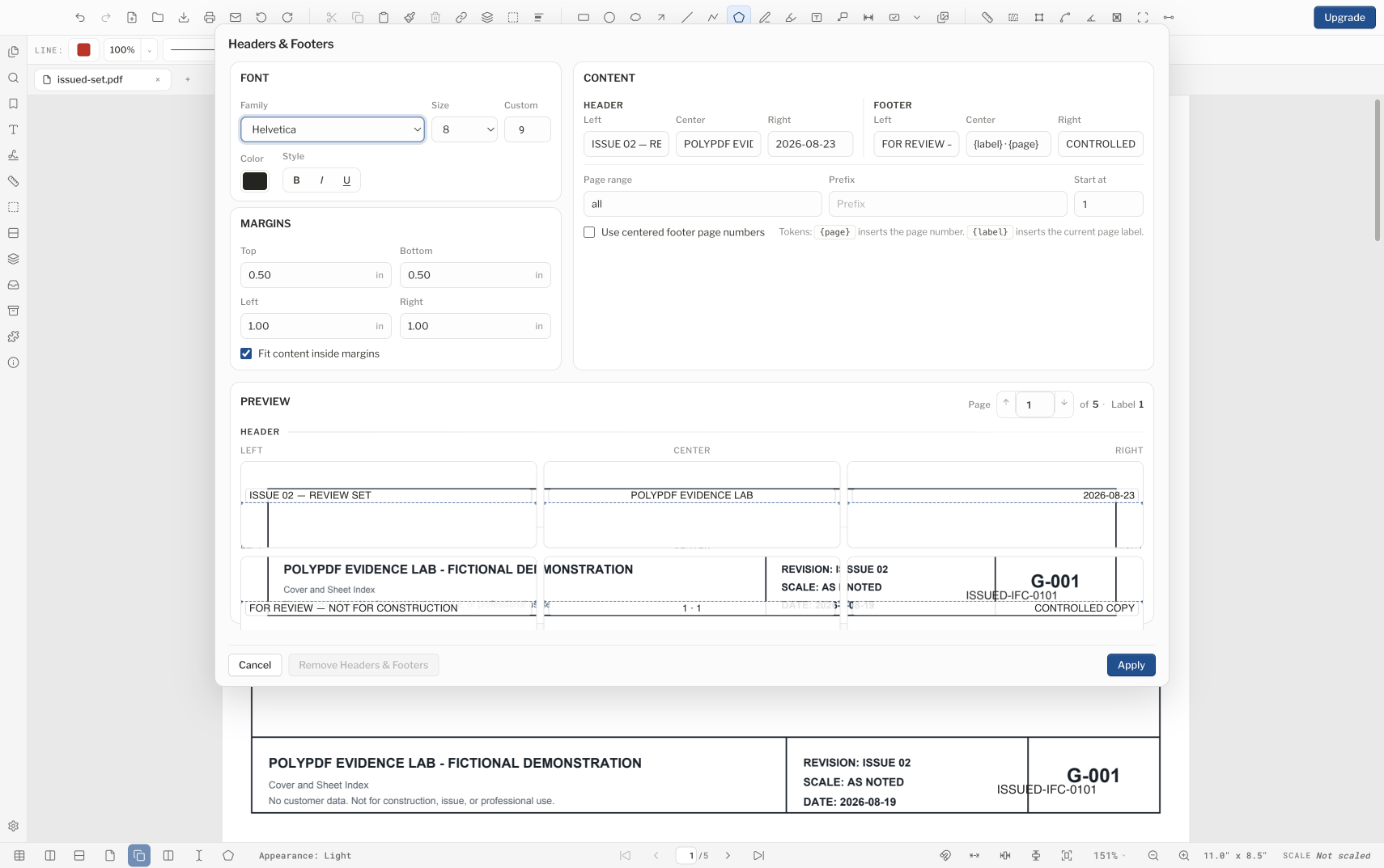
प्रत्येक फ़ाइल के लिए दस्तावेज़ › शीर्षलेख और पादलेख खोलें, जिसके लिए समस्या पाठ की आवश्यकता है। संवाद छह स्थिति, एक पृष्ठ श्रेणी, फ़ॉन्ट और मार्जिन नियंत्रण और एक पूर्वावलोकन प्रदान करता है। {पेज} या {लेबल} का उपयोग बिल्कुल दस्तावेज के अनुसार करें; कोई {कुल} टोकन नहीं है, और एक असमर्थित टोकन वस्तुतः प्रिंट होता है।
- विभिन्न आकारों, घुमावों या शीर्षक-ब्लॉक स्थितियों वाली शीटों का निरीक्षण करने के लिए पूर्वावलोकन में पेज स्टेपर का उपयोग करें।
- अंक पाठ को ड्राइंग और शीर्षक-ब्लॉक सामग्री से बाहर रखें, और सबसे छोटे पृष्ठ पर चुने गए मार्जिन की जांच करें।
- प्रमाणपत्र पर हस्ताक्षर करने से पहले शीर्षलेख और पादलेख लागू करें क्योंकि वे पृष्ठ की सामग्री को बदल देते हैं।
- यदि परिणाम गलत है, तो टेक्स्ट को किसी अन्य ऑब्जेक्ट से कवर करने के बजाय वर्किंग कॉपी पर डायलॉग के हेडर और फूटर हटाएं कार्रवाई का उपयोग करें।
दस्तावेज़ दर दस्तावेज़ बेट्स नंबर और वॉटरमार्क लागू करें
वर्तमान PolyPDF रिलीज़ एक क्रॉस-फ़ाइल बैच प्रक्रिया को उजागर नहीं करती है, इसलिए इस अंतिम पृष्ठ-सामग्री को एक समय में एक फ़ाइल पर काम करने की योजना बनाएं। एक ही कामकाजी दस्तावेज़ में बेट्स नंबरिंग और कोई भी टेक्स्ट वॉटरमार्क लागू करें, एक नया आउटपुट सहेजें, इसकी जांच करें और उसके बाद ही अगली फ़ाइल के लिए शुरुआती संख्या की गणना करें।
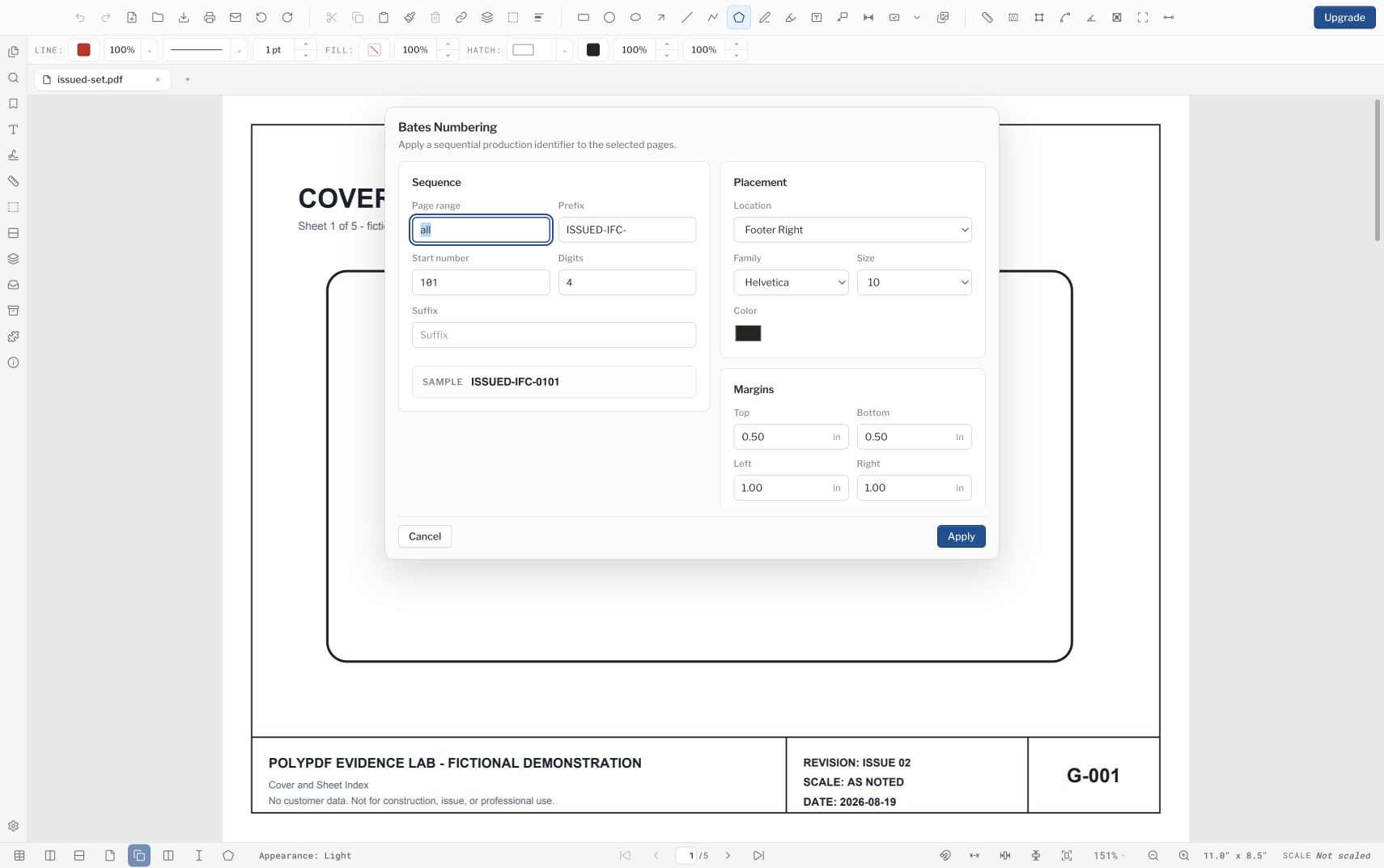
- पहले कार्यशील पीडीएफ को प्रकट क्रम में खोलें और इसकी पृष्ठ संख्या और इच्छित पृष्ठ श्रेणी की पुष्टि करें।
- बेट्स नंबरिंग खोलें और इश्यू नियम के लिए आवश्यक उपसर्ग, प्रारंभिक संख्या, अंकों की गिनती, प्रत्यय, प्लेसमेंट, पेज रेंज और स्टाइल सेट करें।
- संख्या लागू करें, मैनिफ़ेस्ट नाम के अंतर्गत साफ़ आउटपुट फ़ोल्डर में सहेजें, इसे बंद करें, और सहेजी गई प्रतिलिपि को फिर से खोलें।
- पहले और आखिरी बेट्स मान की जाँच करें। केवल अपेक्षित पृष्ठ संख्या पर निर्भर रहने के बजाय आपके द्वारा देखी गई अंतिम संख्या को रिकॉर्ड करें।
- अगला कामकाजी दस्तावेज़ खोलें और इसकी शुरुआत के रूप में रिकॉर्ड किए गए अंतिम मान और एक का उपयोग करें। तब तक दोहराएँ जब तक कि प्रत्येक मात्रा का हिसाब न हो जाए।
- जब टेक्स्ट वॉटरमार्क की आवश्यकता होती है, तो प्लेसमेंट, अपारदर्शिता, रोटेशन, फ़ॉन्ट-आकार, रंग और परत नियंत्रण का उपयोग करके इसे प्रति दस्तावेज़ लागू करें। वॉटरमार्क केवल टेक्स्ट हैं; कोई लोगो-छवि वॉटरमार्क नहीं है.
- प्रीफ़्लाइट और हस्ताक्षर करने से पहले पूर्ण आउटपुट फ़ोल्डर की तुलना मेनिफेस्ट से करें।
expected next number = starting number + successfully numbered pages
PolyPDF 1.5.1 उपयोगकर्ता-सामना वाली क्रॉस-फ़ाइल बैच प्रक्रिया को उजागर नहीं करता है। संशोधन पैकेज ड्राइंग मुद्दों का समन्वय करते हैं, लेकिन वे असंबद्ध पीडीएफ में बेट्स संख्या या वॉटरमार्क को बैच-लागू नहीं करते हैं। यदि आपको अप्राप्य बहु-फ़ाइल पृष्ठ उत्पादन की आवश्यकता है, तो संगठन द्वारा अनुमोदित बाहरी वर्कफ़्लो का उपयोग करें।
उड़ान से पहले और सत्यापित करें कि प्राप्तकर्ता को सेट का सामना करना पड़ेगा
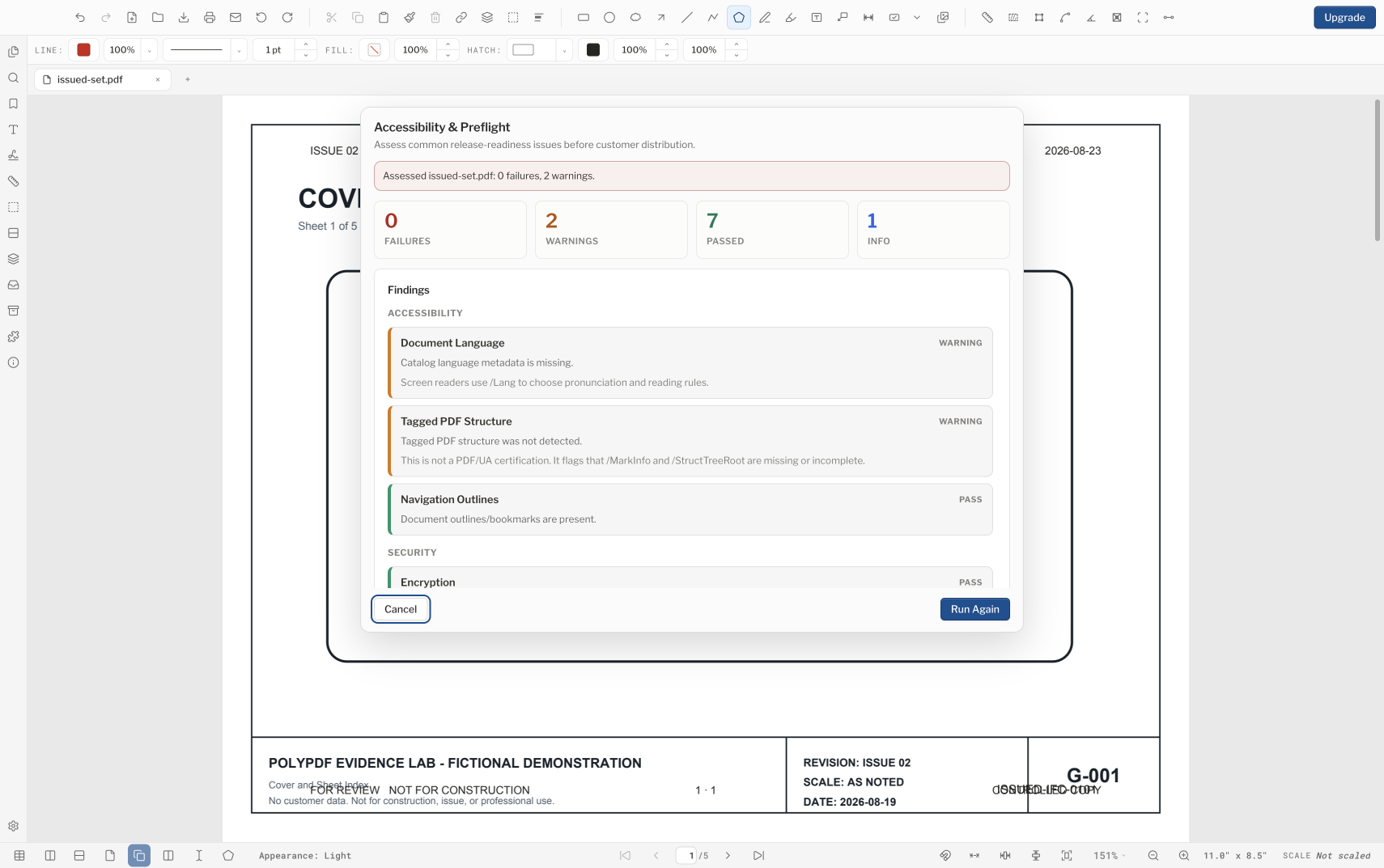
प्रत्येक अंतिम उम्मीदवार पर दस्तावेज़ चलाएँ › अभिगम्यता और प्रीफ़्लाइट। PolyPDF पांच समूहों में 10 स्वचालित जांच की रिपोर्ट करता है। प्रीफ़्लाइट एक स्क्रीनिंग टूल है, न कि पीडीएफ/यूए प्रमाणीकरण और न ही दृश्य और संविदात्मक समीक्षा का विकल्प।
- क्लीन इश्यू फ़ोल्डर से प्रत्येक आउटपुट खोलें और फ़ाइल नाम, पृष्ठ संख्या, प्रथम पृष्ठ और अंतिम पृष्ठ की पुष्टि करें।
- पेज लेबल, बुकमार्क, लिंक, रोटेशन, लेयर्स, फॉर्म और अटैचमेंट की स्पॉट-चेक करें जो बने रहने चाहिए।
- प्रत्येक फ़ाइल में पहले और अंतिम बेट्स नंबर और फ़ाइलों के बीच संक्रमण की जाँच करें।
- पोर्ट्रेट, लैंडस्केप और घुमाई गई शीट पर हेडर, फ़ूटर और वॉटरमार्क का निरीक्षण करें।
- समस्या पहचानकर्ता खोजें और प्रतिनिधि पृष्ठ प्रिंट या निर्यात करें।
- सटीक रिलीज़ फ़ाइलों को दूसरे व्यूअर में खोलें जो प्राप्तकर्ता के वातावरण जैसा दिखता है।
- इन पृष्ठ-सामग्री की जाँच के बाद ही कोई आवश्यक प्रमाणपत्र हस्ताक्षर लागू करें, फिर हस्ताक्षरित फ़ाइल को संशोधित किए बिना सत्यापित करें।
कार्यान्वित उपयोग का मामला: तीन-खंड समीक्षा अंक
28, 31 और 15 पृष्ठों वाले एक उदाहरणात्मक तीन-खंड सेट पर विचार करें। समस्या मैनिफ़ेस्ट में हेडर में "समीक्षा", एक केंद्रित टेक्स्ट वॉटरमार्क और REV-000101 से शुरू होने वाले बेट्स पहचानकर्ताओं की आवश्यकता होती है। सबसे पहले, प्रत्येक कार्यशील फ़ाइल पर हेडर जोड़ें और सत्यापित करें। पहले वॉल्यूम को REV-000101 से REV-000128 तक क्रमांकित करें, दूसरे को REV-000129 पर शुरू करने के लिए सेट करें, और तीसरे को REV-000160 पर शुरू करने के लिए सेट करें। प्रत्येक दस्तावेज़ पर वॉटरमार्क अलग से लगाएं और उसका निरीक्षण करें।
यदि सभी 74 पृष्ठ क्रमांकित हैं, तो अगला अप्रयुक्त मान REV-000175 होना चाहिए। अंकगणित देखने का विकल्प नहीं है: प्रत्येक वॉल्यूम में पहले और अंतिम मान और वॉल्यूम के बीच की सीमा की जांच करें। प्रीफ़्लाइट चलाएँ, प्राप्तकर्ता-शैली व्यूअर में उपस्थिति की पुष्टि करें, फिर यदि समस्या प्रक्रिया के लिए आवश्यक हो तो हस्ताक्षर करें।
अक्सर पूछे जाने वाले प्रश्न
पीडीएफ पेज लेबल और बेट्स नंबर के बीच क्या अंतर है?
पेज लेबल नेविगेशन मेटाडेटा है जिसे दर्शक प्रदर्शित कर सकता है, जैसे A-101। बेट्स नंबर एक दृश्यमान अनुक्रमिक पहचानकर्ता है जिसे नियंत्रित ट्रैकिंग के लिए लागू किया जाता है। एक स्वचालित रूप से दूसरे को प्रतिस्थापित नहीं करता है.
क्या PolyPDF 1.5 एक साथ पूरे फ़ोल्डर में बेट्स नंबर और वॉटरमार्क लागू कर सकता है?
बिल्ड 23 में कोई उपयोगकर्ता-सामना वाली क्रॉस-फ़ाइल बैच प्रक्रिया उजागर नहीं की गई है। प्रत्येक दस्तावेज़ में हेडर, फ़ूटर, बेट्स नंबर और वॉटरमार्क लागू करें, अलग-अलग आउटपुट सहेजें, और मेनिफेस्ट के विरुद्ध अनुक्रम को सत्यापित करें। संशोधन पैकेज ड्राइंग समस्याओं के समाधान और प्रकाशन के लिए हैं, न कि फ़ोल्डर-व्यापी पृष्ठ स्टैम्पिंग के लिए।
मैं कई पीडीएफ फाइलों में बेट्स नंबरिंग कैसे जारी रखूं?
एक फ़ाइल के लिए दोबारा खोले गए आउटपुट में अंतिम संख्या सत्यापित करें, एक जोड़ें, और उस मान को अगली फ़ाइल की शुरुआती संख्या के रूप में दर्ज करें। इश्यू मेनिफेस्ट में प्रत्येक सीमा को रिकॉर्ड करें।
क्या मुझे नंबरिंग और वॉटरमार्क से पहले या बाद में डिजिटल हस्ताक्षर जोड़ना चाहिए?
के बाद. हेडर, फ़ूटर, बेट्स नंबर और वॉटरमार्क पृष्ठ की सामग्री को बदलते हैं और हस्ताक्षर को अवरुद्ध या अमान्य कर सकते हैं। हस्ताक्षर करने से पहले पृष्ठ-सामग्री संचालन समाप्त करें और सत्यापित करें।
स्रोत और आगे पढ़ना
- कांग्रेस का पुस्तकालय: पीडीएफ 2.0, आईएसओ 32000-2
- PolyPDF 1.5 दस्तावेज़-उत्पादन और संशोधन पैकेज व्यवहार - हेडर, फ़ुटर, बेट्स नंबरिंग, टेक्स्ट वॉटरमार्क, और 10-चेक एक्सेसिबिलिटी और प्रीफ़्लाइट स्क्रीन प्रति दस्तावेज़ संचालन बने रहते हैं। संशोधन पैकेज में समस्या समाधान, कैरीओवर, परिवर्तन और प्रभाव समीक्षा, संदर्भ समीक्षा और नियंत्रित प्रकाशन शामिल हैं। एक क्रॉस-फ़ाइल बैच प्रक्रिया उजागर नहीं हुई है।
समय सीमा से पहले अंक अनुक्रम का अभ्यास करें
MacOS या Windows के लिए PolyPDF डाउनलोड करें और लाइव इश्यू तैयार करने से पहले प्रति-दस्तावेज़ हेडर, नंबरिंग, वॉटरमार्क, प्रीफ़्लाइट और प्राप्तकर्ता-दर्शक जांच के माध्यम से एक प्रतिनिधि प्रतिलिपि चलाएँ।
बिना किसी परीक्षण टाइमर के निःशुल्क: एनोटेशन, समीक्षा, अंशांकन, प्रति दस्तावेज़ 3 हाथ से बनाए गए माप, और संशोधन पैकेज देखना। प्रतीक खोज, प्लगइन्स और संशोधन पैकेज परिवर्तन या प्रकाशन के लिए प्रो की आवश्यकता होती है।