Cómo preparar un juego de planos PDF para entrega
Respuesta rápida
Para preparar un conjunto de PDF emitido, conserve las fuentes, defina un manifiesto y una regla de nomenclatura, y utilice un paquete de revisión cuando la edición reemplace un conjunto de dibujos ya revisado. Para el contenido de la página final, distinga las etiquetas de navegación de los identificadores Bates visibles y luego agregue encabezados, pies de página, marcas de agua y números Bates a cada documento de trabajo. PolyPDF 1.5.1 no expone un proceso por lotes entre archivos, por lo tanto, continúe una secuencia Bates registrando el último número que confirmó y estableciendo el valor inicial del siguiente documento manualmente. Ejecute Accesibilidad y verificación previa, inspeccione cada resultado en un visor de estilo destinatario y firme solo después de que se hayan finalizado los cambios en el contenido de la página.
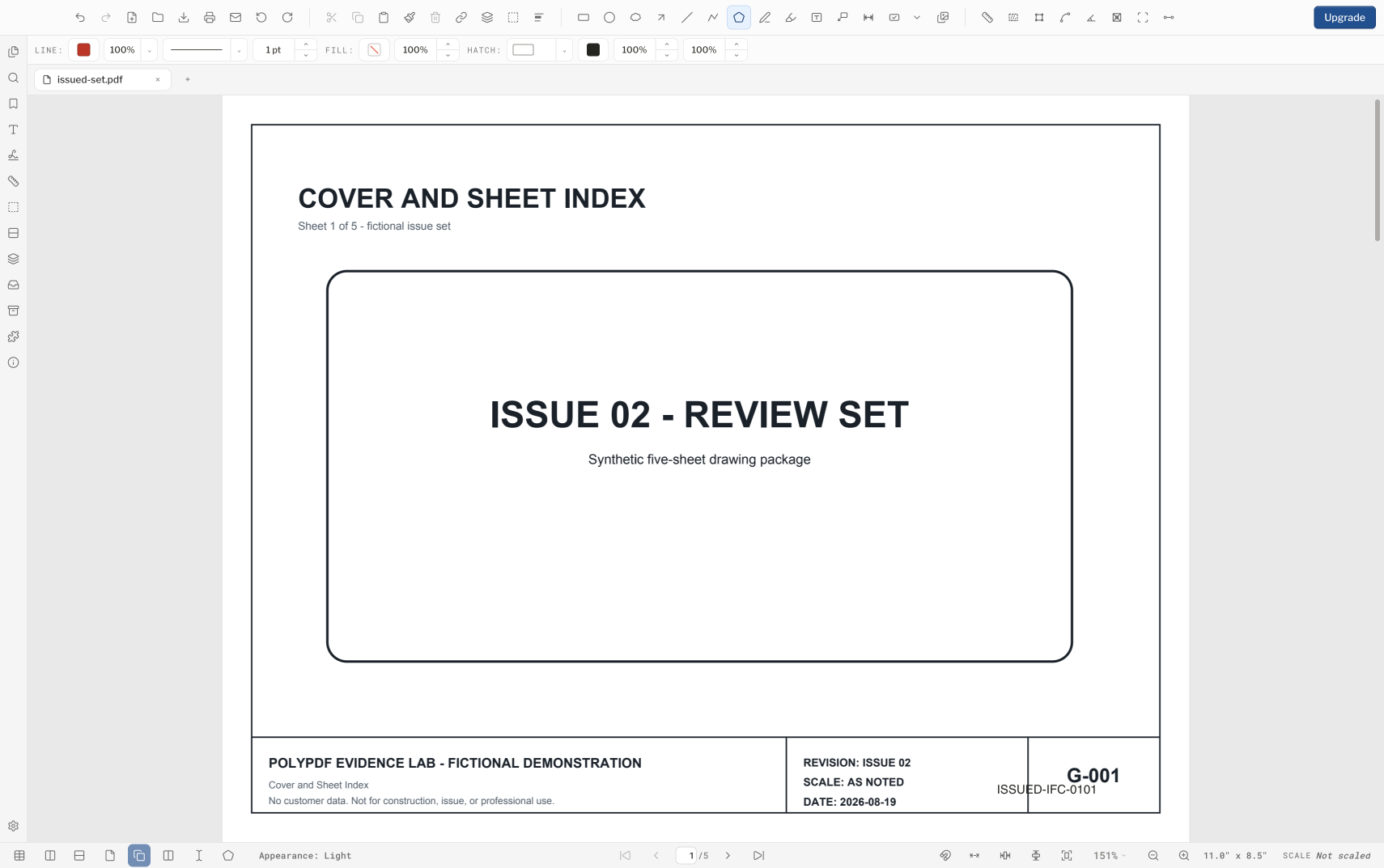
Un conjunto emitido debe indicarle al destinatario qué es cada página, a qué edición pertenece y si el archivo sobrevivió intacto a la producción. Eso requiere una secuencia controlada, no presionar un botón grande.
- Revisión de lanzamiento
- Alineado con PolyPDF 1.5.1 (compilación 23) en . Los tutoriales y capturas de pantalla anteriores conservan sus versiones a continuación.
- Tutorial verificado
- Probado con
- PolyPDF 1.5.0 (compilación 22); capturas de pantalla de 1.4.0 (compilación 17)
- Plataformas
- MacOS y Windows
Revisar el resultado visible en 1.5.1
La versión 1.5.1 mejora la visibilidad de las capas, la navegación por marcadores y miniaturas, y la apariencia de los sellos y firmas guardadas. Antes de publicar, confirme que las capas deseadas sean visibles, siga los marcadores importantes e inspeccione la salida reabierta. Utilice Ver > Modo de presentación para revisar la página enfocada y luego presione Escape para regresar.
Si agrega un sello de revisión interactivo, verifique sus valores de ubicación y la apariencia guardada antes de firmar el certificado. Una etiqueta visual REVISADO o APROBADO no es una firma de certificado ni una decisión de emisión automática.
Comience con un manifiesto de problema y fuentes intactas
Antes de cambiar un PDF, registre los archivos esperados, el orden, el estado de emisión, el número de páginas y los nombres de salida. Copie las fuentes en una ubicación de trabajo y reserve una carpeta de salida separada. Esto hace que un volumen faltante o un cambio inesperado en el recuento de páginas sean visibles antes de la distribución.
- Mantenga los archivos de origen, de trabajo y publicados en carpetas distintas.
- Decida si el identificador del problema pertenece al nombre del archivo, a un encabezado o pie de página visible, a una secuencia Bates o a más de uno de esos lugares.
- Registre si los marcadores, enlaces, formularios, archivos adjuntos, capas o firmas deben sobrevivir.
- No modifique un PDF ya firmado para realizar una nueva edición. Obtenga una fuente autorizada sin firmar o siga el proceso de renovación de firma del emisor.
Una copia de seguridad es parte del flujo de trabajo, no un plan de recuperación agregado después de que algo sale mal. Las operaciones de todo el documento pueden afectar a cada página seleccionada.
Utilice un paquete de revisión cuando la edición reemplace los dibujos revisados
PolyPDF 1.5 agrega paquetes de revisión para el trabajo de gestión de problemas previo al estampado de la página final. Importe la nueva edición, revise las identidades de las hojas reconocidas, decida qué reemplaza o agrega, lleve las anotaciones aprobadas y escale los datos hacia adelante, inspeccione los cambios y la cantidad disponible o el impacto en los costos, verifique las referencias y publique un paquete actual con un informe de revisión.
- Cree o abra el paquete de revisión .polyset propietario de la línea base revisada.
- Importe la nueva edición y registre su etiqueta, fecha y si se trata de una actualización parcial o una reedición completa.
- Conciliar cada reemplazo de lámina propuesto; no permita que un código de revisión tome la decisión por usted.
- Revisión del trabajo realizado, alineación, cambios, impacto disponible y referencias.
- Publicar el paquete actual y el informe de revisión del estado revisado.
- Si su estándar de emisión también requiere números Bates, encabezados, pies de página o marcas de agua, créelos como salidas posteriores controladas y verifíquelas antes de firmar.
Los paquetes de revisión gestionan la identidad de la hoja, el historial, la transferencia, los cambios, el impacto, las referencias y la publicación. No reemplazan los controles por documento que se describen a continuación para encabezados, pies de página, numeración Bates, marcas de agua, verificación previa o firma de certificados.
Vea el flujo de trabajo completo de cinco pasos: Paquetes de revisión en PolyPDF 1.5
Las etiquetas de página, los números de página impresos y los números Bates no son intercambiables.
| Identificador | donde vive | Mejor uso |
|---|---|---|
| Etiqueta de página PDF | Metadatos de navegación del espectador | Nombres como A-101 o iv en el control de página |
| Número de página del encabezado o pie de página | Contenido visible de la página | Numeración legible por humanos en páginas impresas y vistas |
| número de bates | Identificador secuencial visible | Una secuencia controlada entre archivos para el seguimiento de problemas o descubrimientos |
Una etiqueta de página puede ayudar al espectador a navegar hasta A-101 sin cambiar la hoja impresa. Los campos de encabezados y pies de página de PolyPDF admiten {page} para la posición física de la página y {label} para la etiqueta de la página existente. Un identificador Bates es una secuencia visible separada con un prefijo, número de inicio, recuento de dígitos, sufijo, ubicación y estilo.
Elija un esquema autorizado para cada propósito. Imprimir una etiqueta de página en el pie de página puede resultar útil, pero no convierte esa etiqueta en una secuencia Bates entre volúmenes. Por el contrario, la numeración Bates no repara etiquetas o marcadores de hojas de dibujo incorrectos.
Establecer encabezados y pies de página antes que otras operaciones de contenido de la página
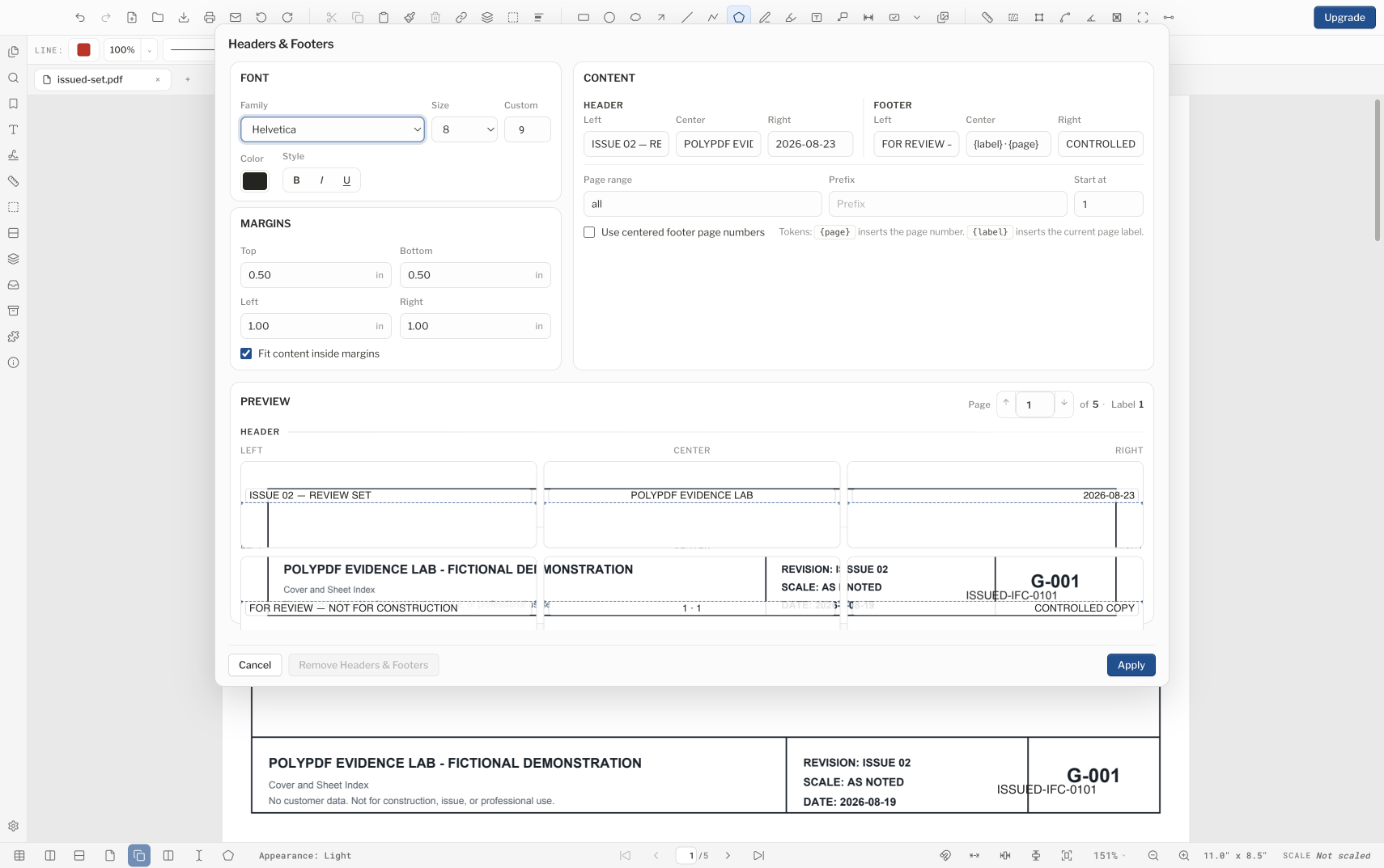
Abra Documento › Encabezados y pies de página para cada archivo que necesite texto de emisión. El cuadro de diálogo proporciona seis posiciones, un rango de páginas, controles de fuente y márgenes, y una vista previa. Utilice {page} o {label} exactamente como se documenta; no hay ningún token {total} y un token no admitido se imprime literalmente.
- Utilice el paso de página en la vista previa para inspeccionar hojas con diferentes tamaños, rotaciones o posiciones de bloque de título.
- Mantenga el texto del problema fuera del dibujo y del contenido del bloque de título, y verifique los márgenes elegidos en la página más pequeña.
- Aplique encabezados y pies de página antes de la firma del certificado porque cambian el contenido de la página.
- Si el resultado es incorrecto, utilice la acción Eliminar encabezados y pies de página del cuadro de diálogo en la copia de trabajo en lugar de cubrir el texto con otro objeto.
Aplicar números Bates y marcas de agua documento por documento
La versión actual de PolyPDF no expone un proceso por lotes entre archivos, por lo que debe planificar este trabajo de contenido de página final, un archivo a la vez. Aplique la numeración Bates y cualquier marca de agua de texto a un solo documento de trabajo, guarde una nueva salida, verifíquela y solo entonces calcule el número inicial para el siguiente archivo.
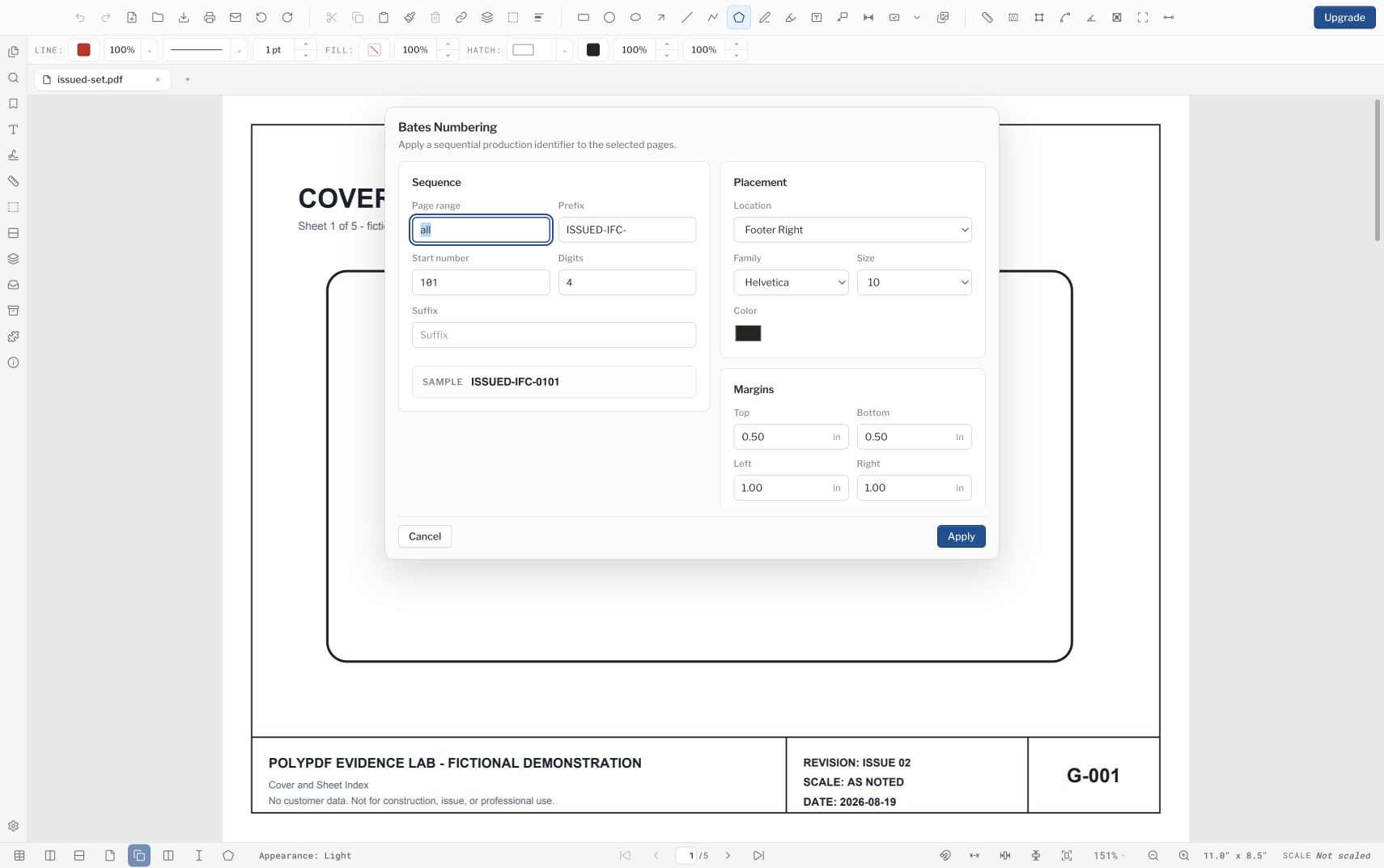
- Abra el primer PDF funcional en orden manifiesto y confirme el recuento de páginas y el rango de páginas previsto.
- Abra Numeración Bates y establezca el prefijo, el número inicial, el recuento de dígitos, el sufijo, la ubicación, el rango de páginas y el estilo requerido por la regla de emisión.
- Aplique el número, guárdelo en la carpeta de salida limpia bajo el nombre del manifiesto, ciérrela y vuelva a abrir la copia guardada.
- Verifique el primer y último valor de Bates. Registre el último número que vio en lugar de confiar únicamente en el recuento de páginas esperado.
- Abra el siguiente documento de trabajo y utilice el último valor registrado más uno como inicio. Repita hasta tener en cuenta cada volumen.
- Cuando se requiere una marca de agua de texto, aplíquela por documento usando los controles de ubicación, opacidad, rotación, tamaño de fuente, color y capa. Las marcas de agua son sólo texto; no hay marca de agua de imagen de logotipo.
- Compare la carpeta de salida completa con el manifiesto antes de la verificación previa y la firma.
expected next number = starting number + successfully numbered pages
PolyPDF 1.5.1 no expone un proceso por lotes de archivos cruzados de cara al usuario. Los paquetes de revisión coordinan los problemas de dibujo, pero no aplican por lotes números Bates ni marcas de agua en archivos PDF no relacionados. Si necesita una producción desatendida de páginas de varios archivos, utilice un flujo de trabajo externo aprobado por la organización.
Realice una verificación previa y verifique en el orden en que el destinatario encontrará el conjunto
Ejecute Documento › Accesibilidad y verificación previa en cada candidato final. PolyPDF informa 10 comprobaciones automatizadas en cinco grupos. Preflight es una herramienta de evaluación, no una certificación PDF/UA y no sustituye la revisión visual y contractual.
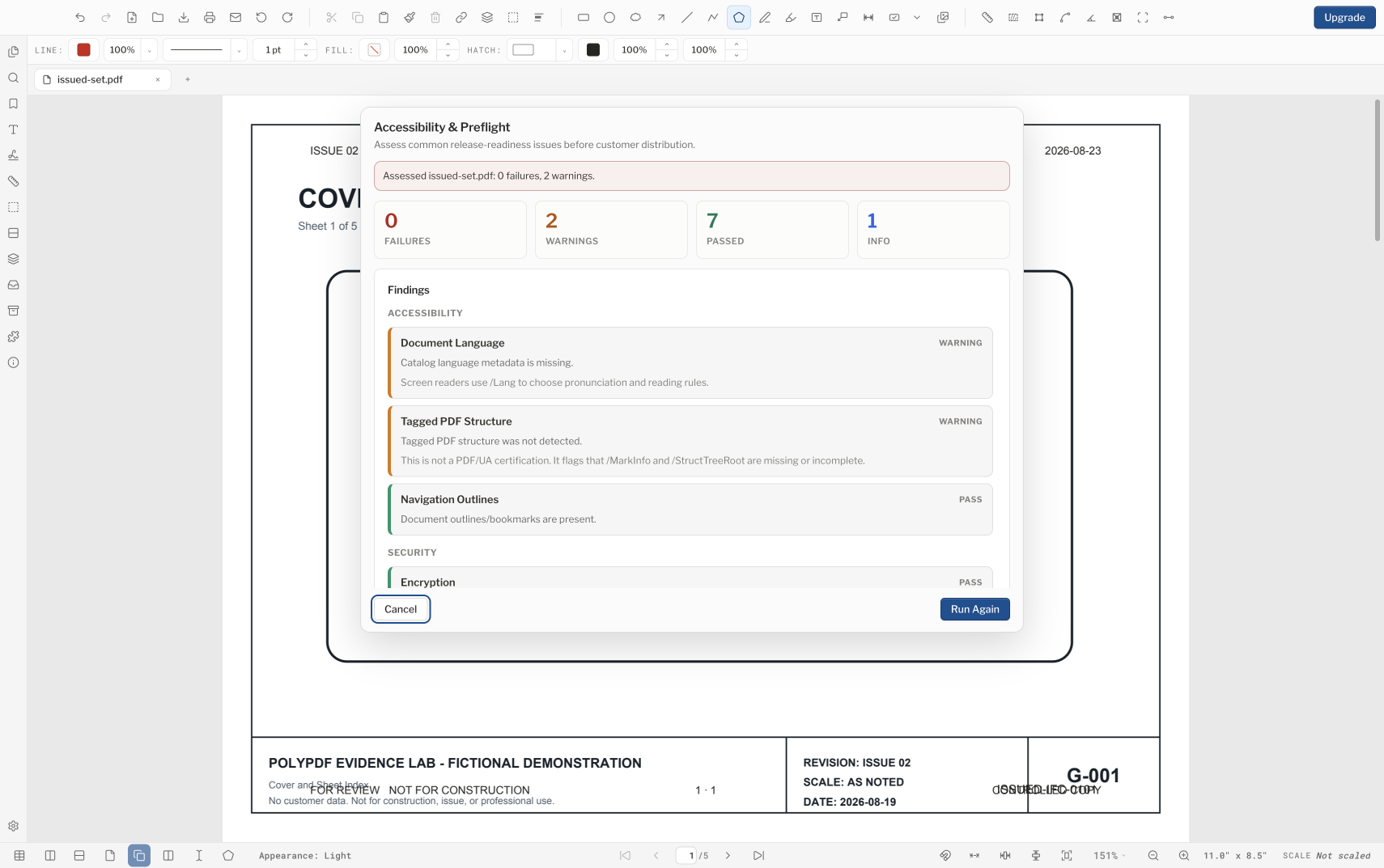
- Abra todos los resultados de la carpeta de problemas limpios y confirme el nombre del archivo, el recuento de páginas, la primera página y la última página.
- Verifique las etiquetas de las páginas, los marcadores, los enlaces, la rotación, las capas, los formularios y los archivos adjuntos que deben permanecer.
- Verifique el primer y último número Bates en cada archivo y la transición entre archivos.
- Inspeccione encabezados, pies de página y marcas de agua en hojas verticales, horizontales y rotadas.
- Busque el identificador del problema e imprima o exporte páginas representativas.
- Abra los archivos de publicación exactos en un segundo visor que se parezca al entorno del destinatario.
- Aplique cualquier firma de certificado requerida solo después de estas comprobaciones del contenido de la página, luego verifique el archivo firmado sin modificarlo.
Caso de uso resuelto: número de revisión de tres volúmenes
Considere un conjunto ilustrativo de tres volúmenes que contiene 28, 31 y 15 páginas. El manifiesto del problema exige "REVISIÓN" en el encabezado, una marca de agua de texto centrada e identificadores Bates que comienzan en REV-000101. Primero, agregue y verifique el encabezado de cada archivo de trabajo. Numere el primer volumen desde REV-000101 hasta REV-000128, configure el segundo para que comience en REV-000129 y configure el tercero para que comience en REV-000160. Aplique e inspeccione la marca de agua en cada documento por separado.
Si las 74 páginas están numeradas, el siguiente valor no utilizado debería ser REV-000175. La aritmética no sustituye a la mirada: compruebe el primer y último valor de cada volumen y el límite entre volúmenes. Ejecute la verificación previa, confirme la apariencia en un visor de estilo destinatario y luego firme si el procedimiento de emisión lo requiere.
Preguntas frecuentes
¿Cuál es la diferencia entre una etiqueta de página PDF y un número Bates?
Una etiqueta de página son metadatos de navegación que un espectador puede mostrar, como A-101. Un número Bates es un identificador secuencial visible que se aplica para un seguimiento controlado. Uno no reemplaza automáticamente al otro.
¿Puede PolyPDF 1.5 aplicar números Bates y marcas de agua a una carpeta completa a la vez?
En la compilación 23 no se expone ningún proceso por lotes entre archivos de cara al usuario. Aplique encabezados, pies de página, números Bates y marcas de agua a cada documento, guarde resultados separados y verifique la secuencia con el manifiesto. Los paquetes de revisión sirven para conciliar y publicar problemas de dibujos, no para sellar páginas en toda la carpeta.
¿Cómo sigo con la numeración Bates en varios archivos PDF?
Verifique el último número en la salida reabierta para un archivo, agregue uno e ingrese ese valor como el número inicial del siguiente archivo. Registre cada límite en el manifiesto de problemas.
¿Debo agregar una firma digital antes o después de la numeración y las marcas de agua?
Después. Los encabezados, pies de página, números Bates y marcas de agua cambian el contenido de la página y pueden ser bloqueados o invalidados por una firma. Finalice y verifique las operaciones de contenido de la página antes de firmar.
Fuentes y lecturas adicionales
- Biblioteca del Congreso: PDF 2.0, ISO 32000-2
- Comportamiento del paquete de revisión y producción de documentos PolyPDF 1.5 — Los encabezados, pies de página, numeración Bates, marcas de agua de texto y la pantalla de verificación previa y accesibilidad de 10 controles siguen siendo operaciones por documento. Los paquetes de revisión agregan conciliación de problemas, transferencia, revisión de cambios e impacto, revisión de referencias y publicación controlada. No se expone un proceso por lotes entre archivos.
Practique la secuencia de problemas antes de la fecha límite.
Descargue PolyPDF para macOS o Windows y ejecute una copia representativa de los encabezados de cada documento, la numeración, las marcas de agua, las comprobaciones previas y el visor del destinatario antes de producir la publicación en vivo.
Gratis sin temporizador de prueba: anotación, revisión, calibración, 3 mediciones creadas a mano por documento y visualización del paquete de revisión. La búsqueda de símbolos, los complementos y los cambios o la publicación del paquete de revisión requieren Pro.