Mesurer surfaces, ouvertures et volumes en PDF
Réponse rapide
Pour mesurer une surface nette dans un PDF avec PolyPDF, calibrez la page et vérifiez une dimension connue. Tracez un contour fermé, puis utilisez « Add Cutout » pour les ouvertures entièrement à l’intérieur de ce contour. Pour une exclusion qui touche le bord extérieur, tracez le contour de la surface nette en la contournant ; ne soustrayez pas la même ouverture deux fois. Vérifiez la surface, les unités et la formule avant l’export. Une profondeur réelle positive transforme la surface en volume ; le style des hachures ne change pas la quantité.
Consulter l’exemple téléchargeable de surface nette
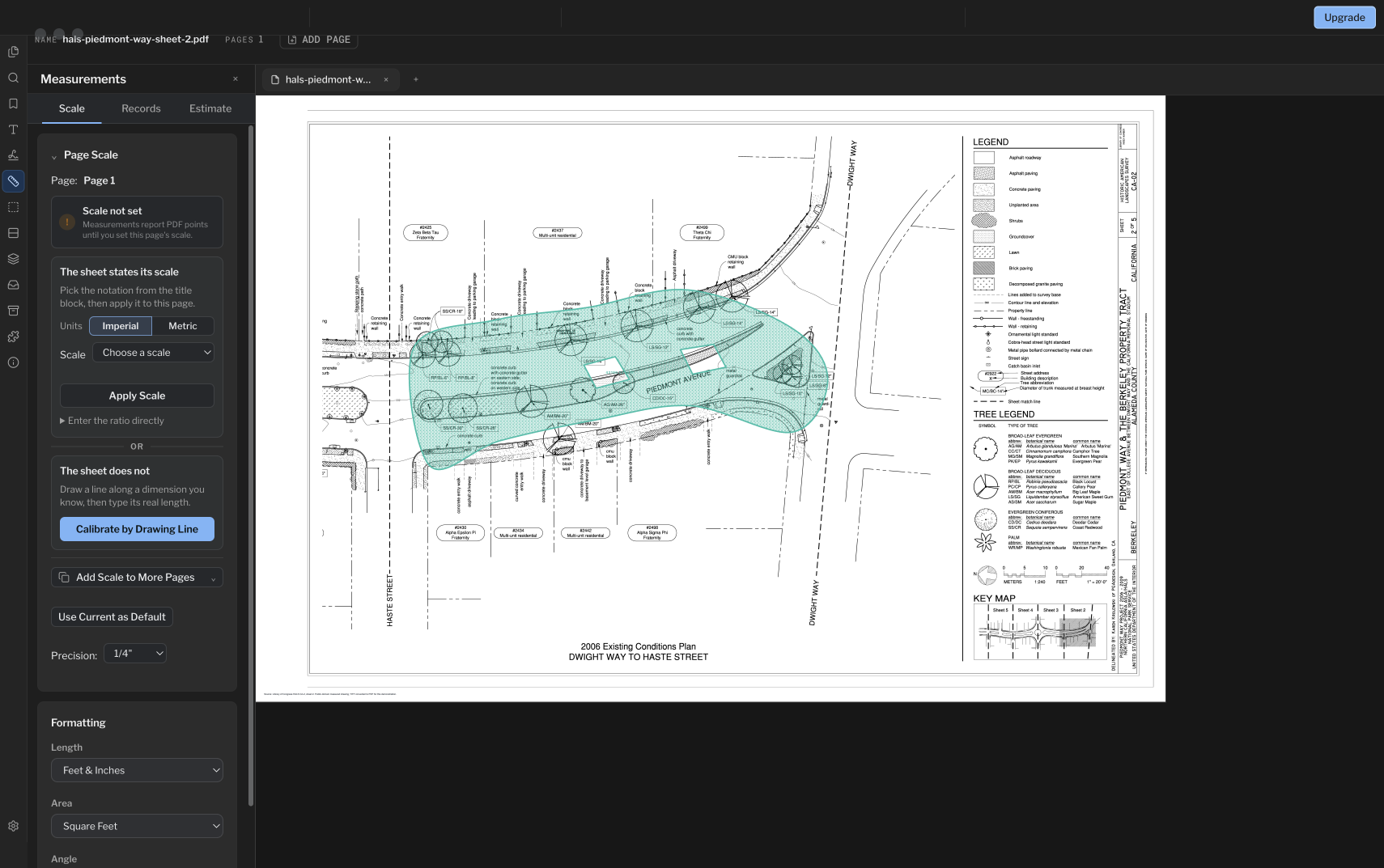
La mesure de la quantité de construction par surface nette est plus utile lorsque l'annotation enregistre la limite extérieure, chaque ouverture exclue et toute profondeur utilisée pour le volume. PolyPDF 1.4.0 conserve ces entrées sur une seule mesure sélectionnable.
- Examen de la version
- Aligné sur PolyPDF 1.5.4 (build 26) sur . Les procédures pas à pas et captures d'écran antérieures conservent leurs versions ci-dessous.
- Procédure pas à pas vérifiée
- Testé avec
- PolyPDF 1.5.0 (version 22) ; captures d'écran de la version 1.4.0 (build 17)
- Plateformes
- macOS et Windows
Travailler avec le jeu de dessins de construction
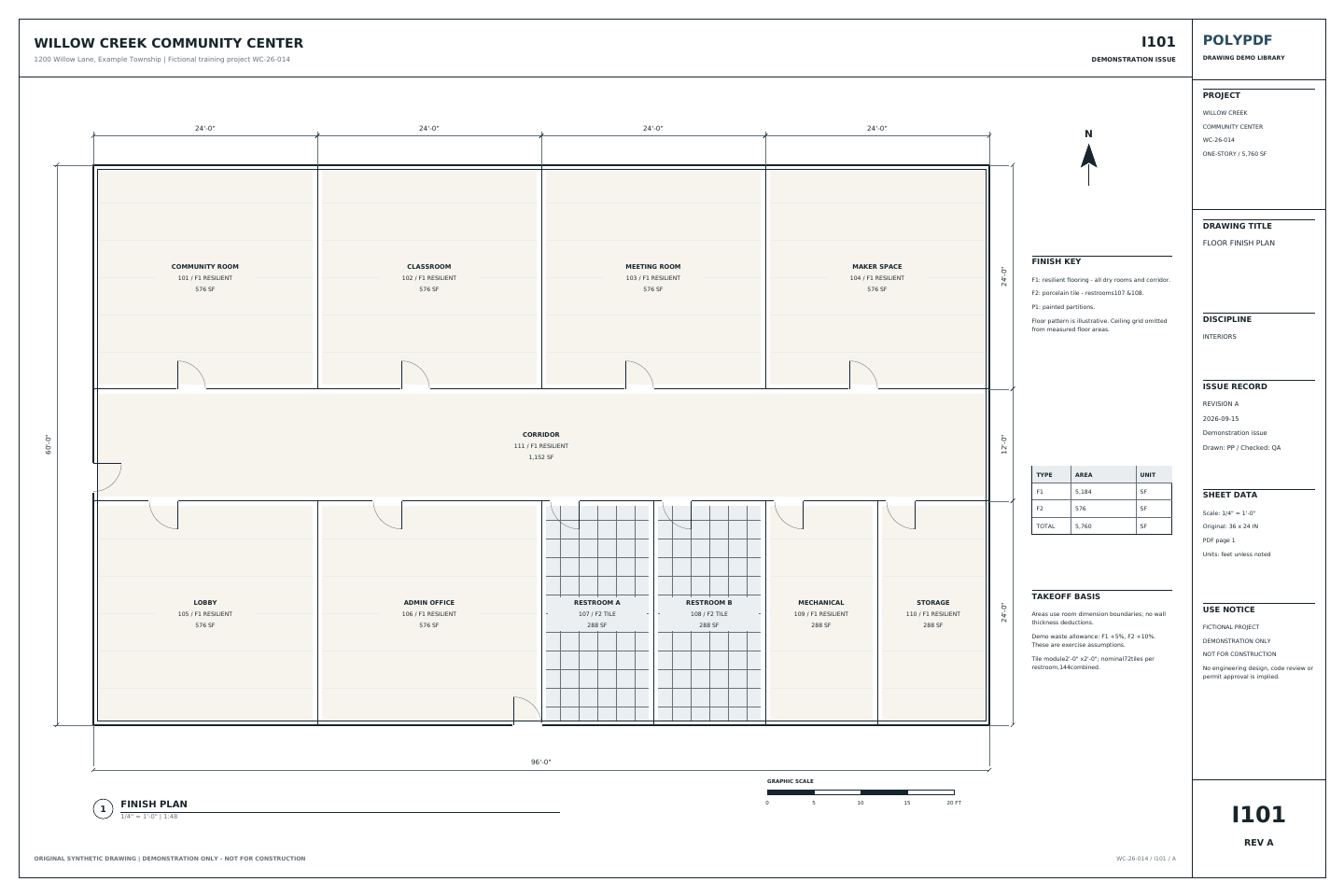
Relevez les quantités de revêtements sur le plan intérieur de Willow Creek
I101 · I501
- Ouvrez I101 et calibrez sa référence de 20 pieds. Lisez la légende des revêtements F1 et F2 avant de mesurer.
- Tracez séparément les zones de limite de dimension pour les pièces carrelées 107 et 108 : 288 pieds carrés chacune, ou 576 pieds carrés ensemble.
- Comparez le carrelage F2 à 576 pieds carrés et le revêtement résilient F1 à 5 184 pieds carrés. Appliquez séparément toute majoration pour chutes.
Le tableau des revêtements utilise les limites cotées des pièces, sans déduire l’épaisseur des murs. Ces surfaces d’exercice ne sont pas des quantités nettes posées ; les détails I501 utilisent d’autres échelles.
Il s’agit de valeurs de référence du dessin, pas de nouveaux résultats de test de l’application. Travaillez sur une copie et vérifiez votre propre fichier enregistré.
 Téléchargez le dessin exemple · PDF
L'exercice ci-dessus utilise la bibliothèque Willow Creek. Les captures d'écran pas à pas précédentes et les exemples enregistrés ci-dessous conservent leurs dessins, versions et quantités d'origine.
Vérifier une surface nette par rapport au dessin et son exportation
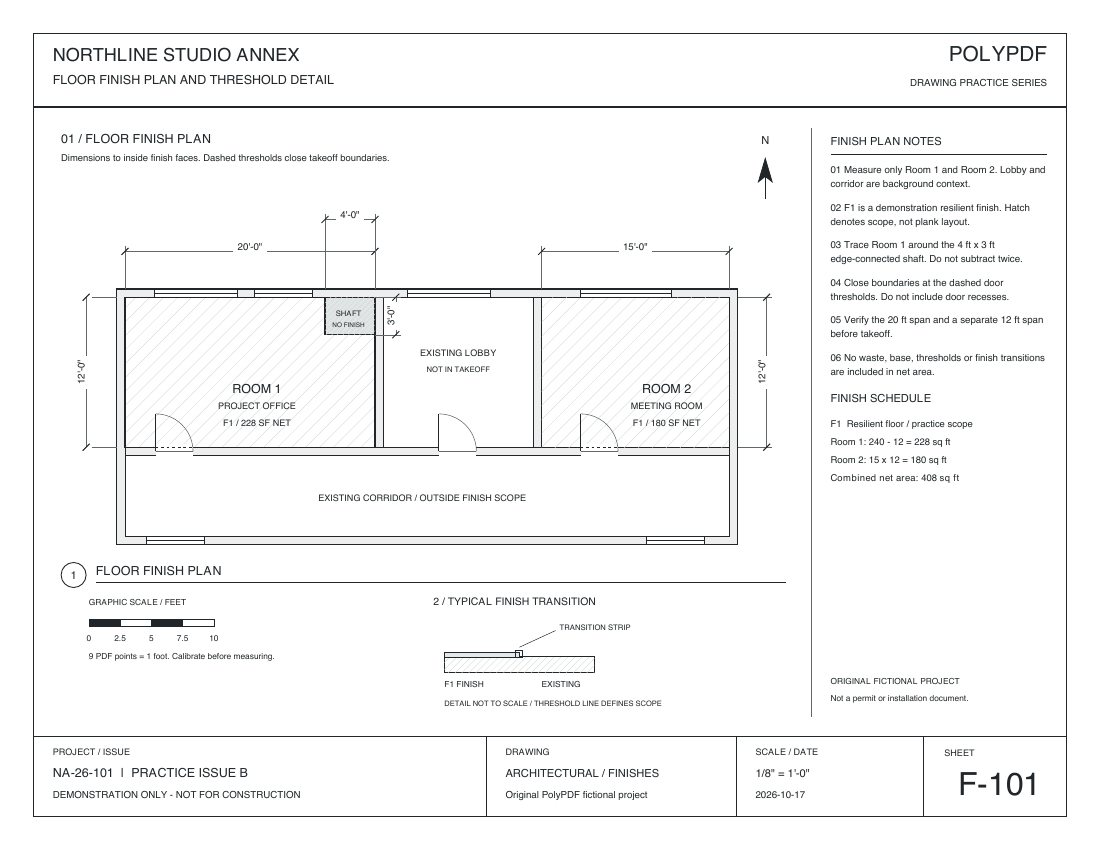
Utilisez la feuille pratique de revêtement de sol F-101 séparée : La pièce 1 mesure 20 pi × 12 pi avec une exclusion de coin de 4 pi × 3 pi. La salle 2 mesure 15 pieds × 12 pieds. La source utilise 9 points PDF par pied ; les captures d'écran historiques de ce guide utilisent un dessin différent.
Ouverture intérieure ou encoche reliée au bord ?
Pour une ouverture entièrement à l’intérieur d’une surface, tracez le contour extérieur et ajoutez une découpe intérieure. Si une zone à exclure touche le bord extérieur, tracez le contour de la surface nette en la contournant. F-101 utilise cette deuxième méthode : le renfoncement du coin est déjà pris en compte dans le contour ; ne le soustrayez pas de nouveau comme découpe.
Trois mesures à vérifier dans Free
Calibrez le long de la portée imprimée de 20 pieds, puis utilisez une mesure manuelle de la longueur pour vérifier la hauteur indépendante de 12 pieds. Si le contrôle correspond à la tolérance requise, tracez la pièce 1 autour de l'exclusion du coin et tracez la pièce 2 séparément. Cela représente une vérification de longueur et deux mesures de surface.
Besoin d’aide pour définir et vérifier l’échelle ? Commencez par l’exercice d’étalonnage séparé. Ne supposez pas que les deux exercices réunis restent dans la limite de trois mesures par document.
| Surface | Calcul de référence | Quantité nette |
|---|---|---|
| Pièce 1 | (20 × 12) − (4 × 3) | 228 pieds carrés |
| Pièce 2 | 15 × 12 | 180 pieds carrés |
| Superficie nette combinée | 228 + 180 | 408 pieds carrés |
Le résultat de 228 pieds carrés exclut déjà les 12 pieds carrés du coin. Ne les soustrayez pas à nouveau. Le CSV de référence contient, à titre explicatif, des lignes de surface brute, de déduction, de sous-total, de marge pour les chutes et de total. Il ne faut pas additionner toute la colonne des quantités.
Inspecter le résultat Mac enregistré
Les dessins d’exercice ont été redessinés le 17 octobre 2026 avec des murs, portes, cotes, légendes et cartouches. Les exemples mesurés conservent l’échelle, la géométrie et les annotations créées sur Mac d’origine sur les nouveaux fonds de plan. Ce sont des fichiers dérivés republiés, pas de nouveaux exports de l’application. Les totaux des feuilles CSV et PDF proviennent du test initial du 16 octobre.
Explorer toute la bibliothèque de dessins de construction → (anglais)
- Mesures Mac enregistrées · PDF
- Exportation de feuilles de calcul Mac · CSV
- Exportation récapitulative Mac · PDF
Dans ce CSV exporté sur Mac, « Quantity » vaut 2 : il s’agit de deux enregistrements de surface. « Total » vaut 408 et « Unit » vaut « sq ft » : la surface mesurée est donc de 408 pieds carrés. La formule enregistrée est « SUM(228 + 180) ». Comparez la page enregistrée, la formule, l’unité et le total avant d’utiliser l’export pour établir un prix.
Ces fichiers ont été enregistrés, rouverts et vérifiés dans PolyPDF 1.6.6 build 38 sur Mac. Ils vérifient les deux surfaces nettes, et non les fonctions de découpe intérieure ou de volume. La séquence « contrôle d’une longueur, puis mesure de deux surfaces » est un exercice guidé ; l’export historique ne contient que les deux surfaces. Cette séquence n’a été testée ni dans la version actuelle ni sous Windows. Le dessin synthétique est destiné à l’entraînement, pas à la construction.
Séparez la surface nette, le volume et la quantité à acheter. Une profondeur réelle transforme la surface en volume ; une marge pour les chutes modifie la quantité à acheter. Après vérification de la surface nette, appliquez la marge pour les chutes choisie pour le revêtement de sol → (anglais)
Commencez par le dessin. Effectuez une mise à niveau lorsque le travail nécessite davantage.
Gratuit sans minuterie d'essai : annotation, révision, étalonnage, 3 mesures créées à la main par document et visualisation du package de révision. La recherche de symboles, les plugins et les modifications ou la publication du package de révision nécessitent Pro.
Free permet jusqu’à trois mesures manuelles par document. Pro supprime cette limite pour les métrés plus importants. Consultez les tarifs Pro et les conditions de licence → (anglais)
Déplacer et redimensionner les découpes de surface dans 1.5.4
Sélectionnez une découpe de surface et faites glisser son intérieur pour déplacer l’ouverture. Les poignées s’alignent sur le cadre de sélection. Gardez chaque découpe dans le contour prévu, évitez de superposer les ouvertures et vérifiez ensuite la surface nette.
Les commandes d’arc ont aussi des rôles distincts : la poignée centrale modifie le rayon et les extrémités modifient l’angle balayé. Les cotes auxiliaires affichent le rayon pour les réglages du centre et des coins, et la longueur de l’arc pour les réglages de l’angle balayé.
Dimensions métriques en 1.5.1
Dans PolyPDF 1.5.1, les nouvelles dimensions métriques sont par défaut en millimètres. Les documents existants conservent leurs formats d'affichage explicites, et la surface et le volume métriques restent en mètres carrés et cubes. Le changement de l'unité affichée n'établit pas l'échelle de la page : vérifiez une dimension connue après tout changement d'échelle ou d'unité.
Calibrez d’abord, puis définissez ce que signifie « zone »
Définissez l'échelle pour la page exacte avant de tracer. Utilisez une échelle imprimée dans le cartouche uniquement lorsque vous savez que le PDF a toujours cette relation tracée ; sinon, calibrez en dessinant sur une dimension longue et connue et vérifiez une deuxième portée. PolyPDF stocke le calibrage par page, et une page non calibrée rapporte des points PDF carrés plutôt que de prétendre connaître les pieds carrés ou les mètres carrés du monde réel.
Ensuite, décidez de la convention de délimitation. La surface de plancher brute, la surface de finition, la surface de dalle, la membrane de toiture, le pavage et la couverture de peinture peuvent utiliser différentes faces et exclusions, même sur le même plan. Mettez cette signification dans les notes sur le sujet et le projet. Le logiciel peut calculer la géométrie que vous tracez, mais il ne peut pas décider quel côté d'un mur appartient à votre champ d'application.
- Utilisez une longue référence d'étalonnage et des extrémités capturées là où le PDF contient un dessin au trait vectoriel.
- Vérifiez une deuxième dimension connue avant de tracer une zone vaste ou commercialement significative.
- Créez une région d'échelle lorsqu'un détail de la page utilise une échelle différente de celle de la vue principale.
- Indiquez si la limite est brute, nette, médiane, face intérieure, face extérieure ou selon une autre convention du projet.
Tracez et fermez la limite extérieure
- Choisissez l'outil de mesure de surface.
- Cliquez sur chaque virage significatif autour de la limite extérieure. Zoomez pour les décalages courts et les coins encombrés.
- Fermez la figure au point de départ après au moins trois sommets.
- Sélectionnez la zone terminée et inspectez ses poignées par rapport à la limite prévue.
- Définissez le sujet et le statut afin que la feuille de calcul de mesure de la quantité de construction explique ce que représente la quantité.
- Si la limite réelle est intentionnellement courbée, choisissez l'option Chemin courbé et vérifiez que la courbe affichée la suit.
Pour un chemin rectiligne, la zone suit le polygone formé par les sommets. Lorsque le chemin de la zone est défini sur Courbe, PolyPDF 1.4.0 utilise la limite lissée affichée dans son calcul de zone plutôt que de mesurer uniquement les cordes droites entre les points de contrôle. Utilisez le mode qui correspond au bord réel, pas celui qui semble simplement plus propre.
Évitez les limites qui se croisent et les points inutiles. Un contour épuré est plus facile à auditer et moins susceptible de cacher un segment égaré.
Soustraire une ou plusieurs découpes intérieures
Une fois la zone sélectionnée, recherchez Découpes de zone dans les commandes de style et choisissez Ajouter une découpe. Tracez la première ouverture comme un polygone fermé. PolyPDF vérifie chaque sommet découpé par rapport au polygone de contrôle externe droit stocké et avertit lorsqu'un sommet tombe en dehors de celui-ci. Cette vérification ne prouve pas que chaque arête de connexion reste à l'intérieur d'un contour concave et qu'une limite visible incurvée peut différer du polygone de contrôle stocké. Inspectez donc l'intégralité de la découpe avec un zoom élevé. Répétez Ajouter une découpe pour des vides supplémentaires. L'annotation sélectionnée affiche le nombre de découpes stockées et Supprimer la dernière supprime la dernière ajoutée.
net area = outer boundary area − Σ(each cutout area)
- Utilisez des découpes pour les exclusions réelles telles que les puits, les cours, les grandes pénétrations ou les ouvertures requises par votre portée.
- Gardez les découpes entièrement à l'intérieur de la limite extérieure et inspectez-les avec un zoom élevé avant d'accepter le total.
- Ne chevauchez pas les découpes. PolyPDF soustrait chaque polygone stocké ; les anneaux qui se chevauchent peuvent soustraire la partie partagée plus d'une fois.
- N'utilisez pas de découpe comme masque visuel pour un élément de portée incertaine. Enregistrez la décision et son fondement.
Exemple de surface nette travaillée
L'exemple ci-dessus utilise une limite extérieure incurvée et deux découpes fermées. Le panneau Records affiche un résultat net de 28 793,49 pieds carrés, les deux ouvertures étant déjà soustraites. Vos propres totaux dépendent du dessin à partir duquel vous partez, de l'échelle que vous avez définie pour cette page et de la limite que vous décidez de tracer.
| Géométrie | Calcul | Quantité |
|---|---|---|
| Limite extérieure | Chemin courbe | Inclus dans le calcul de la superficie nette |
| Découpe 1 | Polygone fermé | Soustrait de la zone extérieure |
| Découpe 2 | Polygone fermé | Soustrait de la zone extérieure |
| Surface nette affichée | Zone incurvée extérieure − les deux découpes | 28 793,49 pieds carrés |
curved outer area − cutout 1 − cutout 2 = 28,793.49 sq ft net
Passez en revue la page annotée ainsi que le total. Une formule correcte ne peut pas détecter qu'une ouverture a été tracée deux fois, que le mauvais escalier a été exclu ou que la limite extérieure a suivi la mauvaise face du mur.
Ajoutez de la profondeur uniquement lorsque le volume correspond à la quantité prévue
Une mesure de zone sélectionnée expose un champ de profondeur. Saisissez une longueur réelle positive dans le format de mesure actuel : par exemple, 4 pouces, 100 millimètres ou 1 pied 6 pouces. Confirmez l’unité de saisie active avant de saisir un nombre simple. PolyPDF multiplie la surface nette par cette profondeur et modifie le type de quantité de feuille de calcul de Surface à Volume. Effacez le champ pour revenir à une quantité de zone.
volume = (outer area − cutout areas) × depth
La profondeur est une valeur uniforme saisie, et non une troisième dimension détectée à partir du dessin. N'utilisez pas une profondeur où l'assemblage varie sans une méthode de moyenne documentée. Si plusieurs zones ont des épaisseurs différentes, créez des mesures de zone distinctes afin que chaque volume ait une limite, un sujet et une profondeur explicites.
PolyPDF nécessite une échelle de page ou de région réelle avant d'accepter la profondeur. Cela évite qu'une profondeur saisie soit combinée avec une zone non calibrée pour produire un volume trompeur.
L'échelle des hachures est visuelle et non mathématique
Les commandes Hatch définissent le motif, la couleur, l'opacité et l'échelle utilisés pour dessiner l'annotation. L'augmentation de l'échelle des hachures modifie l'espacement ou la taille du motif ; cela ne change pas la géométrie extérieure, les découpes, la surface nette ou la profondeur. L'exemple ci-dessus utilise un hachurage diagonal à 110 % afin que les deux découpes restent faciles à voir.
| Contrôler ou modifier | Changer la quantité ? | Ce que ça change |
|---|---|---|
| Déplacer un sommet de frontière | Oui | Géométrie de la zone extérieure |
| Ajouter ou supprimer une découpe | Oui | Géométrie de la zone nette |
| Changer de chemin droit/courbé | Oui | Forme de la limite mesurée |
| Entrez ou effacez la profondeur | Oui | Surface par rapport au volume et valeur résultante |
| Modifier l'échelle, la couleur ou l'opacité des hachures | Non | Apparition des annotations uniquement |
| Modifier la précision affichée | Non | Arrondi et présentation des étiquettes uniquement |
Utilisez des hachures qui facilitent l'inspection de la région incluse et des ouvertures exclues au niveau du zoom et de la taille d'impression que les réviseurs utiliseront. Un motif décoratif ne doit jamais masquer la limite même qu’il est censé expliquer.
Limites à connaître avant de vous fier à un total
- L'étalonnage convertit la géométrie PDF ; il ne peut pas réparer une distorsion de numérisation non uniforme, une perspective ou un original déformé.
- Un total de superficie nette n'est défendable que dans la mesure où sa révision à la source, sa convention de limite, sa vérification d'échelle et son examen des découpes.
- L'exportation CSV ou PDF préserve les enregistrements calculés, et non le raisonnement derrière une décision de portée non documentée.
- L'édition gratuite permet jusqu'à trois mesures créées à la main par document. La recherche de symboles est un flux de travail PolyPDF Pro distinct dans la version actuelle.
Une mesure est aussi précise que le dessin sur lequel elle est tracée, le calibrage défini pour cette page et la limite que vous avez choisie. PolyPDF calcule la géométrie que vous lui attribuez ; décider de ce qui appartient à l’intérieur de la frontière vous appartient.
Questions fréquemment posées
Comment exclure une encoche qui touche la limite extérieure ?
Tracez le contour de la zone nette autour d'une exclusion connectée par les bords. Réservez Ajouter une découpe pour les ouvertures entièrement à l’intérieur de la limite. Dans la feuille d'entraînement du F-101, l'exclusion de coin de 4 pieds sur 3 pieds est déjà omise du contour de la salle 1 de 228 pieds carrés ; ne le soustrayez plus.
Puis-je ajouter plusieurs découpes à une mesure de surface PDF ?
Oui. PolyPDF 1.4.0 stocke plusieurs polygones découpés sur une mesure de zone et soustrait chacun de la zone extérieure.
Que fait la profondeur sur une mesure de surface ?
Une profondeur réelle positive multiplie la surface nette et change le résultat en volume. Effacez la profondeur pour revenir à la zone.
Le changement d'échelle d'éclosion modifie-t-il la surface mesurée ?
Non. Le motif de hachures, la couleur, l’opacité et l’échelle modifient uniquement l’apparence de l’annotation. Les sommets des limites, les découpes, la forme du chemin, l'étalonnage et la profondeur déterminent la quantité.
PolyPDF garantit-il qu'une découpe reste à l'intérieur de la zone extérieure visible ?
Non. PolyPDF vérifie chaque sommet tracé par rapport au polygone de contrôle droit stocké, mais cela ne prouve pas que chaque arête de connexion reste à l'intérieur d'un contour concave, et ce polygone peut différer d'une limite visible incurvée. Gardez l'anneau complet visiblement à l'intérieur et inspectez-le avec un zoom élevé.
Puis-je utiliser différentes profondeurs dans une même zone ?
Une mesure de zone a une profondeur uniforme. Pour les zones d'épaisseurs différentes, créez des zones distinctes afin que chaque limite et profondeur soit explicite.
Sources et lectures complémentaires
- PolyPDF : mesurer un PDF sur Mac
- PolyPDF : logiciel de mesure de quantités de construction PDF
- Article ca3441 de la Bibliothèque du Congrès : Piedmont Way et Berkeley Property Tract, à l'est de College Avenue, entre Dwight Way et U.C. Stade Memorial, Berkeley, comté d'Alameda, Californie — Historic American Landscapes Survey HALS CA-2, le dossier de collection pour le dessin utilisé dans ce guide.
- Bibliothèque du Congrès HALS CA-2, feuille 2 : « 2. Plan des conditions existantes de 2006, Dwight Way to Haste Street » — PGAdesign, dessin mesuré, Historic American Landscapes Survey, National Park Service, Département de l'Intérieur des États-Unis, 2006 ; Division des estampes et photographies, Bibliothèque du Congrès ; HALS CA-2, feuille 2 sur 5. Il s'agit de la feuille présentée sous les exemples de mesures.
- Bibliothèque du Congrès : droits et restrictions HABS, HAER et HALS — Les conseils de la Bibliothèque du Congrès et le format de crédit utilisé pour cette collection de dessins.
Testez un flux de travail en zone nette sur votre propre PDF
Téléchargez PolyPDF pour macOS ou Windows, définissez l'échelle sur une page et utilisez la tolérance de mesure de l'édition gratuite pour tracer une limite réelle et ses ouvertures avant de décider de débloquer des mesures illimitées.
Gratuit sans minuterie d'essai : annotation, révision, étalonnage, 3 mesures créées à la main par document et visualisation du package de révision. La recherche de symboles, les plugins et les modifications ou la publication du package de révision nécessitent Pro.