Pourquoi les mesures d’un PDF sont incorrectes
Réponse rapide
Si une mesure PDF est erronée, vérifiez d'abord que la page actuelle a l'échelle et les unités correctes du monde réel. Ensuite, mesurez à nouveau une longue dimension étiquetée avec des extrémités capturées. Si cela fonctionne mais pas un détail, recherchez une échelle différente à l'intérieur de ce détail. Si les dimensions de référence horizontales et verticales diffèrent selon des pourcentages différents, la numérisation est probablement déformée de manière non uniforme et un seul calibrage ne peut pas rendre la page entière précise.
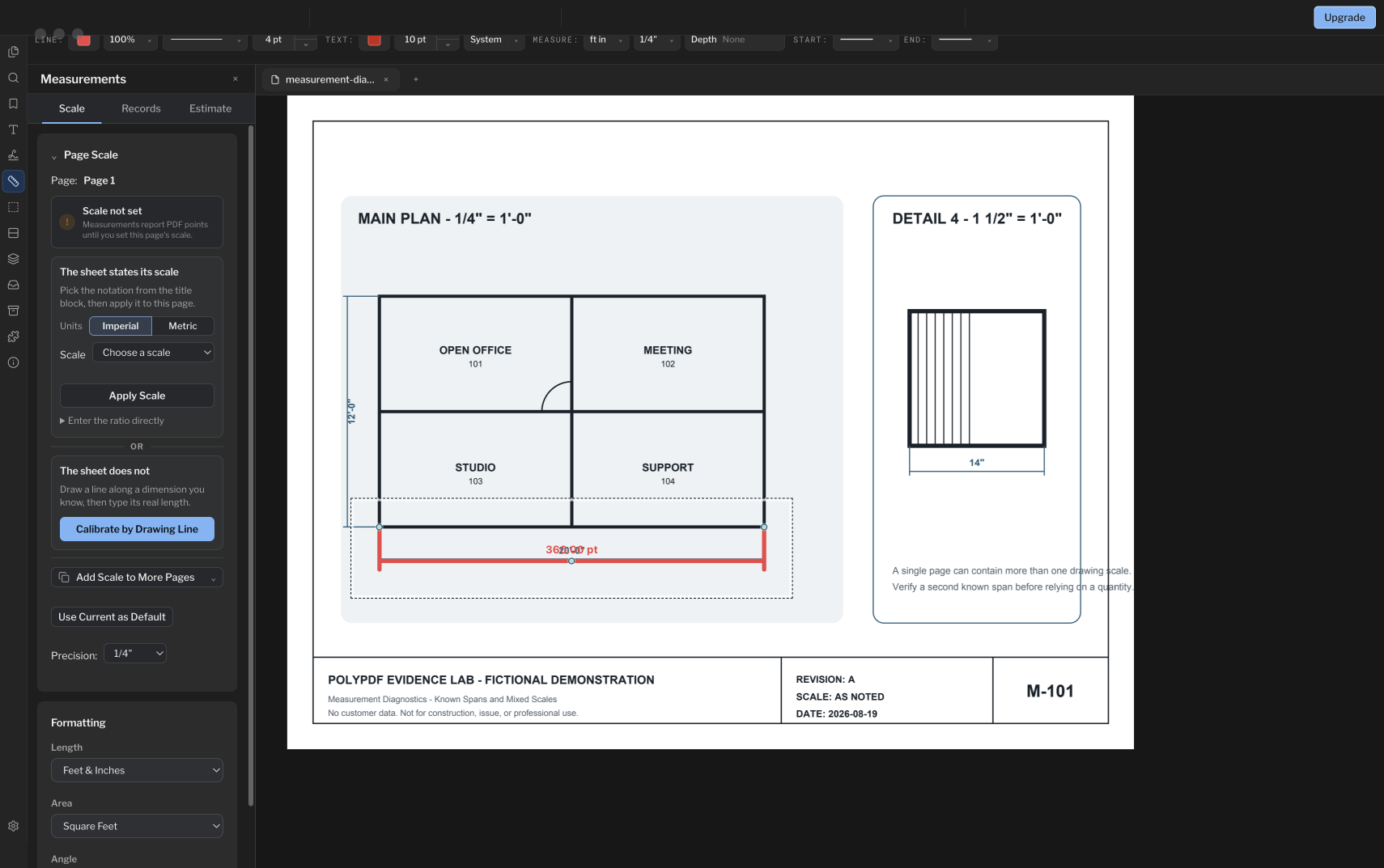
Une mesure PDF erronée est généralement traçable à l'échelle, à la géométrie sélectionnée ou au fichier source. Il est plus sûr de corriger la cause que d'appliquer un facteur de correction aux quantités finales.
- Examen de la version
- Aligné sur PolyPDF 1.5.1 (build 23) sur . Les procédures pas à pas et captures d'écran antérieures conservent leurs versions ci-dessous.
- Procédure pas à pas vérifiée
- Testé avec
- PolyPDF 1.5.0 (version 22) ; captures d'écran de la version 1.4.0 (build 17)
- Plateformes
- macOS et Windows
Travailler avec le jeu de dessins de construction
Mesurer le plan architectural de Willow Creek
A101 · A201
- Ouvrez A101, Révision A. Calibrez la référence imprimée de 20 pieds ; il s'étend sur 360 points PDF.
- Vérifiez la largeur indépendante de 96 pieds et la profondeur de 60 pieds, puis tracez la limite extérieure du bâtiment.
- Comparez la superficie brute avec 5 760 pieds carrés. Conservez la feuille, la révision, le sujet, l'unité et le total avec l'enregistrement exporté.
Cet exercice mesure l’emprise brute du bâtiment, sans calculer la surface nette de revêtement ni déduire les murs. Les deux contrôles de longueur et la mesure de surface utilisent trois mesures manuelles.
Il s’agit de valeurs de référence du dessin, pas de nouveaux résultats de test de l’application. Travaillez sur une copie et vérifiez votre propre fichier enregistré.
Consultez l’exemple enregistré sur Mac et la version locale testée → (anglais)
Transférez les quantités vérifiées dans le modèle de métré Excel gratuit → (anglais)
 Télécharger la révision A · PDF
L'exercice ci-dessus utilise la bibliothèque Willow Creek. Les captures d'écran pas à pas précédentes et les exemples enregistrés ci-dessous conservent leurs dessins, versions et quantités d'origine.
Essayez l'étalonnage sur le dessin d'entraînement
L'exercice F-101 distinct fournit des dimensions étiquetées, des quantités de référence et deux vérifications indépendantes de l'échelle avant une mesure de la surface nette. Son dessin et son échelle diffèrent des captures d'écran historiques de ce guide.
Récupérez le dessin et suivez l'exercice des trois mesuresDimensions métriques en 1.5.1
Dans PolyPDF 1.5.1, les nouvelles dimensions métriques sont par défaut en millimètres. Les documents existants conservent leurs formats d'affichage explicites, et la surface et le volume métriques restent en mètres carrés et cubes. Le changement de l'unité affichée n'établit pas l'échelle de la page : vérifiez une dimension connue après tout changement d'échelle ou d'unité.
Commencez par le symptôme, pas par une correction devinée
Mesurez une dimension longue dont la valeur imprimée est connue, sur la même page et dans la même partie du dessin où le problème apparaît. Enregistrez la valeur attendue, la valeur mesurée, le numéro de page et si les points finaux se sont cassés. Ce petit test sépare un problème à l'échelle d'une page d'un problème de sélection locale ou à une échelle de détail.
| Symptôme | Cause probable | Vérification suivante |
|---|---|---|
| Chaque valeur est fausse dans le même rapport | Calibrage de page incorrect ou manquant | Recalibrer à partir d'une dimension connue depuis longtemps |
| Les valeurs sont d'environ 12 × ou 3,28 × | Inadéquation des unités de base impériales/métriques | Confirmez le format de longueur du document et la famille d’échelles |
| Seul un détail ou une agrandissement est faux | Échelles mixtes sur une seule page | Mesurez en dehors du détail, puis définissez une région d'échelle |
| Les petites portées varient ; les longues portées sont proches | Emplacement du point de terminaison ou erreur d'instantané | Zoomez et utilisez une référence plus longue |
| Les vérifications horizontales et verticales diffèrent différemment | Étirement ou perspective de numérisation non uniforme | Comparez deux directions et obtenez une meilleure source |
| Le même enregistrement diffère entre le canevas et la feuille de calcul | Comportement inattendu de l'application | Notez la page et les deux valeurs, arrêtez de vous fier au numéro et signalez-nous l'inadéquation |
Cause 1 : l'échelle des pages est absente ou erronée
Les fichiers PDF stockent la géométrie de la page en points, et non une échelle de construction garantie. Une note dans le cartouche telle que 1/4 de pouce équivaut à 1 pied décrit la relation tracée prévue, mais une numérisation ultérieure, une étape d'impression au format PDF, une opération de recadrage et de redimensionnement ou un redimensionnement peuvent la rompre. C'est pourquoi le fichier doit être calibré et non simplement visualisé avec un zoom de 100 %.
Dans PolyPDF 1.4.0, une page sans calibrage réel indique les longueurs en points PDF et les zones en points carrés. Il n’invente pas silencieusement une échelle de dessin plausible. Utilisez la vue Échelle pour la page actuelle : appliquez un rapport d'impression fiable ou choisissez Calibrer par ligne de dessin et entrez la longueur réelle représentée par l'étendue capturée.
Un badge d'échelle de page vous indique qu'une échelle existe, et non qu'elle est correcte. Testez toujours une deuxième dimension connue après l'étalonnage.
Cause 2 : les unités ou la famille d'échelle ne correspondent pas
Un rapport numérique n'a de sens qu'avec son unité de base. Douze points PDF par pied ne correspondent pas à douze points PDF par pouce, et un préréglage métrique 1:100 ne peut pas être interprété comme des points par pied. PolyPDF filtre les préréglages d'échelle à travers la famille de mesures impériales ou métriques active afin que le rapport stocké et le résultat formaté restent alignés.
- Ouvrez Mesures › Échelle et notez si la famille prédéfinie est impériale ou métrique.
- Ouvrez Formatage et confirmez que les formats de longueur et de surface affichés correspondent aux documents du projet.
- Revérifiez la valeur d’étalonnage. Si vous modifiez le système d'unités prévu, vérifiez à nouveau une dimension connue au lieu de faire confiance à un nombre réétiqueté.
- Conservez les unités de quantité différentes dans des lignes distinctes de la feuille de calcul ; n'ajoutez pas de pieds aux mètres ou de pieds carrés aux mètres carrés en dehors d'une conversion délibérée.
1 ft = 12 in; 1 m ≈ 3.28084 ft
Cause 3 : l'erreur de point final se transforme en erreur de quantité
Quelques pixels d'écran peuvent représenter une distance réelle significative sur un plan avec un zoom arrière. L’étalonnage sur une courte période amplifie cette erreur. Utilisez la dimension fiable la plus longue disponible, effectuez un zoom avant et capturez le contenu vectoriel réel lorsque cela est possible. La boîte de dialogue d'étalonnage de PolyPDF vous indique si les deux points finaux se sont cassés ; traitez un avertissement non capturé comme une invite à zoomer et à vérifier où les points de terminaison ont atterri.
length factor = k; area factor = k²
- Préférez les intersections de lignes d’extension de cote ou d’autres points finaux nets sur les bords de lignes épaisses.
- Ne calibrez pas à partir d’un objet dont la taille nominale est supposée plutôt qu’étiquetée.
- Répétez le test à un autre endroit. L’accord près d’un point final ne teste pas la feuille entière.
- Définissez la précision nécessaire à l'affichage, mais rappelez-vous que les décimales affichées supplémentaires n'améliorent pas la géométrie source.
Cause 4 : la page contient plusieurs échelles
Les feuilles de plan combinent souvent une vue principale avec des pièces, des sections ou des détails agrandis. Un calibrage de page correct peut donc être erroné dans une explosion. Dans PolyPDF, dessinez une région d'échelle autour de la zone à une échelle différente, nommez-la et attribuez sa propre valeur prédéfinie ou en points par unité. Les mesures créées à l'intérieur de cette région enregistrent l'échelle de région qu'elles ont utilisée.
Lorsque des régions se chevauchent ou qu’une mesure franchit une frontière, considérez le choix comme un point de révision. Confirmez à quelle vue appartient la géométrie plutôt que d'accepter l'échelle la plus proche. Vérifiez ensuite une dimension imprimée à l'intérieur de la région et une à l'extérieur.
La copie d'un calibrage de page sur une plage n'est appropriée que pour les pages qui partagent réellement une échelle. Le fait que les feuilles se trouvent dans un seul PDF ne rend pas leurs échelles identiques.
Cause 5 : la page source est déformée
Le redimensionnement uniforme est récupérable car un facteur mappe chaque distance de page à une distance réelle. La distorsion non uniforme est différente : une numérisation peut être étirée plus horizontalement que verticalement, une photo prise sur un téléphone peut contenir une perspective ou un original plié peut se déformer localement. Aucun calibrage d’une seule page ne peut annuler ces modifications.
- Calibrez à partir d’une longue référence horizontale, puis testez une dimension horizontale distincte.
- Testez une référence verticale dans une autre partie de la page.
- Si le taux d'erreur change selon la direction ou l'emplacement, arrêtez de traiter la feuille comme étant uniformément mise à l'échelle.
- Demandez une exportation vectorielle ou un scan plus propre. Si les travaux doivent se poursuivre, documentez la zone affectée, les contrôles effectués et la tolérance que vous acceptez.
Ne faites pas la moyenne des contrôles contradictoires en un facteur qui semble confortable. Cela peut donner l'impression qu'un endroit est correct tout en cachant des erreurs plus importantes ailleurs, en particulier dans la mesure de la quantité de construction d'une zone où l'erreur d'échelle est au carré.
La séquence de récupération de cinq minutes
- Sélectionnez la page et la révision exactes où la mauvaise valeur est apparue.
- Confirmez que la page indique Calibré et que sa famille d'unités correspond au dessin.
- Réétalonnez sur la plus longue plage étiquetée fiable.
- Vérifiez un autre span dans la même vue, puis un dans l'autre sens si le fichier est analysé.
- Recherchez un détail à une échelle différente et utilisez une région d'échelle le cas échéant.
- Supprimez ou refaites les quantités créées à partir d’une échelle incorrecte, puis inspectez la feuille de calcul de métré avant l’exportation.
La version gratuite comprend jusqu'à trois mesures créées manuellement par document, ce qui est suffisant pour effectuer une vérification d'étalonnage ainsi que deux vérifications de référence indépendantes. La recherche de symboles est un flux de travail PolyPDF Pro distinct dans la version actuelle.
Questions fréquemment posées
Pourquoi mes mesures PDF sont-elles correctes sur une page mais erronées sur une autre ?
PolyPDF stocke l'étalonnage par page car les feuilles d'un même fichier peuvent utiliser différentes échelles. Calibrez la deuxième page ou copiez une échelle éprouvée uniquement lorsque les deux pages correspondent réellement.
Pourquoi les zones PDF sont-elles plus fausses que les longueurs ?
La surface change avec le carré du facteur d'échelle. Une erreur d’échelle linéaire de 2 % devient une erreur surfacique d’environ 4,04 %.
Puis-je corriger une numérisation déformée en calibrant deux fois ?
Deux vérifications peuvent révéler une distorsion, mais une seule échelle de page proportionnelle ne peut pas corriger un étirement ou une perspective non uniforme. Obtenez une meilleure source ou utilisez un flux de travail local soigneusement documenté.
Un réglage d'affichage plus précis rend-il les mesures plus précises ?
Non. La précision contrôle la manière dont un résultat est arrondi et affiché. La précision dépend toujours de la géométrie source, de l'étalonnage, des unités et de l'emplacement du point final.
Sources et lectures complémentaires
Diagnostiquez l'échelle sur votre propre dessin
Téléchargez PolyPDF pour macOS ou Windows, définissez l'échelle de la page et utilisez vos mesures gratuites pour vérifier les dimensions de référence indépendantes avant de commencer la métré.
Gratuit sans minuterie d'essai : annotation, révision, étalonnage, 3 mesures créées à la main par document et visualisation du package de révision. La recherche de symboles, les plugins et les modifications ou la publication du package de révision nécessitent Pro.