Cómo comparar revisiones de planos PDF
Respuesta rápida
Para obtener una diferencia visual enfocada, abra el PDF de referencia, elija Documento > Comparar documentos, seleccione el PDF revisado y ejecute Comparar. PolyPDF abre un nuevo documento de comparación y normalmente marca las regiones detectadas con nubes de revisión violetas editables. Primero confirme la identidad de la hoja, el orden de las páginas, el tamaño, la rotación, la escala y la alineación. Si una advertencia alternativa dice que las marcas son contenido de la página, no se pueden editar. Para obtener un problema de dibujo completo con conciliación de hojas, trabajo de revisión realizado, revisión de impacto, referencias e historial de publicaciones, utilice un paquete de revisión.
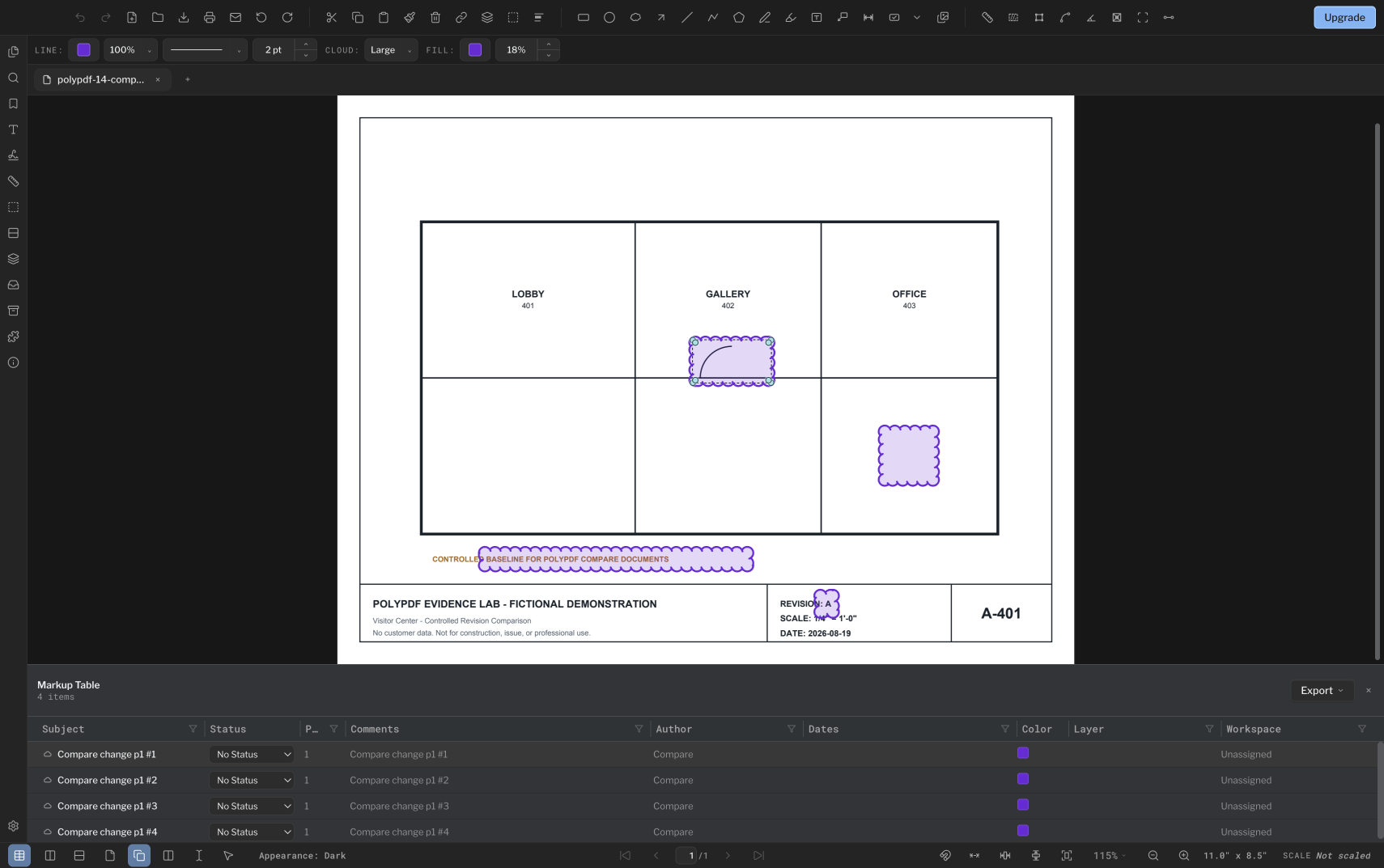
Una diferencia visual puede acelerar la revisión de una revisión, pero solo cuando los dos archivos son realmente comparables y cada región resaltada se verifica en el contexto del dibujo.
- Revisión de lanzamiento
- Alineado con PolyPDF 1.5.1 (compilación 23) en . Los tutoriales y capturas de pantalla anteriores conservan sus versiones a continuación.
- Tutorial verificado
- Probado con
- PolyPDF 1.5.0 (compilación 22); captura de pantalla de 1.4.0 (compilación 17)
- Plataformas
- MacOS y Windows
Trabajar con el conjunto de dibujos de construcción.
Compare las revisiones arquitectónicas de Willow Creek
A101 · A201
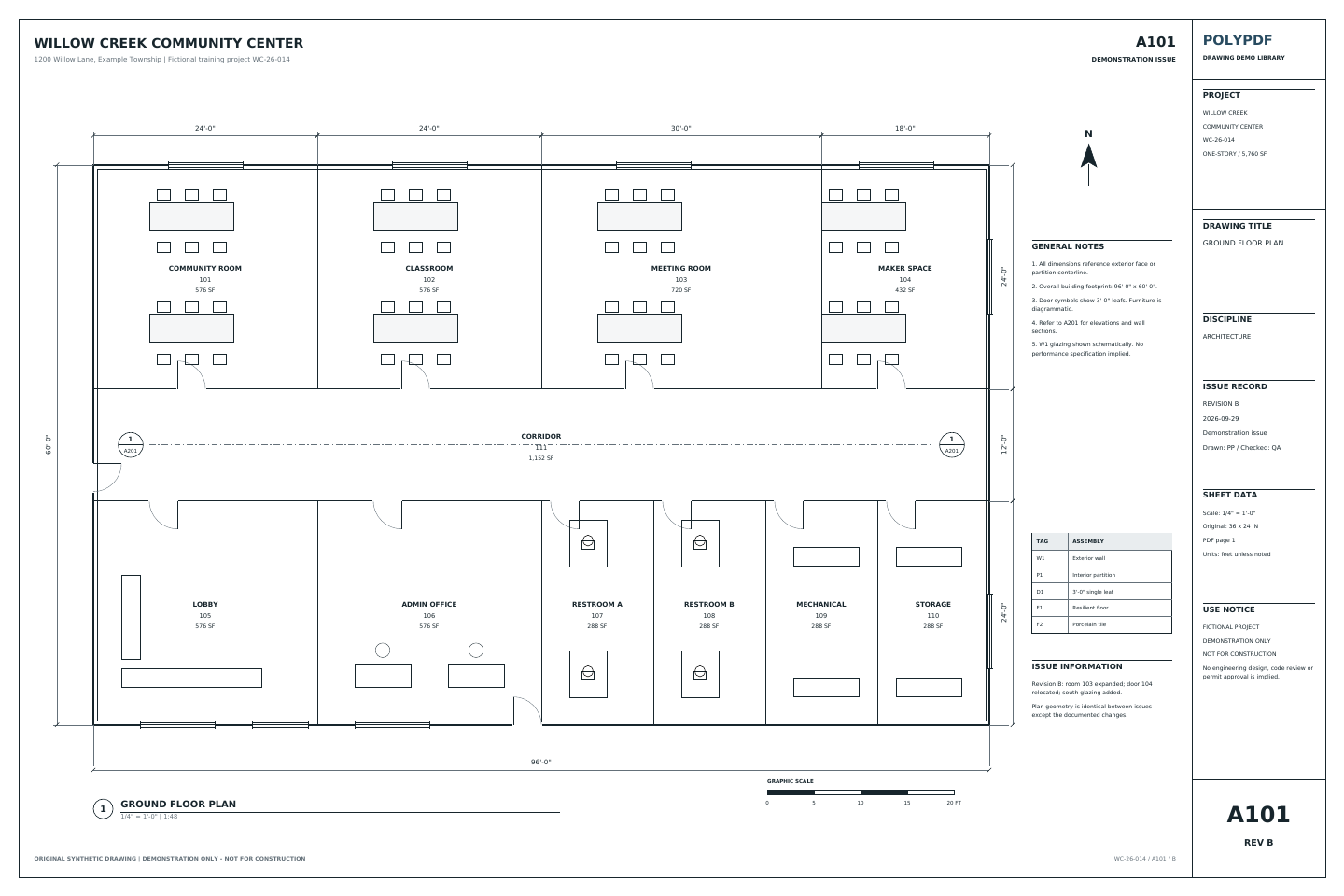
- Abra la Revisión A y la Revisión B. Empareje A101 con A101 y A201 con A201; mantenga alineadas las extensiones completas de la hoja.
- En A101, revise el desplazamiento de la partición de 6 pies entre las habitaciones 103 y 104 y el movimiento de 3 pies de la puerta de la habitación 104.
- Revise el acristalamiento de 6 pies añadido al sur en A101 y A201; después compruebe los datos de emisión y las notas actualizadas.
La habitación 103 cambia de 576 a 720 pies cuadrados; la habitación 104 cambia de 576 a 432 pies cuadrados. La superficie bruta permanece en 5760 pies cuadrados. Estos son cambios escritos por el autor, no un recuento de detección prometido.
Son valores de referencia del plano, no resultados nuevos de pruebas de la aplicación. Trabaje en una copia y compruebe su propio archivo guardado.
 Descargar Revisión A · PDF
 Descargar Revisión B · PDF
El ejercicio anterior utiliza la biblioteca de Willow Creek. Las capturas de pantalla de tutoriales anteriores y los ejemplos guardados a continuación conservan sus dibujos, versiones y cantidades originales.
Revisar la navegación y las capas en 1.5.1
La versión 1.5.1 mejora la visibilidad de las capas de PDF, los marcadores y la navegación en miniatura. Confirme el estado de capa previsto y la identidad de la hoja al revisar una revisión. El modo de presentación es útil para recorrer un PDF; utilice Comparar documentos o un paquete de revisión cuando necesite una comparación real o un historial de problemas.
Confirme que los dos archivos PDF sean comparables
PolyPDF compara visualmente las páginas correspondientes. No interpreta los números de hoja ni realinea un conjunto reordenado. Un cambio de página, un recorte diferente, una rotación, una escala de trazado o una inclinación del escaneo pueden producir grandes diferencias de píxeles que no dicen nada sobre el diseño.
- Confirme que el Documento A es la línea base prevista y el Documento B es la revisión prevista.
- Coincidencia de identidad de la hoja y orden de las páginas. Si se insertó una portada, reorganice las copias antes de compararlas para que páginas similares ocupen las mismas posiciones.
- Verifique las dimensiones de la página, CropBox y la rotación mostrada para cada hoja relevante.
- Confirme que ambos archivos se trazaron a la misma escala de dibujo y desde el mismo punto de registro.
- Para escaneos, verifique la inclinación, el estiramiento, las sombras y la resolución de captura; esas diferencias pueden dominar el resultado visual.
- Conserve los originales y trabaje a partir de copias nombradas según su procedimiento de control de documentos.
Una herramienta de comparación responde "¿qué regiones renderizadas difieren?" No responde "¿qué diferencias son aprobadas, intencionales o contractualmente significativas?"
Ejecutar Comparar documentos
- Abra el PDF de referencia en PolyPDF. El documento actual se convierte en el Documento A.
- Elija Documento > Comparar documentos... y verifique que la tarjeta Archivo actual nombre la línea base correcta.
- En Archivo revisado, elija Examinar y seleccione Documento B. El flujo de trabajo actual compara los conjuntos de páginas completos.
- Elija Comparar. PolyPDF representa y compara las páginas modificadas mientras informa el progreso.
- Espere a que se abra el nuevo documento de comparación. Recibe su propia pestaña y no se vuelve a escribir sobre la línea base.
- Lea el estado de finalización. Informa las páginas comparadas y los cambios marcados, y advierte si esta ejecución no pudo producir anotaciones editables.
- Inspeccione cada región marcada en contexto y luego guarde el documento de comparación con un nuevo nombre controlado.
El resultado predeterminado es una copia del Documento A con las regiones detectadas agregadas. Las páginas sin cambios se dejan como estaban. Debido a que el resultado se abre como un documento nuevo no guardado, Guardar solicita una ubicación; cerrarlo no reemplaza silenciosamente ninguno de los archivos fuente.
Elija Comparar documentos o un paquete de revisión
Comparar documentos está disponible en Free y Pro. Superponer páginas en color requiere Pro y combina imágenes de páginas para su inspección visual; no enumera automáticamente los cambios. Free permite ver y recorrer paquetes de revisión existentes; crearlos, actualizarlos o publicarlos requiere Pro.
Compare los flujos de trabajo y los requisitos de edición
| Flujo de trabajo | Úselo cuando | lo que recibes |
|---|---|---|
| Comparar documentos | Necesita una verificación visual enfocada de la diferencia entre un PDF de referencia y un PDF revisado. | Un PDF de comparación separado con revisión editable se nubla cuando la ruta de comparación normal tiene éxito. |
| Paquete de revisión | Un nuevo problema de dibujo debe coincidir con un conjunto revisado existente y moverse a través de un flujo de trabajo de paquete controlado. | Identidad de la hoja conciliada, trabajo de revisión realizado, cambio y cantidad disponible o revisión de impacto de costo, referencias, registros de publicación y un informe de revisión. |
Comparar documentos es la herramienta más pequeña: responde en qué difieren dos archivos PDF renderizados. Un paquete de revisión coordina un problema en todo su conjunto de hojas y mantiene un historial portátil sin cambiar los archivos PDF de origen originales.
Utilice el proceso 1.5 de cinco pasos para importación, conciliación, trabajo de revisión realizado, revisión de impacto, referencias y publicación.Ver el flujo de trabajo del paquete de revisión
Caso de uso trabajado: cuatro cambios entre dos revisiones
El ejemplo anterior compara un dibujo de muestra con una revisión que contiene cuatro cambios. La comparación arrojó un resultado de una página con cuatro nubes de revisión editables, y al volver a abrir ese archivo guardado en PolyPDF mostró las mismas cuatro nubes como anotaciones seleccionables con cuatro filas coincidentes en la tabla de anotaciones.
Para practicar, los archivos Northline A/B contienen tres cambios introducidos en los planos: la pared divisoria y los asientos de la sala de reuniones, una puerta desplazada y la conversión a una biblioteca de materiales. Son distintos del ejemplo de cuatro nubes de revisión anterior y no establecen cuántas nubes se detectarán.
Descargue el par de práctica de Northline e inspeccione los cambios
El resultado de una comparación abre su pestaña antes de que terminen de cargarse las anotaciones, y la línea de estado lo indica mientras las anotaciones aún se están importando. En un conjunto de planos grande, espere a que se llene la tabla de anotaciones antes de juzgar si una ejecución produjo nubes editables.
En la revisión de un proyecto, utilice el mismo método con una línea de base y un conjunto de problemas revisados. Abra cada nube, observe la geometría o el texto subyacente y escriba un comentario o estado conciso solo después de decidir qué cambió. Un movimiento de trama, línea o etiqueta detectado puede ser importante; también puede ser un artefacto de trazado o alineación.
No utilice el número de regiones detectadas como recuento de decisiones de diseño. Una decisión puede crear varias regiones de píxeles separadas y un cambio de alineación amplio puede crear una región grande.
Comprender las nubes editables y su respaldo
| Ruta de salida | que puedes hacer | como verificarlo |
|---|---|---|
| Comparación de ráster normal | Las regiones detectadas son anotaciones de nube de revisión editables ordinarias que se pueden seleccionar, comentar, cambiar de color, filtrar o eliminar. | Seleccione una nube y confirme que aparece como una fila en la tabla de anotaciones. |
| retroceso grueso | Las marcas detectadas se integran en el contenido de la página y no son objetos de anotación editables. | Lea la advertencia en el estado de finalización y confirme que las marcas no se pueden seleccionar como filas de la tabla de anotaciones. |
El respaldo existe para que una falla de rasterización o diferenciación aún pueda devolver un artefacto de comparación derivado en lugar de terminar silenciosamente sin nada. Su resultado es útil como ayuda visual, pero no puede soportar un flujo de trabajo de estado de anotación. Si la editabilidad es importante, vuelva a ejecutar después de verificar las entradas y el entorno o cree anotaciones de revisión manualmente.
Casos extremos de alineación y recuento de páginas
Una página de referencia que falta en una revisión más corta se puede marcar como un cambio de página completa. Las páginas que se encuentran solo en la revisión contribuyen al recuento de diferencias, pero el Documento A no tiene ninguna página en la que dibujar su nube. Concilie los recuentos de páginas por separado.
Cuando toda o la mayor parte de una hoja esté resaltada, deténgase y diagnostique la alineación antes de revisar los detalles. Compare el borde de la hoja, el cajetín, las intersecciones de cuadrícula conocidas y algunas dimensiones estables. Una pequeña traducción, un recorte modificado o una escala de trama diferente pueden hacer que un trabajo sin cambios parezca revisado en toda la página.
- Si el orden de las páginas difiere, cree copias de trabajo alineadas y compárelas nuevamente.
- Si el tamaño o la escala difieren, regrese a la exportación de origen cuando sea posible en lugar de interpretar un ráster extendido.
- Si una página escaneada está torcida, corríjala o trate el resultado como una ayuda de revisión visual manual.
- Si las anotaciones difieren pero el contenido base no, decida si los cambios en las anotaciones pertenecen al alcance de la revisión.
Inspeccionar y emitir el registro de comparación.
- Revise cada región con un zoom útil y clasifíquela como cambio sustancial, diferencia de anotación esperada o artefacto de comparación.
- Para resultados editables, utilice comentarios y estados claros en la tabla de anotaciones en lugar de depender únicamente del color.
- Verifique las hojas agregadas y eliminadas fuera del recuento de nubes y concilie las listas de páginas.
- Guarde la comparación con un nombre que identifique tanto las revisiones de origen como la fecha de revisión.
- Vuelva a abrir el archivo guardado en PolyPDF y, cuando se publique externamente, en otro visor de PDF esperado.
- Verifique que la apariencia de la nube, las expectativas de editabilidad, los comentarios y las referencias de revisión de fuentes sobrevivieron al guardar.
- Distribuya la comparación como un registro de revisión, no como un reemplazo del dibujo revisado aprobado.
El resultado defendible no es simplemente un PDF con nubes de colores. Es un registro de comparación con nombre cuyos archivos fuente se conocen, cuyas entradas se alinearon y cuyas regiones detectadas fueron inspeccionadas por un revisor responsable.
Preguntas frecuentes
¿La comparación de PDF demuestra que un cambio de diseño es válido?
No. Detecta diferencias renderizadas. Un revisor calificado debe decidir si cada región es intencional, aprobada, relevante o simplemente un artefacto de trazado o alineación.
¿Comparar documentos sobrescribe el PDF original?
No. PolyPDF abre el resultado marcado como un nuevo documento de comparación independiente basado en el Documento A. Guárdelo con un nuevo nombre controlado.
¿Las nubes de revisión de comparación son editables?
Normalmente sí: la comparación de ráster escribe anotaciones de nube de revisión editables. Si se utiliza un respaldo aproximado, el estado de finalización advierte que las marcas son parte de la página y no son editables.
¿Cuándo debería utilizar un paquete de revisión?
Utilice un paquete de revisión cuando esté reemplazando un problema de dibujo revisado y necesite conciliar la identidad de la hoja, llevar adelante el trabajo de revisión, inspeccionar los cambios y los impactos disponibles, revisar las referencias y publicar un paquete actual controlado. Utilice Comparar documentos para obtener una diferencia visual enfocada entre dos archivos PDF.
¿Por qué casi toda la página está marcada como modificada?
Primero verifique la identidad, el orden, el tamaño, el recorte, la rotación, la escala, la alineación y la inclinación del escaneo de la página. Una discrepancia geométrica o de trazado puede crear diferencias generalizadas de píxeles incluso cuando el diseño prácticamente no ha cambiado.
Fuentes y lecturas adicionales
- PolyPDF 1.5.0: comparación de documentos, paquetes de revisión y orientación en la aplicación — La distinción actual entre una comparación enfocada de dos documentos y el flujo de trabajo del paquete de revisión de todo el número, además de las rutas de salida de la comparación y el estado de finalización que se describen en esta guía.
- Par de revisión de muestra utilizado para el tutorial — Compare detectó cuatro regiones y escribió cuatro nubes de revisión editables, cada una con su propia fila de tabla de anotaciones cuando se volvió a abrir el resultado guardado.
Compara dos revisiones de tu propio conjunto de dibujos.
Descargue PolyPDF para macOS o Windows, conserve ambos archivos PDF de origen y ejecute Comparar documentos en copias alineadas. Inspeccione cada región antes de tratar el resultado como un registro de proyecto.
Gratis sin temporizador de prueba: anotación, revisión, calibración, 3 mediciones creadas a mano por documento y visualización del paquete de revisión. La búsqueda de símbolos, los complementos y los cambios o la publicación del paquete de revisión requieren Pro.