Medir áreas, huecos y volúmenes en PDF
Respuesta rápida
Para medir un área neta en un PDF con PolyPDF, calibre la página y compruebe una dimensión conocida. Trace un contorno cerrado y utilice « Add Cutout » para las aberturas completamente dentro de él. Si una exclusión toca el borde exterior, trace el contorno del área neta rodeándola; no reste la misma abertura dos veces. Revise el área, las unidades y la fórmula antes de exportar. Una profundidad real positiva convierte el área en volumen; el estilo de la trama no cambia la cantidad.
Consultar el ejemplo descargable de área neta
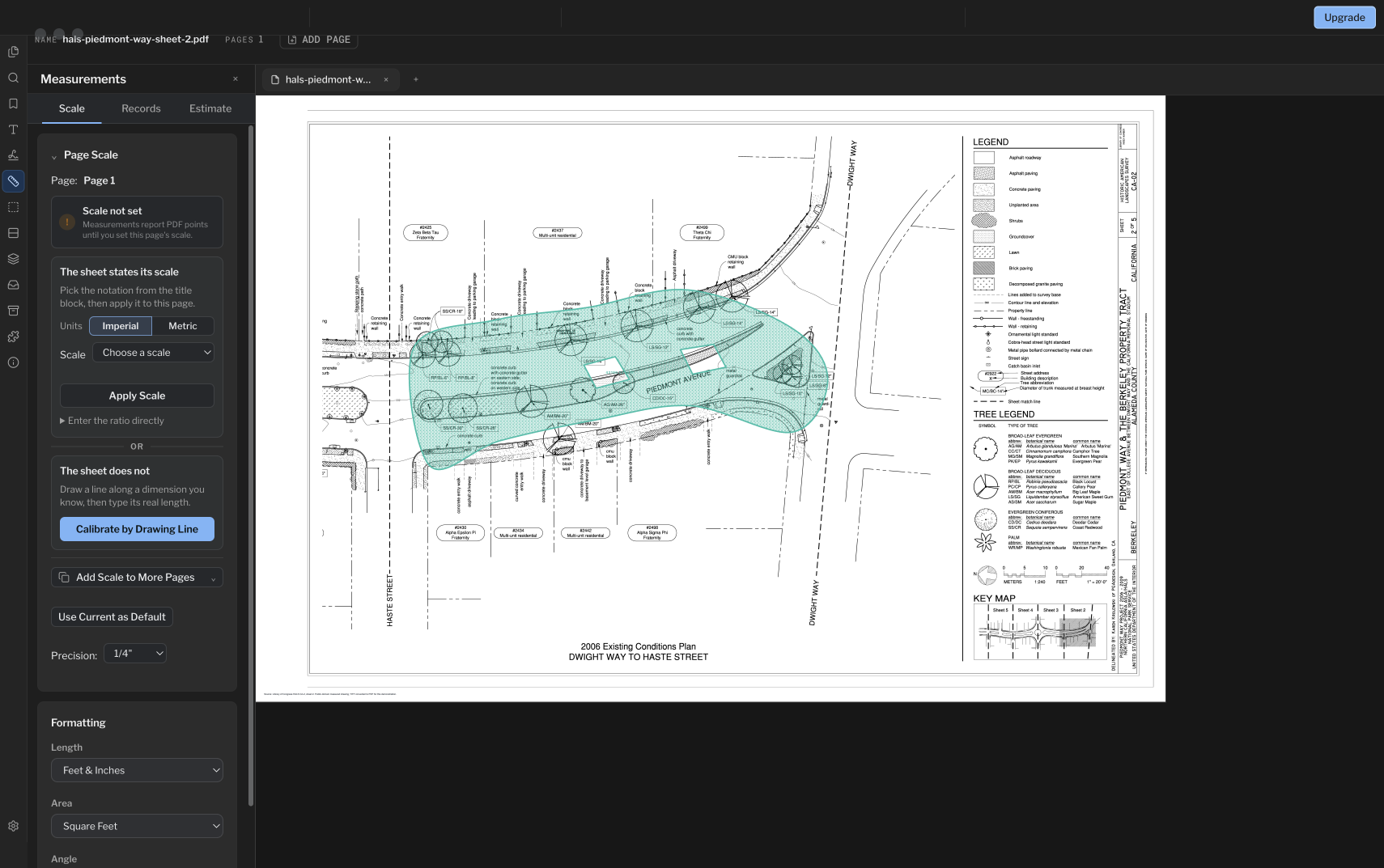
La cómputo de cantidades del área neta es más útil cuando la anotación registra el límite exterior, cada abertura excluida y cualquier profundidad utilizada para el volumen. PolyPDF 1.4.0 mantiene esas entradas en una medida seleccionable.
- Revisión de lanzamiento
- Alineado con PolyPDF 1.5.4 (compilación 26) en . Los tutoriales y capturas de pantalla anteriores conservan sus versiones a continuación.
- Tutorial verificado
- Probado con
- PolyPDF 1.5.0 (compilación 22); capturas de pantalla de 1.4.0 (compilación 17)
- Plataformas
- MacOS y Windows
Trabajar con el conjunto de dibujos de construcción.
Cuantifique los acabados en el plano de interiores de Willow Creek
I101 · I501
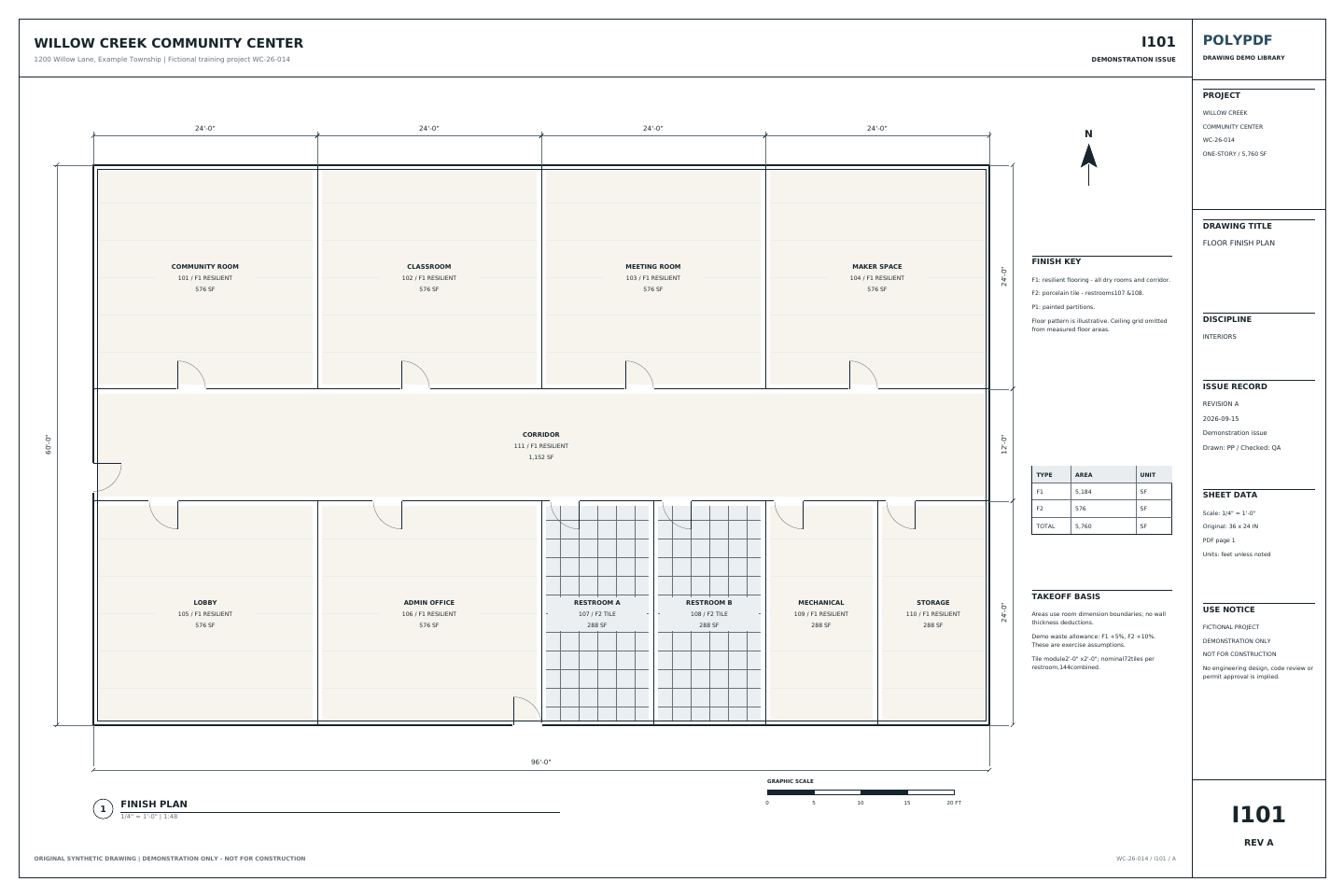
- Abra I101 y calibre su referencia de 20 pies. Lea la leyenda de acabados F1 y F2 antes de medir.
- Trace las zonas de límites de dimensiones para las habitaciones embaldosadas 107 y 108 por separado: 288 pies cuadrados cada una o 576 pies cuadrados juntas.
- Compare las baldosas F2 con 576 pies cuadrados y el pavimento resiliente F1 con 5184 pies cuadrados. Aplique el margen de desperdicio por separado.
La tabla de acabados usa los límites acotados de las habitaciones sin descontar el espesor de los muros. Estas áreas de práctica no son cantidades netas instaladas; los detalles de I501 usan otras escalas.
Son valores de referencia del plano, no resultados nuevos de pruebas de la aplicación. Trabaje en una copia y compruebe su propio archivo guardado.
 Descargue el dibujo de ejemplo · PDF
El ejercicio anterior utiliza la biblioteca de Willow Creek. Las capturas de pantalla de tutoriales anteriores y los ejemplos guardados a continuación conservan sus dibujos, versiones y cantidades originales.
Verifique un área neta con el dibujo y su exportación.
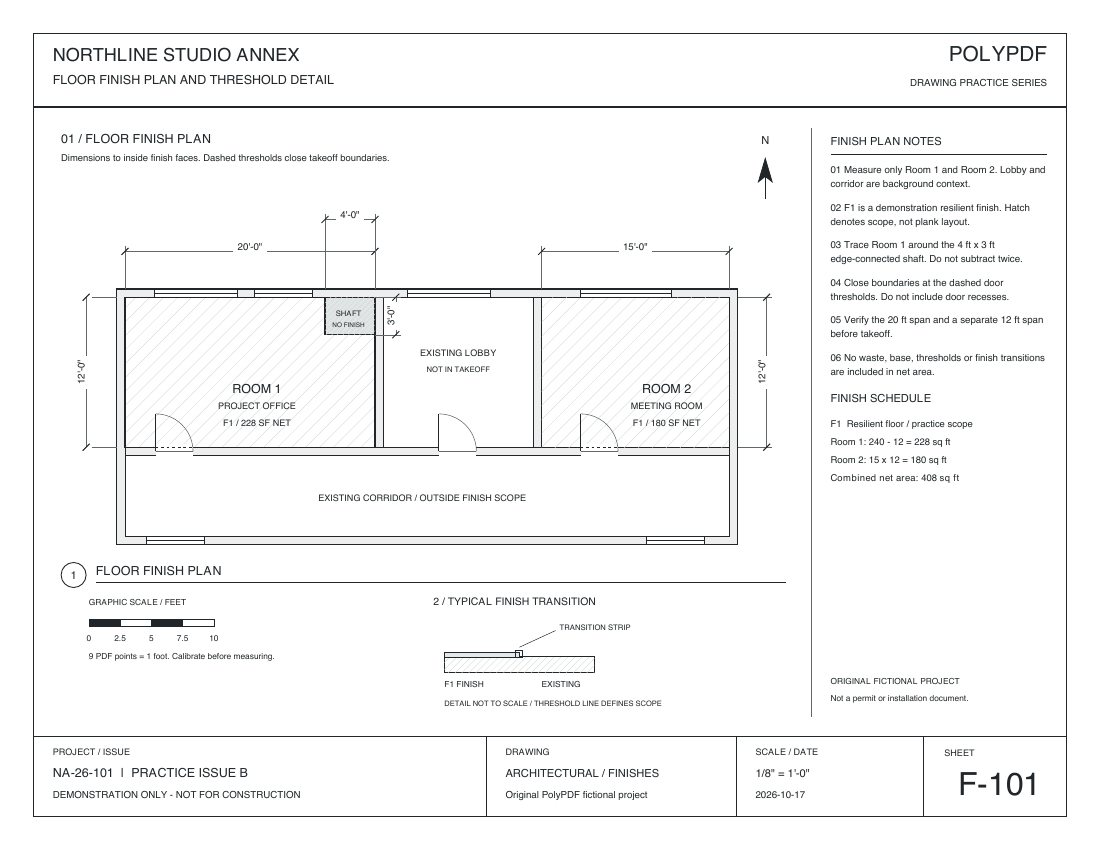
Utilice la hoja de práctica de pisos F-101 separada: La habitación 1 mide 20 pies × 12 pies con una exclusión de esquina de 4 pies × 3 pies. La habitación 2 mide 15 pies × 12 pies. La fuente utiliza 9 puntos PDF por pie; Las capturas de pantalla históricas de esta guía utilizan un dibujo diferente.
¿Apertura interior o muesca conectada al borde?
Para una abertura situada completamente dentro del área, trace el contorno exterior y añada un recorte interior. Si una exclusión toca el borde exterior, trace el contorno del área neta rodeándola. F-101 utiliza este segundo método: la exclusión de la esquina ya está incorporada al contorno y no debe restarse de nuevo como recorte.
Tres mediciones para comprobar en Free
Calibre con la distancia indicada de 20 pies y compruebe después la altura independiente de 12 pies mediante una medición manual de longitud. Si el resultado está dentro de la tolerancia requerida, trace el contorno de la Sala 1 rodeando la exclusión de la esquina y mida la Sala 2 por separado. Son una comprobación de longitud y dos mediciones de área.
¿Necesita ayuda para configurar y comprobar la escala? Realice primero el ejercicio de calibración independiente. No suponga que ambos ejercicios juntos caben dentro del límite de tres mediciones por documento.
| Área | Cálculo de referencia | Cantidad neta |
|---|---|---|
| Habitación 1 | (20 × 12) − (4 × 3) | 228 pies cuadrados |
| Habitación 2 | 15 × 12 | 180 pies cuadrados |
| Área neta combinada | 228 + 180 | 408 pies cuadrados |
El resultado de 228 pies cuadrados ya excluye la esquina de 12 pies cuadrados. No lo restes nuevamente. El CSV de referencia incluye filas de bruto, deducción, subtotal, desperdicio y total para su explicación; sumar toda la columna de cantidad es incorrecto.
Inspeccionar el resultado de Mac guardado
Los dibujos de práctica se redibujaron el 17 de octubre de 2026 con muros, puertas, cotas, leyendas y cajetines. Los ejemplos medidos conservan la escala, la geometría y las anotaciones originales creadas en Mac sobre los fondos actualizados. Son archivos derivados que se han vuelto a publicar, no nuevas exportaciones de la aplicación. Los totales de las hojas CSV y PDF proceden de la prueba original del 16 de octubre.
Explorar toda la biblioteca de planos de construcción → (inglés)
- Medidas Mac guardadas · PDF
- Exportación de hojas de cálculo de Mac · CSV
- Exportación de resumen de Mac · PDF
En este CSV exportado en Mac, « Quantity » vale 2: son dos registros de área. « Total » vale 408 y « Unit » indica « sq ft »: el área medida es de 408 pies cuadrados. La fórmula guardada es « SUM(228 + 180) ». Compare la página guardada, la fórmula, la unidad y el total antes de usar la exportación para calcular precios.
Estos archivos se guardaron, se reabrieron y se comprobaron en PolyPDF 1.6.6 build 38 en Mac. Verifican las dos áreas netas, no las funciones de recortes interiores ni de volumen. La secuencia de una comprobación de longitud y dos mediciones de área es una guía; la exportación histórica solo contiene las dos áreas. Esta secuencia no se ha probado en la versión actual ni en Windows. El dibujo sintético es para practicar, no para ejecutar una obra.
Mantenga separados el área neta, el volumen y la cantidad que se debe comprar. Una profundidad real convierte el área en volumen; un margen por desperdicio modifica la cantidad de compra. Después de revisar el área neta, aplique el margen por desperdicio elegido para el revestimiento del suelo → (inglés)
Comience con el dibujo. Actualice cuando el trabajo necesite más.
Gratis sin temporizador de prueba: anotación, revisión, calibración, 3 mediciones creadas a mano por documento y visualización del paquete de revisión. La búsqueda de símbolos, los complementos y los cambios o la publicación del paquete de revisión requieren Pro.
Free permite hasta tres mediciones manuales por documento. Pro elimina ese límite para trabajos de medición de mayor alcance. Revise los términos de licencia y precios de Pro → (inglés)
Mover y redimensionar recortes de área en 1.5.4
Seleccione un recorte de área y arrastre dentro para mover la abertura. Los tiradores de tamaño ahora se alinean con el marco de selección. Mantenga cada recorte dentro del contorno previsto, evite solapar aberturas y revise el área neta después de cambiarla.
Los controles de arco también tienen funciones separadas: el tirador central cambia el radio y los extremos cambian el barrido. Las cotas auxiliares muestran el radio al ajustar el centro o las esquinas y la longitud del arco al ajustar el barrido.
Dimensiones métricas en 1.5.1
En PolyPDF 1.5.1, las nuevas dimensiones métricas son por defecto milímetros. Los documentos existentes conservan sus formatos de visualización explícitos, y el área métrica y el volumen permanecen en metros cuadrados y cúbicos. Cambiar la unidad mostrada no establece la escala de la página: verifique una dimensión conocida después de cualquier cambio de escala o unidad.
Primero calibre y luego defina qué significa “área”
Establezca la escala para la página exacta antes de calcar. Utilice una escala impresa en el bloque de título sólo cuando sepa que el PDF todavía tiene esa relación trazada; de lo contrario, calibre dibujando sobre una dimensión larga y conocida y verifique un segundo tramo. PolyPDF almacena la calibración por página, y una página no calibrada informa puntos PDF cuadrados en lugar de fingir que conoce pies cuadrados o metros cuadrados del mundo real.
Luego decide la convención de límites. El área bruta del piso, el área de acabado, el área de losa, la membrana del techo, el pavimento y la cobertura de pintura pueden usar diferentes caras y exclusiones incluso en el mismo plano. Pon ese significado en las notas del Asunto y del proyecto. El software puede calcular la geometría que usted traza, pero no puede decidir qué lado de la pared pertenece a su alcance.
- Utilice una referencia de calibración larga y puntos finales ajustados cuando el PDF contenga líneas vectoriales.
- Verifique una segunda dimensión conocida antes de trazar un área grande o comercialmente significativa.
- Cree una región de escala cuando un detalle de la página utilice una escala diferente a la de la vista principal.
- Indique si el límite es bruto, neto, línea central, cara interior, cara exterior u otra convención del proyecto.
Trazar y cerrar el límite exterior.
- Elija la herramienta de medición de área.
- Haga clic en cada giro significativo alrededor del límite exterior. Acérquese para desplazamientos cortos y esquinas concurridas.
- Cierra la figura en el punto inicial después de al menos tres vértices.
- Seleccione el área completa e inspeccione sus identificadores contra el límite previsto.
- Establezca el Asunto y el Estado para que la Hoja de trabajo de cómputo de cantidades explique lo que representa la cantidad.
- Si el límite real es intencionalmente curvo, elija la opción Trazado curvo y verifique que la curva mostrada lo siga.
Para un camino recto, el área sigue el polígono formado por los vértices. Cuando la ruta del área se establece en Curva, PolyPDF 1.4.0 utiliza el límite suavizado mostrado en el cálculo del área en lugar de medir solo las cuerdas rectas entre los puntos de control. Utilice el modo que coincida con el borde real, no el que simplemente parezca más limpio.
Evite límites que se crucen entre sí y puntos innecesarios. Un esquema limpio es más fácil de auditar y es menos probable que oculte un segmento fuera de lugar.
Reste uno o más recortes interiores
Con el área seleccionada, busque Recortes de área en los controles de estilo y elija Agregar recorte. Traza la primera abertura como un polígono cerrado. PolyPDF compara cada vértice recortado con el polígono de control exterior recto almacenado y advierte cuando un vértice cae fuera de él. Esa verificación no prueba que cada borde de conexión permanezca dentro de un contorno cóncavo, y un límite curvo visible puede diferir del polígono de control almacenado, así que inspeccione todo el recorte con un zoom alto. Repita Agregar recorte para huecos adicionales. La anotación seleccionada muestra el número de recortes almacenados y Eliminar último elimina el agregado más recientemente.
net area = outer boundary area − Σ(each cutout area)
- Utilice recortes para exclusiones reales, como pozos, patios, grandes penetraciones o aberturas requeridas por su alcance.
- Mantenga los recortes completamente dentro del límite exterior e inspecciónelos con un zoom alto antes de aceptar el total.
- No superponga los recortes. PolyPDF resta cada polígono almacenado; Los anillos superpuestos pueden restar la porción compartida más de una vez.
- No utilice un recorte como máscara visual para un elemento de alcance incierto. Registre la decisión y su fundamento.
Ejemplo de área neta trabajada
El ejemplo anterior utiliza un límite exterior curvo y dos recortes cerrados. El panel de Registros muestra un resultado neto de 28,793.49 pies cuadrados, con ambas aperturas ya restadas. Tus propios totales dependen del dibujo desde el que comienzas, la escala que estableces para esa página y el límite que decides trazar.
| Geometria | Cálculo | Cantidad |
|---|---|---|
| Límite exterior | Camino curvo | Incluido en el cálculo del área neta |
| Recorte 1 | Polígono cerrado | Restado del área exterior |
| Recorte 2 | Polígono cerrado | Restado del área exterior |
| Área neta mostrada | Área curva exterior: ambos recortes | 28,793.49 pies cuadrados |
curved outer area − cutout 1 − cutout 2 = 28,793.49 sq ft net
Revisa la página comentada así como el total. Una fórmula correcta no puede detectar que se trazó dos veces una abertura, que se excluyó la escalera equivocada o que el límite exterior seguía la cara equivocada de la pared.
Agregue profundidad solo cuando el volumen sea la cantidad deseada
Una medición de área seleccionada expone un campo de Profundidad. Introduzca una longitud positiva del mundo real en el formato de medición actual; por ejemplo, 4 pulgadas, 100 milímetros o 1 pie y 6 pulgadas. Confirme la unidad de entrada activa antes de escribir un número simple. PolyPDF multiplica el área neta por esa profundidad y cambia el tipo de cantidad de la hoja de trabajo de Área a Volumen. Borre el campo para volver a una cantidad de área.
volume = (outer area − cutout areas) × depth
La profundidad es un valor uniforme escrito, no una tercera dimensión detectada en el dibujo. No utilice una profundidad en la que el conjunto varíe sin un método de promediado documentado. Si varias zonas tienen diferentes espesores, cree medidas de área separadas para que cada volumen tenga un límite, un Sujeto y una profundidad explícitos.
PolyPDF requiere una escala de página o región del mundo real antes de aceptar la profundidad. Esto evita que una profundidad ingresada se combine con un área no calibrada para producir un volumen engañoso.
La escala de sombreado es visual, no matemática
Los controles de sombreado establecen el patrón, el color, la opacidad y la escala utilizados para dibujar la anotación. El aumento de la escala de sombreado cambia el espaciado o el tamaño del patrón; no cambia la geometría exterior, los recortes, el área neta ni la profundidad. El ejemplo anterior utiliza un rayado diagonal al 110 por ciento para que los dos recortes sean fáciles de ver.
| Controlar o editar | ¿Cambia la cantidad? | que cambia |
|---|---|---|
| Mover un vértice de límite | si | Geometría del área exterior |
| Agregar o quitar un recorte | si | Geometría del área neta |
| Cambiar camino recto/curvo | si | Forma de límite medida |
| Ingresar o borrar profundidad | si | Área versus volumen y el valor resultante |
| Cambiar la escala, el color o la opacidad del sombreado | No | Solo apariencia de anotación |
| Cambiar la precisión mostrada | No | Sólo presentación de redondeo y etiqueta |
Utilice un sombreado que facilite la inspección de la región incluida y las aberturas excluidas con el zoom y el tamaño de impresión que utilizarán los revisores. Un patrón decorativo nunca debe oscurecer el límite que pretende explicar.
Límites que vale la pena conocer antes de confiar en un total
- La calibración convierte la geometría PDF; no puede reparar la distorsión de escaneo no uniforme, la perspectiva o un original deformado.
- Un total de área neta sólo es tan defendible como su revisión de fuentes, convención de límites, verificación de escala y revisión de recortes.
- La exportación a CSV o PDF conserva los registros calculados, no el razonamiento detrás de una decisión de alcance no documentada.
- La edición gratuita permite hasta tres medidas creadas a mano por documento. La búsqueda de símbolos es un flujo de trabajo independiente de PolyPDF Pro en la versión actual.
Una medición es tan precisa como el dibujo en el que se traza, la calibración establecida para esa página y el límite que usted eligió. PolyPDF calcula la geometría que le asignas; Decidir qué pertenece dentro del límite es cosa tuya.
Preguntas frecuentes
¿Cómo excluyo una muesca que toca el límite exterior?
Trace el contorno del área neta alrededor de una exclusión conectada por un borde. Reserve Agregar recorte para aberturas completamente dentro del límite. En la hoja de práctica F-101, la exclusión de las esquinas de 4 pies por 3 pies ya se omite del esquema de la Sala 1 de 228 pies cuadrados; no lo restes nuevamente.
¿Puedo agregar más de un recorte a una medida de área de PDF?
Sí. PolyPDF 1.4.0 almacena múltiples polígonos recortados en una medida de área y resta cada uno del área exterior.
¿Qué le hace la profundidad a la medición de un área?
Una profundidad positiva del mundo real multiplica el área neta y cambia el resultado a volumen. Borre Profundidad para regresar al área.
¿El cambio de escala de sombreado cambia el área medida?
No. El patrón de sombreado, el color, la opacidad y la escala solo cambian la apariencia de la anotación. Los vértices de los límites, los recortes, la forma del camino, la calibración y la profundidad determinan la cantidad.
¿PolyPDF garantiza que el recorte permanezca dentro del área exterior visible?
No. PolyPDF compara cada vértice trazado con el polígono de control recto almacenado, pero no prueba que cada borde de conexión permanezca dentro de un contorno cóncavo, y ese polígono puede diferir de un límite curvo visible. Mantenga el anillo completo visiblemente en el interior e inspeccione con el zoom alto.
¿Puedo usar diferentes profundidades dentro de un área?
Una medida de área tiene una profundidad uniforme. Para zonas con diferentes espesores, cree áreas separadas para que cada límite y profundidad sean explícitos.
Fuentes y lecturas adicionales
- PolyPDF: medir PDF en Mac
- PolyPDF: software de cómputo de cantidades en PDF
- Artículo ca3441 de la Biblioteca del Congreso: Piedmont Way y Berkeley Property Tract, al este de College Avenue entre Dwight Way y U.C. Memorial Stadium, Berkeley, condado de Alameda, CA — Encuesta de paisajes históricos estadounidenses HALS CA-2, el registro de colección del dibujo utilizado en esta guía.
- Biblioteca del Congreso HALS CA-2 hoja 2: "2. Plan de condiciones existentes de 2006, Dwight Way hasta Haste Street" — PGAdesign, dibujo medido, Encuesta de paisajes históricos estadounidenses, Servicio de Parques Nacionales, Departamento del Interior de EE. UU., 2006; División de Grabados y Fotografías, Biblioteca del Congreso; HALS CA-2, hoja 2 de 5. Esta es la hoja que se muestra debajo de las medidas de ejemplo.
- Biblioteca del Congreso: derechos y restricciones de HABS, HAER y HALS — Orientación de la Biblioteca del Congreso y formato de crédito utilizado para esta colección de dibujos.
Pruebe un flujo de trabajo de área de red en su propio PDF
Descargue PolyPDF para macOS o Windows, configure la escala en una página y utilice el margen de medidas de la edición gratuita para trazar un límite real y sus aberturas antes de decidir si desea desbloquear medidas ilimitadas.
Gratis sin temporizador de prueba: anotación, revisión, calibración, 3 mediciones creadas a mano por documento y visualización del paquete de revisión. La búsqueda de símbolos, los complementos y los cambios o la publicación del paquete de revisión requieren Pro.