PDF में क्षेत्रफल, कटआउट और आयतन मापें
संक्षिप्त उत्तर
PolyPDF में PDF का शुद्ध क्षेत्रफल मापने के लिए पृष्ठ का स्केल कैलिब्रेट करें और किसी ज्ञात आयाम की पुष्टि करें। बंद क्षेत्र की सीमा खींचें, फिर पूरी तरह सीमा के अंदर के खुले हिस्सों के लिए Add Cutout इस्तेमाल करें। बाहरी किनारे से जुड़े छोड़े जाने वाले हिस्से के चारों ओर शुद्ध क्षेत्रफल की सीमा खींचें; एक ही खुले हिस्से को दो बार न घटाएँ। निर्यात से पहले क्षेत्रफल, इकाइयाँ और फ़ॉर्मूला जाँचें। वास्तविक Depth की धनात्मक वैल्यू क्षेत्रफल को आयतन में बदलती है; हैच पैटर्न मात्रा नहीं बदलता।
डाउनलोड किए जा सकने वाले शुद्ध क्षेत्रफल के उदाहरण की जाँच करें
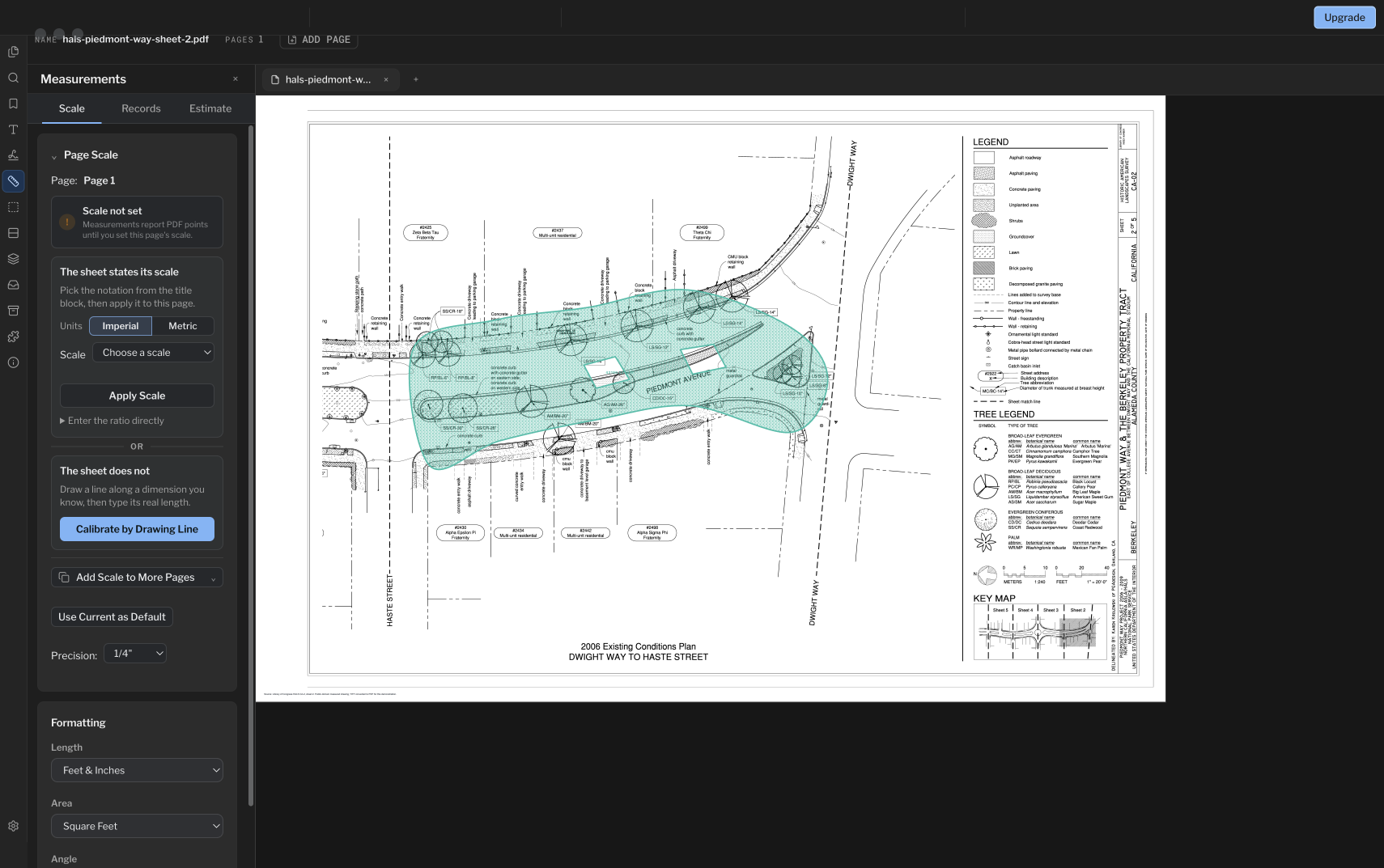
नेट-क्षेत्र मात्रा आकलन तब अधिक उपयोगी होता है जब एनोटेशन बाहरी सीमा, प्रत्येक बहिष्कृत उद्घाटन और वॉल्यूम के लिए उपयोग की जाने वाली किसी भी गहराई को रिकॉर्ड करता है। PolyPDF 1.4.0 उन इनपुट को एक चयन योग्य माप पर रखता है।
- समीक्षा जारी करें
- PolyPDF 1.5.4 (बिल्ड 26) के साथ संरेखित . पहले के वॉकथ्रू और स्क्रीनशॉट नीचे उनके संस्करण बरकरार रखते हैं।
- पूर्वाभ्यास सत्यापित
- के साथ परीक्षण किया गया
- PolyPDF 1.5.0 (बिल्ड 22); 1.4.0 से स्क्रीनशॉट (बिल्ड 17)
- प्लेटफार्म
- मैकओएस और विंडोज़
निर्माण ड्राइंग सेट के साथ काम करें
Willow Creek के आंतरिक प्लान से फ़िनिश की मात्राएँ मापें
I101 · I501
- I101 खोलें और 20 फ़ुट की संदर्भ दूरी से कैलिब्रेट करें। मापने से पहले F1 और F2 फ़िनिश की संकेत-सूची पढ़ें।
- टाइल वाले कमरे 107 और 108 के लिए अलग-अलग आयाम-सीमा क्षेत्र का पता लगाएं: प्रत्येक 288 वर्ग फुट, या एक साथ 576 वर्ग फुट।
- F2 टाइल का क्षेत्रफल 576 वर्ग फ़ुट और F1 लचीले फ़र्श का क्षेत्रफल 5,184 वर्ग फ़ुट से मिलाएँ। कटाई या बर्बादी की अतिरिक्त मात्रा अलग से जोड़ें।
फ़िनिश तालिका कमरे की माप-सीमाओं का उपयोग करती है और दीवारों की मोटाई नहीं घटाती। ये अभ्यास क्षेत्रफल शुद्ध स्थापित मात्राएँ नहीं हैं; I501 के विवरणों के पैमाने अलग हैं।
ये ड्राइंग के संदर्भ मान हैं, ऐप के नए परीक्षण परिणाम नहीं। कॉपी पर काम करें और अपनी सहेजी हुई फ़ाइल जाँचें।
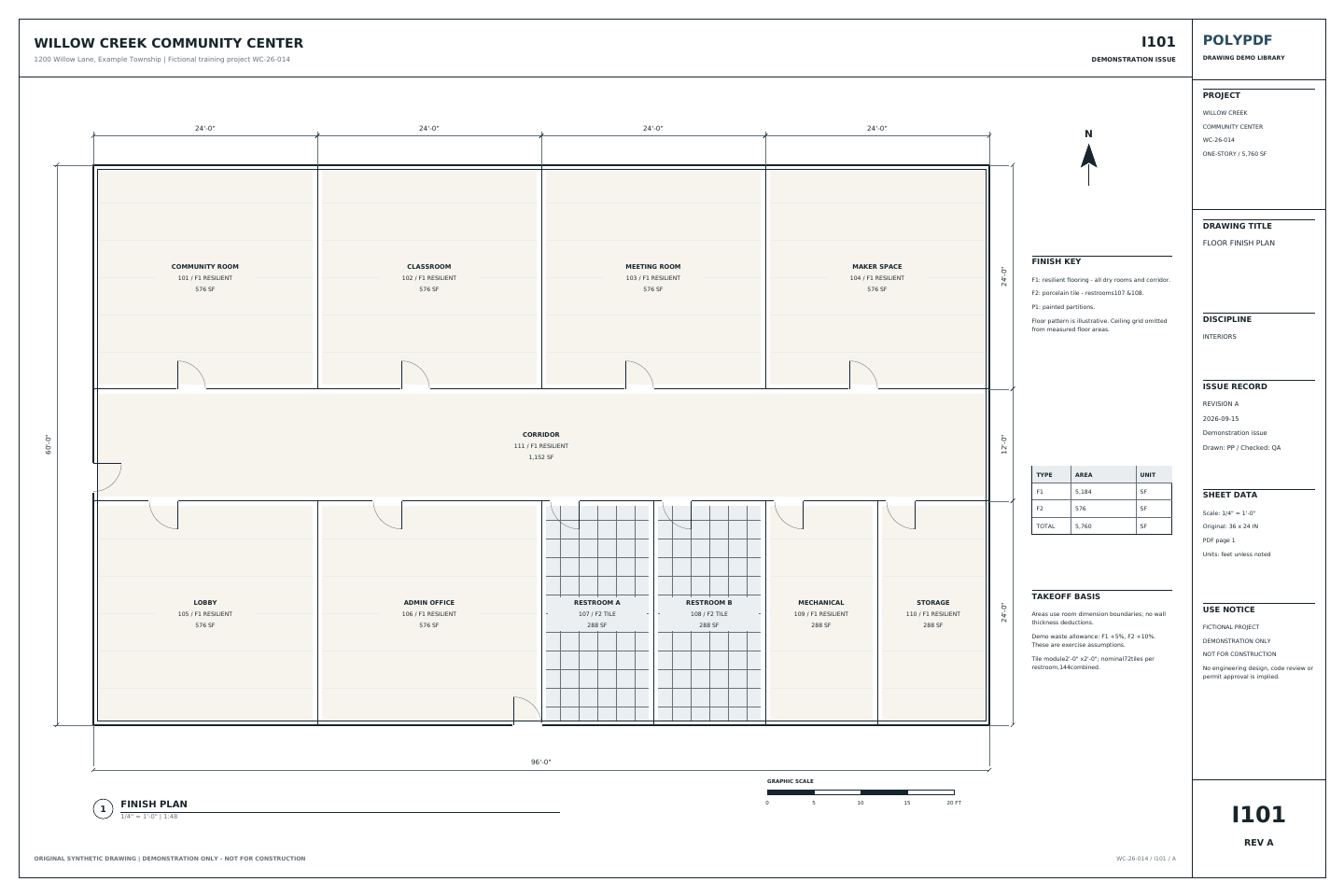 उदाहरण ड्राइंग · पीडीएफ डाउनलोड करें
उपरोक्त अभ्यास Willow Creek लाइब्रेरी का उपयोग करता है। पहले के वॉकथ्रू स्क्रीनशॉट और नीचे सहेजे गए उदाहरण अपने मूल चित्र, संस्करण और मात्रा को बरकरार रखते हैं।
शुद्ध क्षेत्रफल को ड्राइंग और निर्यात की गई फ़ाइल से मिलाएँ
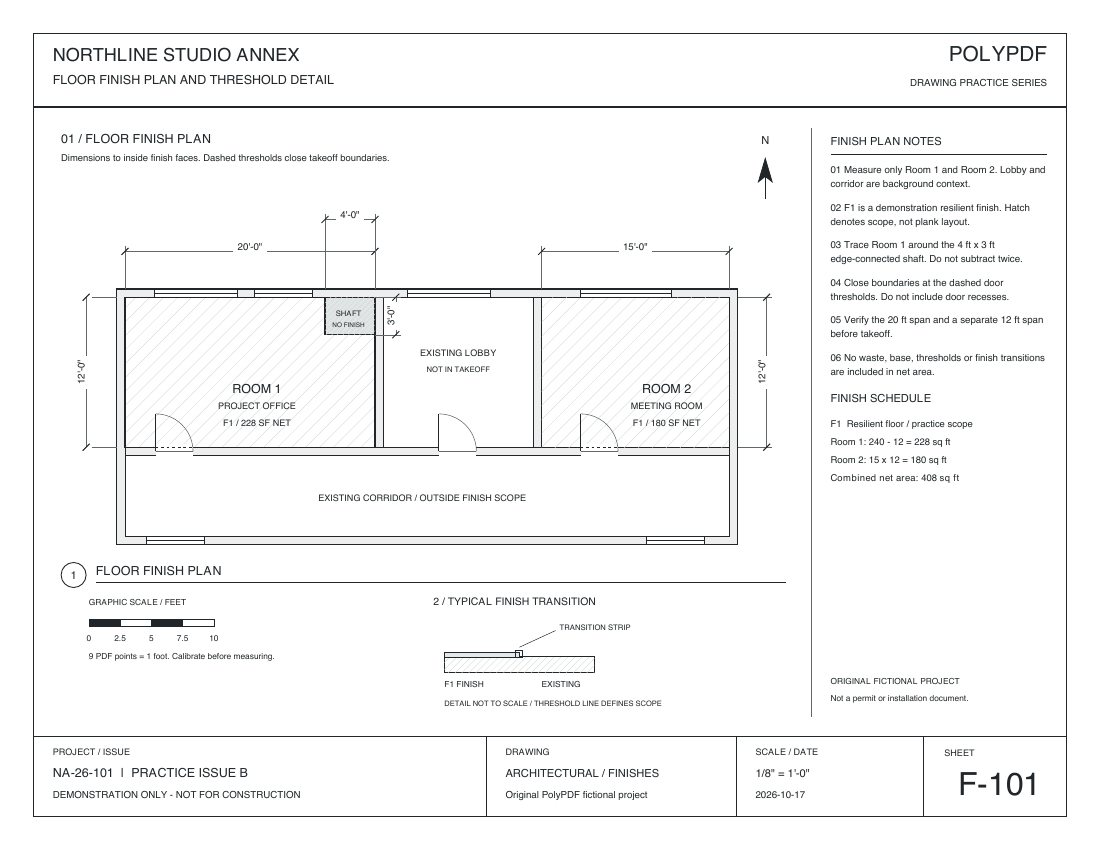
अलग एफ-101 फ़्लोरिंग प्रैक्टिस शीट का उपयोग करें: कमरा 1 4 फीट × 3 फीट कोने के बहिष्कार के साथ 20 फीट × 12 फीट का है। कमरा 2 15 फीट × 12 फीट का है। स्रोत प्रति फुट 9 पीडीएफ बिंदुओं का उपयोग करता है; इस गाइड में ऐतिहासिक स्क्रीनशॉट एक अलग ड्राइंग का उपयोग करते हैं।
अंदर का खुला हिस्सा या बाहरी किनारे से जुड़ा कटा हुआ हिस्सा?
यदि कोई खुला हिस्सा क्षेत्र की सीमा के पूरी तरह अंदर है, तो बाहरी सीमा खींचकर अंदर का कटआउट जोड़ें। यदि छोड़ा जाने वाला हिस्सा बाहरी किनारे को छूता है, तो उसके चारों ओर शुद्ध क्षेत्रफल की सीमा खींचें। F-101 में दूसरी विधि इस्तेमाल होती है: कोने का छोड़ा हुआ हिस्सा सीमा में पहले ही शामिल है, इसलिए उसे कटआउट के रूप में दोबारा न घटाएँ।
Free में समीक्षा के लिए तीन माप
पहले छपे हुए 20 फ़ुट के आयाम से स्केल कैलिब्रेट करें, फिर 12 फ़ुट की स्वतंत्र ऊँचाई जाँचने के लिए लंबाई का एक मैन्युअल माप बनाएँ। यदि परिणाम आपकी स्वीकार्य त्रुटि सीमा में है, तो कमरे 1 की सीमा को कोने के कटे हिस्से के चारों ओर खींचें और कमरे 2 की सीमा अलग से खींचें। इसमें लंबाई की एक जाँच और क्षेत्रफल के दो माप बनते हैं।
ड्राइंग का स्केल सेट करने और जाँचने में मदद चाहिए? पहले अलग कैलिब्रेशन अभ्यास करें; यह न मानें कि दो अलग अभ्यास तीन मापों की एक ही सीमा में पूरे हो जाएँगे।
| क्षेत्रफल | संदर्भ गणना | शुद्ध मात्रा |
|---|---|---|
| कमरा 1 | (20 × 12) − (4 × 3) | 228 वर्ग फुट |
| कमरा 2 | 15 × 12 | 180 वर्ग फुट |
| कुल शुद्ध क्षेत्रफल | 228 + 180 | 408 वर्ग फुट |
228 वर्ग फ़ुट के परिणाम से 12 वर्ग फ़ुट का कोना पहले ही घटाया जा चुका है। उसे दोबारा न घटाएँ। संदर्भ CSV में समझाने के लिए सकल क्षेत्रफल, कटौती, उप-योग, बर्बादी और कुल की पंक्तियाँ हैं; पूरे मात्रा कॉलम को जोड़ना गलत होगा।
सहेजे गए Mac परिणाम का निरीक्षण करें
अभ्यास ड्राइंग 17 अक्टूबर 2026 को दीवारों, दरवाज़ों, आयामों, प्रतीक सूची और शीर्षक खानों के साथ दोबारा बनाई गईं। माप वाले उदाहरणों में नई ड्राइंग पृष्ठभूमि पर मूल स्केल, ज्यामिति और Mac पर बनाए गए मूल एनोटेशन सुरक्षित हैं। ये दोबारा प्रकाशित संशोधित फ़ाइलें हैं, डेस्कटॉप ऐप के नए निर्यात नहीं। CSV और PDF वर्कशीट के कुल 16 अक्टूबर के मूल परीक्षण से लिए गए हैं।
इस Mac वर्कशीट CSV में Quantity 2 का अर्थ क्षेत्रफल के दो रिकॉर्ड हैं; Total 408 और Unit sq ft मिलकर मापा गया क्षेत्रफल बताते हैं। फ़ॉर्मूला SUM(228 + 180) है। मूल्य निर्धारण में निर्यात का उपयोग करने से पहले सहेजे गए पृष्ठ, फ़ॉर्मूले, इकाई और कुल की तुलना करें।
ये मौजूदा आउटपुट Mac पर PolyPDF 1.6.6 बिल्ड 38 में सहेजे गए, दोबारा खोले गए और जाँचे गए थे। वे दो शुद्ध क्षेत्रफलों की पुष्टि करते हैं, अंदर के कटआउट या आयतन के व्यवहार की नहीं। लंबाई की एक जाँच और क्षेत्रफल के दो माप वाला क्रम मार्गदर्शन है; पुराने निर्यात में केवल क्षेत्रफल के दो माप हैं। इस क्रम का मौजूदा रिलीज़ या Windows पर परीक्षण पूरा नहीं हुआ है। यह काल्पनिक ड्राइंग अभ्यास के लिए है, निर्माण के लिए नहीं।
शुद्ध क्षेत्रफल, आयतन और खरीद की मात्रा अलग रखें। वास्तविक गहराई क्षेत्रफल को आयतन में बदलती है; कटाई और बर्बादी के लिए अतिरिक्त मात्रा जोड़ने से खरीद की मात्रा बदलती है। शुद्ध क्षेत्रफल की समीक्षा के बाद फ़्लोरिंग के लिए चुनी गई अतिरिक्त मात्रा जोड़ें → (अंग्रेज़ी)
ड्राइंग से शुरू करें। काम के लिए अधिक माप चाहिए हों तो अपग्रेड करें।
बिना किसी परीक्षण टाइमर के निःशुल्क: एनोटेशन, समीक्षा, अंशांकन, प्रति दस्तावेज़ 3 हाथ से बनाए गए माप, और संशोधन पैकेज देखना। प्रतीक खोज, प्लगइन्स और संशोधन पैकेज परिवर्तन या प्रकाशन के लिए प्रो की आवश्यकता होती है।
Free में हर दस्तावेज़ में हाथ से बनाए गए तीन माप मिलते हैं। बड़े मात्रा आकलन के लिए Pro यह सीमा हटा देता है। प्रो मूल्य निर्धारण और लाइसेंस शर्तों की समीक्षा करें → (अंग्रेज़ी)
1.5.4 में क्षेत्र कटआउट का स्थान और आकार बदलें
क्षेत्र कटआउट चुनें और उसके अंदर खींचकर खुली जगह स्थानांतरित करें। आकार बदलने वाले हैंडल अब चयन फ़्रेम से संरेखित हैं। हर कटआउट तय सीमा में रखें, खुली जगहों को एक-दूसरे पर न चढ़ाएँ और बदलाव के बाद शुद्ध क्षेत्रफल जाँचें।
चाप के नियंत्रणों की भूमिकाएँ भी अलग हैं: बीच का हैंडल त्रिज्या बदलता है और सिरों के हैंडल चाप का कोणीय विस्तार बदलते हैं। सहायक माप बीच और कोनों के समायोजन में त्रिज्या तथा कोणीय विस्तार के समायोजन में चाप की लंबाई दिखाते हैं।
1.5.1 में मीट्रिक आयाम
PolyPDF 1.5.1 में, नए मीट्रिक आयाम डिफ़ॉल्ट रूप से मिलीमीटर होते हैं। मौजूदा दस्तावेज़ अपने स्पष्ट प्रदर्शन प्रारूप को बरकरार रखते हैं, और मीट्रिक क्षेत्र और आयतन वर्ग और घन मीटर में रहते हैं। प्रदर्शित इकाई को बदलने से पृष्ठ पैमाना स्थापित नहीं होता है: किसी भी पैमाने या इकाई परिवर्तन के बाद ज्ञात आयाम को सत्यापित करें।
पहले अंशांकन करें, फिर परिभाषित करें कि "क्षेत्र" का क्या अर्थ है
ट्रेसिंग से पहले सटीक पृष्ठ के लिए पैमाना सेट करें। शीर्षक ब्लॉक में मुद्रित पैमाने का उपयोग केवल तभी करें जब आप जानते हों कि पीडीएफ में अभी भी वह प्लॉट किया गया संबंध है; अन्यथा एक लंबे, ज्ञात आयाम पर चित्र बनाकर अंशांकन करें और दूसरे विस्तार को सत्यापित करें। PolyPDF प्रति पृष्ठ अंशांकन को संग्रहीत करता है, और एक अनकैलिब्रेटेड पृष्ठ यह दिखावा करने के बजाय वर्ग पीडीएफ बिंदुओं की रिपोर्ट करता है कि यह वास्तविक दुनिया के वर्ग फुट या वर्ग मीटर को जानता है।
इसके बाद सीमा सम्मेलन तय करें. सकल फर्श क्षेत्र, फिनिश क्षेत्र, स्लैब क्षेत्र, छत की झिल्ली, फ़र्श और पेंट कवरेज एक ही योजना पर भी अलग-अलग चेहरों और बहिष्करणों का उपयोग कर सकते हैं। उस अर्थ को विषय और प्रोजेक्ट नोट्स में रखें। सॉफ़्टवेयर आपके द्वारा ट्रेस की गई ज्यामिति की गणना कर सकता है, लेकिन यह तय नहीं कर सकता कि दीवार का कौन सा पक्ष आपके दायरे में है।
- एक लंबे अंशांकन संदर्भ और स्नैप किए गए अंतिम बिंदुओं का उपयोग करें जहां पीडीएफ में वेक्टर लाइनवर्क होता है।
- किसी बड़े या व्यावसायिक रूप से महत्वपूर्ण क्षेत्र का पता लगाने से पहले दूसरे ज्ञात आयाम की जाँच करें।
- जब पृष्ठ पर कोई विवरण मुख्य दृश्य से भिन्न पैमाने का उपयोग करता है तो एक स्केल क्षेत्र बनाएं।
- बताएं कि क्या सीमा स्थूल है, शुद्ध है, मध्य रेखा है, आंतरिक सतह है, बाहरी सतह है, या कोई अन्य परियोजना परिपाटी है।
बाहरी सीमा को ट्रेस करें और बंद करें
- क्षेत्र माप उपकरण चुनें.
- बाहरी सीमा के चारों ओर प्रत्येक सार्थक मोड़ पर क्लिक करें। छोटे ऑफसेट और भीड़ भरे कोनों के लिए ज़ूम इन करें।
- कम से कम तीन शीर्षों के बाद आकृति को प्रारंभिक बिंदु पर बंद करें।
- पूर्ण क्षेत्र का चयन करें और इच्छित सीमा के विरुद्ध उसके हैंडल का निरीक्षण करें।
- विषय और स्थिति सेट करें ताकि मात्रा आकलन वर्कशीट बताए कि मात्रा क्या दर्शाती है।
- यदि वास्तविक सीमा जानबूझकर घुमावदार है, तो घुमावदार पथ विकल्प चुनें और सत्यापित करें कि प्रदर्शित वक्र उसका अनुसरण करता है।
एक सीधे पथ के लिए, क्षेत्रफल शीर्षों से बने बहुभुज का अनुसरण करता है। जब क्षेत्र पथ को घुमावदार पर सेट किया जाता है, तो PolyPDF 1.4.0 नियंत्रण बिंदुओं के बीच केवल सीधे तारों को मापने के बजाय अपने क्षेत्र की गणना में प्रदर्शित चिकनी सीमा का उपयोग करता है। उस मोड का उपयोग करें जो वास्तविक किनारे से मेल खाता हो, न कि वह जो केवल साफ़ दिखता हो।
स्वयं को आपस में जोड़ने वाली सीमाओं और अनावश्यक बिंदुओं से बचें। एक साफ़ रूपरेखा का ऑडिट करना आसान होता है और किसी ग़लत खंड को छिपाने की संभावना कम होती है।
एक या अधिक आंतरिक कटआउट घटाएँ
चयनित क्षेत्र के साथ, शैली नियंत्रण में एरिया कटआउट ढूंढें और कटआउट जोड़ें चुनें। पहले उद्घाटन को एक बंद बहुभुज के रूप में ट्रेस करें। PolyPDF संग्रहीत सीधे बाहरी नियंत्रण बहुभुज के विरुद्ध प्रत्येक कटआउट शीर्ष की जांच करता है और जब कोई शीर्ष इसके बाहर गिरता है तो चेतावनी देता है। वह जाँच यह साबित नहीं करती है कि प्रत्येक कनेक्टिंग किनारा एक अवतल रूपरेखा के अंदर रहता है, और एक घुमावदार दृश्य सीमा संग्रहीत नियंत्रण बहुभुज से भिन्न हो सकती है, इसलिए उच्च ज़ूम पर पूरे कटआउट का निरीक्षण करें। अतिरिक्त रिक्तियों के लिए कटआउट जोड़ें दोहराएँ। चयनित एनोटेशन संग्रहीत कटआउट की संख्या दिखाता है, और रिमूव लास्ट सबसे हाल ही में जोड़े गए कटआउट को हटा देता है।
net area = outer boundary area − Σ(each cutout area)
- वास्तविक बहिष्करणों जैसे शाफ्ट, आंगन, बड़े प्रवेश द्वार, या आपके दायरे के लिए आवश्यक उद्घाटन के लिए कटआउट का उपयोग करें।
- कटआउट को पूरी तरह बाहरी सीमा के अंदर रखें और कुल स्वीकार करने से पहले उच्च ज़ूम पर उनका निरीक्षण करें।
- कटआउट को ओवरलैप न करें. PolyPDF प्रत्येक संग्रहीत बहुभुज को घटाता है; ओवरलैपिंग रिंग साझा हिस्से को एक से अधिक बार घटा सकती हैं।
- किसी अनिश्चित दायरे वाले आइटम के लिए विज़ुअल मास्क के रूप में कटआउट का उपयोग न करें। निर्णय और उसके आधार को रिकार्ड करें।
कार्यशील नेट-क्षेत्र उदाहरण
उपरोक्त उदाहरण में एक घुमावदार बाहरी सीमा और दो बंद कटआउट का उपयोग किया गया है। रिकॉर्ड्स पैनल 28,793.49 वर्ग फुट का शुद्ध परिणाम दिखाता है, जिसमें दोनों उद्घाटन पहले ही घटा दिए गए हैं। आपका अपना कुल योग उस ड्राइंग पर निर्भर करता है जिससे आप शुरू करते हैं, उस पृष्ठ के लिए आपने जो पैमाना निर्धारित किया है, और जिस सीमा का आप पता लगाने का निर्णय लेते हैं।
| ज्यामिति | गणना | मात्रा |
|---|---|---|
| बाहरी सीमा | घुमावदार रास्ता | शुद्ध-क्षेत्र गणना में शामिल है |
| कटआउट 1 | बंद बहुभुज | बाहरी क्षेत्र से घटाया गया |
| कटआउट 2 | बंद बहुभुज | बाहरी क्षेत्र से घटाया गया |
| प्रदर्शित शुद्ध क्षेत्र | बाहरी घुमावदार क्षेत्र - दोनों कटआउट | 28,793.49 वर्ग फुट |
curved outer area − cutout 1 − cutout 2 = 28,793.49 sq ft net
एनोटेटेड पेज के साथ-साथ कुल की भी समीक्षा करें। एक सही सूत्र यह पता नहीं लगा सकता है कि एक उद्घाटन का दो बार पता लगाया गया था, कि गलत सीढ़ी को बाहर रखा गया था, या कि बाहरी सीमा दीवार के गलत चेहरे का अनुसरण करती थी।
गहराई तभी जोड़ें जब आयतन अपेक्षित मात्रा हो
एक चयनित क्षेत्र माप एक गहराई क्षेत्र को उजागर करता है। वर्तमान माप प्रारूप में एक सकारात्मक वास्तविक दुनिया की लंबाई दर्ज करें - उदाहरण के लिए, 4 इंच, 100 मिलीमीटर, या 1 फुट 6 इंच। कोई खाली नंबर टाइप करने से पहले सक्रिय इनपुट यूनिट की पुष्टि करें। PolyPDF नेट एरिया को उस गहराई से गुणा करता है और वर्कशीट मात्रा प्रकार को एरिया से वॉल्यूम में बदलता है। किसी क्षेत्र मात्रा पर लौटने के लिए फ़ील्ड साफ़ करें.
volume = (outer area − cutout areas) × depth
गहराई एक टाइप किया हुआ एक समान मान है, न कि ड्राइंग से पता लगाया गया कोई तीसरा आयाम। एक गहराई का उपयोग न करें जहां असेंबली एक दस्तावेजी औसत पद्धति के बिना भिन्न होती है। यदि एकाधिक ज़ोन की मोटाई अलग-अलग है, तो अलग-अलग क्षेत्र माप बनाएं ताकि प्रत्येक वॉल्यूम में एक स्पष्ट सीमा, विषय और गहराई हो।
गहराई स्वीकार करने से पहले PolyPDF को वास्तविक दुनिया के पेज या क्षेत्र पैमाने की आवश्यकता होती है। यह भ्रामक मात्रा उत्पन्न करने के लिए दर्ज की गई गहराई को एक अनकैलिब्रेटेड क्षेत्र के साथ संयोजित होने से रोकता है।
हैच स्केल दृश्य है, गणितीय नहीं
हैच नियंत्रण एनोटेशन बनाने के लिए उपयोग किए जाने वाले पैटर्न, रंग, अस्पष्टता और पैमाने को सेट करते हैं। हैच स्केल बढ़ने से पैटर्न की दूरी या आकार बदल जाता है; यह बाहरी ज्यामिति, कटआउट, नेट क्षेत्र या गहराई को नहीं बदलता है। ऊपर दिए गए उदाहरण में 110 प्रतिशत विकर्ण क्रॉसहैच का उपयोग किया गया है ताकि दोनों कटआउट देखने में आसान रहें।
| नियंत्रण या संपादन करें | मात्रा बदलती है? | यह क्या बदलता है |
|---|---|---|
| एक सीमा शीर्ष ले जाएँ | हाँ | बाहरी क्षेत्र ज्यामिति |
| कटआउट जोड़ें या हटाएँ | हाँ | शुद्ध क्षेत्र ज्यामिति |
| सीधे/घुमावदार पथ पर स्विच करें | हाँ | सीमा आकार मापा गया |
| गहराई दर्ज करें या साफ़ करें | हाँ | क्षेत्रफल बनाम आयतन और परिणामी मूल्य |
| हैच स्केल, रंग, या अस्पष्टता बदलें | नहीं | केवल एनोटेशन उपस्थिति |
| प्रदर्शित परिशुद्धता बदलें | नहीं | केवल गोलाई और लेबल प्रस्तुतिकरण |
एक हैच का उपयोग करें जो शामिल क्षेत्र और बहिष्कृत उद्घाटन को ज़ूम और प्रिंट आकार पर निरीक्षण करना आसान बनाता है जो समीक्षक उपयोग करेंगे। एक सजावटी पैटर्न को कभी भी उस सीमा को अस्पष्ट नहीं करना चाहिए जिसे वह समझाना चाहता है।
कुल पर भरोसा करने से पहले जानने योग्य सीमाएँ
- अंशांकन पीडीएफ ज्यामिति को परिवर्तित करता है; यह गैर-समान स्कैन विरूपण, परिप्रेक्ष्य, या विकृत मूल की मरम्मत नहीं कर सकता है।
- एक शुद्ध-क्षेत्र कुल उतना ही रक्षात्मक है जितना कि इसका स्रोत संशोधन, सीमा सम्मेलन, स्केल सत्यापन और कटआउट समीक्षा।
- सीएसवी या पीडीएफ निर्यात परिकलित रिकॉर्ड को सुरक्षित रखता है, न कि किसी गैर-दस्तावेज दायरे के फैसले के पीछे के तर्क को।
- मुफ़्त संस्करण प्रति दस्तावेज़ तीन हाथ से बनाए गए मापों की अनुमति देता है। प्रतीक खोज वर्तमान रिलीज़ में एक अलग PolyPDF प्रो वर्कफ़्लो है।
एक माप केवल उतना ही सटीक होता है जितना कि उस पर अंकित चित्र, उस पृष्ठ के लिए निर्धारित अंशांकन और आपके द्वारा चुनी गई सीमा। PolyPDF आपके द्वारा दी गई ज्यामिति की गणना करता है; सीमा के अंदर क्या है यह तय करना आपके ऊपर निर्भर है।
अक्सर पूछे जाने वाले प्रश्न
बाहरी सीमा को छूने वाला कटा हुआ हिस्सा कैसे छोड़ें?
बाहरी किनारे से जुड़े छोड़े जाने वाले हिस्से के चारों ओर शुद्ध क्षेत्रफल की सीमा खींचें। Add Cutout केवल सीमा के पूरी तरह अंदर के खुले हिस्सों के लिए इस्तेमाल करें। F-101 अभ्यास शीट में कमरे 1 के 228 वर्ग फ़ुट क्षेत्रफल से 4 × 3 फ़ुट का कोना पहले ही छोड़ा गया है; उसे दोबारा न घटाएँ।
क्या मैं पीडीएफ क्षेत्र माप में एक से अधिक कटआउट जोड़ सकता हूँ?
हाँ. PolyPDF 1.4.0 एक क्षेत्र माप पर कई कटआउट बहुभुज संग्रहीत करता है और प्रत्येक को बाहरी क्षेत्र से घटाता है।
किसी क्षेत्र की माप में गहराई क्या करती है?
एक सकारात्मक वास्तविक दुनिया की गहराई शुद्ध क्षेत्र को कई गुना बढ़ा देती है और परिणाम को आयतन में बदल देती है। क्षेत्र में लौटने के लिए स्पष्ट गहराई।
क्या हैच स्केल बदलने से मापा क्षेत्र बदल जाता है?
नहीं, हैच पैटर्न, रंग, अस्पष्टता और स्केल केवल एनोटेशन की उपस्थिति को बदलते हैं। सीमा शीर्ष, कटआउट, पथ आकार, अंशांकन और गहराई मात्रा को संचालित करते हैं।
क्या PolyPDF गारंटी देता है कि कटआउट दृश्यमान बाहरी क्षेत्र के अंदर रहेगा?
नहीं, PolyPDF संग्रहीत सीधे नियंत्रण बहुभुज के विरुद्ध प्रत्येक ट्रेस किए गए शीर्ष की जांच करता है, लेकिन यह साबित नहीं करता है कि प्रत्येक कनेक्टिंग किनारा एक अवतल रूपरेखा के अंदर रहता है, और बहुभुज एक घुमावदार दृश्य सीमा से भिन्न हो सकता है। संपूर्ण रिंग को दृश्यमान रूप से अंदर रखें और उच्च ज़ूम पर इसका निरीक्षण करें।
क्या मैं एक क्षेत्र के अंदर विभिन्न गहराइयों का उपयोग कर सकता हूँ?
एक क्षेत्र माप में एक समान गहराई होती है। अलग-अलग मोटाई वाले क्षेत्रों के लिए, अलग-अलग क्षेत्र बनाएं ताकि प्रत्येक सीमा और गहराई स्पष्ट हो।
स्रोत और आगे पढ़ना
- PolyPDF: मैक पर पीडीएफ को मापें
- PolyPDF: पीडीएफ मात्रा आकलन सॉफ्टवेयर
- लाइब्रेरी ऑफ कांग्रेस आइटम सीए3441: पीडमोंट वे और बर्कले प्रॉपर्टी ट्रैक्ट, ड्वाइट वे और यू.सी. के बीच कॉलेज एवेन्यू के पूर्व। मेमोरियल स्टेडियम, बर्कले, अल्मेडा काउंटी, सीए - ऐतिहासिक अमेरिकी परिदृश्य सर्वेक्षण एचएएलएस सीए-2, इस गाइड में प्रयुक्त ड्राइंग का संग्रह रिकॉर्ड।
- लाइब्रेरी ऑफ़ कांग्रेस HALS CA-2 शीट 2: "2. 2006 मौजूदा स्थिति योजना, ड्वाइट वे टू हेस्ट स्ट्रीट" - पीजीएडिज़ाइन, मापी गई ड्राइंग, ऐतिहासिक अमेरिकी परिदृश्य सर्वेक्षण, राष्ट्रीय उद्यान सेवा, अमेरिकी आंतरिक विभाग, 2006; प्रिंट और फोटोग्राफ प्रभाग, कांग्रेस पुस्तकालय; एचएएलएस सीए-2, 5 में से 2 शीट। यह उदाहरण माप के नीचे दिखाई गई शीट है।
- लाइब्रेरी ऑफ़ कांग्रेस: HABS, HAER, और HALS अधिकार और प्रतिबंध - लाइब्रेरी ऑफ कांग्रेस मार्गदर्शन और इस ड्राइंग संग्रह के लिए उपयोग किया जाने वाला क्रेडिट प्रारूप।
अपने स्वयं के पीडीएफ पर नेट-एरिया वर्कफ़्लो का परीक्षण करें
MacOS या Windows के लिए PolyPDF डाउनलोड करें, एक पेज पर स्केल सेट करें, और असीमित माप को अनलॉक करना है या नहीं, यह तय करने से पहले वास्तविक सीमा और उसके उद्घाटन का पता लगाने के लिए मुफ्त संस्करण के माप भत्ते का उपयोग करें।
बिना किसी परीक्षण टाइमर के निःशुल्क: एनोटेशन, समीक्षा, अंशांकन, प्रति दस्तावेज़ 3 हाथ से बनाए गए माप, और संशोधन पैकेज देखना। प्रतीक खोज, प्लगइन्स और संशोधन पैकेज परिवर्तन या प्रकाशन के लिए प्रो की आवश्यकता होती है।