测量PDF面积、扣除孔洞并计算体积
简要回答
在 PolyPDF 中测量 PDF 净面积时,先校准页面比例尺并核对已知尺寸。描绘封闭区域,再用 Add Cutout 扣除完全位于边界内的开口。对于接触外边缘的扣除区域,应绕过它描绘净面积轮廓,不要重复扣除同一个开口。导出前核对面积、单位和公式。正的实际深度值 Depth 会将面积转换为体积;填充图案样式不会改变数量。
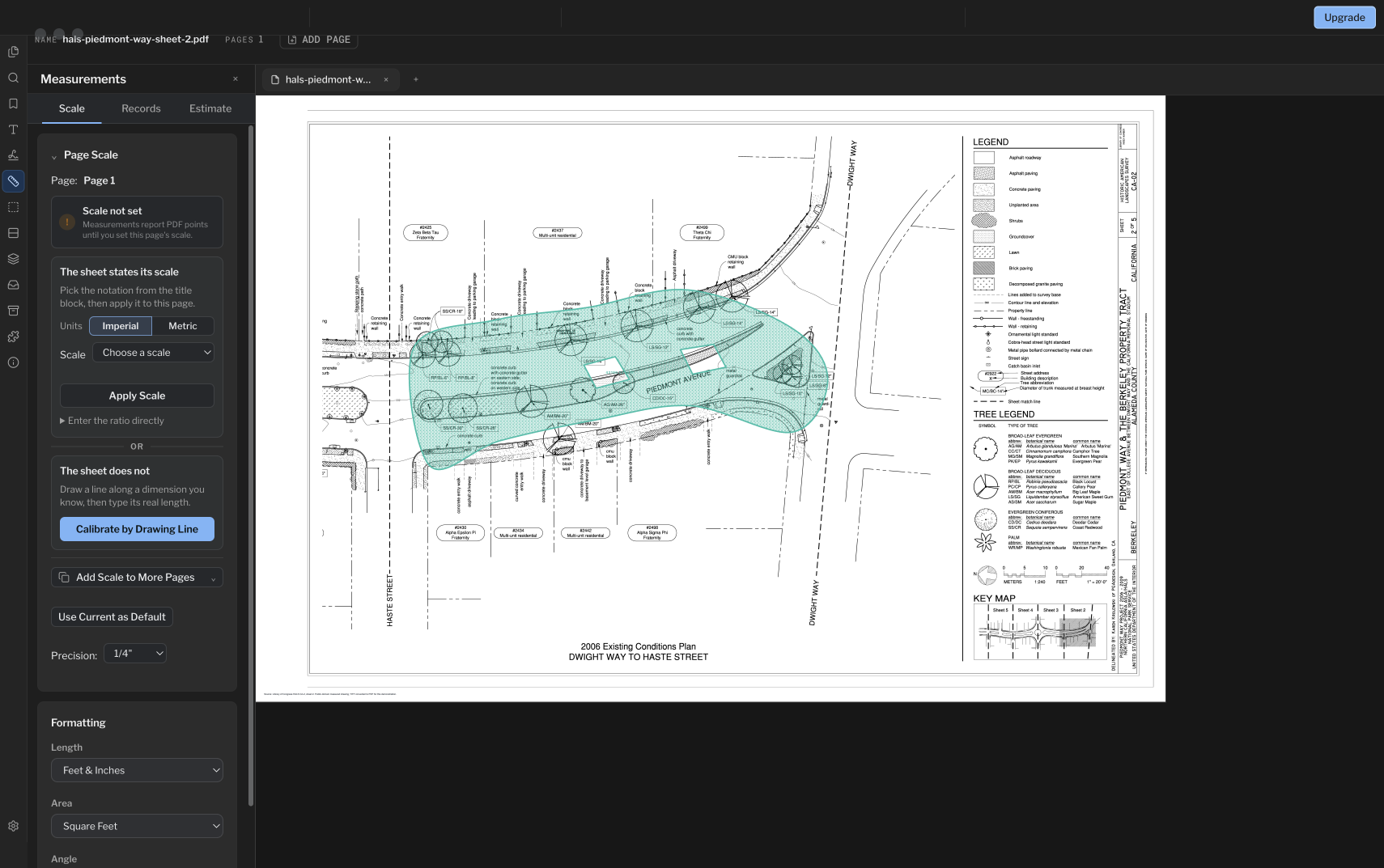
当注释记录外边界、每个排除的开口以及用于体积的任何深度时,净面积工程量统计更有用。 PolyPDF 1.4.0 将这些输入保留在一种可选择的测量上。
- 发布审核
- 与 PolyPDF 1.5.4(build 26)对齐 。早期的演练和屏幕截图保留了下面的版本。
- 演练已验证
- 测试用
- PolyPDF 1.5.0(版本 22); 1.4.0(版本 17)的屏幕截图
- 平台
- macOS 和 Windows
使用施工图集
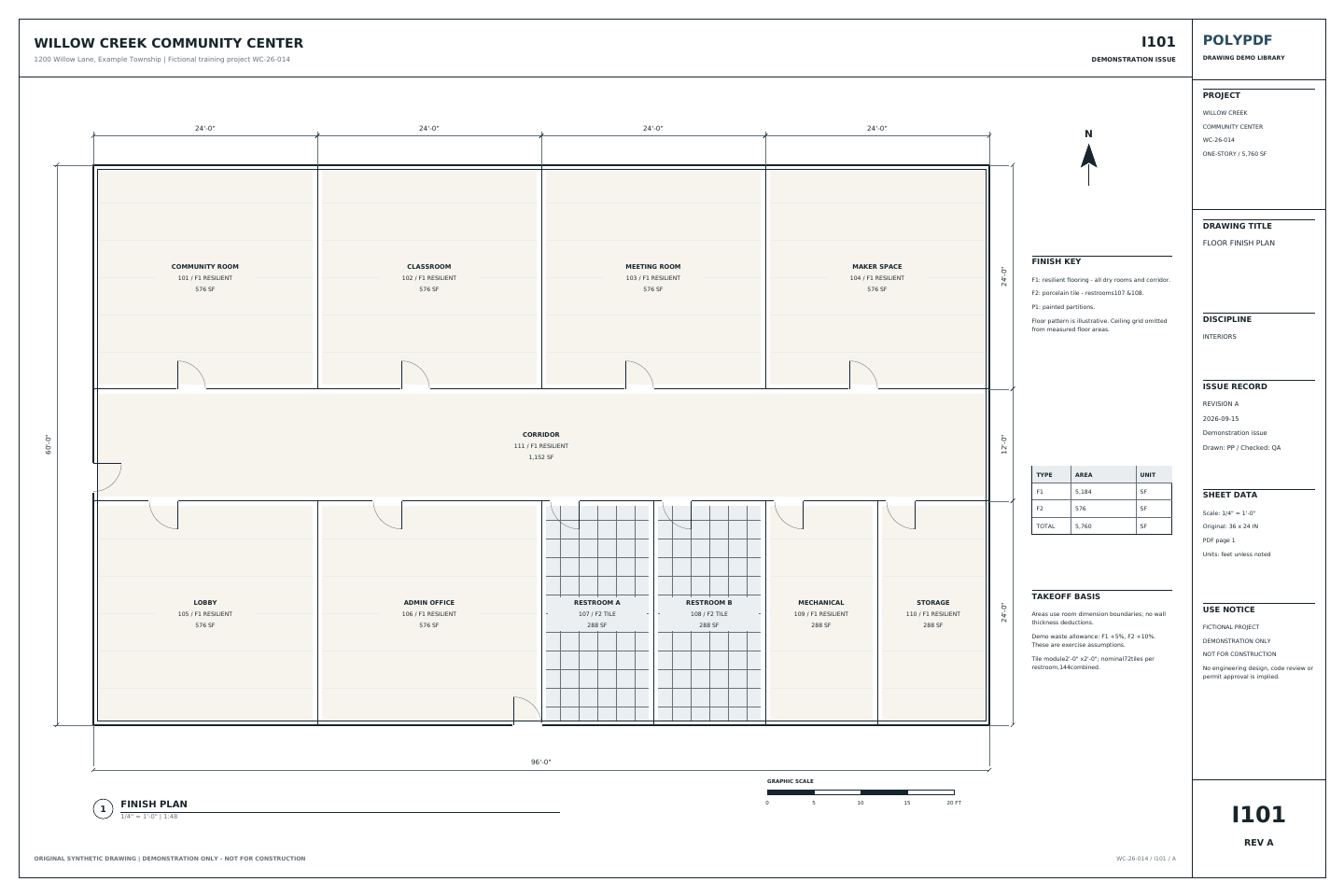
根据 Willow Creek 室内平面图统计饰面工程量
I101 · I501
- 打开 I101,使用 20 英尺参考线校准。测量前先阅读 F1 和 F2 饰面图例。
- 分别追踪铺有瓷砖的房间 107 和 108 的尺寸边界区域:每个房间 288 平方英尺,或总共 576 平方英尺。
- 核对 F2 瓷砖面积是否为 576 平方英尺、F1 弹性地板面积是否为 5,184 平方英尺。损耗余量应另行计算。
饰面明细表按房间标注尺寸边界计算,未扣除墙厚。这些练习面积并非实际铺装净工程量;I501 详图采用不同的比例尺。
这些是图纸参考值,并非新的应用测试结果。请在副本上操作,并检查自己保存的文件。
 下载示例图·PDF
上面的练习使用了 Willow Creek 库。下面的早期演练屏幕截图和保存的示例保留了其原始图纸、版本和数量。
将净面积与图纸及导出文件核对
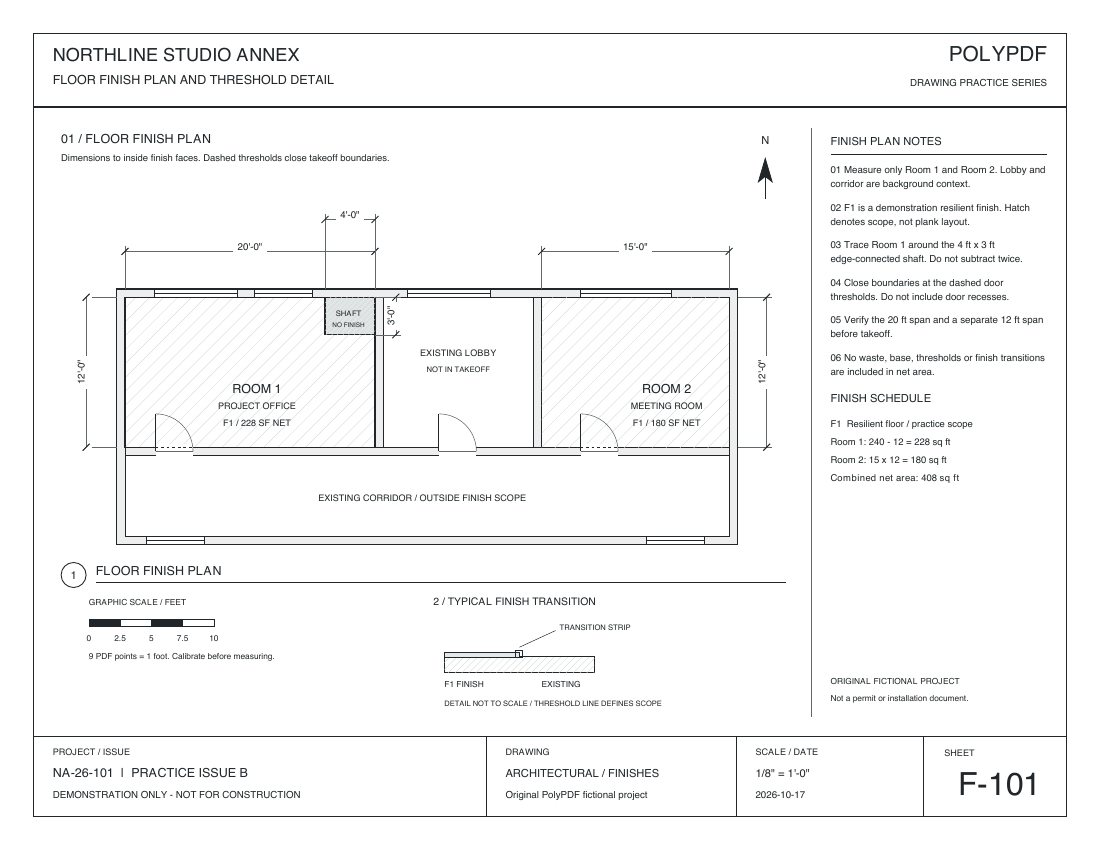
使用单独的 F-101 地板练习表:房间 1 的面积为 20 英尺 × 12 英尺,角部排除为 4 英尺 × 3 英尺。房间 2 大小为 15 英尺 × 12 英尺。源每英尺使用 9 个 PDF 点;本指南中的历史屏幕截图使用不同的绘图。
内部开口还是边缘连接的凹口?
对于完全位于面积边界内部的开口,先描绘外边界,再添加内部扣除区域。如果要扣除的部分接触外边缘,应绕过该部分描绘净面积轮廓。F-101 采用第二种方法:角部缺口已反映在轮廓中,不要再将其作为内部开口重复扣除。
在 Free 中核对三项测量
先沿标注的 20 英尺尺寸校准比例尺,再创建一次手动长度测量,核对独立的 12 英尺高度。若结果符合所需的误差范围,则沿房间 1 的边界绕过角部缺口,并单独描绘房间 2。这包括一次长度核对和两次面积测量。
需要帮助设置和核对比例尺? 先完成单独的比例尺校准练习;不要假定两个不同练习可以共用三个测量的数量上限。
| 面积 | 参考计算 | 净数量 |
|---|---|---|
| 1号房 | (20 × 12) − (4 × 3) | 228 平方英尺 |
| 2号房 | 15 × 12 | 180 平方英尺 |
| 合计净面积 | 228 + 180 | 408 平方英尺 |
228 平方英尺的结果已扣除了 12 平方英尺的角部区域,不要重复扣除。参考 CSV 为便于说明,包含毛面积、扣除面积、小计、损耗和合计行;不能将整个数量列直接求和。
检查保存的 Mac 结果
练习图纸已于 2026 年 10 月 17 日重新绘制,加入墙体、门、尺寸标注、图例和标题栏。测量示例在更新后的图纸背景上保留了原始比例尺、几何形状及在 Mac 上创建的原始批注。这些是重新发布的衍生文件,并非桌面应用新导出的结果。CSV 和 PDF 工作表中的合计值来自 10 月 16 日的原始测试。
在这份 Mac 工作表 CSV 中,Quantity 2 表示两条面积记录;Total 408 与 Unit sq ft 表示测得的面积。公式为 SUM(228 + 180)。在使用导出数据计价前,请核对保存的页面、公式、单位和合计值。
这些现有文件曾在 Mac 上使用 PolyPDF 1.6.6 build 38 保存、重新打开并检查。它们验证了两项净面积,并未验证内部开口扣除或体积计算的行为。一次长度核对加两次面积测量的顺序仅供操作参考;历史导出仅包含两项面积。此顺序尚未在当前版本或 Windows 上完成测试。这是练习用的模拟图纸,不用于施工。
请区分净面积、体积和采购数量。实际深度将面积转换为体积;损耗率则改变采购数量。 核对净面积后,再应用选定的地板损耗率 → (英语)
从绘图开始。当工作需要更多时升级。
免费,无试用计时器:注释、审阅、校准、每个文档 3 个手动创建的测量以及修订包查看。符号搜索、插件和修订包更改或发布需要 Pro。
Free 允许每份文档创建三个手动测量。Pro 取消此限制,适用于更大的工程量计算任务。 查看 Pro 定价和许可条款 → (英语)
在 1.5.4 中移动和缩放面积扣除区域
选中面积扣除区域,在其内部拖动即可移动开口。缩放控制点现在与选择框对齐。请将每个扣除区域保持在预期边界内,避免开口重叠,并在修改后检查净面积。
圆弧控件各有用途:中间控制点调整半径,端点调整扫掠角。辅助尺寸在调整中间或角点时显示半径,在调整扫掠角时显示弧长。
1.5.1 中的公制尺寸
在 PolyPDF 1.5.1 中,新的公制尺寸默认为毫米。现有文档保留其明确的显示格式,公制面积和体积仍以平方米和立方米为单位。更改显示单位不会确定页面比例:在任何比例或单位更改后验证已知尺寸。
首先校准,然后定义“区域”的含义
在描画之前设置精确页面的比例。仅当您知道 PDF 仍具有该绘制关系时,才使用标题栏中打印的比例;否则,通过绘制已知的长尺寸并验证第二个跨度来进行校准。 PolyPDF 存储每页的校准,未校准的页面报告方形 PDF 点,而不是假装它知道真实世界的平方英尺或平方米。
接下来决定边界约定。即使在同一平面图上,总建筑面积、饰面面积、楼板面积、屋顶膜、铺路和油漆覆盖率也可以使用不同的面和排除项。将这个含义放在主题和项目注释中。软件可以计算您追踪的几何形状,但它无法确定墙的哪一侧属于您的范围。
- 在 PDF 包含矢量线条的情况下,使用长校准参考和捕捉端点。
- 在追踪大面积或具有商业意义的区域之前检查第二个已知尺寸。
- 当页面上的详细信息使用与主视图不同的比例时,创建比例区域。
- 说明边界是总边界、净边界、中心线边界、内表面、外表面还是其他项目约定。
追踪并闭合外边界
- 选择面积测量工具。
- 单击围绕外边界的每个有意义的转弯。放大短偏移和拥挤的角落。
- 在至少三个顶点之后的起点闭合图形。
- 选择已完成的区域并根据预期边界检查其手柄。
- 设置主题和状态,以便工程量统计工作表解释数量所代表的含义。
- 如果真实边界是故意弯曲的,请选择“弯曲路径”选项并验证显示的曲线是否遵循它。
对于直线路径,该区域遵循由顶点形成的多边形。当区域路径设置为“曲线”时,PolyPDF 1.4.0 在其面积计算中使用显示的平滑边界,而不是仅测量控制点之间的直弦。使用与实际边缘匹配的模式,而不是仅仅看起来更干净的模式。
避免自相交边界和不必要的点。清晰的轮廓更容易审核,并且不太可能隐藏错位的部分。
减去一个或多个内部切口
选择区域后,在样式控件中找到“区域剪切图”,然后选择“添加剪切图”。将第一个开口描绘为闭合多边形。 PolyPDF 根据存储的直外部控制多边形检查每个剪切顶点,并在顶点落在其外部时发出警告。该检查并不能证明每个连接边都位于凹轮廓内,并且弯曲的可见边界可能与存储的控制多边形不同,因此请在高缩放下检查整个切口。重复“添加切口”以获得更多空隙。选定的注释会显示存储的剪切图的数量,“删除最后一个”会删除最近添加的剪切图。
net area = outer boundary area − Σ(each cutout area)
- 使用实际排除的切口,例如竖井、庭院、大型贯穿件或范围所需的开口。
- 将切口完全保持在外边界内,并在接受总数之前以高变焦检查它们。
- 不要重叠切口。 PolyPDF减去每个存储的多边形;重叠的环可以多次减去共享部分。
- 不要使用切口作为不确定范围项目的视觉掩模。记录决定及其依据。
工作净面积示例
上例使用一个弯曲的外边界和两个封闭的切口。记录面板显示的净结果为 28,793.49 平方英尺,已减去两个开口。您自己的总计取决于您开始的绘图、您为该页面设置的比例以及您决定追踪的边界。
| 几何 | 计算 | 数量 |
|---|---|---|
| 外边界 | 弯曲路径 | 包含在净面积计算中 |
| 剪纸 1 | 闭合多边形 | 从外部区域中减去 |
| 剪纸2 | 闭合多边形 | 从外部区域中减去 |
| 显示净面积 | 外弯曲区域 - 两个切口 | 28,793.49 平方英尺 |
curved outer area − cutout 1 − cutout 2 = 28,793.49 sq ft net
查看带注释的页面以及总数。正确的公式无法检测到一个开口被追踪了两次、排除了错误的楼梯或外边界遵循了错误的墙面。
仅当体积达到预期数量时才添加深度
选定的面积测量会显示深度字段。以当前测量格式输入正的实际长度,例如 4 英寸、100 毫米或 1 英尺 6 英寸。在输入裸数字之前确认活动输入单位。 PolyPDF 将净面积乘以该深度,并将工作表数量类型从面积更改为体积。清除该字段可返回面积数量。
volume = (outer area − cutout areas) × depth
深度是输入的统一值,而不是从绘图中检测到的第三维。如果没有记录平均方法,请勿使用装配变化的一种深度。如果多个区域具有不同的厚度,请创建单独的面积测量,以便每个体积都有明确的边界、主题和深度。
PolyPDF 在接受深度之前需要真实世界的页面或区域比例。这可以防止输入的深度与未校准的区域相结合而产生误导性的体积。
孵化比例是视觉的,而不是数学的
填充控件设置用于绘制注释的图案、颜色、不透明度和比例。增加填充比例会改变图案的间距或大小;它不会改变外部几何形状、切口、净面积或深度。上面的示例使用了 110% 的对角线剖面线,因此两个切口很容易看到。
| 控制或编辑 | 改变数量? | 它改变了什么 |
|---|---|---|
| 移动边界顶点 | 是的 | 外部区域几何形状 |
| 添加或删除切口 | 是的 | 净面积几何形状 |
| 切换直线/曲线路径 | 是的 | 测量边界形状 |
| 输入或清除深度 | 是的 | 面积与体积以及结果值 |
| 更改填充比例、颜色或不透明度 | 否 | 仅注释外观 |
| 更改显示精度 | 否 | 仅舍入和标签呈现 |
使用阴影线,使包含的区域和排除的开口易于在审阅者将使用的缩放和打印尺寸下进行检查。装饰图案决不应该模糊它所要解释的边界。
在依赖总计之前值得了解的限制
- 校准转换 PDF 几何形状;它无法修复不均匀的扫描失真、透视或扭曲的原件。
- 净面积总计只有在其来源修订、边界约定、比例验证和切口审查的情况下才具有说服力。
- CSV 或 PDF 导出保留计算的记录,而不是未记录的范围决策背后的推理。
- 免费版本允许每个文档最多进行三个手动创建的测量。符号搜索是当前版本中的一个单独的 PolyPDF Pro 工作流程。
测量的准确度取决于其所描画的绘图、该页面的校准设置以及您选择的边界。 PolyPDF 计算您给它的几何形状;决定什么属于边界之内的事情由您自己决定。
常见问题
如何排除接触外边界的凹口?
绕过接触外边缘的扣除区域描绘净面积轮廓。Add Cutout 用于完全位于边界内部的开口。在 F-101 练习图中,房间 1 的 228 平方英尺轮廓已排除 4 × 3 英尺的角部缺口,不要再次扣除。
我可以在 PDF 面积测量中添加多个切口吗?
是的。 PolyPDF 1.4.0 在一个面积测量上存储多个剪切多边形,并从外部面积中减去每个多边形。
深度对面积测量有什么作用?
真实世界中的正深度会乘以净面积并将结果更改为体积。清除深度以返回区域。
改变孵化比例会改变测量面积吗?
不会。填充图案、颜色、不透明度和比例仅更改注释的外观。边界顶点、切口、路径形状、校准和深度决定了数量。
PolyPDF 是否保证切口留在可见的外部区域内?
不会。PolyPDF 会根据存储的直控制多边形检查每个追踪的顶点,但它不能证明每个连接边都位于凹轮廓内,并且该多边形可能与弯曲的可见边界不同。将整个戒指放在可见的内部,并在高变焦下检查它。
我可以在一个区域内使用不同的深度吗?
一个面积测量值具有一个统一的深度。对于不同厚度的区域,创建单独的区域,以便每个边界和深度都是明确的。
来源和进一步阅读
- PolyPDF:在 Mac 上测量 PDF
- PolyPDF:PDF工程量统计软件
- 国会图书馆项目 ca3441:Piedmont Way 和 Berkeley Property Tract,位于 Dwight Way 和 U.C. 之间的 College Avenue 以东。纪念体育场,伯克利,阿拉米达县,加利福尼亚州 — 美国历史景观调查 HALS CA-2,本指南中使用的绘图的收藏记录。
- 国会图书馆 HALS CA-2 表 2:“2. 2006 年现有条件计划,Dwight Way 至 Haste Street” — PGAdesign,测量绘图,美国历史景观调查,国家公园管理局,美国内政部,2006 年;美国国会图书馆版画和照片部; HALS CA-2,第 2 页(共 5 页)。这是示例测量下方显示的表格。
- 国会图书馆:HABS、HAER 和 HALS 的权利和限制 — 美国国会图书馆指南和该绘图集所使用的学分格式。
在您自己的 PDF 上测试净区域工作流程
下载适用于 macOS 或 Windows 的 PolyPDF,在一页上设置比例,并使用免费版本的测量余量来追踪真实边界及其开口,然后再决定是否解锁无限测量。
免费,无试用计时器:注释、审阅、校准、每个文档 3 个手动创建的测量以及修订包查看。符号搜索、插件和修订包更改或发布需要 Pro。