PDF ड्राइंग के संशोधनों की तुलना करें
संक्षिप्त उत्तर
एक केंद्रित दृश्य अंतर के लिए, बेसलाइन पीडीएफ खोलें, दस्तावेज़ > दस्तावेज़ों की तुलना करें चुनें, संशोधित पीडीएफ का चयन करें, और तुलना चलाएँ। PolyPDF एक नया तुलना दस्तावेज़ खोलता है और सामान्यतः संपादन योग्य बैंगनी संशोधन बादलों के साथ ज्ञात क्षेत्रों को चिह्नित करता है। सबसे पहले शीट की पहचान, पृष्ठ क्रम, आकार, रोटेशन, स्केल और संरेखण की पुष्टि करें। यदि फ़ॉलबैक चेतावनी कहती है कि चिह्न पृष्ठ सामग्री हैं, तो वे संपादन योग्य नहीं हैं। शीट मिलान, किए गए समीक्षा कार्य, प्रभाव समीक्षा, संदर्भ और प्रकाशन इतिहास के साथ संपूर्ण ड्राइंग मुद्दे के लिए, इसके बजाय एक संशोधन पैकेज का उपयोग करें।
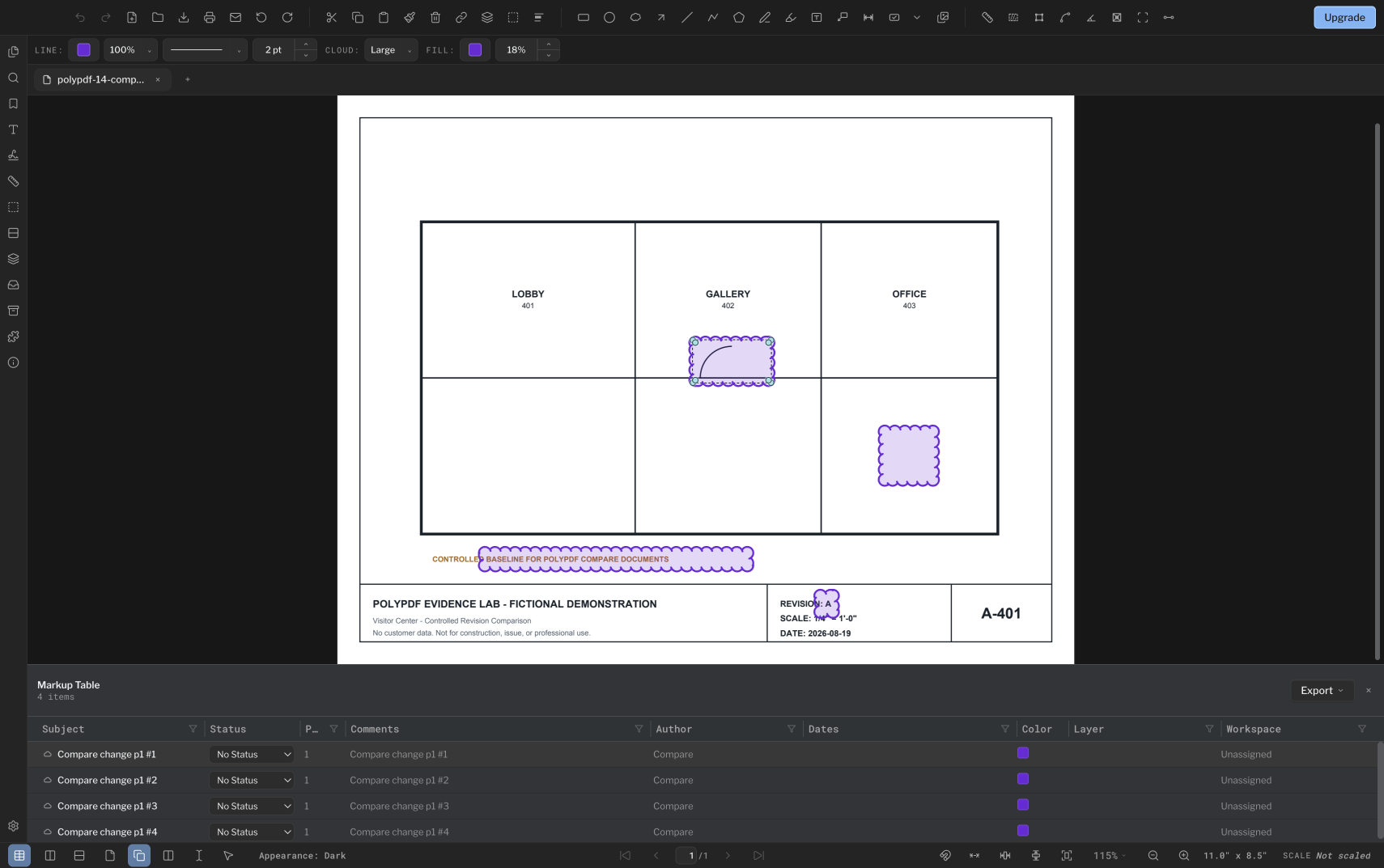
एक दृश्य अंतर एक संशोधन समीक्षा को तेज़ बना सकता है, लेकिन केवल तभी जब दो फ़ाइलें वास्तव में तुलनीय हों और प्रत्येक हाइलाइट किए गए क्षेत्र को ड्राइंग संदर्भ में जांचा गया हो।
- समीक्षा जारी करें
- PolyPDF 1.5.1 (बिल्ड 23) के साथ संरेखित . पहले के वॉकथ्रू और स्क्रीनशॉट नीचे उनके संस्करण बरकरार रखते हैं।
- पूर्वाभ्यास सत्यापित
- के साथ परीक्षण किया गया
- PolyPDF 1.5.0 (बिल्ड 22); 1.4.0 से स्क्रीनशॉट (बिल्ड 17)
- प्लेटफार्म
- मैकओएस और विंडोज़
निर्माण ड्राइंग सेट के साथ काम करें
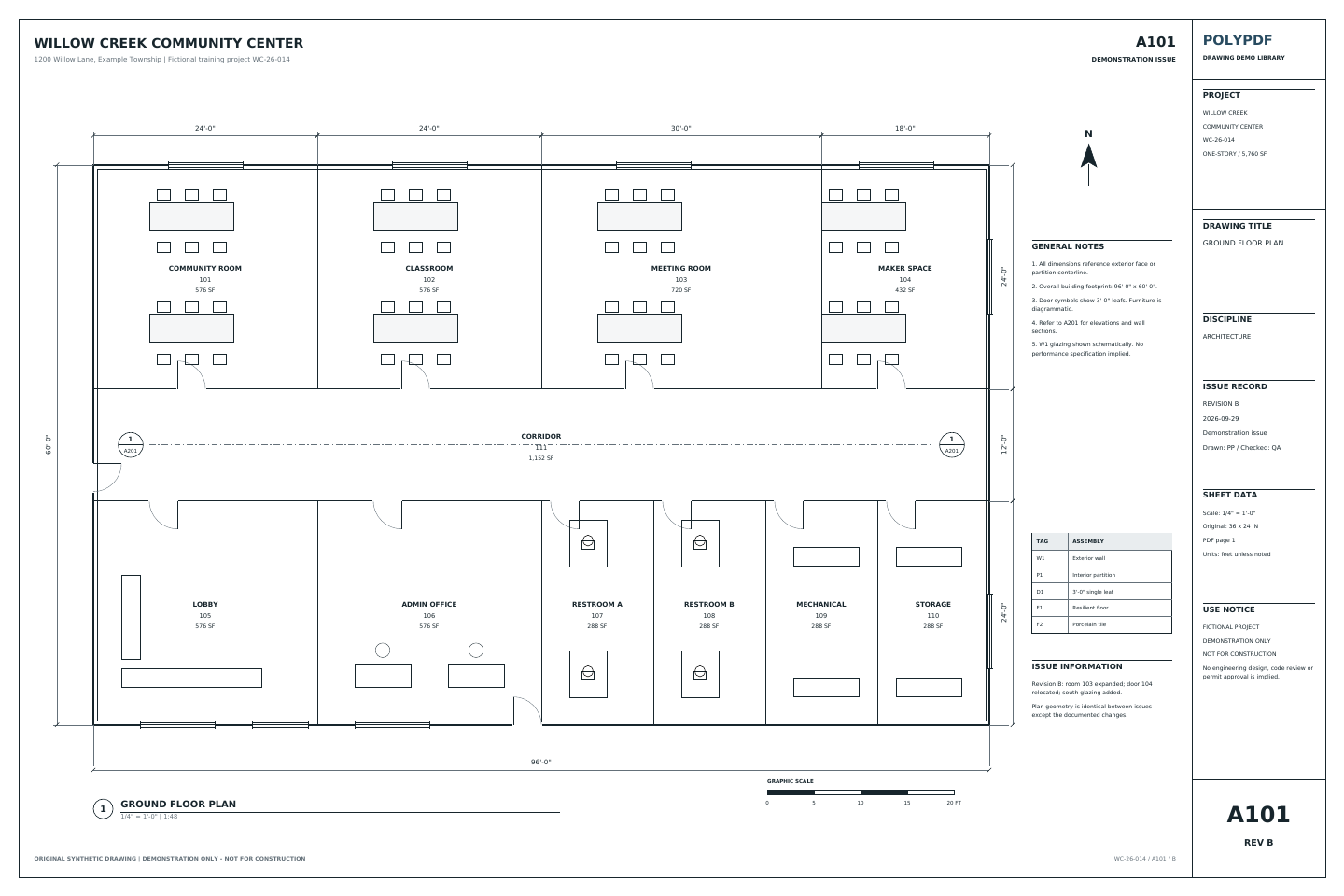
Willow Creek वास्तुशिल्प संशोधनों की तुलना करें
A101 · A201
- रिवीजन ए और रिवीजन बी खोलें। A101 को A101 के साथ और A201 को A201 के साथ जोड़ें; पूरी शीट के विस्तार को संरेखित रखें।
- A101 पर, कमरे 103 और 104 के बीच 6 फीट विभाजन शिफ्ट और कमरे 104 दरवाजे की 3 फीट की आवाजाही की समीक्षा करें।
- A101 और A201 पर दक्षिण की ओर जोड़ी गई 6 फ़ुट की ग्लेज़िंग जाँचें, फिर संशोधित ड्राइंग-जारी करने के विवरण और नोट देखें।
कमरा 103 576 से 720 वर्ग फुट में बदल गया; कमरा 104 576 से 432 वर्ग फुट में बदल जाता है। सकल पदचिह्न 5,760 वर्ग फुट रहता है। ये लिखित परिवर्तन हैं, वादा किया गया पता लगाने की संख्या नहीं।
ये ड्राइंग के संदर्भ मान हैं, ऐप के नए परीक्षण परिणाम नहीं। कॉपी पर काम करें और अपनी सहेजी हुई फ़ाइल जाँचें।
 Revision A डाउनलोड करें · PDF
 Revision B डाउनलोड करें · PDF
उपरोक्त अभ्यास Willow Creek लाइब्रेरी का उपयोग करता है। पहले के वॉकथ्रू स्क्रीनशॉट और नीचे सहेजे गए उदाहरण अपने मूल चित्र, संस्करण और मात्रा को बरकरार रखते हैं।
1.5.1 में नेविगेशन और परतों की समीक्षा करें
संस्करण 1.5.1 पीडीएफ परत दृश्यता, बुकमार्क और थंबनेल नेविगेशन में सुधार करता है। किसी संशोधन की समीक्षा करते समय इच्छित परत स्थिति और शीट पहचान की पुष्टि करें। प्रेजेंटेशन मोड एक पीडीएफ के माध्यम से चलने के लिए उपयोगी है; जब आपको वास्तविक तुलना या समस्या इतिहास की आवश्यकता हो तो दस्तावेज़ों की तुलना करें या पुनरीक्षण पैकेज का उपयोग करें।
पुष्टि करें कि दोनों पीडीएफ तुलनीय हैं
PolyPDF दृश्यमान रूप से संबंधित पृष्ठों की तुलना करता है। यह शीट संख्याओं की व्याख्या नहीं करता है या पुन: व्यवस्थित सेट को पुन: संरेखित नहीं करता है। एक पेज शिफ्ट, अलग-अलग क्रॉप, रोटेशन, प्लॉट स्केल, या स्कैन स्कू व्यापक पिक्सेल अंतर उत्पन्न कर सकता है जो डिज़ाइन के बारे में कुछ नहीं कहता है।
- पुष्टि करें कि दस्तावेज़ ए इच्छित आधार रेखा है और दस्तावेज़ बी इच्छित संशोधन है।
- मिलान पत्रक की पहचान और पृष्ठ क्रम। यदि एक कवर शीट डाली गई थी, तो तुलना से पहले प्रतियों को पुनर्व्यवस्थित करें ताकि समान पृष्ठ समान स्थिति में हों।
- प्रत्येक प्रासंगिक शीट के लिए पृष्ठ आयाम, क्रॉपबॉक्स और प्रदर्शित रोटेशन की जाँच करें।
- पुष्टि करें कि दोनों फ़ाइलें एक ही ड्राइंग स्केल पर और एक ही पंजीकरण बिंदु से प्लॉट की गई थीं।
- स्कैन के लिए, तिरछापन, खिंचाव, छाया और कैप्चर रिज़ॉल्यूशन की जाँच करें; वे अंतर दृश्य परिणाम पर हावी हो सकते हैं।
- अपनी दस्तावेज़-नियंत्रण प्रक्रिया के तहत मूल प्रतियों को सुरक्षित रखें और नामित प्रतियों से काम करें।
एक तुलना उपकरण उत्तर देता है "कौन से प्रस्तुत क्षेत्र भिन्न हैं?" यह उत्तर नहीं देता है कि "कौन से अंतर स्वीकृत, जानबूझकर या अनुबंधात्मक रूप से महत्वपूर्ण हैं?"
दस्तावेज़ों की तुलना चलाएँ
- PolyPDF में बेसलाइन पीडीएफ खोलें। वर्तमान दस्तावेज़ दस्तावेज़ ए बन जाता है।
- दस्तावेज़ > दस्तावेज़ों की तुलना करें... चुनें और सत्यापित करें कि वर्तमान फ़ाइल कार्ड में सही आधार रेखा का नाम दिया गया है।
- संशोधित फ़ाइल में, ब्राउज़ करें चुनें और दस्तावेज़ बी चुनें। वर्तमान वर्कफ़्लो पूर्ण पृष्ठ सेट की तुलना करता है।
- तुलना चुनें. PolyPDF प्रगति की रिपोर्ट करते समय बदले हुए पृष्ठों को प्रस्तुत और तुलना करता है।
- नए तुलना दस्तावेज़ के खुलने की प्रतीक्षा करें। इसे अपना स्वयं का टैब प्राप्त होता है और इसे बेसलाइन पर वापस नहीं लिखा जाता है।
- पूर्णता स्थिति पढ़ें. यह तुलना किए गए पृष्ठों और चिह्नित परिवर्तनों की रिपोर्ट करता है, और चेतावनी देता है कि क्या यह रन संपादन योग्य एनोटेशन उत्पन्न नहीं कर सका।
- संदर्भ में प्रत्येक चिह्नित क्षेत्र का निरीक्षण करें, फिर तुलना दस्तावेज़ को एक नए नियंत्रित नाम के तहत सहेजें।
डिफ़ॉल्ट आउटपुट दस्तावेज़ ए की एक प्रति है जिसमें पता लगाए गए क्षेत्र जोड़े गए हैं। अपरिवर्तित पन्ने वैसे ही छोड़ दिए जाते हैं जैसे वे थे। क्योंकि आउटपुट एक नए सहेजे न गए दस्तावेज़ के रूप में खुलता है, सेव एक स्थान के लिए संकेत देता है; इसे बंद करने से कोई भी स्रोत फ़ाइल चुपचाप प्रतिस्थापित नहीं हो जाती।
दस्तावेज़ों की तुलना करें या एक संशोधन पैकेज चुनें
Compare Documents, Free और Pro दोनों में उपलब्ध है। रंगीन Overlay Pages के लिए Pro चाहिए। यह दृश्य जाँच के लिए पृष्ठों की छवियाँ एक-दूसरे पर रखता है; बदलावों की सूची अपने-आप नहीं बनाता। Free में मौजूदा Revision Package देख सकते हैं; बनाने, अपडेट करने या प्रकाशित करने के लिए Pro चाहिए।
वर्कफ़्लो और संस्करण आवश्यकताओं की तुलना करें
| कार्यप्रवाह | जब इसका प्रयोग करें | आपको क्या मिलता है |
|---|---|---|
| दस्तावेज़ों की तुलना करें | आपको एक बेसलाइन पीडीएफ और एक संशोधित पीडीएफ के बीच एक केंद्रित दृश्य अंतर जांच की आवश्यकता है। | सामान्य तुलना पथ सफल होने पर संपादन योग्य संशोधन क्लाउड के साथ एक अलग तुलना पीडीएफ। |
| पुनरीक्षण पैकेज | एक नए ड्राइंग मुद्दे का मौजूदा समीक्षा किए गए सेट से मिलान किया जाना चाहिए और एक नियंत्रित पैकेज वर्कफ़्लो के माध्यम से स्थानांतरित किया जाना चाहिए। | समेकित शीट पहचान, किए गए समीक्षा कार्य, परिवर्तन और उपलब्ध मात्रा या लागत प्रभाव समीक्षा, संदर्भ, प्रकाशन रिकॉर्ड और एक संशोधन रिपोर्ट। |
दस्तावेज़ों की तुलना करना एक छोटा उपकरण है: यह उत्तर देता है कि दो प्रस्तुत पीडीएफ कहाँ भिन्न हैं। एक संशोधन पैकेज अपने शीट सेट में एक समस्या का समन्वय करता है और मूल स्रोत पीडीएफ को बदले बिना एक पोर्टेबल इतिहास रखता है।
आयात, समाधान, किए गए समीक्षा कार्य, प्रभाव समीक्षा, संदर्भ और प्रकाशन के लिए पांच-चरणीय 1.5 प्रक्रिया का उपयोग करें।पुनरीक्षण पैकेज वर्कफ़्लो देखें
व्यावहारिक उपयोग का मामला: दो संशोधनों के बीच चार परिवर्तन
उपरोक्त उदाहरण एक नमूना ड्राइंग की तुलना चार परिवर्तनों वाले संशोधन से करता है। तुलना ने चार संपादन योग्य संशोधन क्लाउड वाले एक पृष्ठ के परिणाम को लौटाया, और PolyPDF में उस सहेजी गई फ़ाइल को फिर से खोलने पर एनोटेशन तालिका में चार मिलान पंक्तियों के साथ चयन योग्य एनोटेशन के रूप में वही चार क्लाउड दिखाई दिए।
अभ्यास के लिए अलग Northline A/B फ़ाइलों में तीन बदलाव हैं: बैठक कक्ष की विभाजक दीवार और सीटों में बदलाव, दरवाज़े का स्थान बदलना और कमरे को मटेरियल लाइब्रेरी बनाना। ये ऊपर के चार रिविज़न क्लाउड वाले उदाहरण की फ़ाइलें नहीं हैं और इनसे क्लाउड की अपेक्षित संख्या तय नहीं होती।
नॉर्थलाइन अभ्यास जोड़ी डाउनलोड करें और परिवर्तनों का निरीक्षण करें
एनोटेशन लोड होने से पहले एक तुलनात्मक परिणाम अपना टैब खोलता है, और स्थिति रेखा ऐसा कहती है जबकि एनोटेशन अभी भी आयात हो रहे हैं। एक बड़े शीट सेट पर, यह निर्णय लेने से पहले कि क्या रन ने संपादन योग्य बादल उत्पन्न किए हैं, एनोटेशन तालिका के भरने की प्रतीक्षा करें।
किसी प्रोजेक्ट समीक्षा में, बेसलाइन और संशोधित अंक सेट के साथ उसी पद्धति का उपयोग करें। प्रत्येक बादल को खोलें, अंतर्निहित ज्यामिति या पाठ को देखें, और क्या बदला है यह तय करने के बाद ही एक संक्षिप्त टिप्पणी या स्थिति लिखें। पता लगाया गया हैच, लाइन, या लेबल मूवमेंट महत्वपूर्ण हो सकता है; यह एक प्लॉटिंग या संरेखण कलाकृति भी हो सकती है।
डिज़ाइन निर्णयों की गिनती के रूप में ज्ञात क्षेत्रों की संख्या का उपयोग न करें। एक निर्णय कई अलग-अलग पिक्सेल क्षेत्र बना सकता है, और एक व्यापक संरेखण परिवर्तन एक बड़ा क्षेत्र बना सकता है।
संपादन योग्य बादलों और फ़ॉलबैक को समझें
| आउटपुट पथ | आप क्या कर सकते हैं | इसे कैसे सत्यापित करें |
|---|---|---|
| सामान्य रेखापुंज तुलना | पता लगाए गए क्षेत्र सामान्य संपादन योग्य पुनरीक्षण-क्लाउड एनोटेशन हैं जिन्हें चुना जा सकता है, टिप्पणी की जा सकती है, फिर से रंगा जा सकता है, फ़िल्टर किया जा सकता है या हटाया जा सकता है। | एक क्लाउड चुनें और पुष्टि करें कि यह एनोटेशन तालिका में एक पंक्ति के रूप में दिखाई देता है। |
| मोटे फॉलबैक | पता लगाए गए चिह्न पृष्ठ सामग्री में बेक किए गए हैं और संपादन योग्य एनोटेशन ऑब्जेक्ट नहीं हैं। | पूर्णता स्थिति में चेतावनी पढ़ें और पुष्टि करें कि चिह्नों को एनोटेशन तालिका पंक्तियों के रूप में नहीं चुना जा सकता है। |
फ़ॉलबैक मौजूद है इसलिए एक रेखांकन या भिन्न विफलता अभी भी चुपचाप कुछ भी नहीं के साथ समाप्त होने के बजाय एक व्युत्पन्न तुलना विरूपण साक्ष्य वापस कर सकती है। इसका परिणाम दृश्य सहायता के रूप में उपयोगी है, लेकिन यह एनोटेशन-स्थिति वर्कफ़्लो का समर्थन नहीं कर सकता है। यदि संपादन क्षमता मायने रखती है, तो इनपुट और परिवेश की जांच करने के बाद पुनः चलाएं या मैन्युअल रूप से समीक्षा एनोटेशन बनाएं।
पृष्ठ-गणना और संरेखण किनारे के मामले
एक छोटे पुनरीक्षण से गायब बेसलाइन पृष्ठ को संपूर्ण पृष्ठ परिवर्तन के रूप में चिह्नित किया जा सकता है। केवल संशोधन में पाए गए पृष्ठ अंतर गणना में योगदान करते हैं, लेकिन दस्तावेज़ ए में कोई पृष्ठ नहीं है जिस पर उनका क्लाउड खींचा जा सके। पृष्ठ संख्या का अलग-अलग मिलान करें।
जब किसी शीट का पूरा या अधिकांश भाग हाइलाइट हो जाए, तो विवरण की समीक्षा करने से पहले रुकें और संरेखण का निदान करें। शीट बॉर्डर, शीर्षक ब्लॉक, ज्ञात ग्रिड चौराहों और कुछ स्थिर आयामों की तुलना करें। एक छोटा सा अनुवाद, परिवर्तित फसल, या भिन्न कथानक पैमाने अपरिवर्तित कार्य को पूरे पृष्ठ पर संशोधित दिखा सकते हैं।
- यदि पृष्ठ क्रम भिन्न है, तो संरेखित कार्यशील प्रतियां बनाएं और फिर से तुलना करें।
- यदि आकार या पैमाना भिन्न है, तो फैले हुए रेखापुंज की व्याख्या करने के बजाय जब संभव हो तो स्रोत निर्यात पर वापस लौटें।
- यदि स्कैन किया गया पृष्ठ तिरछा है, तो स्कैन को ठीक करें या परिणाम को मैन्युअल विज़ुअल समीक्षा सहायता के रूप में मानें।
- यदि एनोटेशन भिन्न हैं लेकिन आधार सामग्री नहीं है, तो तय करें कि एनोटेशन परिवर्तन समीक्षा दायरे में हैं या नहीं।
तुलनात्मक रिकॉर्ड का निरीक्षण करें और जारी करें
- उपयोगी ज़ूम पर प्रत्येक क्षेत्र की समीक्षा करें और इसे वास्तविक परिवर्तन, अपेक्षित एनोटेशन अंतर, या तुलना आर्टिफैक्ट के रूप में वर्गीकृत करें।
- संपादन योग्य आउटपुट के लिए, केवल रंग पर निर्भर रहने के बजाय एनोटेशन तालिका में स्पष्ट टिप्पणियों और स्थितियों का उपयोग करें।
- क्लाउड गणना के बाहर जोड़ी गई और हटाई गई शीटों की जाँच करें और पृष्ठ सूचियों का मिलान करें।
- तुलना को ऐसे नाम के अंतर्गत सहेजें जो स्रोत संशोधन और समीक्षा तिथि दोनों की पहचान करता हो।
- PolyPDF में सहेजी गई फ़ाइल को फिर से खोलें और, जब इसे बाहरी रूप से जारी किया जाएगा, तो किसी अन्य अपेक्षित पीडीएफ व्यूअर में।
- सत्यापित करें कि क्लाउड उपस्थिति, संपादन योग्यता अपेक्षाएँ, टिप्पणियाँ और स्रोत संशोधन संदर्भ सहेजे गए हैं।
- तुलना को समीक्षा रिकॉर्ड के रूप में वितरित करें, न कि अनुमोदित संशोधित ड्राइंग के प्रतिस्थापन के रूप में।
बचाव योग्य डिलिवरेबल केवल रंगीन बादलों वाला एक पीडीएफ नहीं है। यह एक नामित तुलना रिकॉर्ड है जिसकी स्रोत फ़ाइलें ज्ञात हैं, जिनके इनपुट संरेखित थे, और जिनके पता लगाए गए क्षेत्रों का एक जिम्मेदार समीक्षक द्वारा निरीक्षण किया गया था।
अक्सर पूछे जाने वाले प्रश्न
क्या पीडीएफ तुलना साबित करती है कि डिज़ाइन परिवर्तन वैध है?
नहीं, यह प्रदान किए गए मतभेदों का पता लगाता है। एक योग्य समीक्षक को यह तय करना होगा कि क्या प्रत्येक क्षेत्र जानबूझकर, अनुमोदित, प्रासंगिक है, या सिर्फ एक साजिश या संरेखण कलाकृति है।
क्या तुलना दस्तावेज़ मूल पीडीएफ को अधिलेखित कर देता है?
नहीं, PolyPDF दस्तावेज़ ए के आधार पर चिह्नित परिणाम को एक अलग नए तुलना दस्तावेज़ के रूप में खोलता है। इसे एक नए नियंत्रित नाम के तहत सहेजें।
क्या तुलना संशोधन बादल संपादन योग्य हैं?
आम तौर पर हाँ: रेखापुंज तुलना संपादन योग्य संशोधन-क्लाउड एनोटेशन लिखती है। यदि मोटे फ़ॉलबैक का उपयोग किया जाता है, तो पूर्णता स्थिति चेतावनी देती है कि चिह्न पृष्ठ का हिस्सा हैं और संपादन योग्य नहीं हैं।
इसके बजाय मुझे पुनरीक्षण पैकेज का उपयोग कब करना चाहिए?
जब आप एक समीक्षा किए गए ड्राइंग मुद्दे को बदल रहे हों और शीट की पहचान को समेटने, समीक्षा कार्य को आगे बढ़ाने, परिवर्तनों और उपलब्ध प्रभावों का निरीक्षण करने, संदर्भों की समीक्षा करने और एक नियंत्रित वर्तमान पैकेज प्रकाशित करने की आवश्यकता हो, तो एक संशोधन पैकेज का उपयोग करें। दो पीडीएफ़ के बीच केंद्रित दृश्य अंतर के लिए दस्तावेज़ों की तुलना करें का उपयोग करें।
लगभग पूरा पृष्ठ परिवर्तित के रूप में क्यों चिह्नित है?
पहले पृष्ठ की पहचान, क्रम, आकार, फसल, रोटेशन, स्केल, संरेखण और स्कैन तिरछा जांचें। एक ज्यामितीय या प्लॉटिंग बेमेल बड़े पैमाने पर पिक्सेल अंतर पैदा कर सकता है, भले ही डिज़ाइन काफी हद तक अपरिवर्तित हो।
स्रोत और आगे पढ़ना
- PolyPDF 1.5.0: दस्तावेज़, संशोधन पैकेज और इन-ऐप मार्गदर्शन की तुलना करें - केंद्रित दो-दस्तावेज़ तुलना और समस्या-व्यापी संशोधन पैकेज वर्कफ़्लो के बीच वर्तमान अंतर, साथ ही इस गाइड में वर्णित तुलना आउटपुट पथ और पूर्णता स्थिति।
- वॉकथ्रू के लिए नमूना पुनरीक्षण जोड़ी का उपयोग किया गया - खोजे गए चार क्षेत्रों की तुलना करें और सहेजे गए परिणाम को दोबारा खोलने पर चार संपादन योग्य संशोधन क्लाउड लिखे, प्रत्येक की अपनी एनोटेशन तालिका पंक्ति थी।
अपने स्वयं के ड्राइंग सेट के दो संशोधनों की तुलना करें
MacOS या Windows के लिए PolyPDF डाउनलोड करें, दोनों स्रोत PDF को सुरक्षित रखें, और संरेखित प्रतियों पर दस्तावेज़ों की तुलना करें चलाएं। परिणाम को प्रोजेक्ट रिकॉर्ड मानने से पहले प्रत्येक क्षेत्र का निरीक्षण करें।
बिना किसी परीक्षण टाइमर के निःशुल्क: एनोटेशन, समीक्षा, अंशांकन, प्रति दस्तावेज़ 3 हाथ से बनाए गए माप, और संशोधन पैकेज देखना। प्रतीक खोज, प्लगइन्स और संशोधन पैकेज परिवर्तन या प्रकाशन के लिए प्रो की आवश्यकता होती है।