Remover dados sensíveis de PDF: limites do PolyPDF
Resposta rápida
A remoção de conteúdo PDF sensível ao PolyPDF remove um token marcado quando se trata de texto pesquisável comum, mas esse comportamento não se generaliza para todas as estruturas PDF. Letras delineadas, arte vetorial e imagens aninhadas no conteúdo do formulário reutilizável podem permanecer sob o preenchimento preto, de modo que a área preta nunca seja a verificação: salve o arquivo, reabra-o, pesquise e extraia o texto novamente. limpar dados ocultos do documento oferece opções separadas para metadados, miniaturas de páginas, anexos e ações JavaScript; salvar grava novas entradas PolyPDF /Producer e /ModDate, e um anexo colocado diretamente na página pode sobreviver. Utilize um fluxo de trabalho especializado aprovado sempre que a confidencialidade depender da remoção completa.
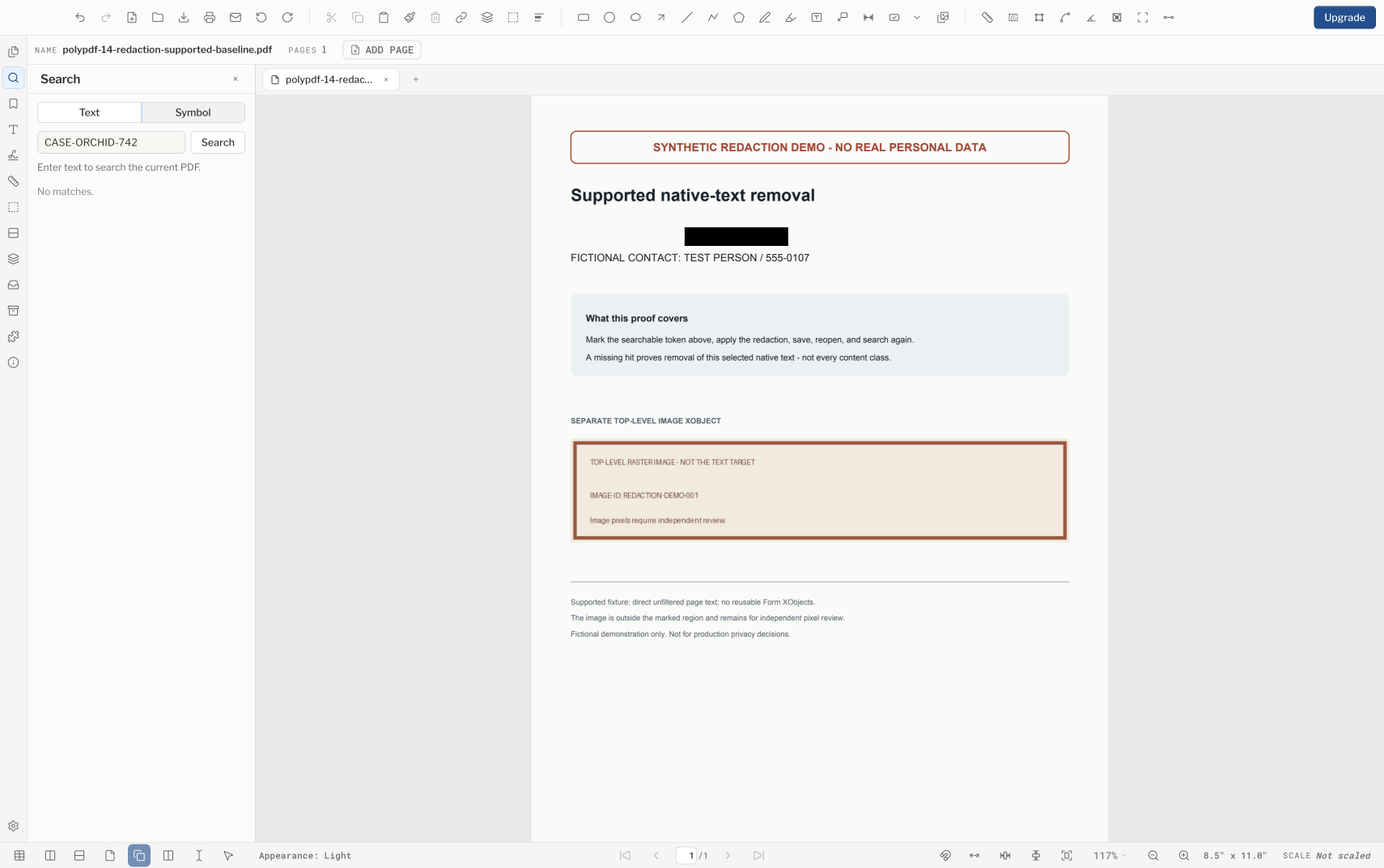
Um retângulo preto não é uma remoção sensível de conteúdo de PDF, e uma passagem de limpeza de dados de PDF ocultos concluída não significa que todos os objetos ocultos foram encontrados. O PolyPDF remove texto pesquisável comum em uma região marcada e limpa as estruturas selecionadas, mas a liberação confidencial ainda precisa de verificações que correspondam ao conteúdo realmente dentro do PDF.
- Revisão de lançamento
- Alinhado com PolyPDF 1.5.1 (build 23) em . As orientações e capturas de tela anteriores mantêm suas versões abaixo.
- Passo a passo verificado
- Testado com
- PolyPDF 1.5.0 (compilação 22); capturas de tela de 1.4.0 (compilação 17)
- Plataformas
- macOS e Windows
Como remover conteúdo confidencial de PDF e limpar dados ocultos do documento
a remoção de conteúdo confidencial de PDF e a limpeza de dados ocultos do documento funcionam em diferentes partes de um PDF, e nenhum dos dois é um limpador universal. a remoção de conteúdo confidencial de PDF reescreve os operadores de texto pesquisáveis que cruzam uma região marcada. Quando não há texto suportado para remover, o PolyPDF ainda desenha o preenchimento preto e conclui a operação, de forma que contornos vetoriais, texto convertido em caminhos e outros gráficos possam permanecer no arquivo abaixo dele.
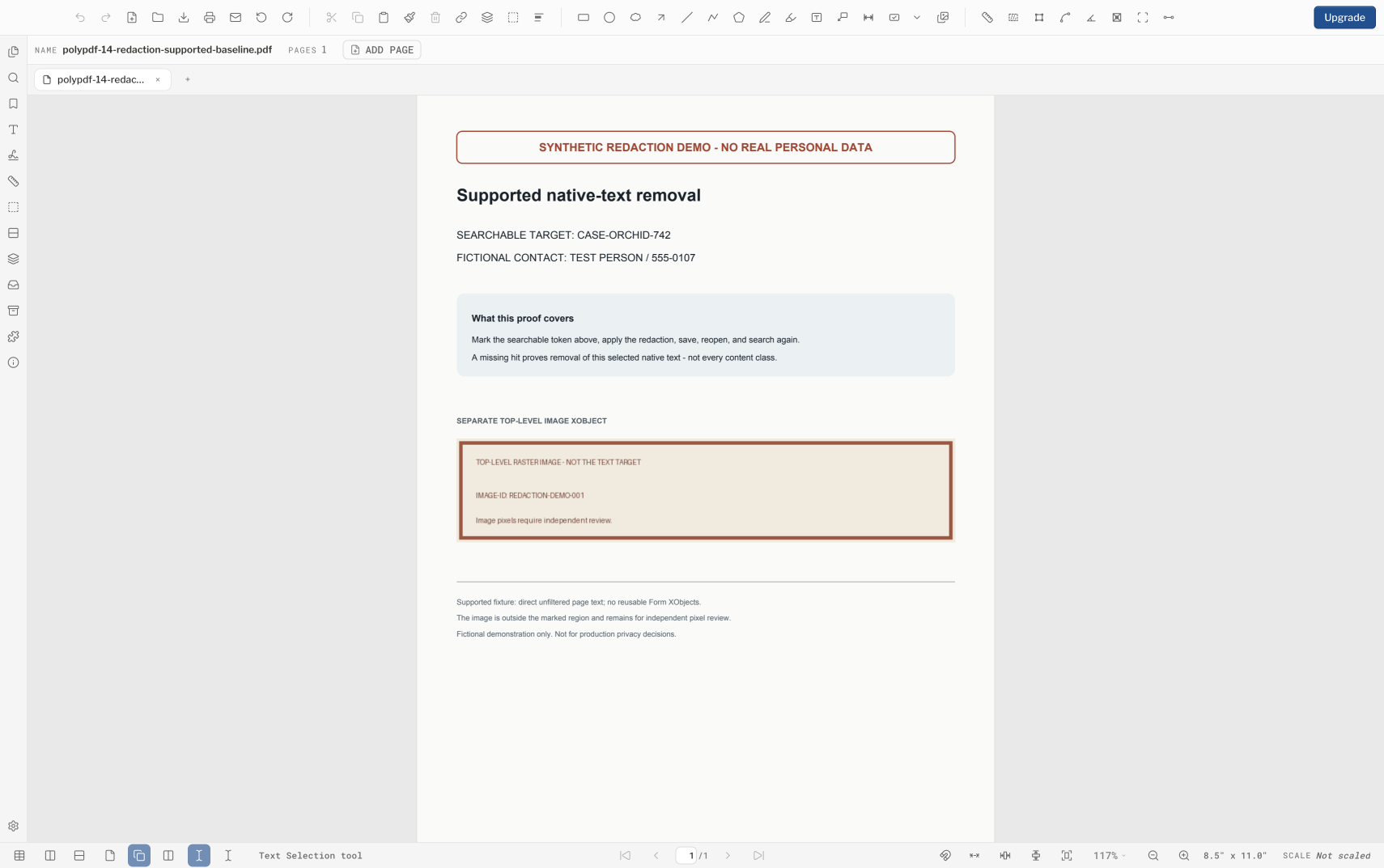
Se o PolyPDF relatar que nenhum texto foi removido, nada foi removido do conteúdo confidencial do PDF - por mais preta que a página pareça. Pare aí e mova esse material para um fluxo de trabalho de remoção de conteúdo aprovado.
| Conteúdo ou estrutura | O que acontece | O que fazer |
|---|---|---|
| Texto pesquisável | Removido quando a região marcada é mapeada para a operação de exibição de texto | Reabra a cópia salva, pesquise e extraia para confirmar |
| Letras delineadas ou vetoriais | Pode permanecer sob o preenchimento preto enquanto o comando é concluído | Não trate a área preta como remoção |
| Imagens raster e aninhadas | Os canais de nível superior são detectados; imagens aninhadas no conteúdo do formulário podem não ser | Use um fluxo de trabalho com reconhecimento de imagem e inspecione a saída |
| Metadados e estruturas de catálogo | limpar dados ocultos do documento tem como alvo as categorias que você seleciona | Inspecione o arquivo salvo em vez de assumir uma varredura completa |
| Anexos e ações | Um anexo colocado diretamente na página pode sobreviver à passagem | Use inspeção estrutural ou um processo especializado de limpeza de dados PDF ocultos |
O PolyPDF recusa páginas que não pode reescrever com segurança — uma página que desenha seu texto por meio de um Form XObject reutilizável, por exemplo. Uma recusa não é uma falha na solução; isso significa que a página precisa de uma ferramenta diferente.
Um fluxo de trabalho conservador para texto pesquisável compatível
- Duplique o PDF de origem e mantenha o original onde o processo de trabalho não possa substituí-lo.
- Confirme se o destino é um texto pesquisável comum, localizando-o e selecionando-o. Se for uma digitalização, uma imagem, um contorno ou um caminho vetorial, este fluxo de trabalho não o removerá.
- Escolha a ferramenta remover conteúdo confidencial da ferramenta e desenhe uma região estreita ao redor de cada item de texto suportado. Revise nomes, cabeçalhos, rodapés e páginas semelhantes repetidos antes de aplicar qualquer coisa.
- Aplique a remoção de conteúdo confidencial de PDF e leia o resultado. Uma recusa, um erro ou um resultado “nenhum texto removido” significa que nada saiu do arquivo – não confie na aparência preta.
- Salve com um novo nome de arquivo candidato, feche-o e reabra exatamente o arquivo salvo.
- Pesquise e extraia texto de todo o arquivo salvo. Tente selecionar e copiar na região anterior e inspecioná-la em um segundo visualizador estilo destinatário.
- Para conteúdo confidencial, regulamentado, privilegiado ou legalmente sensível, siga o processo aprovado de remoção e inspeção de conteúdo PDF sensível da organização, mesmo quando essas verificações forem aprovadas.
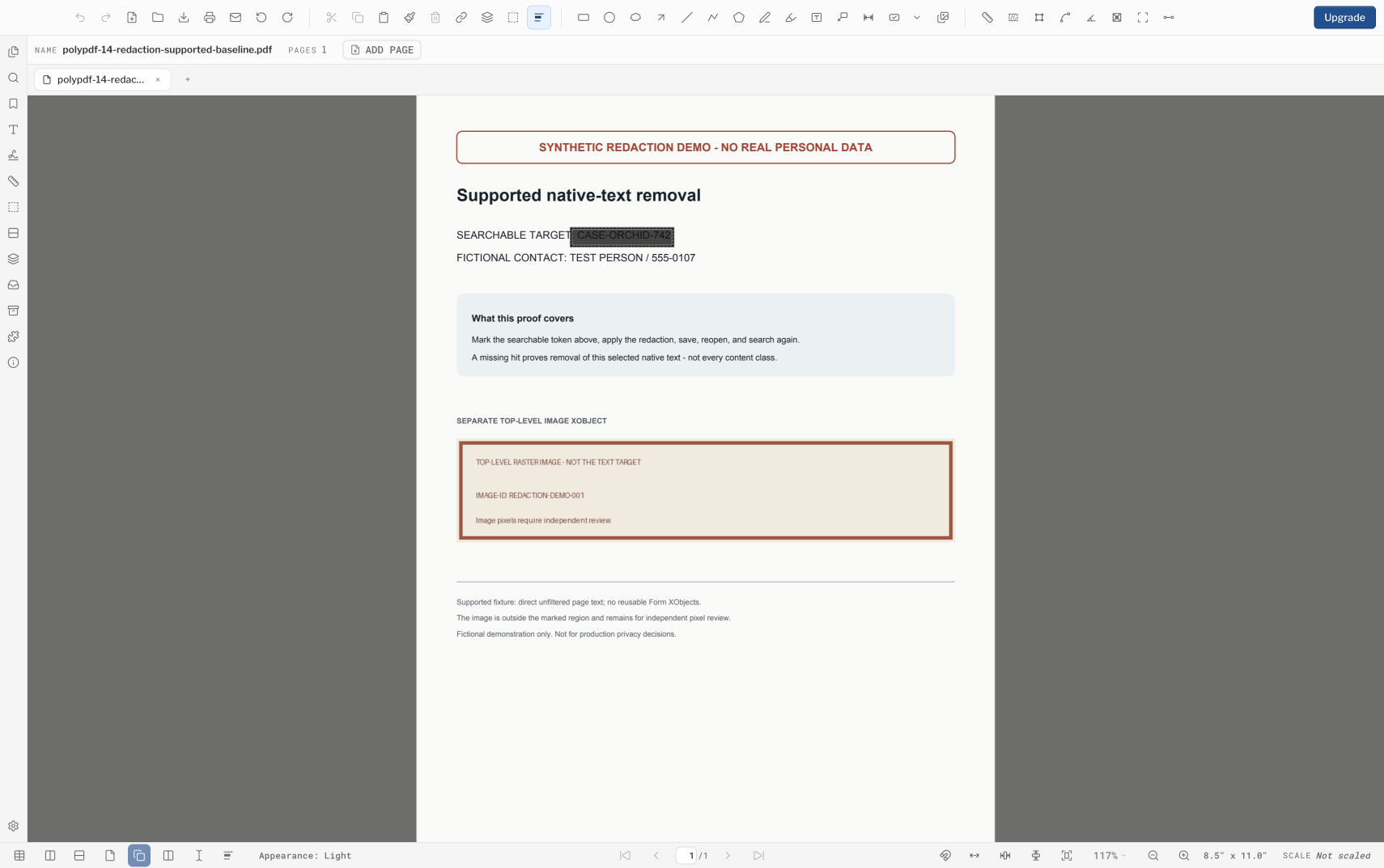
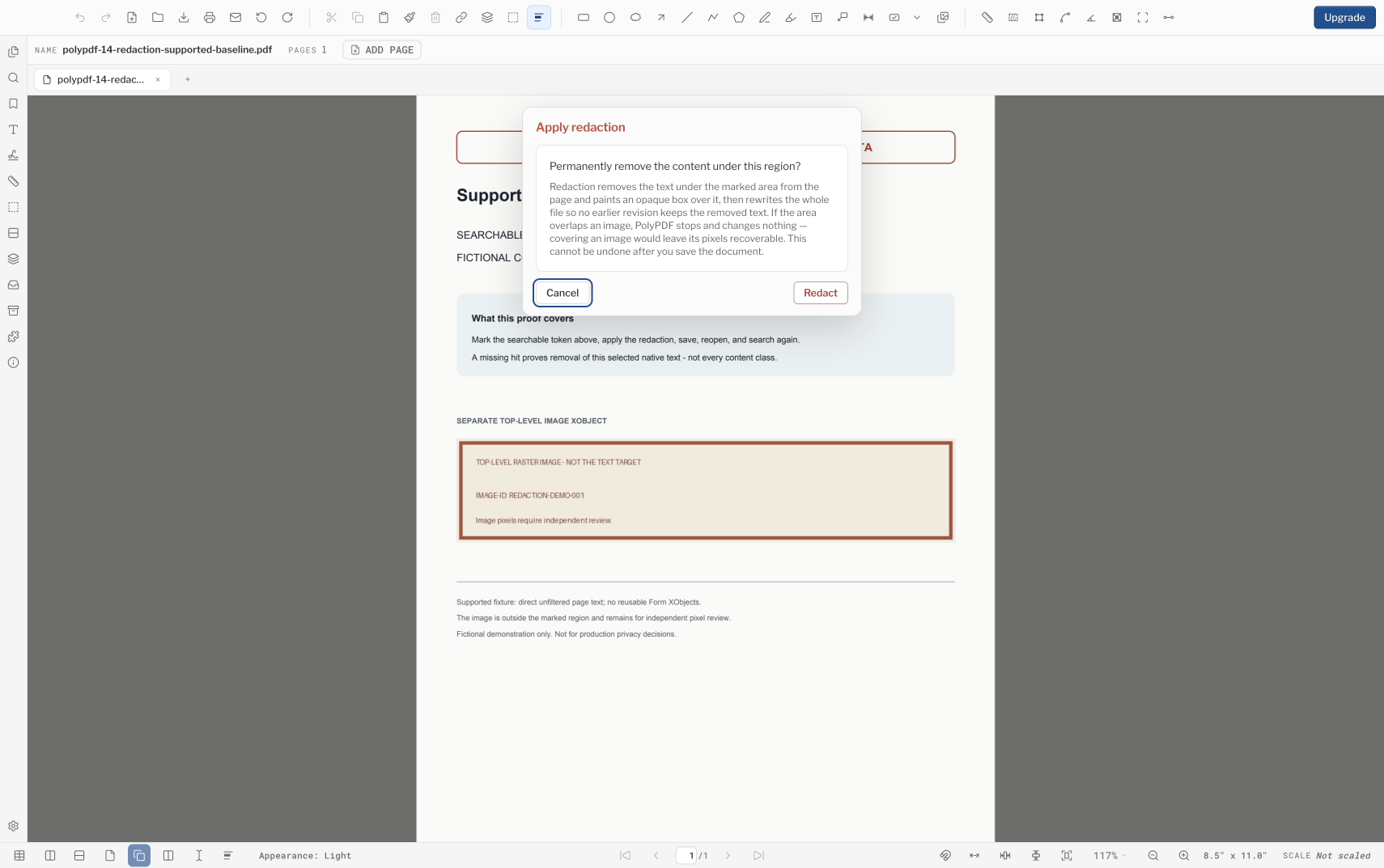
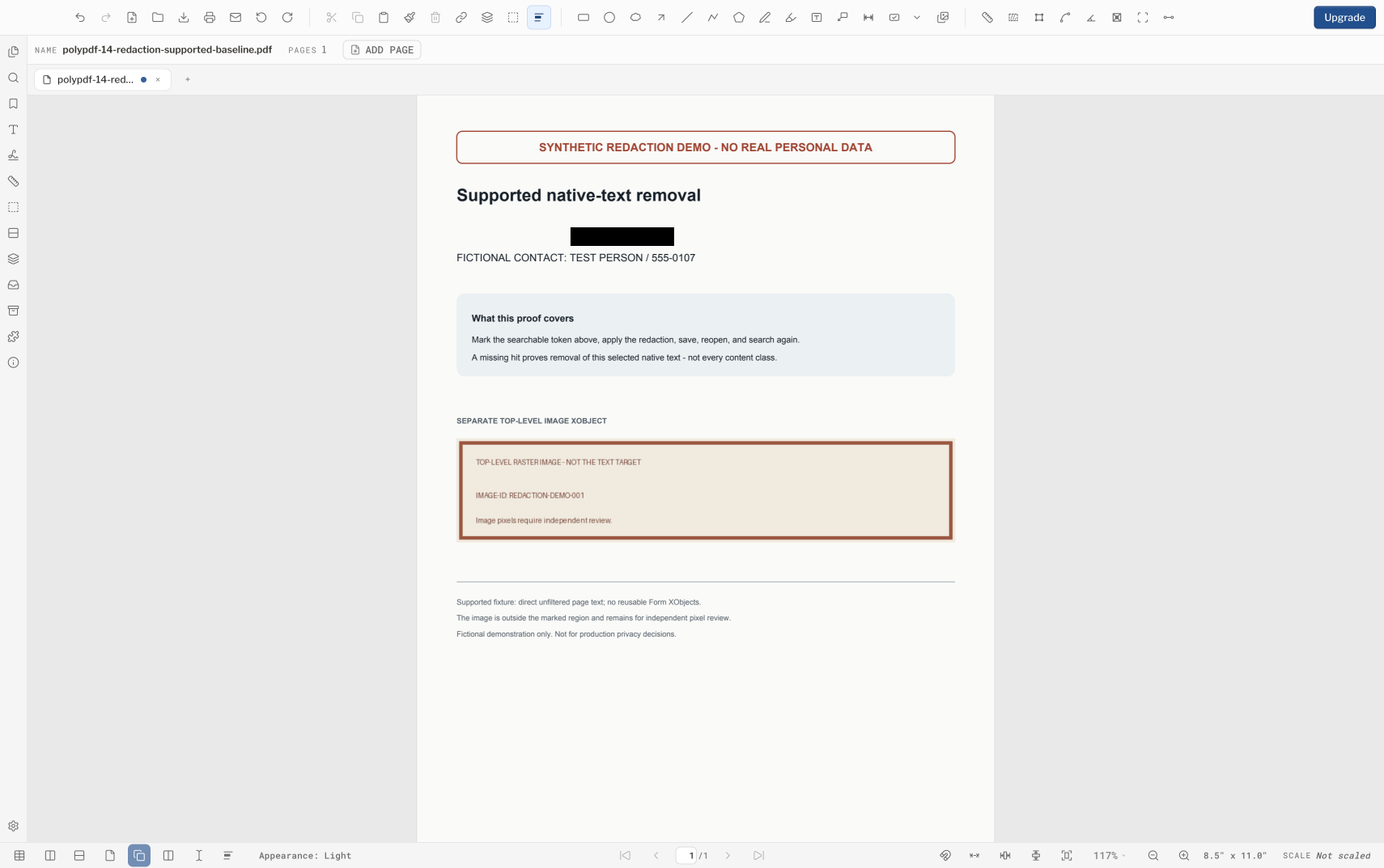
Para um token como este, o arquivo salvo volta vazio em todas as três verificações que um revisor pode executar: pesquisa no aplicativo, extração de texto e pesquisa de bytes do arquivo descompactado. Esses cheques cobrem texto e nada mais. Uma única planilha pode misturar operadores de texto, pixels raster, letras vetoriais, caminhos de recorte e conteúdo de formulário reutilizável, e a imagem nesta página foi deixada exatamente como estava.
Trate imagens, contornos e gráficos aninhados como um problema separado
O PolyPDF detecta posicionamentos de imagens de nível superior antes de aplicar uma remoção de conteúdo PDF confidencial, mas essa verificação não se repete em cada Form XObject aninhado, portanto, uma imagem incorporada no conteúdo reutilizável do formulário pode passar despercebida. O texto convertido em contornos é uma arte vetorial, e não uma operação de exibição de texto, e também pode permanecer abaixo do preenchimento.
- Não deduza o tipo de conteúdo pela aparência. Ser capaz de procurar uma string indica que é texto; não diz nada sobre o resto da página.
- Não alise, rasterize, imprima ou cubra uma página e presuma que essa etapa por si só atende a um requisito de segurança ou de registros.
- Para uma página digitalizada ou um identificador baseado em imagem, use uma ferramenta aprovada de remoção de conteúdo PDF sensível a imagens e verifique os pixels resultantes e a estrutura do PDF.
- Para letras delineadas ou vetoriais, exija um processo que remova ou substitua os comandos de desenho subjacentes em vez de adicionar uma forma opaca.
- Se você não puder inspecionar o arquivo final de forma independente, não libere material confidencial com base apenas no resultado do PolyPDF.
Um segundo visualizador é útil para interoperabilidade visual, mas não é uma ferramenta de inspeção forense. A divulgação confidencial pode exigir extração de texto, inspeção de objetos e um registro de revisão aprovado.
Use dados ocultos limpos do documento como um passo de limpeza com escopo
limpar dados ocultos do documento oferece opções separadas para metadados de documentos e pacotes XMP, miniaturas de páginas, anexos, JavaScript e ações, além de remoção opcional de formulário ou campo de assinatura. Esses rótulos descrevem o que o passe visa; eles não são uma garantia de que todos os locais no gráfico do objeto PDF sejam visitados.
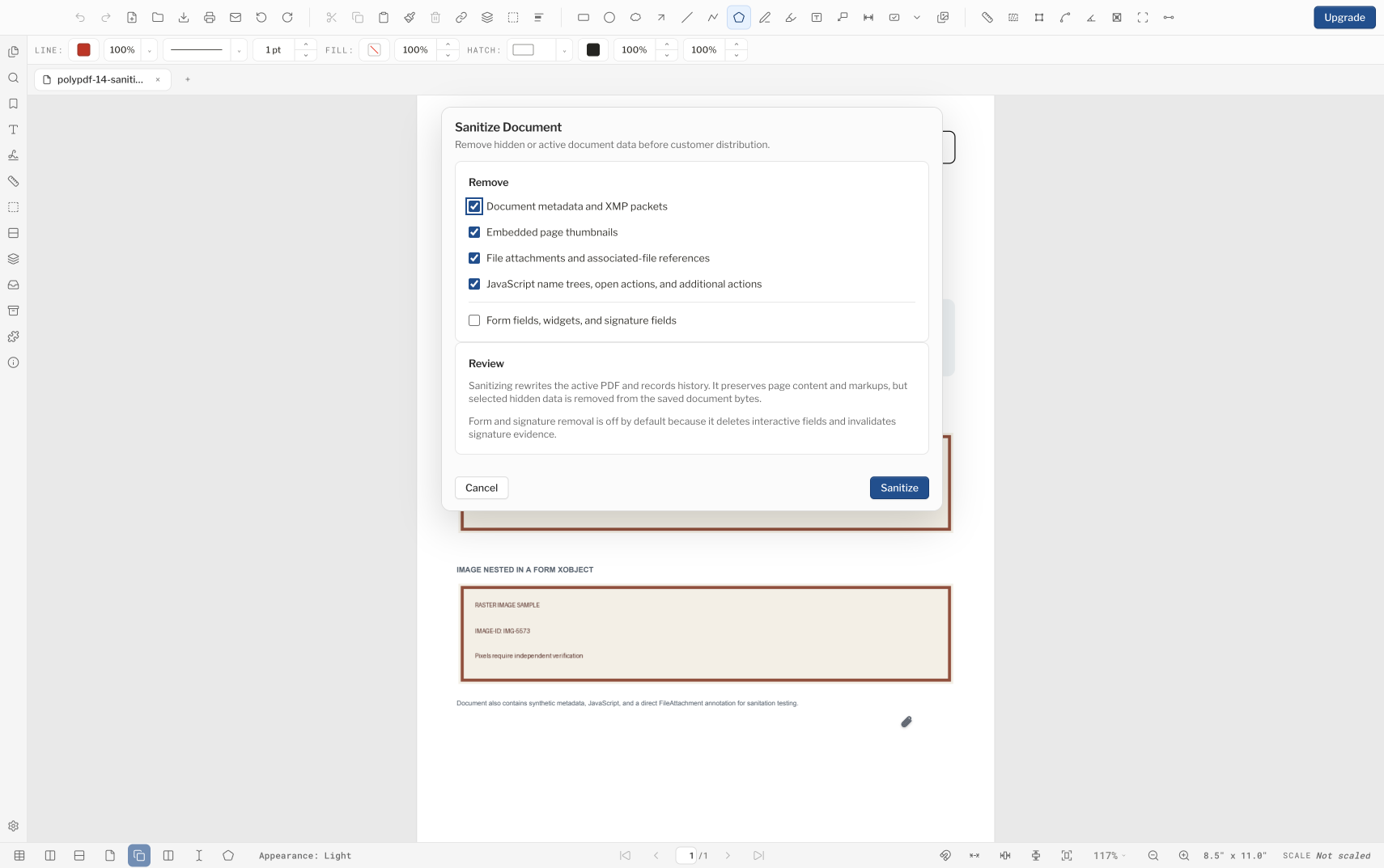
- Os metadados do documento existentes são apagados, mas salvar grava novas entradas PolyPDF /Producer e /ModDate. O resultado nunca é um arquivo livre de metadados.
- A árvore de nomes JavaScript do catálogo foi removida. As ações alcançadas por meio de anotações, campos de formulário, contornos ou cadeias aninhadas não têm garantia de acompanhá-las.
- A limpeza de anexos não é exaustiva. Com a limpeza de anexo selecionada, uma anotação direta de FileAttachment e sua carga incorporada sobreviveram à passagem byte por byte.
- O texto e as imagens da página ficam exatamente onde estão, imagens de nível superior e imagens aninhadas em um Form XObject. limpar dados ocultos do documento não é uma etapa confidencial de remoção de conteúdo PDF.
- A remoção de formulários e campos de assinatura é destrutiva e desativada por padrão. Ative-o somente quando pretender perder esses campos.
- Mantenha a fonte intacta e salve cada saída candidata com um nome distinto para que uma limpeza parcial não substitua a cópia do registro.
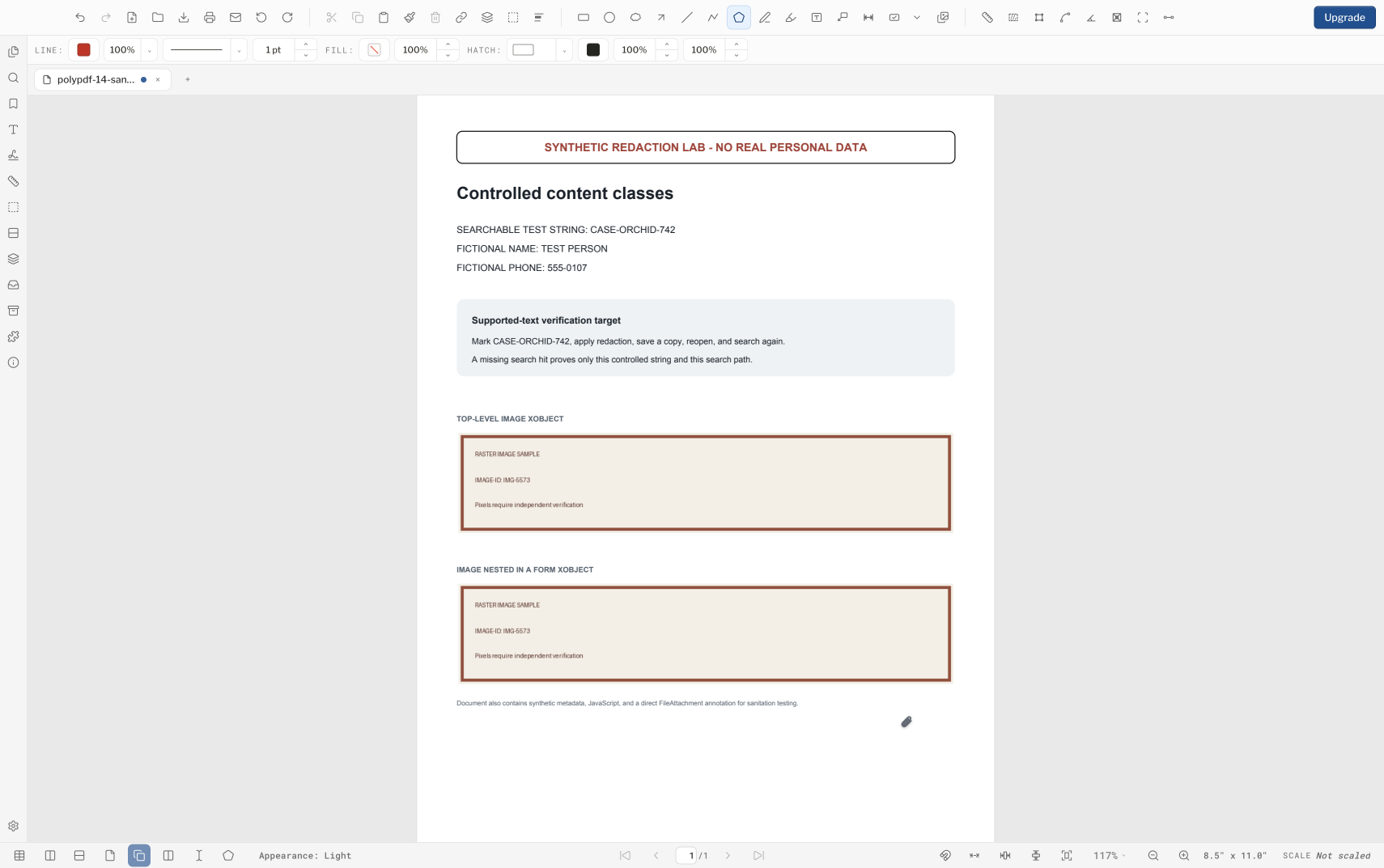
A mensagem de resultado conta o que o passe removeu, não o que resta. Baseie uma decisão de liberação no arquivo salvo que você inspecionou, não nos rótulos da caixa de diálogo ou na mensagem de conclusão.
Verifique os bytes salvos, não a mensagem de conclusão
Feche e reabra o arquivo candidato exato para que cada verificação seja baseada em bytes salvos, e não na visualização na memória. Uma revisão completa segue as informações através de mais de uma superfície: páginas renderizadas, texto pesquisável, propriedades do documento, estruturas de arquivos incorporadas, anotações, campos de formulário, marcadores, links e ações.
- Pesquise todos os valores confidenciais e fragmentos úteis e execute a extração de texto independente em cada página.
- Inspecione com zoom alto e em um segundo visualizador de PDF, incluindo impressão ou exportação quando os destinatários usarem esses caminhos.
- Use uma ferramenta de inspeção estrutural aprovada para inventariar arquivos incorporados e inspecionar anotações, formulários, contornos e entradas de ações adicionais.
- Confirme se a contagem de páginas, marcadores, links, formulários, assinaturas, camadas e aparência de impressão ainda atendem aos requisitos de lançamento.
- Registre o nome do arquivo de entrada ou hash, o nome do arquivo de saída, o revisor, a data, as versões da ferramenta e as verificações realizadas quando o processo exigir uma trilha de auditoria.
Exemplo resolvido: ensaie em um arquivo que você pode jogar fora
Antes de tocar em um arquivo real, crie um PDF descartável que se pareça com ele: um identificador como texto pesquisável comum, uma imagem raster e - se o desenho real os tiver - texto desenhado por meio de um Form XObject reutilizável. remova conteúdo confidencial do identificador e observe quais partes o PolyPDF trata e quais ele recusa. Uma página cujo texto vem de um Form XObject é recusada imediatamente, em vez de parcialmente, com o conteúdo PDF sensível removido, que é o comportamento que você deseja ver antes de um prazo, e não durante um.
Aplique a região, salve com um novo nome, feche o arquivo e reabra o arquivo exato. Procure o identificador, extraia o texto de cada página e confirme se a contagem volta a zero. Onde isso não acontece – ou onde o conteúdo sensível era uma imagem, um contorno ou um caminho vetorial – esse conteúdo precisa de uma ferramenta diferente.
Ensaie a limpeza de dados PDF ocultos da mesma maneira. Comece com uma cópia que contém metadados do documento, uma entrada JavaScript, um anexo e imagens; execute dados ocultos limpos do documento; em seguida, inspecione o arquivo salvo. Espere que a entrada JavaScript e os metadados originais desapareçam, os metadados novos do Producer e do ModDate gravados ao salvar e o anexo e ambas as imagens ainda estejam presentes.
Um ensaio mostra como o PolyPDF se comporta no seu tipo de desenho. Não é uma razão para tornar o PolyPDF o único controle de remoção de conteúdo confidencial de PDF ou controle de limpeza de dados ocultos de PDF para documentos confidenciais.
Perguntas frequentes
Desenhar uma caixa preta remove permanentemente o conteúdo confidencial de um PDF?
Não. Uma aparência opaca pode deixar texto pesquisável, caminhos vetoriais, letras contornadas ou pixels de imagem no arquivo. Confirme se o texto suportado foi realmente removido e use um processo de inspeção apropriado ao conteúdo.
O PolyPDF pode remover conteúdo confidencial do texto dentro de uma imagem de página digitalizada?
Não. O PolyPDF detecta algumas sobreposições de imagens de nível superior, mas as imagens aninhadas no conteúdo do formulário podem escapar dessa verificação, e a remoção de conteúdo confidencial do PDF não remove pixels. Use um fluxo de trabalho aprovado com reconhecimento de imagem para páginas digitalizadas.
A limpeza de dados ocultos do documento remove todos os anexos e scripts?
Não. A árvore de nomes JavaScript do catálogo foi removida, mas um anexo colocado diretamente na página pode sobreviver com sua carga útil inalterada, e não é garantido que as ações alcançadas por meio de anotações, campos de formulário, contornos ou estruturas aninhadas o acompanhem. Inspecione estruturalmente o PDF salvo.
Devo remover conteúdo confidencial de um PDF assinado digitalmente?
Alterar o conteúdo da página pode invalidar uma assinatura ou ser bloqueada pelo arquivo. Obtenha uma fonte não assinada autorizada, conclua o fluxo de trabalho de remoção aprovado, verifique o novo problema e assine somente após a conclusão das alterações de conteúdo.
Fontes e leituras adicionais
- NIST SP 800-122: Guia para proteger a confidencialidade de informações de identificação pessoal
- Remoção de conteúdo PDF sensível do PolyPDF 1.5.0 e comportamento oculto de limpeza de dados PDF — a remoção de conteúdo confidencial de PDF remove texto pesquisável comum em uma região marcada; páginas que desenham texto através de um Form XObject são recusadas, em vez de parcialmente com conteúdo PDF sensível removido. limpar dados ocultos do documento limpa as categorias selecionadas e não percorre todas as estruturas do arquivo.
Ensaie em um arquivo que você pode jogar fora
Baixe o PolyPDF para macOS ou Windows e execute a remoção de conteúdo PDF sensível ao texto e limpe primeiro os dados ocultos do documento em uma cópia descartável. Não faça disso o seu único controle de liberação quando a confidencialidade depende da remoção completa.
Gratuito, sem cronômetro de teste: anotação, revisão, calibração, 3 medições criadas à mão por documento e visualização do pacote de revisão. Pesquisa de símbolos, plug-ins e alterações ou publicação de pacotes de revisão exigem Pro.