Censurar y limpiar un PDF: límites de PolyPDF
Respuesta rápida
La eliminación de contenido PDF sensible de PolyPDF elimina un token marcado cuando se trata de texto de búsqueda normal, pero ese comportamiento no se generaliza a todas las estructuras de PDF. Las letras delineadas, las ilustraciones vectoriales y las imágenes anidadas dentro del contenido del formulario reutilizable pueden permanecer debajo del relleno negro, por lo que el área negra nunca es la verificación: guarde el archivo, vuelva a abrirlo, luego busque y extraiga el texto nuevamente. limpiar datos ocultos del documento ofrece opciones separadas para metadatos, miniaturas de páginas, archivos adjuntos y acciones de JavaScript; Al guardar se escriben nuevas entradas de PolyPDF /Producer y /ModDate, y un archivo adjunto colocado directamente en la página puede sobrevivir. Utilice un flujo de trabajo especializado aprobado siempre que la confidencialidad dependa de la eliminación completa.
Un rectángulo negro no significa eliminación de contenido PDF confidencial, y una pasada de limpieza de datos PDF ocultos finalizada no significa que se hayan encontrado todos los objetos ocultos. PolyPDF elimina el texto de búsqueda normal en una región marcada y borra las estructuras que seleccione, pero la publicación confidencial aún necesita comprobaciones que coincidan con el contenido real dentro del PDF.
- Revisión de lanzamiento
- Alineado con PolyPDF 1.5.1 (compilación 23) en . Los tutoriales y capturas de pantalla anteriores conservan sus versiones a continuación.
- Tutorial verificado
- Probado con
- PolyPDF 1.5.0 (compilación 22); capturas de pantalla de 1.4.0 (compilación 17)
- Plataformas
- MacOS y Windows
¿Qué eliminación de contenido PDF confidencial y limpieza de datos ocultos del documento maneja cada uno?
La eliminación de contenido confidencial de PDF y la limpieza de datos ocultos del documento funcionan en diferentes partes de un PDF, y ninguno de los dos es un depurador universal. La eliminación de contenido PDF confidencial reescribe los operadores de texto de búsqueda que intersectan una región marcada. Cuando no hay texto compatible para eliminar, PolyPDF aún dibuja el relleno negro y completa la operación, por lo que los contornos vectoriales, el texto convertido en rutas y otros gráficos pueden permanecer en el archivo debajo.
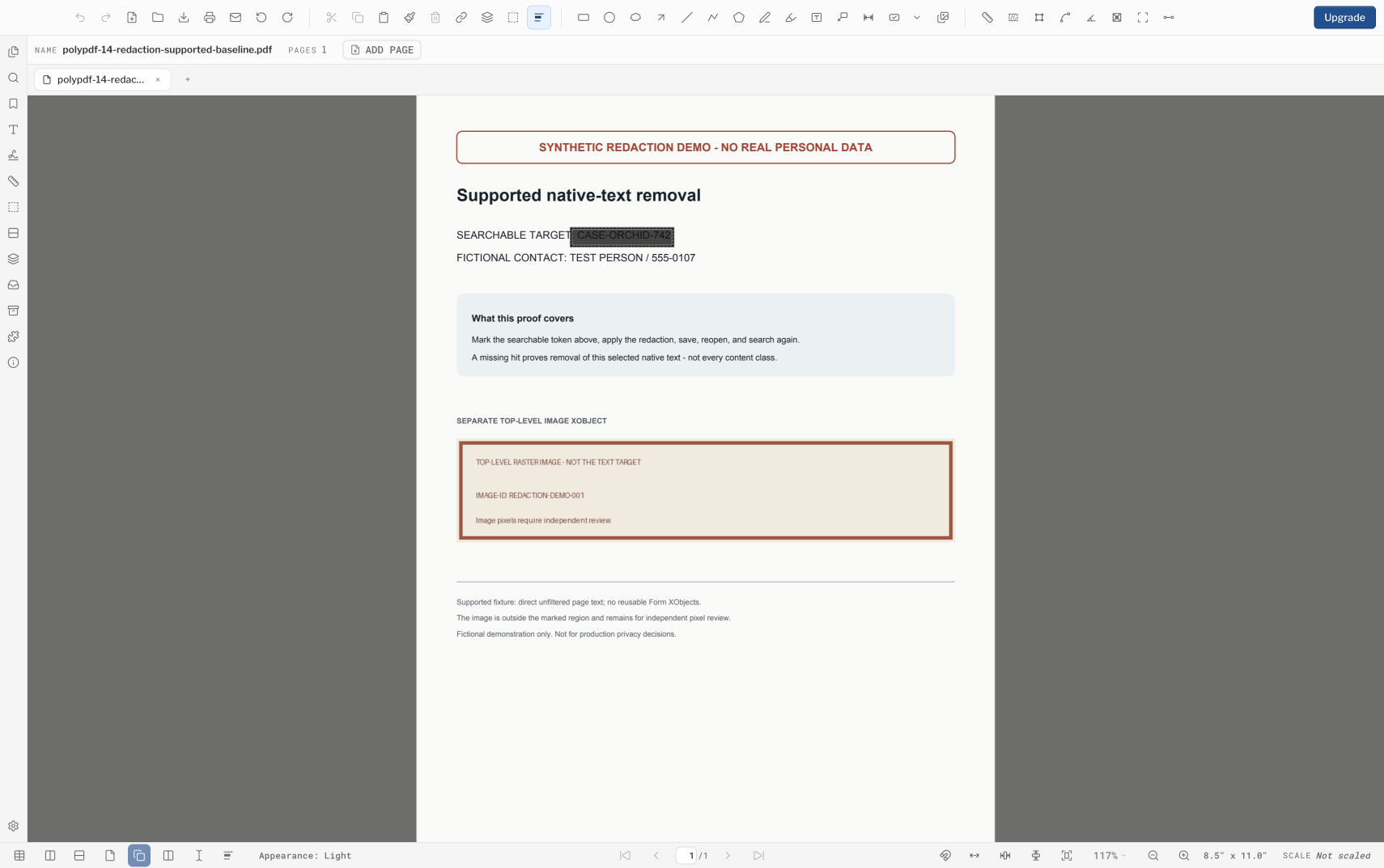
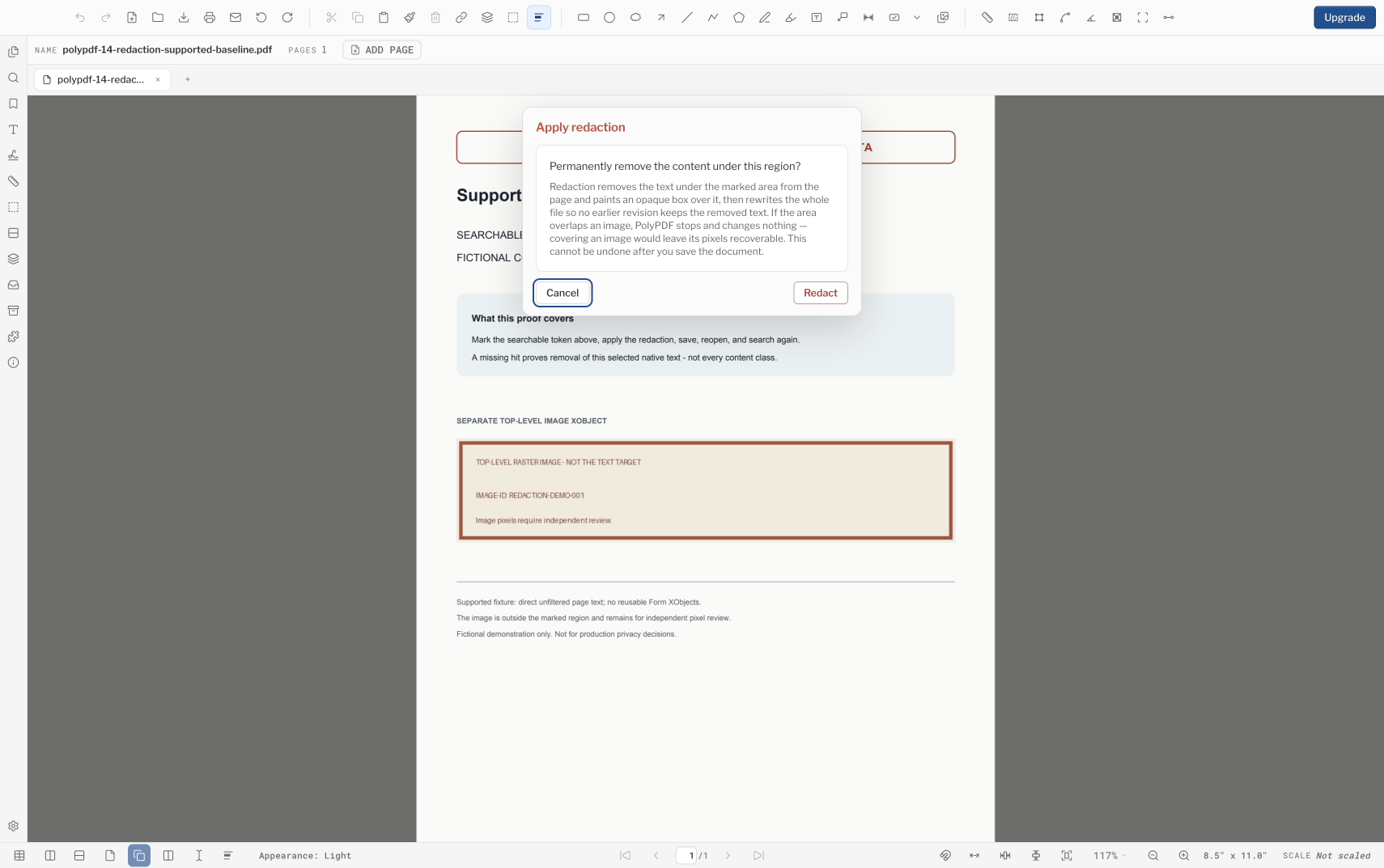
Si PolyPDF informa que no se eliminó ningún texto, no se eliminó nada con contenido PDF confidencial, por muy negra que se vea la página. Deténgase ahí y mueva ese material a un flujo de trabajo de eliminación de contenido aprobado.
| Contenido o estructura | que pasa | que hacer |
|---|---|---|
| Texto buscable | Se elimina cuando la región marcada se asigna a la operación de presentación de texto. | Vuelva a abrir la copia guardada, luego busque y extraiga para confirmar |
| Letras delineadas o vectoriales | Puede permanecer debajo del relleno negro mientras se completa el comando | No trate el área negra como si fuera una eliminación. |
| Imágenes rasterizadas y anidadas | Se detectan ubicaciones de nivel superior; Las imágenes anidadas en el contenido del formulario pueden no ser | Utilice un flujo de trabajo con reconocimiento de imágenes e inspeccione el resultado |
| Metadatos y estructuras de catálogo. | limpiar datos ocultos del documento se dirige a las categorías que seleccione | Inspeccione el archivo guardado en lugar de asumir un barrido completo |
| Adjuntos y acciones | Un archivo adjunto colocado directamente en la página puede sobrevivir al pase. | Utilice una inspección estructural o un proceso especializado de limpieza de datos PDF ocultos |
PolyPDF rechaza páginas que no puede reescribir de forma segura: una página que dibuja su texto a través de un Form XObject reutilizable, por ejemplo. Una negativa no es un fracaso que hay que solucionar; significa que la página necesita una herramienta diferente.
Un flujo de trabajo conservador para texto con capacidad de búsqueda compatible
- Duplique el PDF de origen y conserve el original donde el proceso de trabajo no pueda sobrescribirlo.
- Confirme que el objetivo sea texto de búsqueda normal buscándolo y seleccionándolo. Si se trata de un escaneo, una imagen, un contorno o una ruta vectorial, este flujo de trabajo no lo eliminará.
- Elija la herramienta eliminar contenido confidencial de y dibuje una región estrecha alrededor de cada elemento de texto admitido. Revise los nombres, encabezados, pies de página y páginas similares repetidos antes de aplicar cualquier cosa.
- Aplique la eliminación de contenido PDF confidencial y lea el resultado. Un rechazo, un error o un resultado de "no se eliminó el texto" significa que no salió nada del archivo; no confíe en la apariencia negra.
- Guarde con un nuevo nombre de archivo candidato, ciérrelo y vuelva a abrir exactamente ese archivo guardado.
- Busque y extraiga texto de todo el archivo guardado. Intente seleccionar y copiar en la región anterior e inspecciónela en un segundo visor de estilo destinatario.
- Para contenido confidencial, regulado, privilegiado o legalmente sensible, siga el proceso de inspección y eliminación de contenido PDF confidencial aprobado por la organización, incluso cuando se aprueben estas comprobaciones.
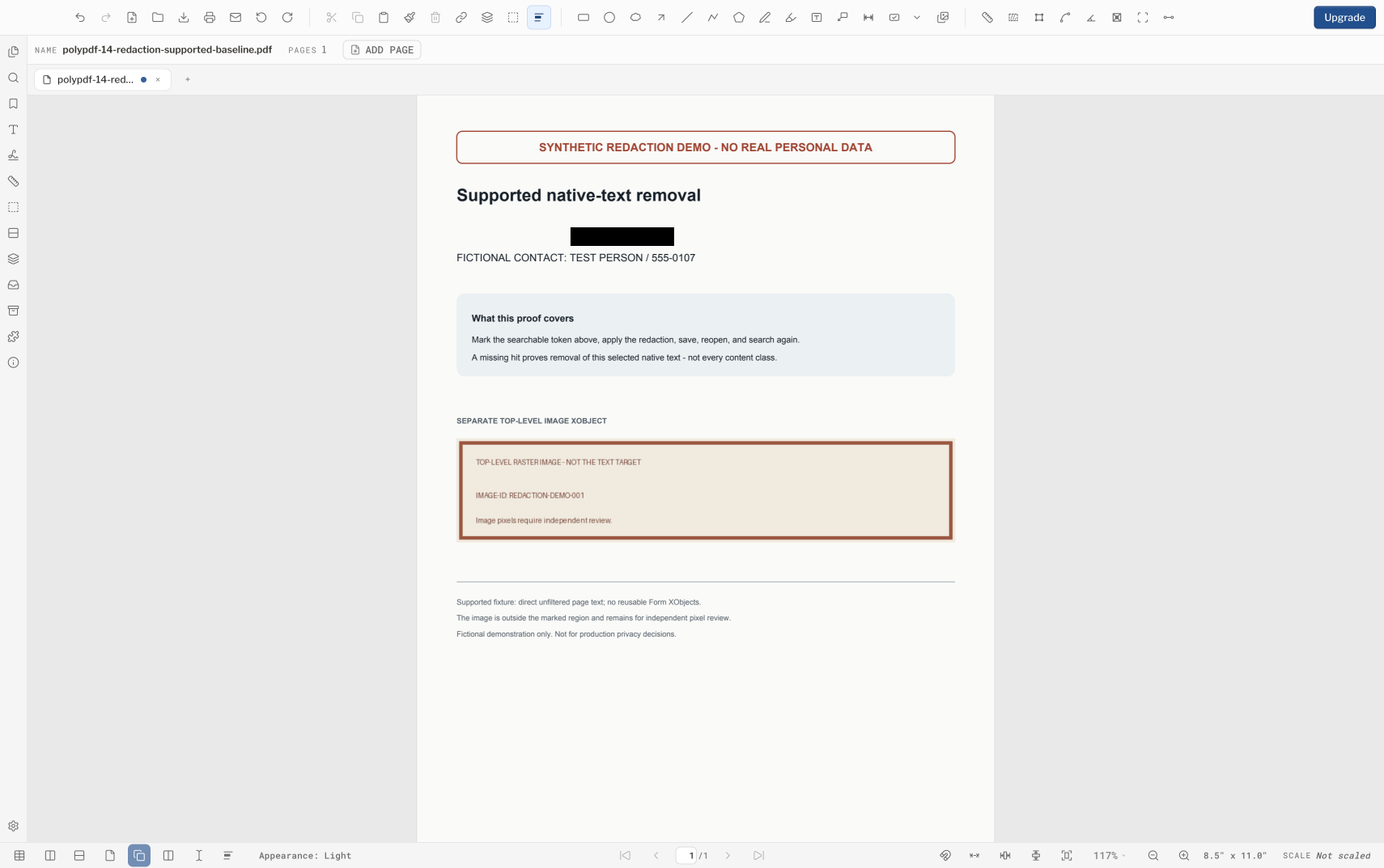
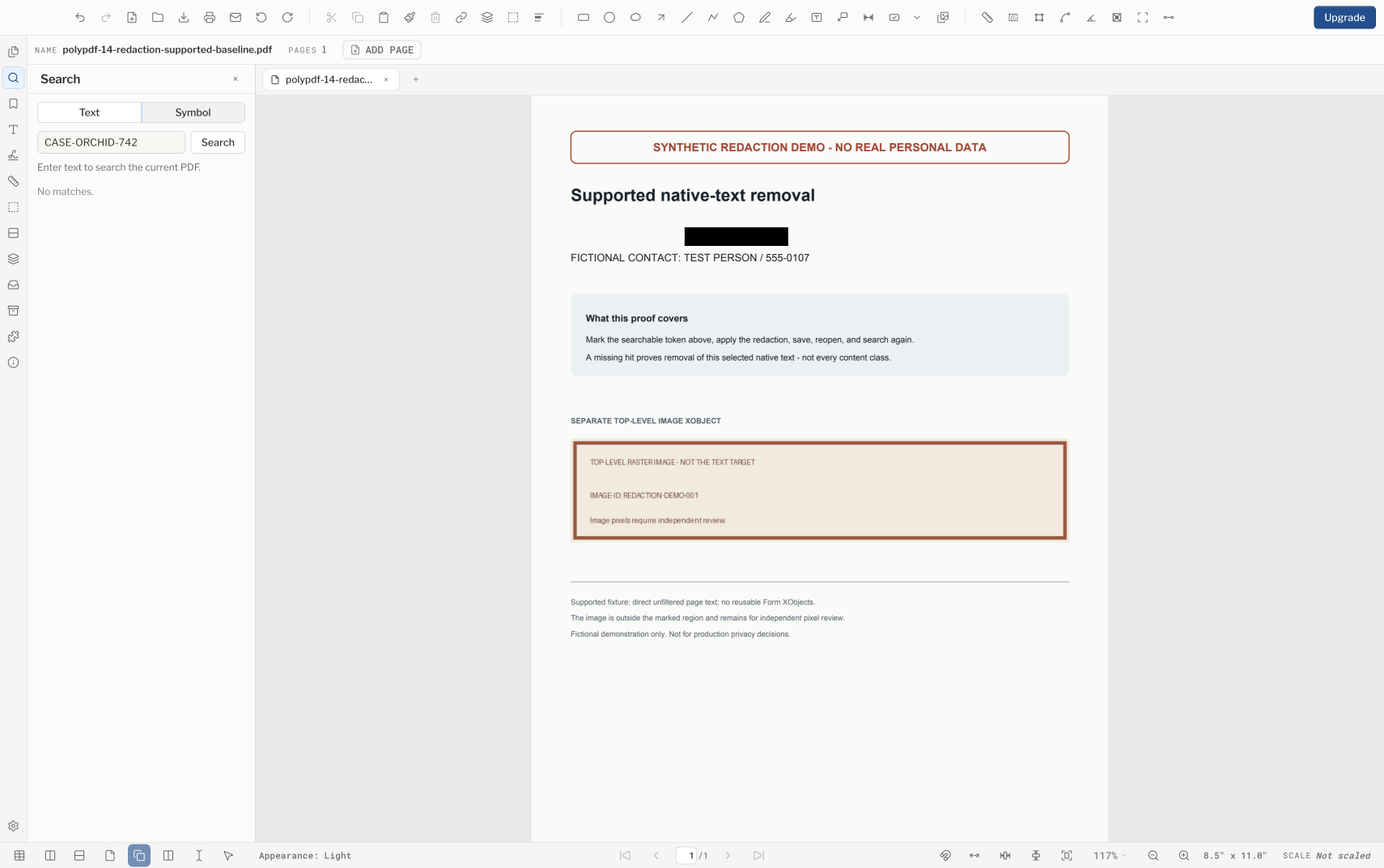
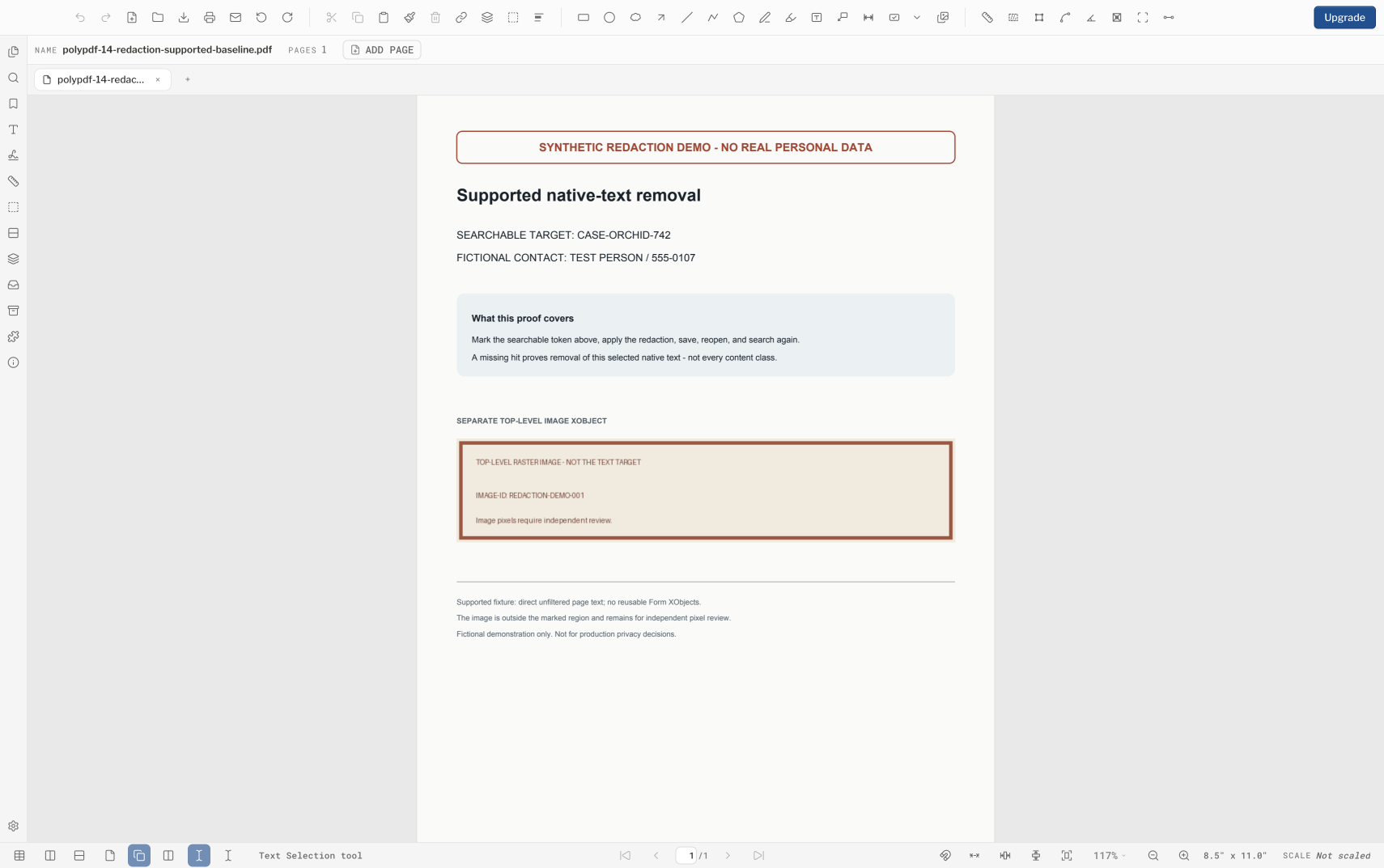
Para un token como este, el archivo guardado vuelve vacío bajo las tres comprobaciones que un revisor puede ejecutar: búsqueda en la aplicación, extracción de texto y búsqueda de bytes del archivo sin comprimir. Esos controles cubren texto y nada más. Una sola hoja puede combinar operadores de texto, píxeles rasterizados, letras vectoriales, trazados de recorte y contenido de formulario reutilizable, y la imagen de esta página quedó exactamente como estaba.
Trate las imágenes, los contornos y los gráficos anidados como un problema independiente
PolyPDF detecta ubicaciones de imágenes de nivel superior antes de aplicar una eliminación de contenido PDF confidencial, pero esa verificación no se repite en cada Form XObject anidado, por lo que una imagen incrustada dentro del contenido de un formulario reutilizable puede pasar desapercibida. El texto convertido en contornos es una obra de arte vectorial y no una operación de visualización de texto, y también puede permanecer debajo del relleno.
- No infieras el tipo de contenido a partir de la apariencia. Poder buscar una cadena te indica que es texto; no te dice nada sobre el resto de la página.
- No aplane, rasterice, imprima ni cubra una página y asuma que ese paso por sí solo cumple con un requisito de seguridad o de registros.
- Para una página escaneada o un identificador basado en imágenes, utilice una herramienta aprobada de eliminación de contenido PDF confidencial con reconocimiento de imágenes y verifique los píxeles resultantes y la estructura del PDF.
- Para letras delineadas o vectoriales, requiera un proceso que elimine o reemplace los comandos de dibujo subyacentes en lugar de agregar una forma opaca.
- Si no puede inspeccionar de forma independiente el archivo final, no publique material confidencial basándose únicamente en el resultado de PolyPDF.
Un segundo visor es útil para la interoperabilidad visual, pero no es una herramienta de inspección forense. La divulgación confidencial puede requerir la extracción de texto, la inspección de objetos y un registro de revisión aprobado.
Utilice datos ocultos limpios del documento como un pase de limpieza con alcance
limpiar datos ocultos del documento ofrece opciones separadas para metadatos de documentos y paquetes XMP, miniaturas de páginas, archivos adjuntos, JavaScript y acciones, y eliminación opcional de formularios o campos de firma. Esas etiquetas describen a qué se dirige el pase; no son una garantía de que se visite cada ubicación en el gráfico de objetos PDF.
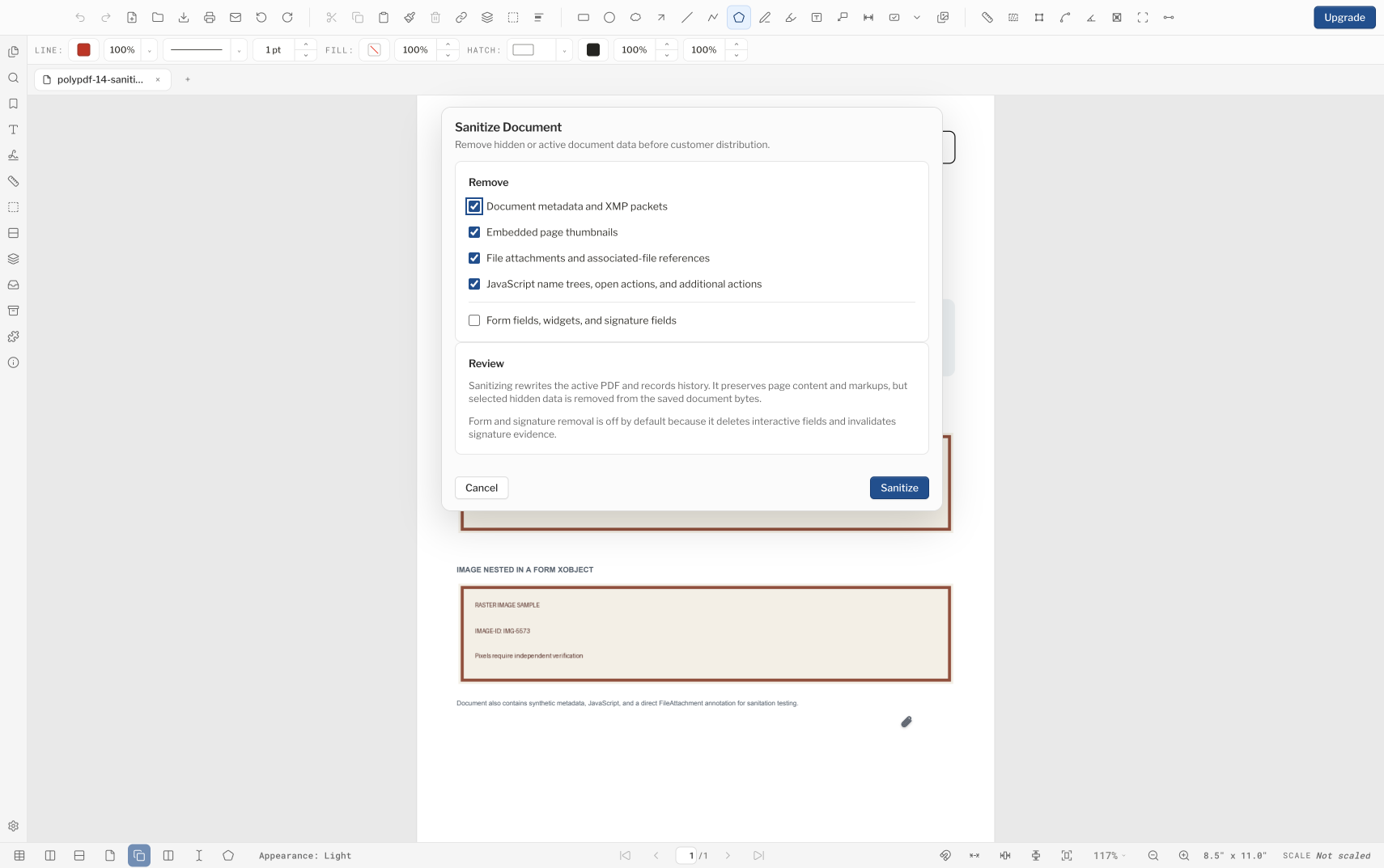
- Los metadatos del documento existente se borran, pero al guardarlos se escriben nuevas entradas PolyPDF /Producer y /ModDate. El resultado nunca es un archivo libre de metadatos.
- Se elimina el árbol de nombres de JavaScript del catálogo. No se garantiza que las acciones alcanzadas a través de anotaciones, campos de formulario, esquemas o cadenas anidadas vayan con él.
- La limpieza de archivos adjuntos no es exhaustiva. Con la limpieza de archivos adjuntos seleccionada, una anotación FileAttachment directa y su carga útil incorporada sobrevivieron al paso byte por byte.
- El texto y las imágenes de la página permanecen exactamente donde están, tanto las imágenes de nivel superior como las imágenes anidadas en un Form XObject. Limpiar los datos ocultos del documento no es un paso confidencial para eliminar contenido PDF.
- La eliminación de formularios y campos de firma es destructiva y está desactivada de forma predeterminada. Actívelo sólo cuando tenga la intención de perder esos campos.
- Mantenga la fuente intacta y guarde cada salida candidata con un nombre distinto para que una limpieza parcial no reemplace la copia del registro.
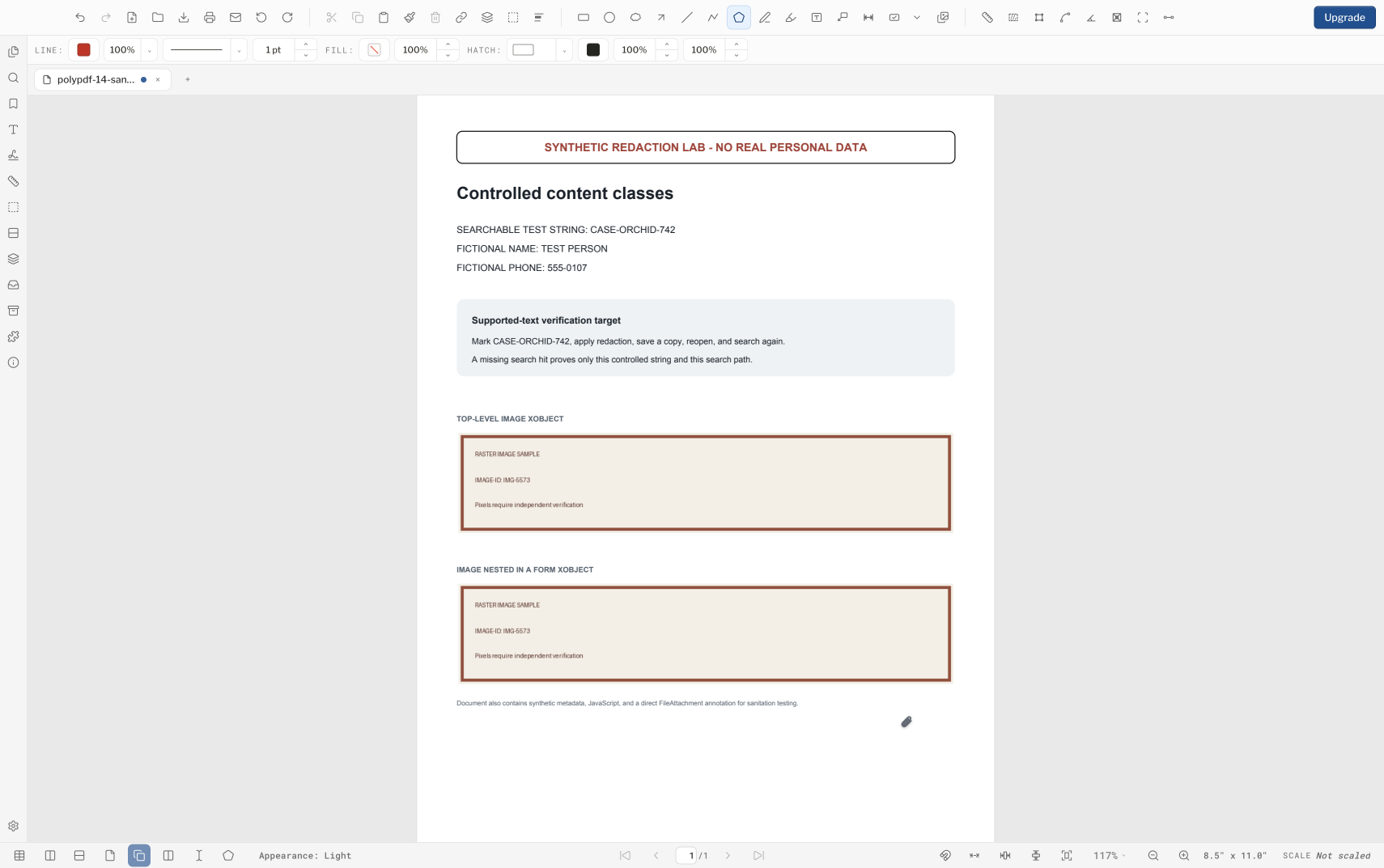
El mensaje de resultado cuenta lo que eliminó el pase, no lo que queda. Base su decisión de liberación en el archivo guardado que inspeccionó, no en las etiquetas del cuadro de diálogo ni en el mensaje de finalización.
Verifique los bytes guardados, no el mensaje de finalización
Cierre y vuelva a abrir el archivo candidato exacto para que cada verificación se base en bytes guardados en lugar de en la vista en memoria. Una revisión completa sigue la información a través de más de una superficie: páginas renderizadas, texto con capacidad de búsqueda, propiedades del documento, estructuras de archivos incrustados, anotaciones, campos de formulario, marcadores, enlaces y acciones.
- Busque todos los valores confidenciales y fragmentos útiles, luego ejecute una extracción de texto independiente en cada página.
- Inspeccione con un zoom alto y en un segundo visor de PDF, incluida la impresión o exportación cuando los destinatarios utilicen esas rutas.
- Utilice una herramienta de inspección estructural aprobada para inventariar archivos incrustados e inspeccionar anotaciones, formularios, esquemas y entradas de acciones adicionales.
- Confirme que el número de páginas, los marcadores, los enlaces, los formularios, las firmas, las capas y la apariencia de impresión aún cumplen con los requisitos de publicación.
- Registre el nombre del archivo de entrada o hash, el nombre del archivo de salida, el revisor, la fecha, las versiones de la herramienta y las comprobaciones realizadas cuando el proceso requiera una pista de auditoría.
Ejemplo resuelto: ensaye con un archivo que pueda desechar
Antes de tocar un archivo real, cree un PDF desechable que se parezca a él: un identificador como texto de búsqueda normal, una imagen rasterizada y, si el dibujo real los tiene, texto dibujado a través de un Form XObject reutilizable. elimine el contenido confidencial del identificador y observe qué partes maneja PolyPDF y cuáles rechaza. Una página cuyo texto proviene de un Form XObject se rechaza directamente en lugar de eliminarse a medias y se elimina el contenido PDF confidencial, que es el comportamiento que desea ver antes de una fecha límite en lugar de durante una.
Aplique la región, guárdela con un nuevo nombre, cierre el archivo y vuelva a abrir ese archivo exacto. Busque el identificador, extraiga el texto de cada página y confirme que el recuento vuelve a cero. Cuando no es así, o cuando el contenido sensible era una imagen, un contorno o una ruta vectorial, ese contenido necesita una herramienta diferente.
Ensaye la limpieza de datos PDF ocultos de la misma manera. Comience a partir de una copia que contenga metadatos del documento, una entrada de JavaScript, un archivo adjunto e imágenes; ejecutar datos ocultos limpios del documento; luego inspeccione el archivo guardado. Espere que la entrada de JavaScript y los metadatos originales desaparezcan, que los metadatos nuevos de Producer y ModDate se escriban al guardar, y que el archivo adjunto y ambas imágenes sigan presentes.
Un ensayo le indica cómo se comporta PolyPDF en su tipo de dibujo. No es una razón para hacer de PolyPDF el único control de eliminación de contenido PDF confidencial o de limpieza de datos PDF ocultos para documentos confidenciales.
Preguntas frecuentes
¿Dibujar un cuadro negro elimina permanentemente el contenido confidencial de un PDF?
No. Una apariencia opaca puede dejar texto que se pueda buscar, rutas vectoriales, letras delineadas o píxeles de imagen en el archivo. Confirme que el texto admitido realmente se eliminó y utilice un proceso de inspección apropiado para el contenido.
¿Puede PolyPDF eliminar contenido confidencial del texto dentro de la imagen de una página escaneada?
No. PolyPDF detecta algunas superposiciones de imágenes de nivel superior, pero las imágenes anidadas dentro del contenido del formulario pueden pasar esa verificación, y la eliminación de contenido PDF confidencial no elimina los píxeles. Utilice un flujo de trabajo aprobado con reconocimiento de imágenes para las páginas escaneadas.
¿La limpieza de datos ocultos del documento elimina todos los archivos adjuntos y secuencias de comandos?
No. Se elimina el árbol de nombres de JavaScript del catálogo, pero un archivo adjunto colocado directamente en la página puede sobrevivir sin cambios en su carga útil, y no se garantiza que las acciones alcanzadas a través de anotaciones, campos de formulario, esquemas o estructuras anidadas vayan con él. Inspeccione estructuralmente el PDF guardado.
¿Debo eliminar contenido confidencial de un PDF firmado digitalmente?
Cambiar el contenido de la página puede invalidar una firma o ser bloqueado por el archivo. Obtenga una fuente autorizada sin firmar, complete el flujo de trabajo de eliminación aprobado, verifique el nuevo problema y firme solo después de que se hayan finalizado los cambios de contenido.
Fuentes y lecturas adicionales
- NIST SP 800-122: Guía para proteger la confidencialidad de la información de identificación personal
- Eliminación de contenido PDF sensible de PolyPDF 1.5.0 y comportamiento de limpieza de datos PDF ocultos — la eliminación de contenido PDF confidencial elimina el texto de búsqueda normal en una región marcada; las páginas que dibujan texto a través de un Form XObject se rechazan en lugar de eliminarse parcialmente el contenido PDF confidencial. limpiar datos ocultos del documento borra las categorías que seleccione y no atraviesa todas las estructuras del archivo.
Ensaye en un archivo que pueda tirar
Descargue PolyPDF para macOS o Windows y ejecute la eliminación de contenido PDF sensible al texto y limpie primero los datos ocultos del documento en una copia desechable. No lo convierta en su único control de liberación cuando la confidencialidad depende de la eliminación completa.
Gratis sin temporizador de prueba: anotación, revisión, calibración, 3 mediciones creadas a mano por documento y visualización del paquete de revisión. La búsqueda de símbolos, los complementos y los cambios o la publicación del paquete de revisión requieren Pro.