Ejemplo de cómputo de cantidades en PDF
Respuesta rápida
Una medición confiable de la cantidad de construcción en PDF sigue este orden: confirme la hoja y la revisión, calibre la página actual, verifique una segunda dimensión conocida, trace las cantidades de área y longitud, revise cualquier candidato de símbolo repetido, inspeccione la hoja de trabajo de cómputo de cantidades y luego exporte un resumen CSV o PDF. El plano utilizado aquí se traza a 1/4 de pulgada = 1 pie, o 18 puntos PDF por pie, y tiene 540,00 pies cuadrados de acabado de piso, 30,00 pies de longitud de partición y 12 recuentos de difusores de suministro comprometidos en 14 registros.
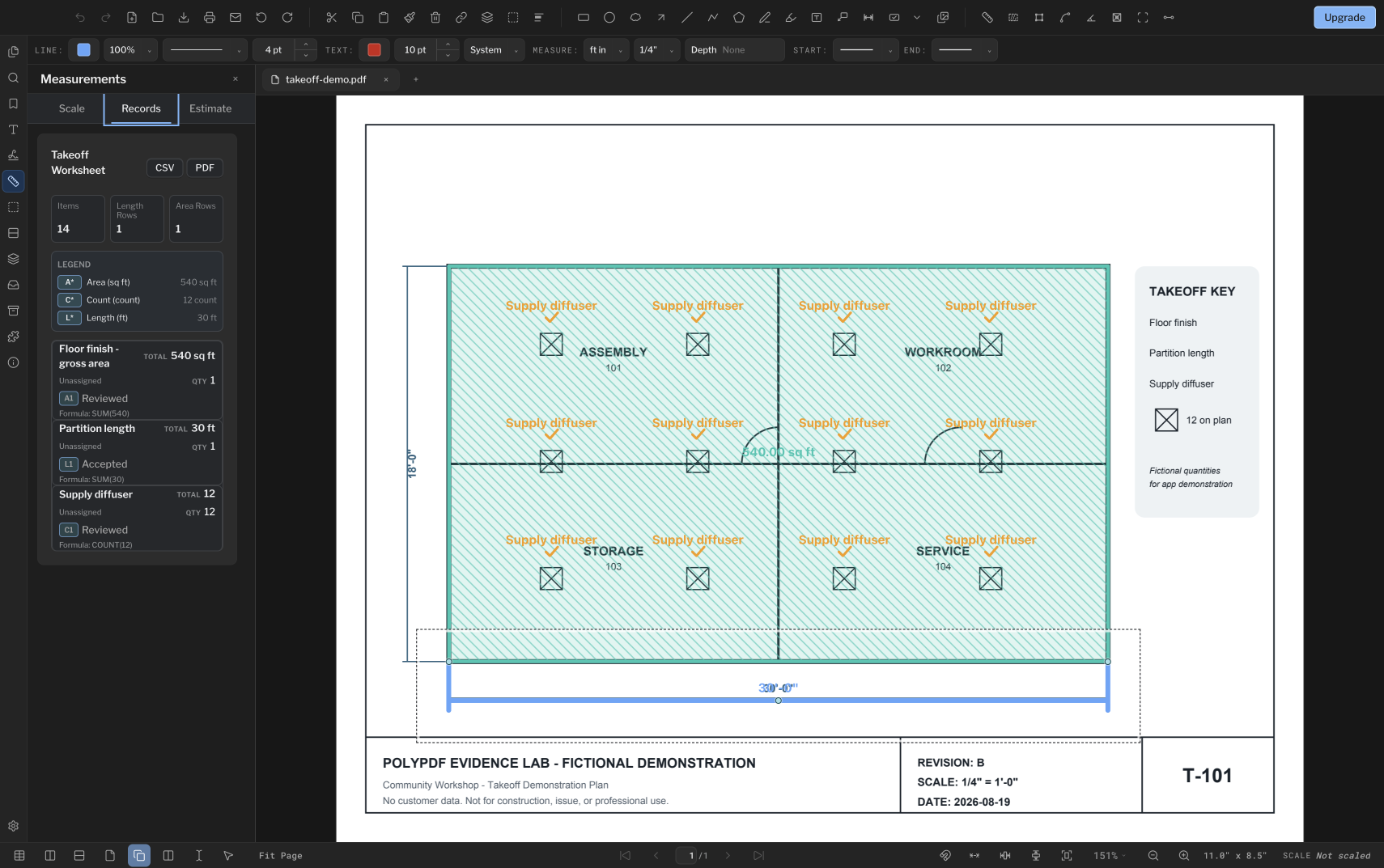
Este ejemplo resuelto sigue una medición de una pequeña cantidad de construcción de principio a fin: calibrar la página, trazar un área y una longitud, contar un símbolo repetido, revisar la hoja de trabajo, exportar. La misma secuencia se aplica a tu propio dibujo una vez que hayas verificado su escala.
- Revisión de lanzamiento
- Alineado con PolyPDF 1.5.4 (compilación 26) en . Los tutoriales y capturas de pantalla anteriores conservan sus versiones a continuación.
- Tutorial verificado
- Probado con
- PolyPDF 1.5.0 (compilación 22); capturas de pantalla de 1.4.0 (compilación 17)
- Plataformas
- MacOS y Windows
Trabajar con el conjunto de dibujos de construcción.
Mida el plano arquitectónico de Willow Creek
A101 · A201
- Abra A101, Revisión A. Calibre la referencia impresa de 20 pies; abarca 360 puntos PDF.
- Verifique el ancho independiente de 96 pies y la profundidad de 60 pies, luego trace el límite exterior del edificio.
- Compare el área bruta con 5,760 pies cuadrados. Mantenga la hoja, revisión, tema, unidad y total con el registro exportado.
Este ejercicio mide la superficie bruta de la huella del edificio, sin calcular el pavimento neto ni descontar muros. Las dos comprobaciones de longitud y una de área utilizan tres mediciones manuales.
Son valores de referencia del plano, no resultados nuevos de pruebas de la aplicación. Trabaje en una copia y compruebe su propio archivo guardado.
Consulta el ejemplo guardado en Mac y la compilación local utilizada en la prueba → (inglés)
Lleva las cantidades verificadas a la plantilla gratuita de mediciones en Excel → (inglés)
 Descargar Revisión A · PDF
El ejercicio anterior utiliza la biblioteca de Willow Creek. Las capturas de pantalla de tutoriales anteriores y los ejemplos guardados a continuación conservan sus dibujos, versiones y cantidades originales.
Pruebe la calibración en el dibujo de práctica.
El ejercicio F-101 separado proporciona dimensiones etiquetadas, cantidades de referencia y dos verificaciones de escala independientes antes de una medición del área neta. Su dibujo y escala difieren de las capturas de pantalla históricas de esta guía.
Consigue el dibujo y sigue el ejercicio de las tres medidas.Desplazarse por presupuestos en 1.5.4
El espacio de presupuestos ahora se desplaza verticalmente por las filas y horizontalmente por las columnas, conservando la posición al editar valores. Los recortes también tienen tiradores alineados y se pueden mover arrastrando dentro; revise la cantidad neta resultante tras modificar su geometría.
Dimensiones métricas en 1.5.1
En PolyPDF 1.5.1, las nuevas dimensiones métricas son por defecto milímetros. Los documentos existentes conservan sus formatos de visualización explícitos, y el área métrica y el volumen permanecen en metros cuadrados y cúbicos. Cambiar la unidad mostrada no establece la escala de la página: verifique una dimensión conocida después de cualquier cambio de escala o unidad.
La muestra y la cuestión de el cómputo de cantidades.
La hoja es T-101, Revisión B: un taller comunitario de una página trazado a 1/4 de pulgada = 1 pie. Una pantalla contiene todo lo que el ejemplo necesita: un área calibrada, una longitud de partición, una serie de recuentos comprometidos, el panel Registros y la tabla de anotaciones. Copie el flujo de trabajo en lugar de los números; las cantidades pertenecen a este dibujo.
- Pregunta sobre el área: ¿el límite trazado entre el piso y el acabado produce los 540,00 pies cuadrados mostrados?
- Pregunta sobre la longitud: ¿el tramo de partición sur produce los 30,00 pies mostrados?
- Pregunta de conteo: ¿concuerdan los 12 marcadores comprometidos y el total de la hoja de trabajo?
- Pregunta de salida: ¿puede un revisor ver los elementos, los totales, la fórmula, las páginas, el tema y el estado antes de exportar?
Paso 1: establezca y verifique la escala de la página
Esta hoja está trazada a 1/4 de pulgada = 1 pie. A 72 puntos PDF por pulgada, ese ajuste preestablecido corresponde a 18 puntos PDF por pie. Aplique el ajuste arquitectónico preestablecido impreso a la página, luego verifíquelo con el tramo horizontal etiquetado de 30 pies u otra dimensión independiente antes de confiar en las cantidades.
72 PDF pt/in × 1/4 in/ft = 18 PDF pt/ft
Antes de sumar cantidades, dibuje una medida temporal sobre un tramo etiquetado diferente. Una segunda verificación es lo que detecta un punto final incorrecto, una distancia mal escrita o una unidad incorrecta. Para un plano escaneado, compare también una referencia en la otra dirección porque una única escala proporcional no puede corregir un estiramiento horizontal y vertical desigual.
La escala aquí es deliberadamente simple. Su plan puede utilizar un valor preestablecido arquitectónico, de ingeniería o métrico, o necesitar calibración a partir de una dimensión impresa en la hoja.
Paso 2: trazar el área y las cantidades lineales
Elija Área y haga clic alrededor del límite del piso, usando suficientes vértices para seguir la cara deseada. Cierra el polígono en el punto inicial. La captura de pantalla muestra un área de acabado de piso rectangular de 540,00 pies cuadrados y un tramo de partición sur de 30,00 pies. Una medición de área informa el límite que trazó; Ya sea que ese límite signifique área utilizable, rentable, terminada o de código, es una decisión que usted toma.
- Asigne un nombre al Asunto del área de modo que la fila de su hoja de trabajo explique lo que representa el polígono.
- Inspeccione los límites en las esquinas y aberturas. Agregue recortes de área cuando deba excluirse un vacío en lugar de restarlo mentalmente más adelante.
- Utilice Medición de línea, Dimensión, Longitud de ruta o Perímetro según la cantidad. Un recorrido abierto y un perímetro cerrado responden a preguntas diferentes.
- Dar sujetos distintos a asambleas diferentes. Una pared, un bordillo, una bandeja de cables y una tubería no deben colapsar en una longitud total simplemente porque comparten unidades.
- Utilice Estado para distinguir el trabajo aceptado de un elemento que aún necesita verificación antes de la exportación.
En la captura de pantalla, el registro de longitud de partición seleccionado de 30,00 pies se encuentra junto al registro de área de 540,00 pies cuadrados. Cada uno permanece identificable en la página y en la hoja de trabajo, y tiene su propio tema, estado, unidad y fórmula.
Paso 3: cuenta los símbolos repetidos con la búsqueda de símbolos
Para símbolos repetidos, abra la Búsqueda de símbolos, dibuje un cuadro alrededor de un ejemplo limpio, ejecute la búsqueda y revise los candidatos antes de aceptarlos como recuentos. Una serie de recuentos comprometidos se parece a la captura de pantalla anterior: 12 marcadores de difusor de suministro en el plan y una hoja de trabajo en total de 12. Nuestra guía de recuento de símbolos cubre el paso de búsqueda y revisión de candidatos, un candidato a la vez.
- Elija un símbolo representativo con líneas claras y poco texto circundante.
- Mantenga el cuadro de consulta lo suficientemente ajustado para describir el símbolo, pero incluya las características que lo distinguen de los objetos cercanos.
- Revise cada superposición de candidatos en lugar de tratar el recuento de coincidencias como un total incuestionable.
- Acepte las coincidencias revisadas para que se conviertan en registros de recuento ordinarios en el documento.
- Establezca el Asunto en el elemento real, como el Difusor de suministros, en lugar de dejar ambiguas las series de recuento diferentes.
Gratis incluye calibración y hasta tres mediciones creadas a mano por documento. La búsqueda de símbolos requiere PolyPDF Pro en la versión actual y es independiente de esa asignación de medición manual.
Paso 4: revise la hoja de trabajo de cómputo de cantidades
Abra Medidas › Registros después de colocar las cantidades. PolyPDF crea filas de hojas de trabajo a partir de las medidas y recuentos del documento. Las filas mantienen separados el espacio de trabajo o la asignación de espacio, el Asunto, el Estado, el tipo de cantidad, la unidad y las series de recuento para que, a diferencia del trabajo, no se convierta en un número inexplicable.
| campo | Pregunta para hacer | Por qué es importante |
|---|---|---|
| Espacio de trabajo / Espacio | ¿Está el elemento asignado a la habitación, zona o depósito no asignado previsto? | Evita que los totales se atribuyan al área de trabajo incorrecta |
| Asunto | ¿La etiqueta nombra el conjunto o artículo? | Evita que diferentes ámbitos se fusionen bajo un nombre genérico |
| Estado | ¿El valor está aceptado, pendiente o rechazado? | Hace visible el trabajo de revisión no resuelto |
| Cantidad y total | ¿El recuento de elementos y el agregado concuerdan con la página? | Captura registros duplicados o faltantes |
| Fórmula | ¿Puedes rastrear la SUM o COUNT mostrada hasta sus componentes? | Proporciona un registro de auditoría aritmético compacto |
| Unidad | ¿Están separadas longitudes, áreas, volúmenes, ángulos y cuentas? | Evita que se agreguen cantidades diferentes |
Seleccione filas sospechosas y regrese a la página antes de exportar. La hoja de trabajo es una superficie de revisión, no un reemplazo para comprender lo que representa cada límite trazado o coincidencia aceptada.
Paso 5: exportar un resultado revisable
Utilice CSV cuando el siguiente paso sea estimar, filtrar o unir cantidades en una base de datos de costos en una hoja de cálculo. Utilice el resumen en PDF cuando una persona necesite una transferencia fija y legible. PolyPDF exporta la hoja de trabajo tal como está, por lo que el dibujo, la escala, los límites, los temas y las coincidencias aceptadas deben estar justo antes de que la exportación salga de sus manos.
- Guarde la revisión del PDF de origen con la exportación para que el revisor sepa qué dibujo produjo las cantidades.
- Registre suposiciones como área bruta versus área neta, longitud de línea central versus longitud de la cara de la pared y si se incluyeron recortes.
- Verifique al menos una fila de cada tipo de cantidad con la página anotada.
- Después de una revisión del dibujo, vuelva a ejecutar el cómputo de cantidades afectada en lugar de trasladar silenciosamente los valores de la geometría anterior.
Este ejemplo demuestra el flujo de trabajo del software, no una estimación o oferta profesional. La persona que prepara el cómputo de cantidades sigue siendo responsable de los documentos originales, la interpretación del alcance, los factores de desperdicio, los ensamblajes, los precios y la revisión.
Preguntas frecuentes
¿Qué debo hacer primero en un cómputo de cantidades en PDF?
Confirme la hoja y la revisión, calibre la página actual y verifique una dimensión conocida diferente antes de rastrear cualquier cantidad.
¿Puede PolyPDF exportar una medida de cantidad de construcción a CSV?
Sí. La hoja de trabajo de cómputo de cantidades exporta CSV para trabajos posteriores en hojas de cálculo y un resumen en PDF para una transferencia de revisión fija.
¿La búsqueda de símbolos acepta todas las coincidencias automáticamente?
El flujo de trabajo está diseñado para su revisión: dibuje una consulta en torno a un símbolo, inspeccione los candidatos y luego acepte las coincidencias que deberían convertirse en recuentos.
¿El valor de 540 pies cuadrados es una recomendación para mi proyecto?
No. Es el área de acabado del piso medida en el plano de muestra utilizado en esta guía. Su propio número depende de su dibujo, su calibración y el límite que elija trazar.
Fuentes y lecturas adicionales
Ejecuta la misma secuencia en tu dibujo.
PolyPDF es una descarga gratuita para macOS y Windows. Comience con una página verificada, cree una pequeña medida de cantidad de construcción e inspeccione la hoja de trabajo antes de decidir si el flujo de trabajo completo se adapta a su trabajo.
Gratis sin temporizador de prueba: anotación, revisión, calibración, 3 mediciones creadas a mano por documento y visualización del paquete de revisión. La búsqueda de símbolos, los complementos y los cambios o la publicación del paquete de revisión requieren Pro.