PolyPDF 1.5.1: Stempel, Symbole und Präsentationen
Kurzantwort
PolyPDF 1.5.1 (Build 23) ist für Mac und Windows verfügbar. Es bietet einen interaktiven Stempel-Builder für leere Leinwände, erweiterte Symbolbibliotheken und einen Präsentationsmodus sowie Verbesserungen an Ebenen, Lesezeichen, Miniaturansichten, gespeicherten Signatur- und Stempeldarstellungen, Start, Speichernutzung und Zoom. Neue metrische Abmessungen werden standardmäßig in Millimetern angegeben.
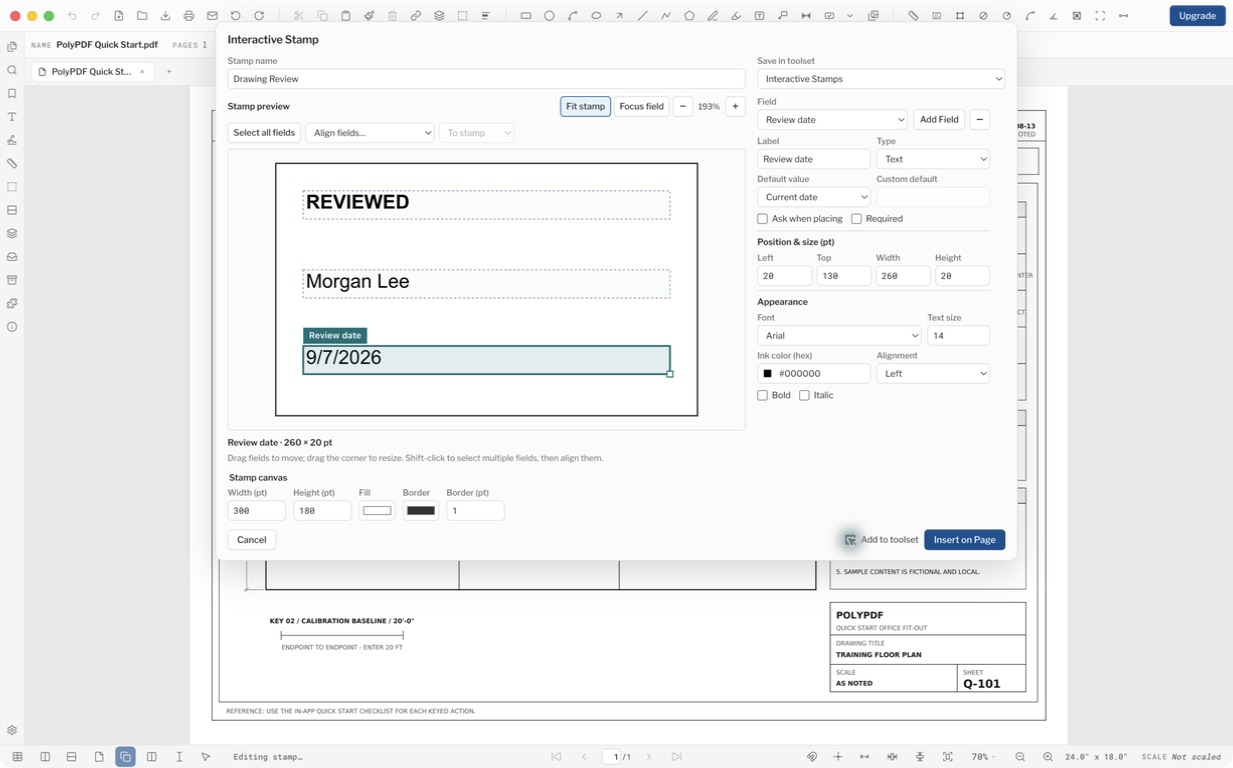
Dieses Update konzentriert sich auf die Details der täglichen Zeichnungsüberprüfung: Bereiten Sie einen wiederholbaren Stempel vor, finden Sie das richtige Symbol, präsentieren Sie ein Blatt und sorgen Sie dafür, dass das gespeicherte Ergebnis wie beabsichtigt aussieht.
- Release-Rezension
- Abgestimmt auf PolyPDF 1.5.1 (Build 23). .
- Komplettlösung überprüft
- Getestet mit
- PolyPDF 1.5.1 (Build 23); Screenshots der signierten macOS-Version
- Plattformen
- macOS 14 oder höher, Apple Silicon und Intel; Windows 10 oder 11, x64
Ein Stempel, den Sie wiederverwenden können, mit Details, die Sie ändern können
Öffnen Sie den Pfeil neben „Stempel“ und wählen Sie „Interaktiven Stempel erstellen“ aus. Beginnen Sie mit einer leeren Leinwand, fügen Sie Felder hinzu und formatieren Sie sie. Wählen Sie dann einen festen Wert, einen automatischen Wert oder eine Eingabeaufforderung für jede Platzierung. Ein neuer Stempel startet unabhängig von der PDF-Seite.
„Zum Toolset hinzufügen“ wird für einen einmaligen Stempel nicht aktiviert. Überprüfen Sie es und wählen Sie ein Ziel aus, wenn das Layout zu einem wiederverwendbaren Werkzeug werden soll. „Auf Seite einfügen“ startet die Platzierung; Klicken Sie auf die Zeichnung, geben Sie die erforderlichen Details ein und wählen Sie „Stempel platzieren“.
Weitere Symbole in der Extras-Seitenleiste
Die Bibliotheken „Architektur“, „Landschaft“, „Fenster“ und „Brandschutz“ wurden erweitert. Öffnen Sie „Extras“, erweitern Sie eine Bibliothek oder verwenden Sie die Suchtools, um das benötigte Element zu finden. Platzieren Sie es auf der Zeichnung und vergleichen Sie seine Größe, Ausrichtung und Bedeutung anhand der Projektlegende.
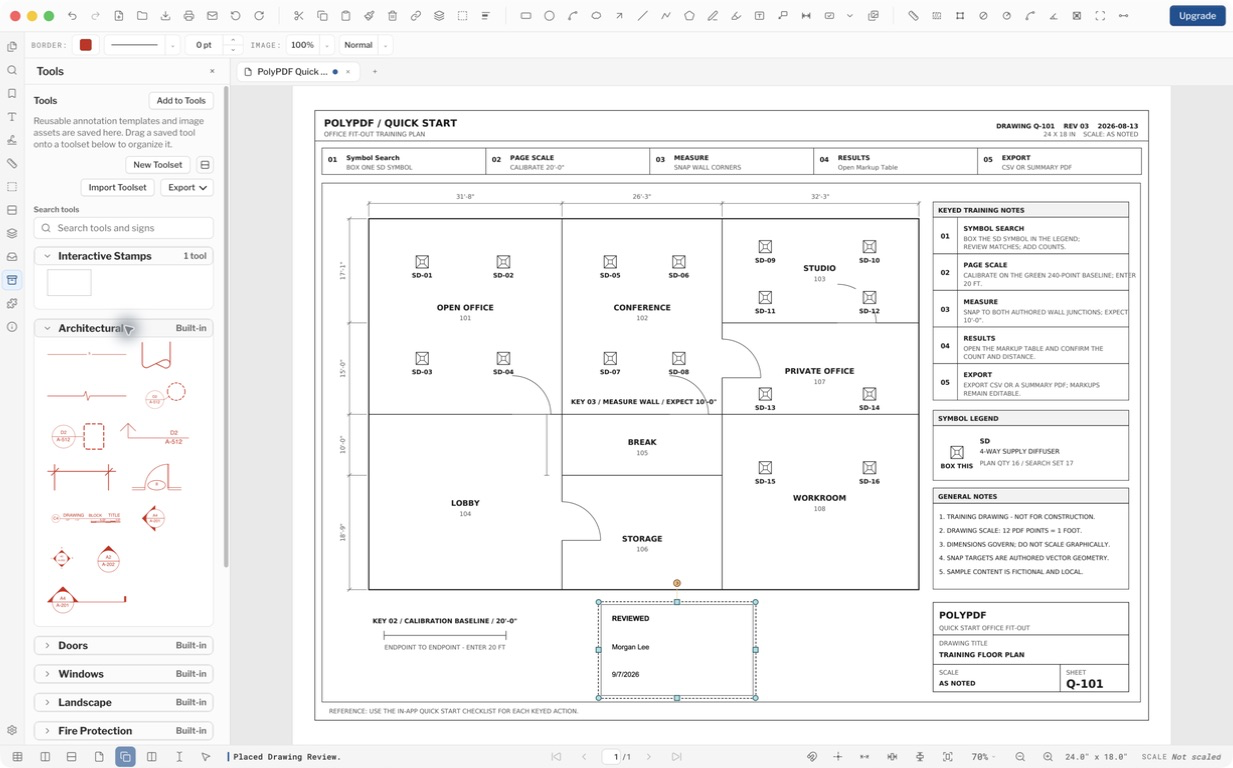
Integrierte Symbolbibliotheken sind über Tools verfügbar. Sie unterscheiden sich von der Symbolsuche, die bereits in einer Zeichnung übereinstimmende Instanzen findet, und von Plugins, die Inhalte generieren.
Präsentieren Sie das aktuelle PDF
- Öffnen Sie das PDF und wählen Sie die Seite aus, mit der Sie beginnen möchten.
- Wählen Sie „Ansicht“ > „Präsentationsmodus“.
- Verwenden Sie die Pfeiltasten oder Bild-auf- und Bild-ab-Tasten, um zwischen den Seiten zu wechseln. Fortschritte im Weltraum; Shift-Space geht zurück.
- Drücken Sie die Escape-Taste oder wählen Sie „Präsentation beenden“, um zum regulären Arbeitsbereich zurückzukehren.
Der Präsentationsmodus verleiht dem fokussierten PDF einen sauberen Anzeigebereich und eine klare Seitennavigation. Es wird weder ein PowerPoint-Deck erstellt noch eine gemeinsame Zusammenarbeitssitzung gestartet.
Zuverlässigere Alltagsbewertung
- PDF-Ebenen, Lesezeichen, Miniaturnavigation, gedrehte Bemaßungsbeschriftungen sowie gespeicherte Signatur- und Stempeldarstellungen sind zuverlässiger.
- Start, Zoom, Anmerkungsinteraktionen und Speichernutzung in geöffneten Dokumenten wurden verbessert. Dialoge und Fußzeilen-Steuerelemente sind übersichtlicher und neue metrische Abmessungen werden standardmäßig in Millimetern angegeben.
Bei metrischen Zeichnungen beginnen neue lineare Bemaßungen in Millimetern. Vorhandene Dokumente behalten ihre expliziten Formate; Für die metrische Fläche und das Volumen werden immer noch Quadrat- und Kubikmeter verwendet. Überprüfen Sie Maße > Formatierung, wenn ein Projekt eine andere Anzeigeeinheit erfordert, und überprüfen Sie den Seitenmaßstab anhand eines bekannten Abstands.
Verbesserungen beim Speichern und erneuten Öffnen bewahren das Erscheinungsbild von Unterschriften und Stempeln zuverlässiger, auch in PDFs, die in anderen Anwendungen bearbeitet wurden. Ein sichtbares Signaturzeichen unterscheidet sich weiterhin von einer zertifikatsgestützten Signatur. Überprüfen Sie sowohl das Erscheinungsbild als auch den Signaturstatus in der gespeicherten Datei.
Holen Sie sich das Update auf Mac oder Windows
Wählen Sie auf dem Mac „Hilfe“ > „Nach Updates suchen“ und befolgen Sie die Aktualisierungsaufforderung. Unter Windows werden Updates im Hintergrund heruntergeladen und beim Beenden installiert. Sie können das aktuelle Installationsprogramm auch von dieser Website herunterladen. Speichern Sie Ihre Arbeit, bevor Sie ein Update installieren.
Beide Plattformen liefern Version 1.5.1, Build 23. Die Mac-App ist für Apple Silicon und Intel signiert und notariell beglaubigt; Das Windows x64-Installationsprogramm ist Authenticode-signiert. Updates von 1.5.0 wurden auf beiden Plattformen überprüft und bestehende Pro-Lizenzen gelten weiterhin.
Die in 1.5 eingeführten Revisionspakete bleiben verfügbar. Anzeige und Navigation sind in Free enthalten; Für das Erstellen, Aktualisieren und Veröffentlichen von Paketen ist Pro erforderlich. Collaboration bleibt eine separate Beta mit einem eigenen kundeneigenen Host.
Durchsuchen Sie den vollständigen Versionsverlauf (Englisch)
Häufig gestellte Fragen
Ist PolyPDF 1.5.1 auf beiden Plattformen verfügbar?
Ja. Version 1.5.1, Build 23, wird für macOS 14 oder höher auf Apple-Chips und Intel sowie für Windows 10 oder 11 auf x64-Computern veröffentlicht.
Wird durch ein Update meine Pro-Lizenz entfernt?
Ihre bestehende PolyPDF 1.x Pro-Lizenz gilt weiterhin. Die Veröffentlichung wurde durch echte Update-Flows von 1.5.0 auf 1.5.1 auf Mac und Windows überprüft.
Ändert die Standardmetrik ältere Zeichnungen?
Der neue Standard wirkt sich auf neue Metrikdimensionen aus. Explizite Formate, die bereits in Dokumenten gespeichert sind, bleiben erhalten und die Seitenkalibrierung muss weiterhin mit der Zeichnung übereinstimmen.
Quellen und weiterführende Literatur
Probieren Sie diesen Workflow an Ihren eigenen Zeichnungen aus
PolyPDF kann kostenlos für Mac und Windows heruntergeladen werden. Öffnen Sie Ihre eigenen PDFs, verwenden Sie die Anmerkungstools und platzieren Sie bis zu 3 manuell erstellte Messungen pro Dokument, bevor Sie sich für einen Kauf entscheiden.
Kostenlos ohne Test-Timer: Anmerkung, Überprüfung, Kalibrierung, 3 handerstellte Messungen pro Dokument und Anzeige des Revisionspakets. Symbolsuche, Plugins und Änderungen oder Veröffentlichungen von Revisionspaketen erfordern Pro.