PolyPDF 1.5.1: sellos, símbolos y presentaciones
Respuesta rápida
PolyPDF 1.5.1 (compilación 23) está disponible para Mac y Windows. Agrega un generador de sellos interactivo en lienzo en blanco, bibliotecas de símbolos ampliadas y modo de presentación, además de mejoras en capas, marcadores, miniaturas, firmas guardadas y apariencias de sellos, inicio, uso de memoria y zoom. Las nuevas dimensiones métricas están predeterminadas en milímetros.
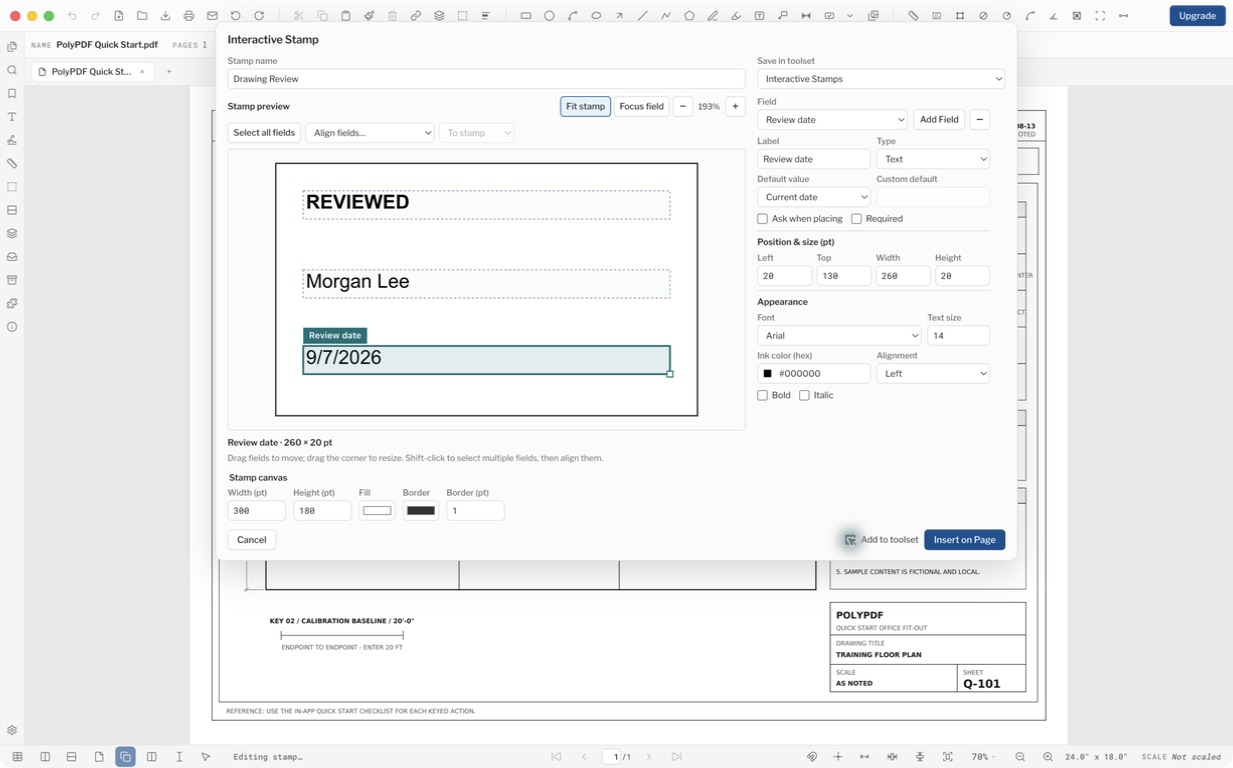
Esta actualización se centra en los detalles de la revisión diaria del dibujo: prepare un sello repetible, encuentre el símbolo correcto, presente una hoja y mantenga el resultado guardado con el aspecto previsto.
- Revisión de lanzamiento
- Alineado con PolyPDF 1.5.1 (compilación 23) en .
- Tutorial verificado
- Probado con
- PolyPDF 1.5.1 (compilación 23); capturas de pantalla de la versión firmada de macOS
- Plataformas
- macOS 14 o posterior, Apple Silicon e Intel; Windows 10 u 11, x64
Un sello que puedes reutilizar, con detalles que puedes cambiar
Abra la flecha al lado de Sello y elija Crear sello interactivo... Comience con un lienzo vacío, agregue y aplique estilo a los campos, luego elija un valor fijo, un valor automático o un mensaje para cada ubicación. Se inicia un nuevo sello independientemente de la página PDF.
Agregar al conjunto de herramientas comienza sin marcar para obtener un sello único. Compruébalo y elige un destino en el que el diseño debería convertirse en una herramienta reutilizable. Insertar en la página inicia la colocación; haga clic en el dibujo, ingrese los detalles solicitados y elija Colocar sello.
Más símbolos en la barra lateral de Herramientas
Se han ampliado las bibliotecas de Arquitectura, Paisaje, Ventanas y Protección contra incendios. Abra Herramientas, expanda una biblioteca o use las herramientas de búsqueda para encontrar el elemento que necesita. Colóquelo en el dibujo y verifique su tamaño, orientación y significado con la leyenda del proyecto.
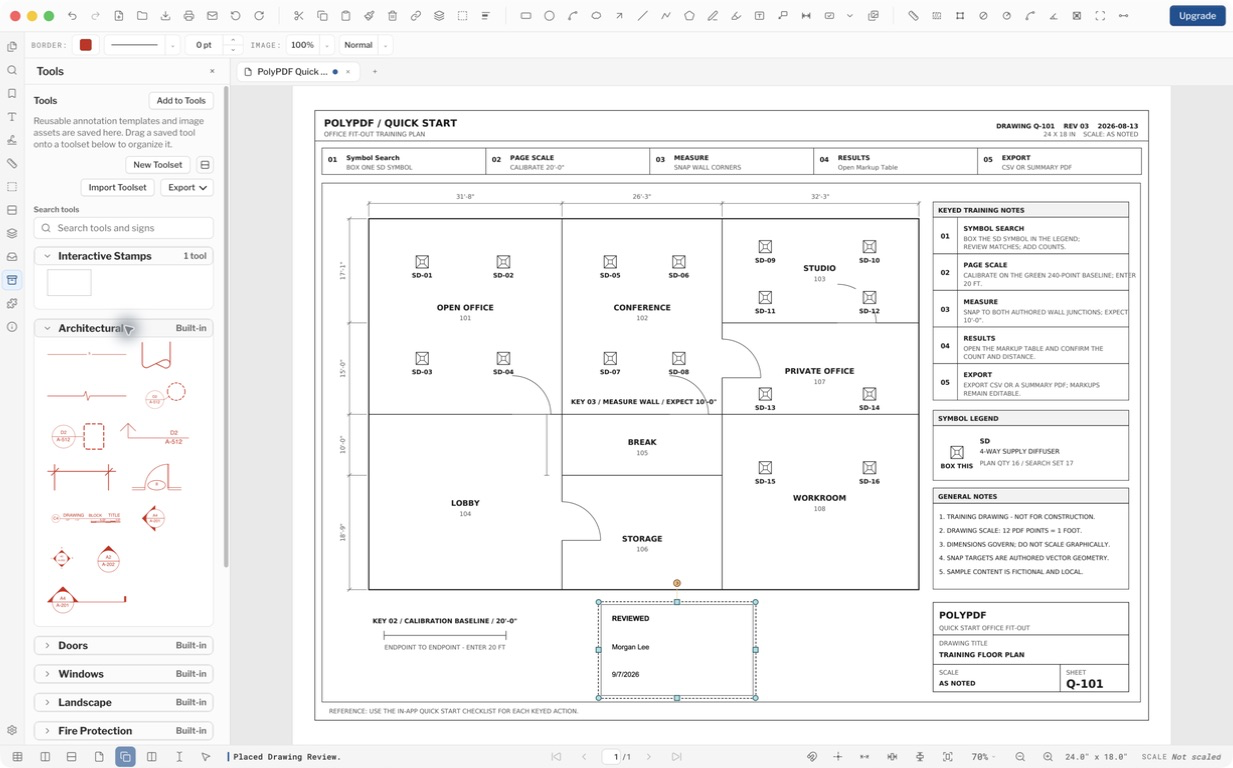
Las bibliotecas de símbolos integradas están disponibles a través de Herramientas. Son independientes de la búsqueda de símbolos, que encuentra instancias coincidentes que ya están en un dibujo, y de los complementos que generan contenido.
Presentar el PDF actual
- Abra el PDF y seleccione la página desde la que desea comenzar.
- Elija Ver > Modo de presentación.
- Utilice las teclas de flecha o Re Pág y Av Pág para moverse entre páginas. Avances espaciales; Shift-Space regresa.
- Presione Escape o elija Salir de la presentación para regresar al espacio de trabajo normal.
El modo de presentación le brinda al PDF enfocado un área de visualización y navegación de páginas limpias. No crea una presentación de PowerPoint ni inicia una sesión de colaboración compartida.
Revisión diaria más confiable
- Las capas de PDF, los marcadores, la navegación en miniatura, las etiquetas de dimensiones rotadas y las apariencias de firmas y sellos guardados son más confiables.
- Se mejoraron el inicio, el zoom, las interacciones de anotaciones y el uso de la memoria en los documentos abiertos. Los cuadros de diálogo y los controles de pie de página son más claros y las nuevas dimensiones métricas están predeterminadas en milímetros.
Para dibujos métricos, las nuevas dimensiones lineales comienzan en milímetros. Los documentos existentes mantienen sus formatos explícitos; El área y el volumen métricos todavía utilizan metros cuadrados y cúbicos. Verifique Medidas > Formato cuando un proyecto requiera otra unidad de visualización y verifique la escala de la página con una distancia conocida.
Las mejoras de guardar y volver a abrir preservan la apariencia de firmas y sellos de manera más confiable, incluidos los archivos PDF editados en otras aplicaciones. Una marca de firma visible sigue siendo distinta de una firma respaldada por un certificado. Verifique tanto la apariencia como el estado de la firma en el archivo guardado.
Obtenga la actualización en Mac o Windows
En Mac, elija Ayuda > Buscar actualizaciones y siga las indicaciones de actualización. En Windows, las actualizaciones se descargan en segundo plano y se instalan al salir. También puede descargar el instalador actual desde este sitio. Guarde su trabajo antes de instalar una actualización.
Ambas plataformas incluyen la versión 1.5.1, compilación 23. La aplicación para Mac está firmada y certificada ante notario para Apple Silicon e Intel; el instalador de Windows x64 está firmado por Authenticode. Se verificaron las actualizaciones de 1.5.0 en ambas plataformas y las licencias Pro existentes continúan aplicándose.
Los paquetes de revisión introducidos en 1.5 siguen disponibles. La visualización y la navegación están incluidas en Gratis; La creación, actualización y publicación de paquetes requiere Pro. La colaboración sigue siendo una versión beta separada con su propio host propiedad del cliente.
Preguntas frecuentes
¿PolyPDF 1.5.1 está disponible en ambas plataformas?
Sí. La versión 1.5.1, compilación 23, se publica para macOS 14 o posterior en Apple Silicon e Intel, y para Windows 10 u 11 en computadoras x64.
¿Una actualización eliminará mi licencia Pro?
Su licencia actual de PolyPDF 1.x Pro continúa aplicándose. La versión se verificó mediante flujos de actualización reales de 1.5.0 a 1.5.1 en Mac y Windows.
¿La métrica predeterminada cambia los dibujos más antiguos?
El nuevo valor predeterminado afecta a las nuevas dimensiones métricas. Se conservan los formatos explícitos ya guardados en los documentos y la calibración de la página aún debe coincidir con el dibujo.
Fuentes y lecturas adicionales
Pruebe este flujo de trabajo en sus propios dibujos
PolyPDF es una descarga gratuita en Mac y Windows. Abra sus propios archivos PDF, utilice las herramientas de anotación y coloque hasta 3 medidas creadas a mano por documento antes de decidir si comprar o no.
Gratis sin temporizador de prueba: anotación, revisión, calibración, 3 mediciones creadas a mano por documento y visualización del paquete de revisión. La búsqueda de símbolos, los complementos y los cambios o la publicación del paquete de revisión requieren Pro.