PolyPDF 1.5.1 : tampons, symboles et présentations
Réponse rapide
PolyPDF 1.5.1 (build 23) est disponible pour Mac et Windows. Il ajoute un générateur de tampons interactifs sur toile vierge, des bibliothèques de symboles étendues et un mode de présentation, ainsi que des améliorations des calques, des signets, des vignettes, des apparences de signature et de tampon enregistrées, du démarrage, de l'utilisation de la mémoire et du zoom. Les nouvelles dimensions métriques sont par défaut en millimètres.
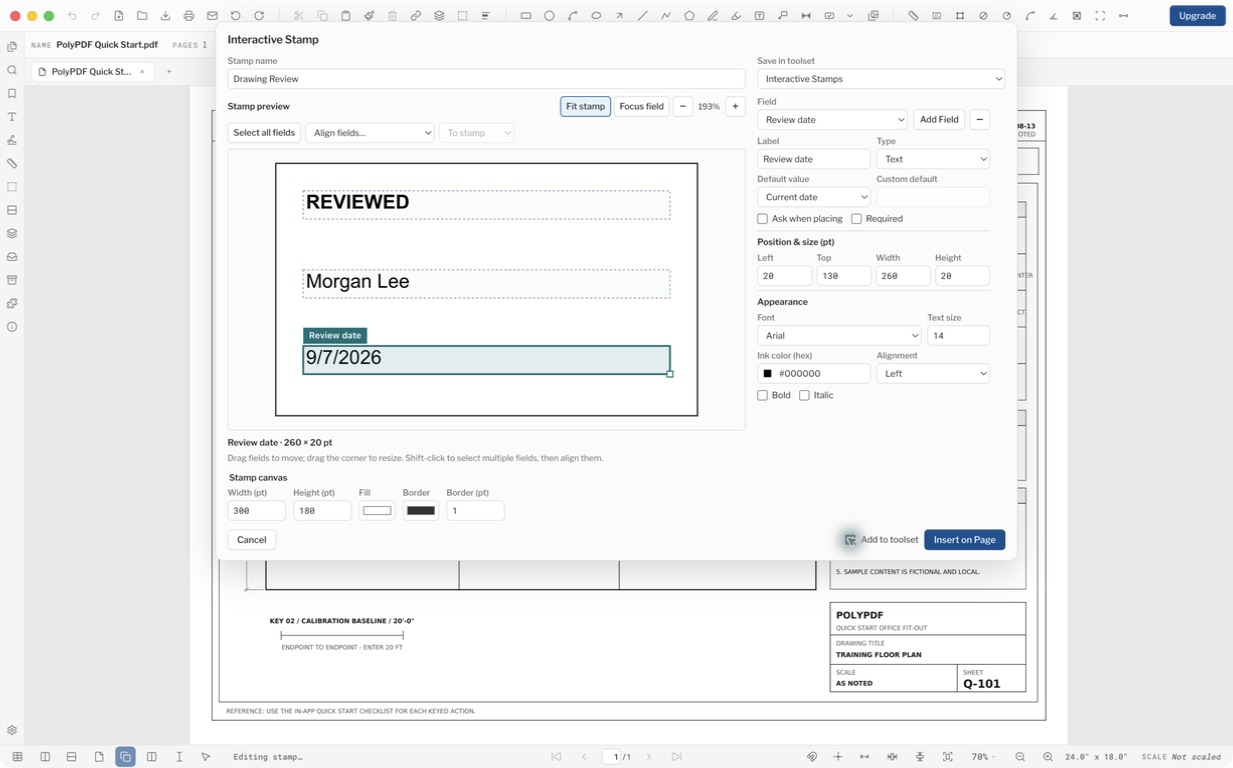
Cette mise à jour se concentre sur les détails de la révision quotidienne des dessins : préparer un tampon reproductible, trouver le bon symbole, présenter une feuille et conserver le résultat enregistré comme prévu.
- Examen de la version
- Aligné sur PolyPDF 1.5.1 (build 23) sur .
- Procédure pas à pas vérifiée
- Testé avec
- PolyPDF 1.5.1 (version 23) ; captures d'écran de la version signée de macOS
- Plateformes
- macOS 14 ou version ultérieure, Apple Silicon et Intel ; Windows 10 ou 11, x64
Un tampon que vous pouvez réutiliser, avec des détails que vous pouvez modifier
Ouvrez la flèche à côté de Tampon et choisissez Créer un tampon interactif… Commencez avec un canevas vide, ajoutez et stylisez des champs, puis choisissez une valeur fixe, une valeur automatique ou une invite pour chaque emplacement. Un nouveau tampon démarre indépendamment de la page PDF.
L'option Ajouter au jeu d'outils n'est pas cochée pour un tampon unique. Vérifiez-le et choisissez une destination lorsque la mise en page doit devenir un outil réutilisable. Insérer sur la page commence le placement ; cliquez sur le dessin, entrez les détails demandés et choisissez Place Stamp.
Plus de symboles dans la barre latérale Outils
Les bibliothèques d'architecture, d'aménagement paysager, de fenêtres et de protection incendie se sont développées. Ouvrez Outils, développez une bibliothèque ou utilisez les outils de recherche pour trouver l'élément dont vous avez besoin. Placez-le sur le dessin et vérifiez sa taille, son orientation et sa signification par rapport à la légende du projet.
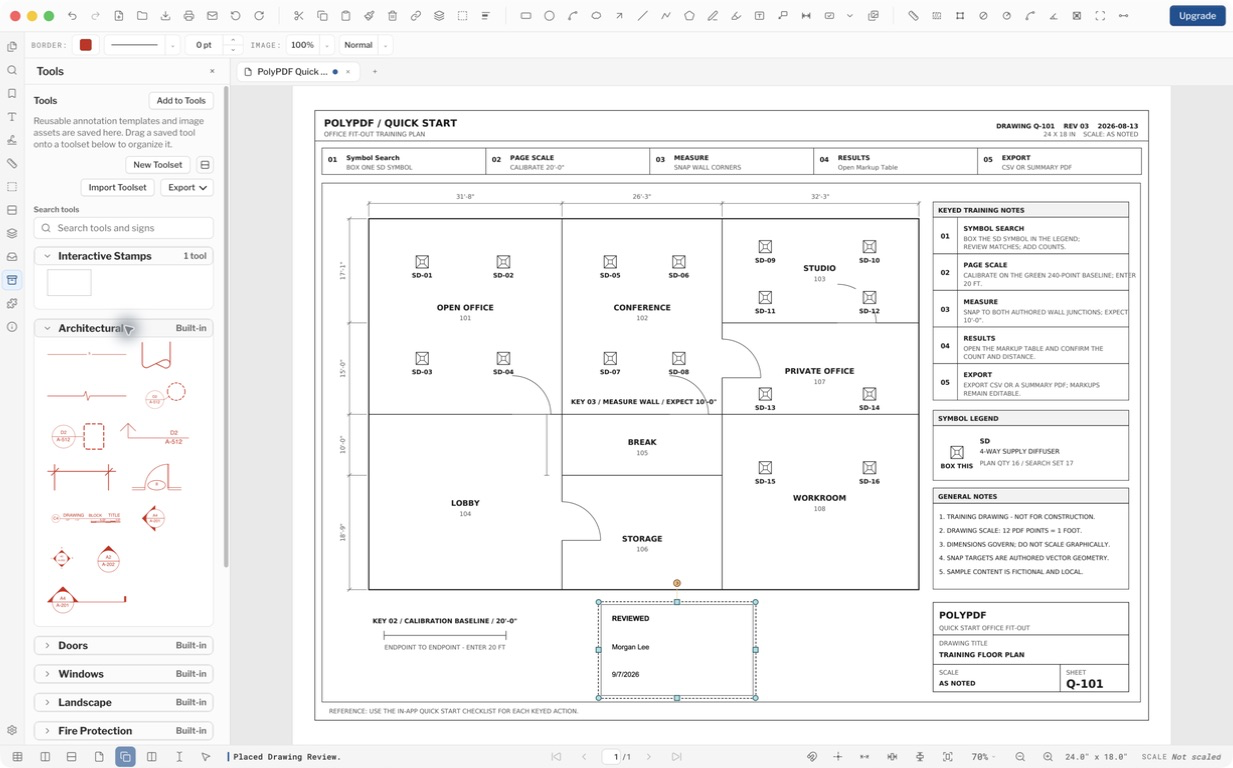
Les bibliothèques de symboles intégrées sont disponibles via Outils. Ils sont distincts de la recherche de symboles, qui trouve des instances correspondantes déjà sur un dessin, et des plugins qui génèrent du contenu.
Présenter le PDF actuel
- Ouvrez le PDF et sélectionnez la page à partir de laquelle vous souhaitez commencer.
- Choisissez Affichage > Mode Présentation.
- Utilisez les touches fléchées ou Page précédente et Page suivante pour vous déplacer entre les pages. Les avancées spatiales ; Shift-Space revient.
- Appuyez sur Échap ou choisissez Quitter la présentation pour revenir à l'espace de travail habituel.
Le mode Présentation donne au PDF ciblé une zone de visualisation et une navigation entre les pages claires. Il ne crée pas de présentation PowerPoint ni ne démarre une session de collaboration partagée.
Examen quotidien plus fiable
- Les calques PDF, les signets, la navigation par vignettes, les étiquettes de dimension pivotées et les apparences de signature et de tampon enregistrées sont plus fiables.
- Le démarrage, le zoom, les interactions d'annotation et l'utilisation de la mémoire dans les documents ouverts sont améliorés. Les boîtes de dialogue et les commandes de pied de page sont plus claires et les nouvelles dimensions métriques sont par défaut en millimètres.
Pour les dessins métriques, les nouvelles dimensions linéaires commencent en millimètres. Les documents existants conservent leurs formats explicites ; la surface et le volume métriques utilisent toujours des mètres carrés et des mètres cubes. Vérifiez Mesures > Formatage lorsqu'un projet nécessite une autre unité d'affichage et vérifiez l'échelle de la page par rapport à une distance connue.
Les améliorations apportées à l'enregistrement et à la réouverture préservent l'apparence des signatures et des tampons de manière plus fiable, y compris les PDF modifiés dans d'autres applications. Une marque de signature visible reste distincte d'une signature appuyée par un certificat. Vérifiez à la fois l'apparence et l'état de la signature dans le fichier enregistré.
Obtenez la mise à jour sur Mac ou Windows
Sur Mac, choisissez Aide > Rechercher les mises à jour et suivez l'invite de mise à jour. Sous Windows, les mises à jour sont téléchargées en arrière-plan et installées lorsque vous quittez. Vous pouvez également télécharger le programme d'installation actuel à partir de ce site. Enregistrez votre travail avant d'installer une mise à jour.
Les deux plates-formes sont livrées avec la version 1.5.1, build 23. L'application Mac est signée et notariée pour Apple Silicon et Intel ; le programme d'installation de Windows x64 est signé Authenticode. Les mises à jour de la version 1.5.0 ont été vérifiées sur les deux plates-formes et les licences Pro existantes continuent de s'appliquer.
Les packages de révision introduits dans la version 1.5 restent disponibles. La visualisation et la navigation sont incluses dans Free ; la création, la mise à jour et la publication de packages nécessitent Pro. La collaboration reste une version bêta distincte avec son propre hôte appartenant au client.
Questions fréquemment posées
PolyPDF 1.5.1 est-il disponible sur les deux plateformes ?
Oui. La version 1.5.1, build 23, est publiée pour macOS 14 ou version ultérieure sur Apple Silicon et Intel, et pour Windows 10 ou 11 sur les ordinateurs x64.
Une mise à jour supprimera-t-elle ma licence Pro ?
Votre licence PolyPDF 1.x Pro existante continue de s'appliquer. La version a été vérifiée via de véritables flux de mise à jour 1.5.0 vers 1.5.1 sur Mac et Windows.
La valeur métrique par défaut modifie-t-elle les anciens dessins ?
La nouvelle valeur par défaut affecte les nouvelles dimensions métriques. Les formats explicites déjà enregistrés dans les documents sont conservés et le calibrage de la page doit toujours correspondre au dessin.
Sources et lectures complémentaires
Essayez ce flux de travail sur vos propres dessins
PolyPDF est téléchargeable gratuitement sur Mac et Windows. Ouvrez vos propres PDF, utilisez les outils d'annotation et placez jusqu'à 3 mesures créées à la main par document avant de décider d'acheter ou non.
Gratuit sans minuterie d'essai : annotation, révision, étalonnage, 3 mesures créées à la main par document et visualisation du package de révision. La recherche de symboles, les plugins et les modifications ou la publication du package de révision nécessitent Pro.