PDFの測定値が正しくない原因
要点
PDF の測定値が間違っている場合は、まず現在のページの縮尺と単位が実際の正しいものであることを確認してください。次に、端点がスナップされた長いラベル付き寸法を再測定します。それは機能するが、詳細が機能しない場合は、その詳細内の異なるスケールを確認してください。水平方向と垂直方向の基準寸法が異なるパーセンテージで一致しない場合は、スキャンが不均一に歪んでいる可能性があり、1 回の調整ではページ全体を正確にすることができません。
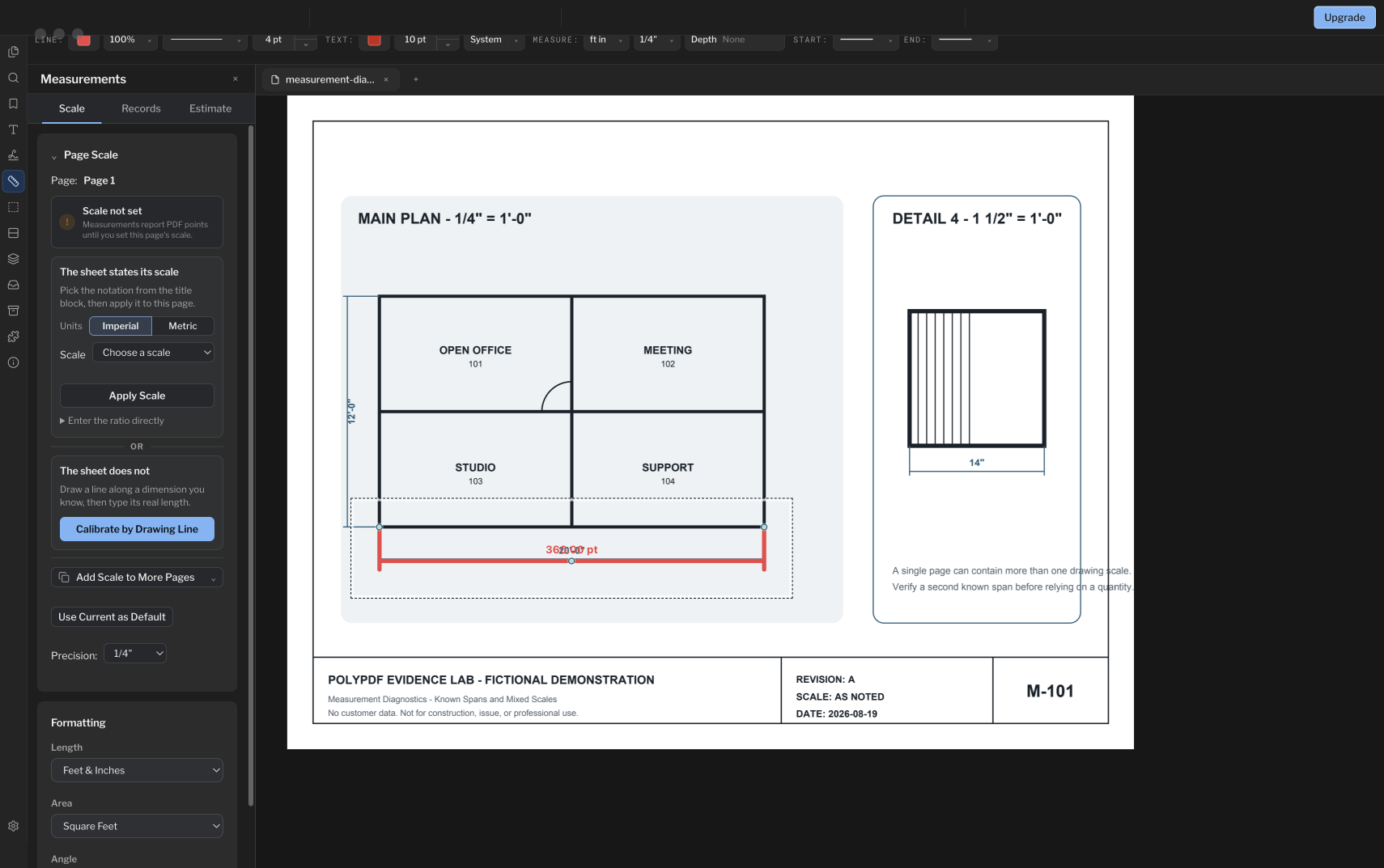
間違った PDF 測定は、通常、スケール、選択したジオメトリ、またはソース ファイルに遡ることができます。原因を修正することは、最終的な量に補正係数を適用するよりも安全です。
- リリースレビュー
- PolyPDF 1.5.1 (ビルド 23) に準拠 。以前のウォークスルーとスクリーンショットは、以下のバージョンのままです。
- ウォークスルー検証済み
- テスト済み
- PolyPDF 1.5.0 (ビルド 22)。 1.4.0 (ビルド 17) のスクリーンショット
- プラットフォーム
- macOS と Windows
建設図面セットを使用して作業する
Willow Creek の建築平面図を測定する
A101 · A201
- A101、リビジョン A を開きます。印刷された 20 フィート基準を校正します。 360 PDF ポイントにまたがります。
- 独立した幅 96 フィートと奥行き 60 フィートを確認し、外側の建物の境界をトレースします。
- 総面積を 5,760 平方フィートと比較します。シート、リビジョン、件名、単位、合計をエクスポートされた記録に保存します。
これは建物外周の総面積を測る演習です。正味の床面積は測定せず、壁も差し引きません。二つの長さ確認と一つの面積測定で、手動測定を三回使用します。
これらは図面の参照値であり、新たなアプリテストの結果ではありません。コピーで作業し、保存した出力を自分で確認してください。
Mac で保存したサンプルと、テストに使用したローカルビルドを確認 → (英語)
 リビジョン A · PDF をダウンロード
上記の演習では Willow Creek ライブラリを使用します。以下の以前のウォークスルー スクリーンショットと保存された例では、元の図面、バージョン、数量が保持されています。
練習用図面で縮尺を校正する
別の F-101 演習では、正味面積測定の前に、ラベル付きの寸法、基準数量、および 2 つの独立したスケール チェックを提供します。その描画と縮尺は、このガイドに掲載されている過去のスクリーンショットとは異なります。
図面を入手し、3 つの測定演習に従います1.5.1 のメトリック ディメンション
PolyPDF 1.5.1 では、新しいメートル寸法はデフォルトでミリメートルになります。既存の文書は明示的な表示形式を保持しており、メートル面積と体積は平方メートルと立方メートルのままです。表示単位を変更しても、ページの縮尺は確立されません。縮尺や単位を変更した後は、既知の寸法を確認してください。
推測による修正ではなく、症状から始める
問題が発生している図面の同じページおよび同じ部分で、印刷値がわかっている 1 つの長い寸法を測定します。期待値、測定値、ページ番号、およびエンドポイントがスナップしたかどうかを記録します。この小さなテストは、ページ全体のスケールの問題を、ローカル選択または詳細スケールの問題から分離します。
| 症状 | 考えられる原因 | 次のチェック |
|---|---|---|
| すべての値は同じ割合で間違っています | ページ調整が間違っているか欠落しています | 長年既知の次元から再調整する |
| 値は約 12 倍または 3.28 倍オフになります | インペリアル/メートル法の基本単位の不一致 | ドキュメントの長さ形式とスケール ファミリを確認する |
| ディテールか拡大図だけが間違っている | 1 ページにスケールが混在している | 詳細の外側を測定し、スケール領域を定義します |
| 小さなスパンはさまざまです。長いスパンが近い | エンドポイントの配置またはスナップ エラー | 拡大してより長い参照を使用する |
| 水平チェックと垂直チェックでは一致しない | 不均一なスキャン ストレッチまたは遠近感 | 2 つの方向を比較してより適切なソースを入手する |
| 同じレコードがキャンバスとワークシートで異なります | 予期しないアプリケーションの動作 | ページと両方の値をメモし、数値に依存するのをやめて、不一致を当社に報告してください。 |
原因 1: ページスケールが存在しないか、間違っています
PDF ファイルにはページのジオメトリがポイント単位で保存されており、構築スケールが保証されているわけではありません。 1/4 インチが 1 フィートに等しいなどのタイトルブロックの注記は、意図した印刷関係を示していますが、後のスキャン、PDF への印刷ステップ、切り抜きと再スケールの操作、またはサイズ変更により、関係が崩れる可能性があります。このため、単に 100% ズームで表示するのではなく、ファイルを調整する必要があります。
PolyPDF 1.4.0 では、実際のキャリブレーションがないページでは、長さが PDF ポイントで報告され、面積が正方形ポイントで報告されます。もっともらしい図面スケールを黙って発明するわけではありません。現在のページに対して「スケール」ビューを使用します。信頼できる印刷比率を適用するか、「描画線による調整」を選択して、キャプチャされたスパンで表される実際の長さを入力します。
ページスケールのバッジは、スケールが正しいことを示すものではなく、スケールが存在することを示します。校正後は必ず 2 番目の既知の寸法をテストしてください。
原因 2: 単位またはスケール ファミリが一致しません
数値比率は、その基本単位でのみ意味を持ちます。 1 フィートあたり 12 PDF ポイントは 1 インチあたり 12 PDF ポイントではなく、メトリック 1:100 プリセットは 1 フィートあたりのポイントとして解釈できません。 PolyPDF フィルターは、アクティブなヤード・ポンド法またはメートル法測定ファミリーを通じてプリセットをスケーリングするため、保存された比率とフォーマットされた結果が一致した状態になります。
- Open Measurements › Scale and note whether the preset family is Imperial or Metric.
- [書式設定] を開き、表示された長さと面積の形式がプロジェクト ドキュメントと一致していることを確認します。
- 校正値を再確認してください。意図した単位系を変更する場合は、ラベルを付け直した数値を信頼するのではなく、既知の寸法を再度確認してください。
- 異なる数量単位を別のワークシート行に保持します。意図的な変換以外では、フィートをメートルに加算したり、平方フィートを平方メートルに加算したりしないでください。
1 ft = 12 in; 1 m ≈ 3.28084 ft
原因 3: エンドポイントエラーが数量エラーに成長する
画面上の数ピクセルは、ズームアウトした計画上で意味のある現実世界の距離を表すことができます。短いスパンで校正すると、その誤差が拡大します。可能な場合は、利用可能な最も長い信頼できる寸法を使用し、ズームインして、実際のベクター コンテンツにスナップします。 PolyPDF の調整ダイアログは、両方のエンドポイントがスナップしたかどうかを示します。スナップされていない警告を、ズームインしてエンドポイントがどこに到達したかを確認するためのプロンプトとして扱います。
length factor = k; area factor = k²
- 太い線のエッジよりも、寸法補助線の交点やその他の鮮明な端点を優先します。
- ラベルが付けられておらず、公称サイズが想定されているオブジェクトから校正しないでください。
- 別の場所でテストを繰り返します。 1 つのエンドポイント付近の合意では、シート全体がテストされません。
- 表示に必要な精度を設定しますが、小数点を余分に表示してもソース ジオメトリは改善されないことに注意してください。
原因 4: ページに複数のスケールが含まれています
プラン シートでは、多くの場合、メイン ビューと拡大された部屋、セクション、または詳細が組み合わされます。したがって、正しいページ調整が爆発の内部では間違っている可能性があります。 PolyPDF で、異なるスケールの領域の周囲にスケール領域を描画し、名前を付けて、独自のプリセット値または単位あたりのポイント値を割り当てます。その領域内で作成された測定値には、使用された領域スケールが記録されます。
領域が重なっている場合、または測定値が境界を越えている場合は、その選択をレビュー ポイントとして扱います。最も近いスケールを受け入れるのではなく、ジオメトリがどのビューに属しているかを確認してください。次に、領域の内側と外側の 1 つの印刷寸法を確認します。
範囲全体でページ キャリブレーションをコピーすることは、実際にスケールを共有するページにのみ適しています。シートが 1 つの PDF 内に存在するという事実は、シートのスケールを同一にするわけではありません。
原因 5: ソース ページが歪んでいる
1 つの要素ですべてのページ距離が現実世界の距離にマッピングされるため、均一なサイズ変更は回復可能です。不均一な歪みは異なります。スキャンが垂直方向よりも水平方向に伸びたり、携帯電話の写真に遠近感が含まれたり、折り畳まれた原稿が局所的に歪んだりする場合があります。単一ページのキャリブレーションでは、これらの変更を元に戻すことはできません。
- 長い水平基準から校正し、別の水平寸法をテストします。
- ページの別の部分で垂直方向の参照をテストします。
- 方向や場所によってエラー率が変化する場合は、シートを均一に拡大縮小したものとして扱うのをやめてください。
- ベクター エクスポートまたはクリーン スキャンをリクエストします。作業を続行する必要がある場合は、影響を受ける領域、実行されたチェック、および許容範囲を文書化してください。
矛盾するチェックを平均化して、快適に見える要因にしないでください。これにより、特にスケール誤差が 2 乗されるエリア数量拾いでは、1 つのスポットが正しく見える一方で、他の場所では大きな誤差が隠蔽される可能性があります。
5分間の回復シーケンス
- 不正な値が表示された正確なページとリビジョンを選択します。
- ページに「校正済み」と表示されていること、およびそのユニット ファミリが図面と一致していることを確認します。
- 最も長い信頼できるラベル付きスパンにわたって再校正します。
- 同じビューで別のスパンを確認し、ファイルがスキャンされている場合は反対方向のスパンを確認します。
- 異なるスケールの詳細を確認し、必要に応じてスケール領域を使用します。
- 間違ったスケールで作成された数量を削除またはやり直してから、エクスポートする前に数量拾いワークシートを検査します。
無料では、ドキュメントごとに最大 3 つの手動で作成された測定値が含まれており、キャリブレーション チェックと 2 つの独立したリファレンス チェックを実行するには十分です。シンボル検索は、現在のリリースでは別の PolyPDF Pro ワークフローです。
よくある質問
PDF の測定値があるページでは正しくても、別のページでは間違っているのはなぜですか?
1 つのファイル内のシートでは異なるスケールを使用できるため、PolyPDF はページごとにキャリブレーションを保存します。両方のページが完全に一致する場合にのみ、2 ページ目を調整するか、実績のあるスケールをコピーします。
PDF の領域は長さよりも間違っているのはなぜですか?
面積はスケール係数の 2 乗に応じて変化します。 2% のリニア スケール誤差は、約 4.04% の面積誤差になります。
2 回キャリブレーションを行うことでスキャンの歪みを修正できますか?
2 つのチェックで歪みを明らかにすることはできますが、1 つの比例ページ スケールでは不均一な伸縮や遠近感を修正することはできません。より適切なソースを入手するか、慎重に文書化されたローカル ワークフローを使用してください。
表示設定をより正確にすると、測定もより正確になりますか?
いいえ。精度は、結果をどのように丸めて表示するかを制御します。精度は依然としてソースの形状、キャリブレーション、単位、エンドポイントの配置に依存します。
出典と詳細情報
自分の図面のスケールを診断する
macOS または Windows 用の PolyPDF をダウンロードし、ページ スケールを設定し、建設数量の測定を開始する前に、無料の測定値を使用して独立した基準寸法を確認します。
試用タイマーなしで無料: 注釈、レビュー、キャリブレーション、ドキュメントごとに 3 つの手動作成測定、およびリビジョン パッケージの表示。シンボル検索、プラグイン、リビジョン パッケージの変更または公開には Pro が必要です。