OCR für gescannte PDF-Baupläne
Kurzantwort
Um eine gescannte PDF-Zeichnung in PolyPDF 1.5 mit OCR zu versehen, speichern Sie eine Arbeitskopie, wählen Sie Dokument › OCR und lassen Sie die Erkennung des gesamten Dokuments abschließen. PolyPDF nutzt lokale OCR, fügt, sofern unterstützt, eine bestmöglich durchsuchbare Ebene hinzu und analysiert AEC-Strukturen wie Zeitpläne, Titelblöcke, Zeichnungsbeschriftungen und Bemaßungen. Exportieren Sie erkannte Tabellen aus Datei › Exportieren › Excel-Arbeitsmappe (Tabellen + Text) …, während die OCR-Sitzung noch geöffnet ist. Öffnen Sie das gespeicherte PDF erneut, suchen Sie nach repräsentativen Begriffen und überprüfen Sie jeden kritischen Wert visuell.
OCR kann einen flachen Scan in ein durchsuchbares Dokument umwandeln, unsichere Pixel werden jedoch nicht in zuverlässigen Text umgewandelt. Der nützliche Arbeitsablauf besteht aus der Erkennung, gezielten Tests und der manuellen Überprüfung aller Konsequenzen.
- Release-Rezension
- Abgestimmt auf PolyPDF 1.5.1 (Build 23). . Frühere exemplarische Vorgehensweisen und Screenshots behalten ihre Versionen unten bei.
- Komplettlösung überprüft
- Getestet mit
- PolyPDF 1.5.0 (Build 22); Screenshots von 1.4.0 (Build 17)
- Plattformen
- macOS und Windows
Arbeiten Sie mit dem Konstruktionszeichnungssatz
Testen Sie OCR auf den von Willow Creek gescannten Blättern
A101 · C101
- Öffnen Sie das gescannte Set und versuchen Sie, nach WILLOW CREEK zu suchen. Das ursprüngliche zweiseitige PDF enthält Bilder ohne nativen Text.
- Führen Sie OCR auf einer Arbeitskopie aus. Suchen Sie nach COMMUNITY ROOM auf A101 und SITE PLAN auf C101 und überprüfen Sie dann den erkannten Text.
- Speichern Sie das Ergebnis und öffnen Sie es erneut. Wiederholen Sie die Suchvorgänge und überprüfen Sie die Abmessungen visuell, bevor Sie die gescannte Zeichnung messen.
Suchziele sind gedruckter Quelltext, kein Versprechen auf Erkennungsgenauigkeit. OCR repariert keine Zeichnungsskalierung oder Scanverzerrung.
Dies sind Referenzwerte der Zeichnung, keine neuen App-Testergebnisse. Arbeiten Sie an einer Kopie und prüfen Sie Ihre eigene gespeicherte Datei.
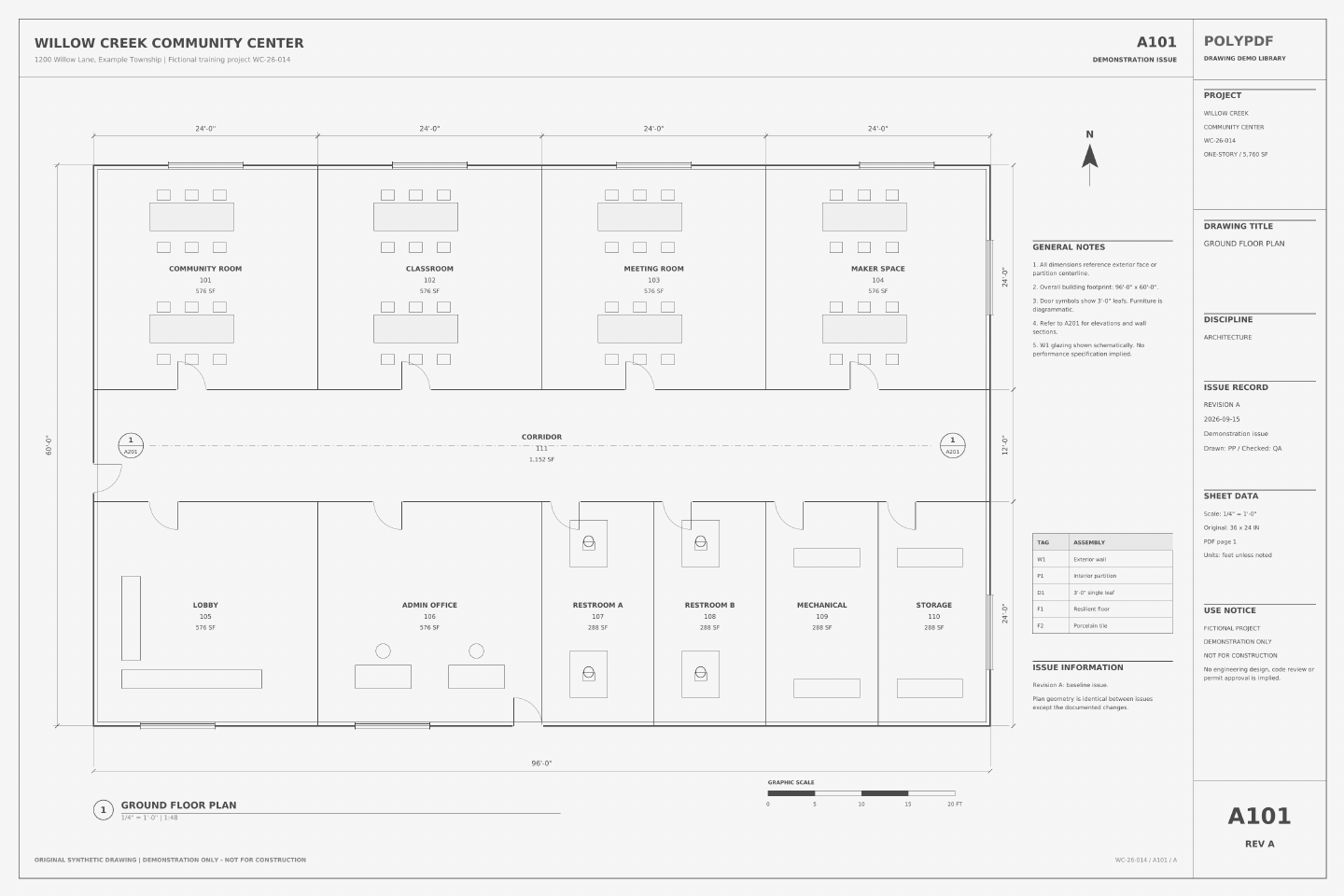 Laden Sie die Beispielzeichnung als PDF herunter
Durchsuchen Sie die komplette Zeichnungsbibliothek → (Englisch)
Die obige Übung verwendet die Willow Creek-Bibliothek. Frühere Walkthrough-Screenshots und gespeicherte Beispiele unten behalten ihre ursprünglichen Zeichnungen, Versionen und Mengen bei.
Stellen Sie zunächst sicher, dass das PDF tatsächlich OCR benötigt
Öffnen Sie die PDF-Datei und versuchen Sie, mit dem Textauswahltool ein Wort auszuwählen. Suchen Sie dann nach einem offensichtlichen Blatttitel oder einer Notiz. Wenn Sie einzelne Zeichen auswählen können und die Suche diese bereits findet, verfügt die Seite über eine Textebene. OCR fügt möglicherweise doppelten oder verrauschten Text hinzu, anstatt zu helfen. Wenn die Auswahl die Seite als ein Bild behandelt und die Suche nichts zurückgibt, ist sie ein guter OCR-Kandidat.
| Beobachtetes Seitenverhalten | Wahrscheinliche Quelle | Nächster Schritt |
|---|---|---|
| Wörter richtig auswählen und suchen | Born-digitales PDF mit Text | Verwenden Sie die vorhandene Ebene; OCR ist normalerweise nicht erforderlich |
| Die gesamte Seite verhält sich wie ein Bild | Scan- oder Rasterexport | Führen Sie OCR für eine Kopie aus |
| Einige Noten werden ausgewählt, andere jedoch nicht | Gemischter Vektortext und Bilder | Testen Sie sorgfältig; Der OCR-Wert kann je nach Seite variieren |
| Text ist auswählbar, aber falsch | Vorhandene OCR-Schicht mit geringer Qualität | Behalten Sie die Quelle und vergleichen Sie die Ergebnisse, bevor Sie einen Workflow ersetzen |
OCR verändert die Texterkennung, nicht die Zeichnungsgeometrie. Das Blatt wird nicht kalibriert, Abmessungen werden nicht validiert und es wird auch nicht bestätigt, dass eine Notiz korrekt erkannt wurde.
Führen Sie OCR in PolyPDF aus
- Duplizieren Sie das Quell-PDF oder verwenden Sie „Speichern unter“, damit der Originalscan unberührt bleibt.
- Schließen Sie unabhängige große Dokumente, wenn der Scan lang ist oder viele Bilder enthält, und öffnen Sie dann die Arbeitskopie.
- Wählen Sie Dokument › OCR. OCR startet für das aktuelle Dokument; Der aktuelle Dialog bietet keine Seitenbereichs- oder Sprachauswahl.
- Lassen Sie das Dialogfeld geöffnet, um den Fortschritt zu verfolgen, oder schließen Sie es, wenn der Lauf im Hintergrund fortgesetzt werden soll. Wählen Sie OCR abbrechen, wenn Sie anhalten müssen. ein abgebrochener Lauf verwirft sein Ergebnis.
- Warten Sie auf die Abschlussmeldung, bevor Sie die Suche beurteilen. Große Scans und Bausätze können einige Zeit in Anspruch nehmen.
- Speichern Sie das erkannte Dokument unter einem eindeutigen Dateinamen, schließen Sie es und öffnen Sie die gespeicherte Datei erneut.
- Durchsuchen Sie mehrere Begriffe auf verschiedenen Seiten und kopieren Sie kurze Passagen in Klartext, um die Erkennungsqualität zu überprüfen.
Überprüfen Sie die AEC-Struktur und die Exporttabellen, bevor Sie die Sitzung schließen
Seit PolyPDF 1.4.4 erstellt OCR auch ein Modell der aktuellen Sitzung mit wahrscheinlichen Zeitplänen, Titelfeldfeldern, Zeichnungs- und Detailbeschriftungen, Bemaßungen, Regionen, Zeilen und Zellen. Dies ist nützlich für die Überprüfung und die Übergabe von Tabellenkalkulationen, wird jedoch immer noch aus Seitenpixeln und auswählbarem Text abgeleitet – keine verlässliche Zeitplandatenbank.
| Ergebnis | Wo es lebt | Was zu tun ist |
|---|---|---|
| Durchsuchbare Textebene | Wird im PDF gespeichert, sofern unterstützt | Speichern, schließen, erneut öffnen und nach repräsentativen Begriffen suchen |
| Anerkannte AEC-Tabellen und -Felder | Aktuelle OCR-Sitzung für offene Dokumente | Überprüfen Sie die Zeilen und Zellen und exportieren Sie sie, bevor Sie das Dokument schließen oder strukturell neu laden |
| Excel-Arbeitsmappe | Eine separate XLSX-Datei, die Sie auswählen | Öffnen Sie es in einer Tabellenkalkulations-App und vergleichen Sie Folgezellen mit der Zeichnung |
- Beenden Sie den OCR-Lauf und überprüfen Sie die erkannten Tabellennamen, Überschriften, Zeilen und Dimensionen.
- Wählen Sie Datei › Exportieren › Excel-Arbeitsmappe (Tabellen + Text)…, während die erkannte Dokumentsitzung geöffnet bleibt.
- Speichern Sie die Arbeitsmappe unter einem Namen, der mit der Quellzeichnung und dem Quellproblem verknüpft ist.
- Öffnen Sie die Arbeitsmappe und vergleichen Sie kritische Mengen, Dimensionen, Tags und Zeitplanzellen mit der sichtbaren PDF-Datei.
- Behandeln Sie zusammengeführte Zellen, schwache Linien, Handschrift, gedrehte Beschriftungen und dichte Linien als Überprüfungsbereiche mit hohem Risiko.
Das strukturierte Tabellenmodell sind Sitzungsdaten. Beim Speichern und erneuten Öffnen bleibt die durchsuchbare PDF-Ebene erhalten, Sie sollten jedoch nicht davon ausgehen, dass das abgeleitete Tabellenmodell weiterhin verfügbar ist, es sei denn, Sie führen OCR erneut aus. Exportieren Sie die Arbeitsmappe, bevor Sie die Sitzung schließen.
Verstehen Sie die Sprach- und Skriptgrenzen
Die Verfügbarkeit der Erkennung hängt vom Betriebssystem und der installierten Sprachunterstützung ab, daher können die von einem Mac- oder Windows-Computer angebotenen Sprachen von denen eines anderen abweichen. Die derzeit eingebettete durchsuchbare Ebene von PolyPDF ist auf lateinische, griechische und kyrillische Schriften beschränkt. Das Betriebssystem erkennt möglicherweise Text in zusätzlichen Skripten, PolyPDF verspricht jedoch nicht, diese Zeichen als durchsuchbare Ebene in das PDF einzubetten.
- Behandeln Sie Titelblöcke mit gemischter Schrift als besonderen Überprüfungsfall.
- Installieren und aktivieren Sie die erforderliche Betriebssystem-Sprachunterstützung, bevor das Projekt beginnt, und testen Sie sie dann mit einer repräsentativen Seite.
- Lassen Sie nicht den Schluss zu, dass ein angezeigter Sprachname die gleiche Genauigkeit bei Schriftarten, Scanqualität, Rotationen oder handschriftlichen Notizen garantiert.
- Wenn PolyPDF meldet, dass erkannter Text nicht eingebettet werden kann, verwenden Sie jeden angebotenen Textexport als Überprüfungshilfe und nicht als Beweis dafür, dass die PDF-Datei selbst in diesem Skript durchsuchbar ist.
Überprüfen Sie die Bedingungen, die für die Stelle wichtig sind
Ein allgemeiner Suchtest kann bestanden werden, während die von Ihnen benötigten Kennungen immer noch nicht bestehen. Erstellen Sie aus dem Dokument einen kleinen Verifizierungssatz: eine Blattnummer, einen Raumnamen, eine Materialabkürzung, eine Bemaßung und eine Notiz mit Satzzeichen. Suchen Sie genau nach jedem Wert und versuchen Sie es dann mit einem eindeutigen Fragment. Untersuchen Sie sowohl echte Treffer als auch offensichtliche Orte, die bei der Suche übersehen wurden.
- Erwarten Sie Verwechslungen zwischen ähnlichen Formen wie O und 0, I und 1, S und 5 oder Dezimalpunkten und Scan-Rauschen.
- Gedrehte Notizen, komprimierte Schriftarten, verblasste Diazo-Drucke, verzerrte Scans und Text, der sich mit Linien kreuzt, sind schwierigere Eingaben.
- Kopieren Sie niemals eine durch OCR abgeleitete Abmessung, Menge, Ausrüstungskennzeichnung oder Spezifikationswert in nachgelagerte Arbeiten, ohne sie mit dem Seitenbild zu vergleichen.
- Suchergebnisse sind eine Navigationshilfe. Die sichtbare Zeichnung bleibt die Quelle, die überprüft werden muss.
Ausgearbeiteter Anwendungsfall: „Schiffsoberfläche“ auf einer gescannten technischen Zeichnung finden
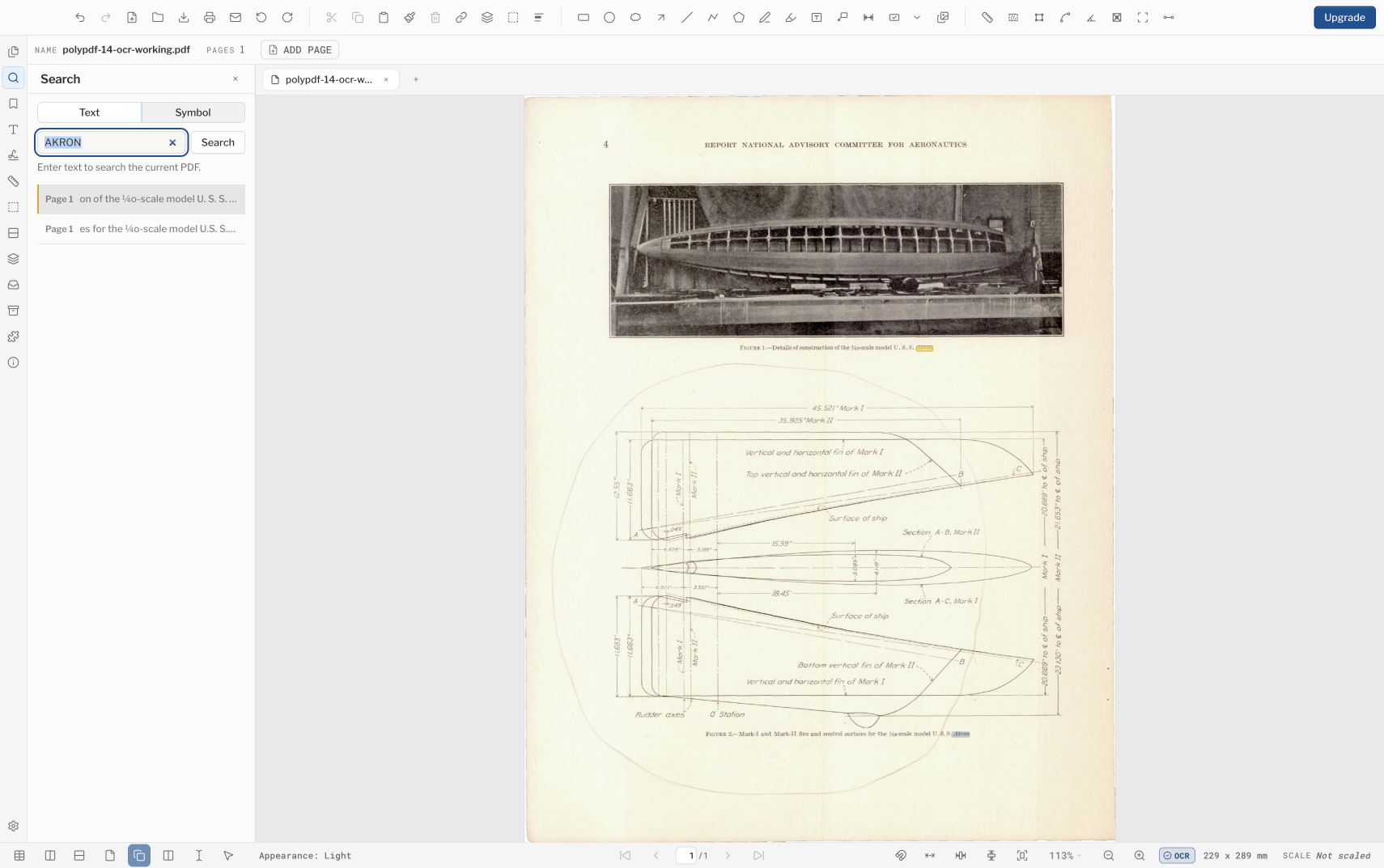
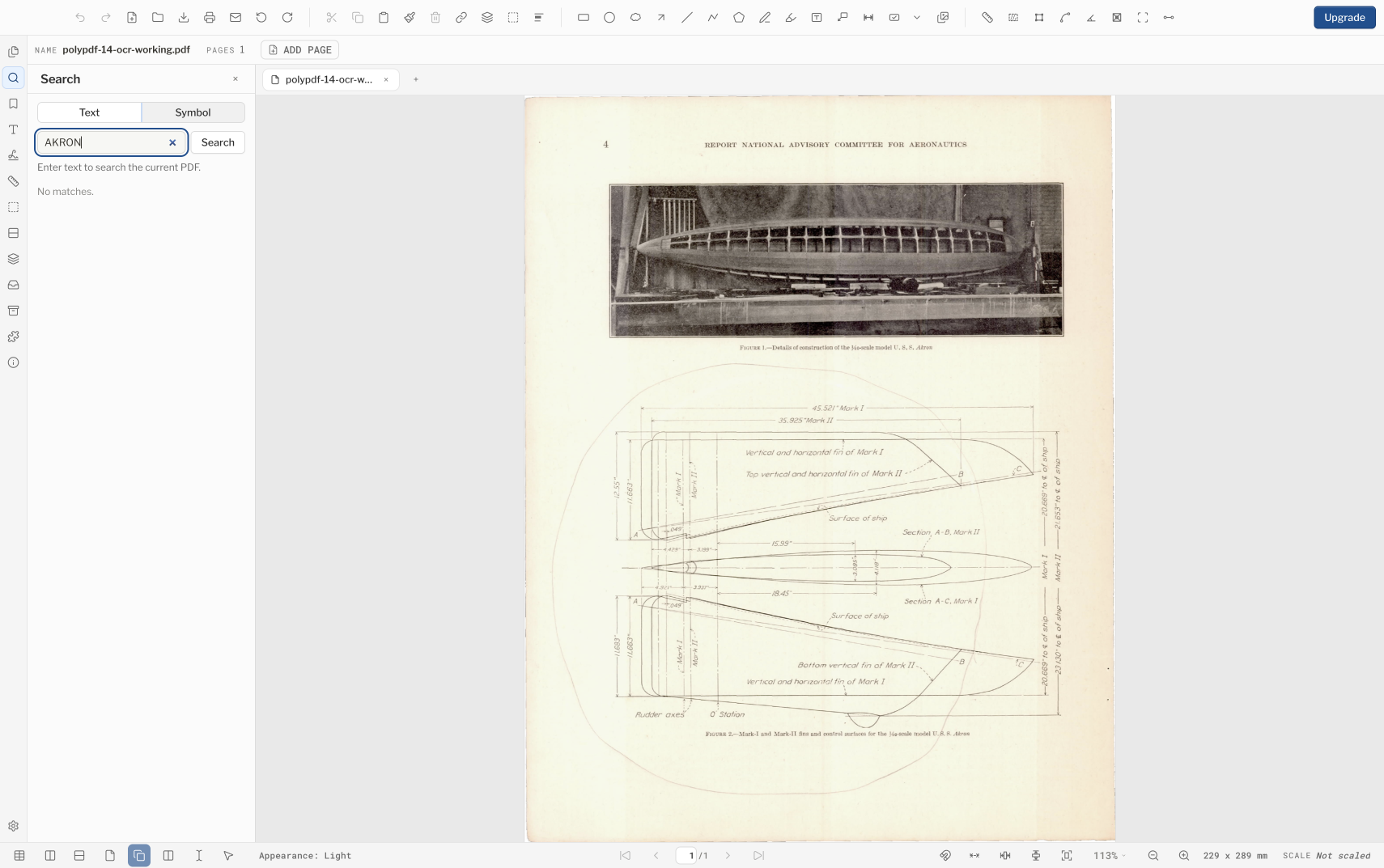
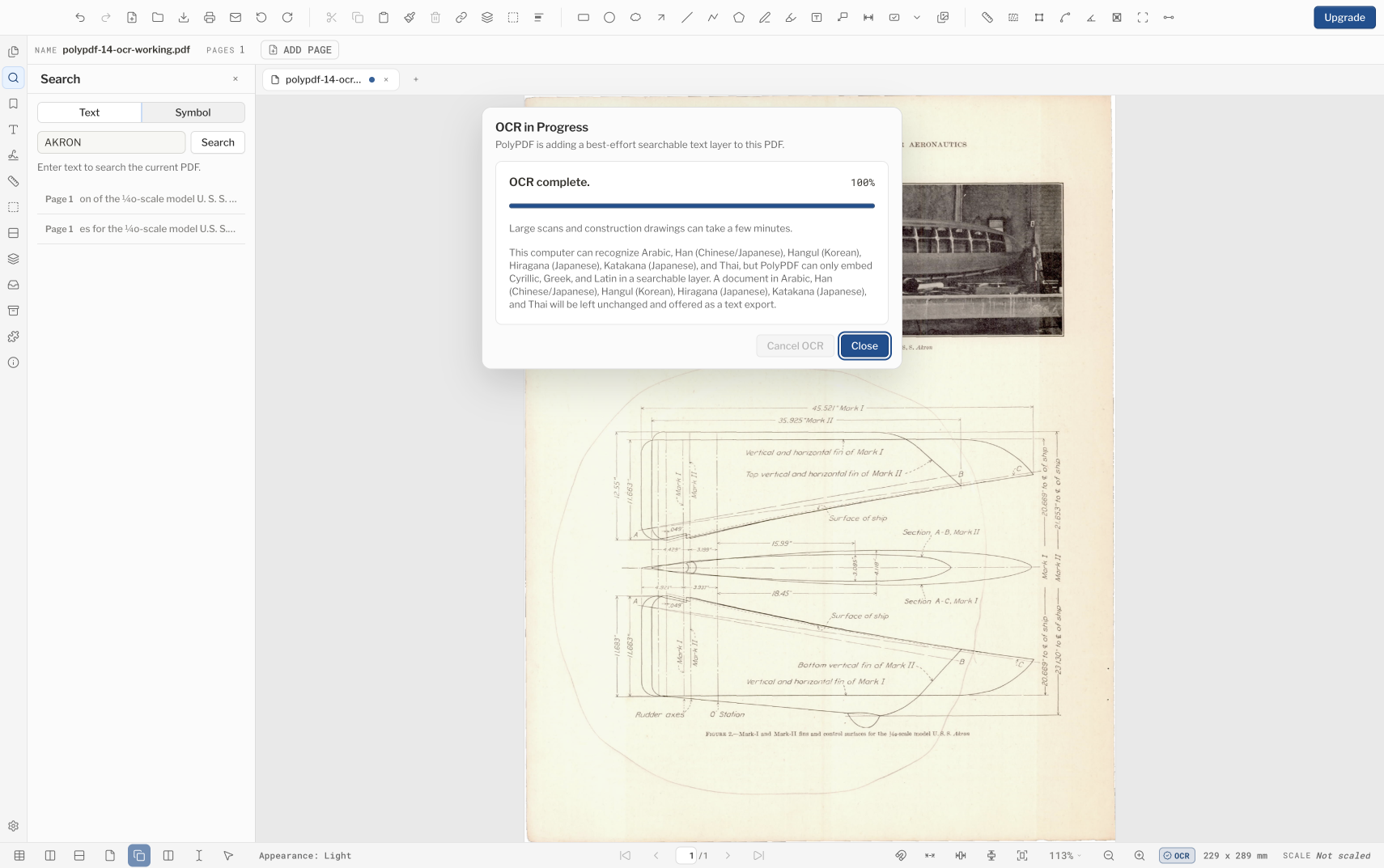
Die hier gezeigte NACA-Seite ist ein Rasterscan ohne extrahierbaren Text vor der OCR: Die Suche nach SURFACE gibt „Keine Übereinstimmungen“ zurück. Nachdem der Durchlauf des gesamten Dokuments abgeschlossen war, haben wir das Ergebnis gespeichert, PolyPDF beendet, das gespeicherte PDF erneut geöffnet und die gleiche Suche wiederholt. PolyPDF gab drei Ergebnisse zurück und wählte ein Vorkommen „Schiffsoberfläche“ in der Zeichnung aus.
Wenn Sie Text aus der gespeicherten PDF-Datei kopieren, werden „REPORT NATIONAL ADVISORY COMMITTEE FOR AERONAUTICS“, „Surface of Ship“ und „U.S. S. Akron“ zurückgegeben. Derselbe Text enthält auch Fehler in kleinen kursiven Beschriftungen und Bemaßungsnotationen. Verwenden Sie daher OCR-Treffer für die Navigation und vergleichen Sie alle daraus resultierenden Kennungen, Notizen oder Messungen mit dem sichtbaren Scan.
Was OCR nicht feststellt
- Bei OCR handelt es sich um eine Best-Effort-Erkennung, nicht um eine Transkriptionsgarantie oder einen Zeichnungsvalidierungsdienst.
- Eine durchsuchbare Textebene macht das PDF nicht barrierefrei. Lesereihenfolge, Überschriften, Alternativtext, Formularbeschriftungen und andere Barrierefreiheitsstrukturen bedürfen einer gesonderten Prüfung.
- OCR entfernt keine vertraulichen Pixel. Wenn bei einem Scan sensible PDF-Inhalte entfernt werden müssen, verwenden Sie einen bildbewussten Workflow zum Entfernen sensibler PDF-Inhalte und überprüfen Sie die Ausgabe.
- Die Erkennung erfolgt lokal über Plattformfunktionen, aber die Verfügbarkeit und Ergebnisse der Betriebssystemsprache können je nach Computer unterschiedlich sein.
- Ein abgeschlossener Fortschrittsbalken bedeutet, dass der Lauf abgeschlossen ist. Dies bedeutet nicht, dass jedes Wort korrekt gefunden oder eingebettet wurde.
Definieren Sie für Folgearbeiten die akzeptable Verwendung, bevor Sie OCR ausführen: Navigation und Erkennung sind angemessen; Eine ungeprüfte Extraktion von Abmessungen, Mengen oder Compliance-Sprachen ist nicht der Fall.
Häufig gestellte Fragen
Läuft PolyPDF OCR in der Cloud?
PolyPDF verwendet die OCR des lokalen Betriebssystems anstelle eines PolyPDF-Cloud-Erkennungsdienstes. Die verfügbaren Sprachen können weiterhin vom Betriebssystem und den installierten Sprachpaketen abhängen.
Welche Skripte kann PolyPDF als durchsuchbaren PDF-Text einbetten?
In der aktuellen Version ist die eingebettete durchsuchbare Ebene auf lateinische, griechische und kyrillische Schriften beschränkt. Die Plattformerkennung deckt möglicherweise mehr Skripte ab, aber das bedeutet nicht, dass PolyPDF alle davon in das PDF einbetten kann.
Kann ich einen Seitenbereich oder eine OCR-Sprache auswählen?
Nicht im aktuellen OCR-Dialog. Es startet eine Ausführung des gesamten Dokuments und verlässt sich auf Plattformerkennungsfunktionen, anstatt Seitenbereichs- und Sprachsteuerelemente offenzulegen.
Kann PolyPDF einen OCR-Zeitplan nach Excel exportieren?
Ja. Nachdem OCR seine AEC-Struktur für die aktuelle Sitzung erstellt hat, wählen Sie Datei › Exportieren › Excel-Arbeitsmappe (Tabellen + Text)…. Vergleichen Sie die resultierenden Zeilen und Zellen mit der Zeichnung. OCR und Tabellenrekonstruktion sind die beste Lösung.
Macht OCR ein gescanntes PDF barrierefrei?
Nein. Durchsuchbarer Text ist ein Bestandteil, aber die Zugänglichkeit hängt auch von der Lesereihenfolge, der Dokumentstruktur, dem alternativen Text, der Formularbeschriftung und der menschlichen Überprüfung ab.
Quellen und weiterführende Literatur
- NASA NTRS: NACA U.S.S. Akron-Engineering-Scan – Die NASA-Aufzeichnung markiert den Bericht als öffentlich und besagt, dass es sich um ein Werk der US-Regierung handelt, dessen öffentliche Nutzung gestattet ist.
- Apple Vision: Text in Bildern erkennen
- Microsoft Learn: Windows.Media.Ocr-Namespace
- PolyPDF 1.5: lokale AEC-OCR und Tabellenexport — AEC-Struktur und Excel-Export wurden in 1.4.4 eingeführt. Die eingebettete durchsuchbare Ebene deckt lateinische, griechische und kyrillische Schriften ab. Die Verfügbarkeit der Sprachen hängt vom Betriebssystem des Computers und der installierten Unterstützung ab.
Testen Sie OCR anhand eines repräsentativen Scans
Laden Sie PolyPDF für macOS oder Windows herunter, führen Sie OCR auf einer nicht vertraulichen Kopie aus und testen Sie genau die Blattbeschriftungen und Notizen, die Ihr Workflow finden muss.
Kostenlos ohne Test-Timer: Anmerkung, Überprüfung, Kalibrierung, 3 handerstellte Messungen pro Dokument und Anzeige des Revisionspakets. Symbolsuche, Plugins und Änderungen oder Veröffentlichungen von Revisionspaketen erfordern Pro.