スキャンしたPDF図面のOCRガイド
要点
PolyPDF 1.5 でスキャンした PDF 図面を OCR するには、作業コピーを保存し、ドキュメント › OCR を選択して、ドキュメント全体の認識の実行を終了させます。 PolyPDF はローカル OCR を使用し、サポートされている場合はベストエフォート検索可能なレイヤーを追加し、集計表、表題欄、図面ラベル、寸法などの AEC 構造を分析します。 OCR セッションがまだ開いている間に、ファイル › エクスポート › Excel ワークブック (テーブル + テキスト) から認識されたテーブルをエクスポートします。保存した PDF を再度開き、代表的な用語を検索し、すべての重要な値を視覚的に確認します。
OCR は、フラット スキャンを検索可能な文書に変換できますが、不確実なピクセルを信頼できるテキストに変換することはできません。有用なワークフローは、認識、対象を絞ったテスト、および重要な要素の手動検証です。
- リリースレビュー
- PolyPDF 1.5.1 (ビルド 23) に準拠 。以前のウォークスルーとスクリーンショットは、以下のバージョンのままです。
- ウォークスルー検証済み
- テスト済み
- PolyPDF 1.5.0 (ビルド 22)。 1.4.0 (ビルド 17) のスクリーンショット
- プラットフォーム
- macOS と Windows
建設図面セットを使用して作業する
Willow Creek のスキャン図面で OCR を試す
A101 · C101
- スキャンしたセットを開いて、WILLOW CREEK を検索してみてください。オリジナルの 2 ページの PDF には、ネイティブ テキストのない画像が含まれています。
- 作業コピーに対して OCR を実行します。 A101 で COMMUNITY ROOM を検索し、C101 で SITE PLAN を検索し、認識されたテキストを調べます。
- 結果を保存して再度開きます。スキャンした図面を測定する前に、検索を繰り返して寸法を視覚的に確認します。
検索対象は印刷された原文であり、認識精度を保証するものではありません。 OCR では、描画スケールやスキャンの歪みは修復されません。
これらは図面の参照値であり、新たなアプリテストの結果ではありません。コピーで作業し、保存した出力を自分で確認してください。
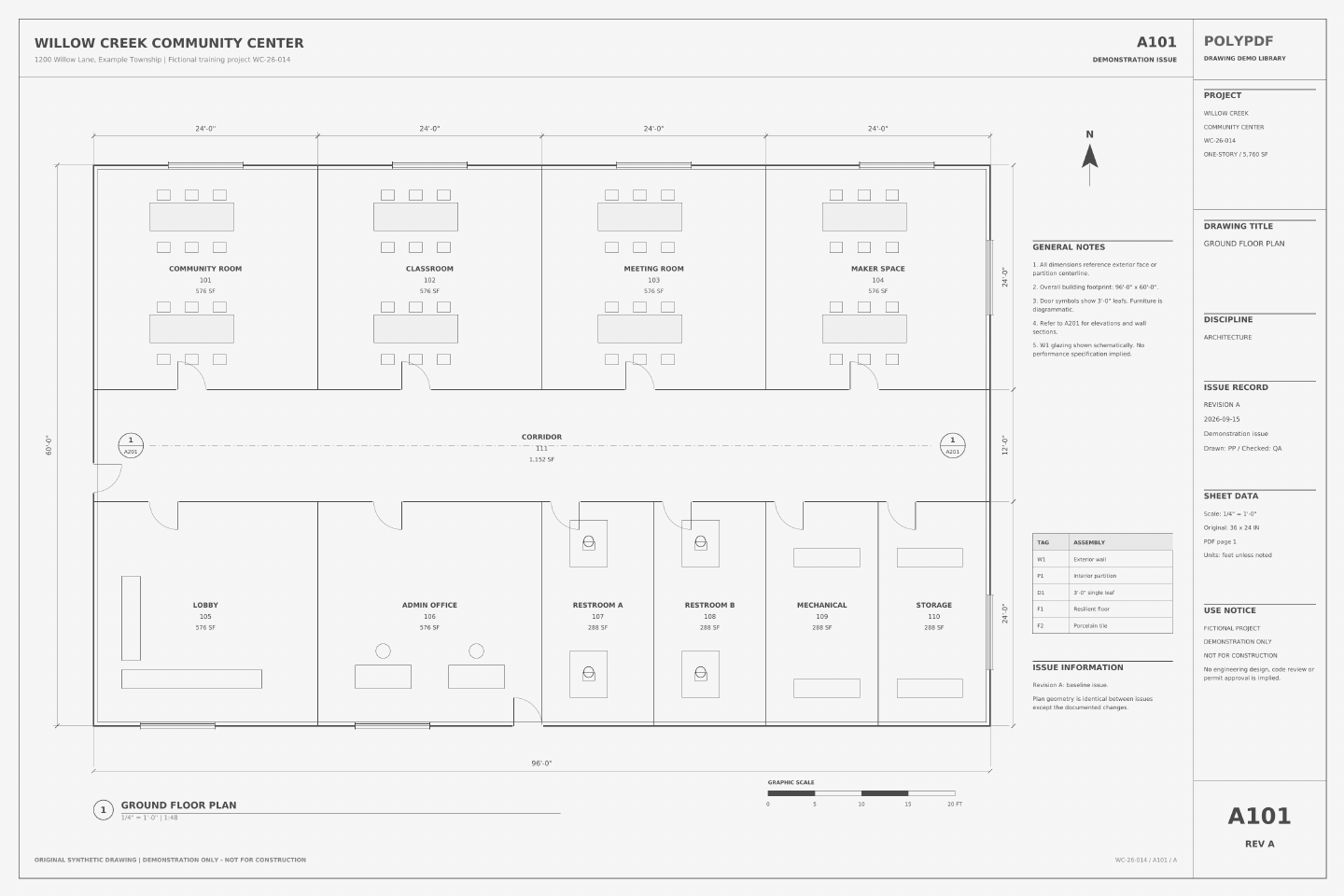 サンプル図面をダウンロード・PDF
上記の演習では Willow Creek ライブラリを使用します。以下の以前のウォークスルー スクリーンショットと保存された例では、元の図面、バージョン、数量が保持されています。
まず、PDF が実際に OCR を必要とするかどうかを確認します。
Open the PDF and try to select a word with the text-selection tool.次に、明らかなシートのタイトルまたはメモを検索します。 If you can select individual characters and search already finds them, the page has a text layer; OCR may add duplicate or noisy text rather than help. If selection treats the page as one image and search returns nothing, it is a good OCR candidate.
| 観察されたページの動作 | 可能性のある情報源 | 次のステップ |
|---|---|---|
| 単語を正しく選択して検索する | テキスト付きのボーンデジタル PDF | 既存のレイヤーを使用します。 OCRは通常は不要です |
| ページ全体が画像のように動作します | スキャンまたはラスターのエクスポート | コピーに対して OCR を実行する |
| 一部の音符は選択されますが、他の音符は選択されません | ベクトルテキストと画像の混合 | 慎重にテストしてください。 OCR値はページによって異なる場合があります |
| テキストは選択可能ですが正しくありません | 既存の低品質 OCR レイヤー | ワークフローを置き換える前に、ソースを保持して結果を比較します |
OCR は、描画ジオメトリではなく、テキストの検出可能性を変更します。シートの調整、寸法の検証、またはメモが正しく認識されたかどうかの確認は行いません。
PolyPDF で OCR を実行する
- ソース PDF を複製するか、「名前を付けて保存」を使用して、元のスキャンがそのまま残るようにします。
- スキャンが長い場合や画像が多い場合は、関連のない大きなドキュメントを閉じてから、作業コピーを開きます。
- ドキュメント › OCR を選択します。現在のドキュメントに対して OCR が開始されます。現在のダイアログには、ページ範囲または言語ピッカーはありません。
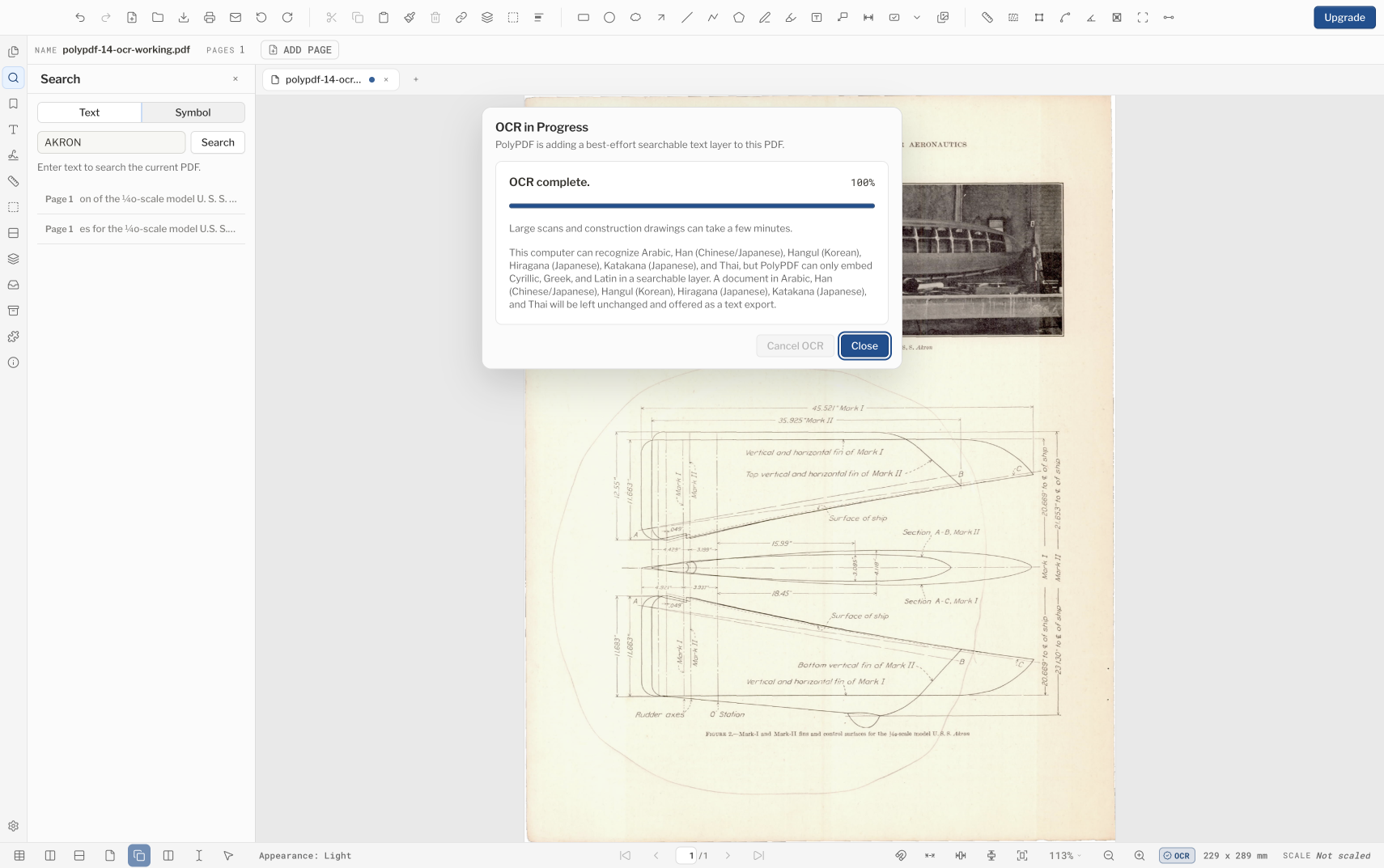
- ダイアログを開いたままにして進行状況を確認するか、バックグラウンドで実行を続行する場合はダイアログを閉じます。停止する必要がある場合は、「OCR をキャンセル」を選択します。実行がキャンセルされると、その結果は破棄されます。
- 完了メッセージを待ってから検索を判断してください。大規模なスキャンと構築セットには時間がかかる場合があります。
- 認識されたドキュメントを別のファイル名で保存し、閉じて、保存したファイルを再度開きます。
- 異なるページから複数の用語を検索し、短い文章をプレーン テキストにコピーして、認識品質を検査します。
セッションを閉じる前に、AEC 構造を確認してテーブルをエクスポートします。
PolyPDF 1.4.4 以降、OCR は、可能性の高い集計表、表題欄フィールド、図面および詳細ラベル、寸法、領域、行、およびセルの現在のセッション モデルも構築します。これはレビューやスプレッドシートの引き継ぎには便利ですが、依然としてページのピクセルと選択可能なテキストから推測されており、信頼できるスケジュール データベースからではありません。
| 結果 | どこに住んでいるのか | 何をすべきか |
|---|---|---|
| 検索可能なテキストレイヤー | サポートされている場合は PDF に保存されます | 代表的な用語を保存、閉じ、再度開き、検索する |
| 認識されている AEC テーブルとフィールド | 現在のオープンドキュメント OCR セッション | 行とセルを確認し、ドキュメントを閉じるか構造的に再ロードする前にエクスポートしてください。 |
| Excelワークブック | 選択した別の .xlsx ファイル | Open it in a spreadsheet app and compare consequential cells with the drawing |
- OCR の実行を終了し、認識されたテーブル名、見出し、行、および次元を検査します。
- 認識されたドキュメントセッションが開いたままの状態で、ファイル › エクスポート › Excel ワークブック (テーブル + テキスト) を選択します。
- ソース図面と課題に関連付けられた名前でワークブックを保存します。
- ワークブックを開いて、重要な数量、寸法、タグ、集計表のセルを表示されている PDF と比較します。
- 結合されたセル、かすれた罫線、手書き、回転したラベル、密な線画を高リスクのレビュー領域として扱います。
構造化テーブル モデルはセッション データです。保存して再度開くと、検索可能な PDF レイヤーが保持されますが、OCR を再度実行しない限り、推論されたテーブル モデルが引き続き使用できると想定しないでください。セッションを閉じる前にワークブックをエクスポートします。
言語と文字の境界を理解する
認識できるかどうかはオペレーティング システムとそのインストールされている言語サポートによって決まるため、ある Mac または Windows コンピュータで提供される言語は別のコンピュータと異なる場合があります。 PolyPDF の現在の埋め込み検索可能レイヤーは、ラテン文字、ギリシャ文字、キリル文字に限定されています。オペレーティング システムは追加のスクリプト内のテキストを認識する場合がありますが、PolyPDF はそれらの文字を検索可能なレイヤーとして PDF に埋め込むことを約束しません。
- 混合スクリプト表題欄は特別なレビュー ケースとして扱います。
- プロジェクトを開始する前に、必要な OS 言語サポートをインストールして有効にし、代表的なページでテストします。
- 表示された言語名が、フォント、スキャン品質、回転、または手書きのメモ全体で同等の精度を保証するとは考えないでください。
- PolyPDF が、認識されたテキストを埋め込むことができないと報告した場合は、PDF 自体がそのスクリプトで検索可能であることの証明としてではなく、レビューの補助として提供されたテキスト エクスポートを使用してください。
仕事にとって重要な条件を確認する
一般的な検索テストは合格しても、必要な識別子が失敗することがあります。ドキュメントから小さな検証セット (シート番号、部屋名、材料の略称、寸法、句読点を含むメモ) を作成します。各値を正確に検索し、特徴的なフラグメントを試してください。真のヒットと、検索が失敗した明らかな場所の両方を検査します。
- O と 0、I と 1、S と 5、または小数点とスキャン ノイズなどの類似した形状間の混同が予想されます。
- 回転したメモ、凝縮したフォント、色あせたジアゾプリント、斜めのスキャン、線を横切るテキストなどは入力が困難です。
- OCR から得られた寸法、数量、機器タグ、または仕様値を、ページ画像と比較せずに下流の作業にコピーしないでください。
- 検索結果はナビゲーションの補助です。目に見える図面は、レビューする必要があるソースのままです。
実用的な使用例: スキャンされた設計図面上で「船の表面」を検索
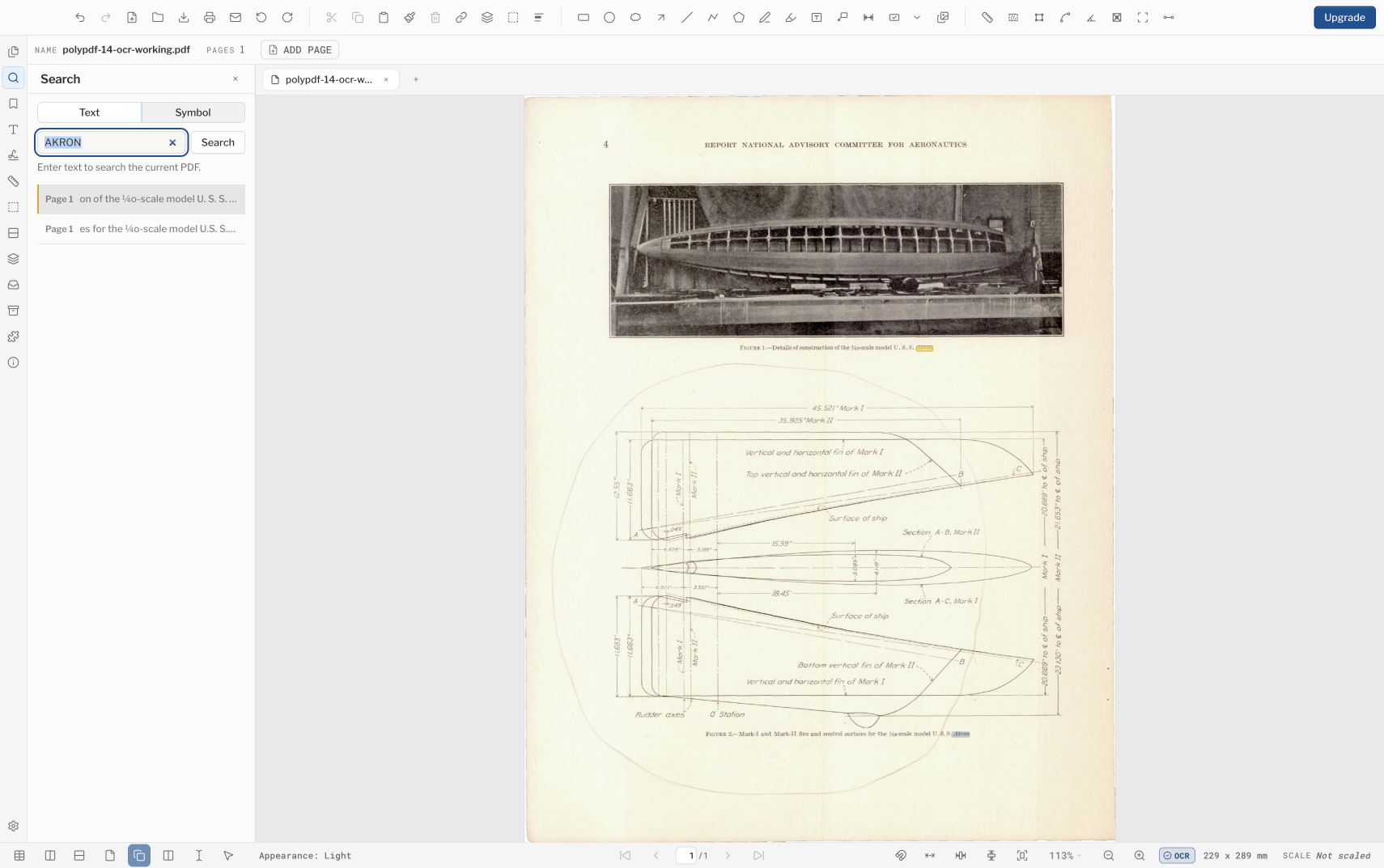
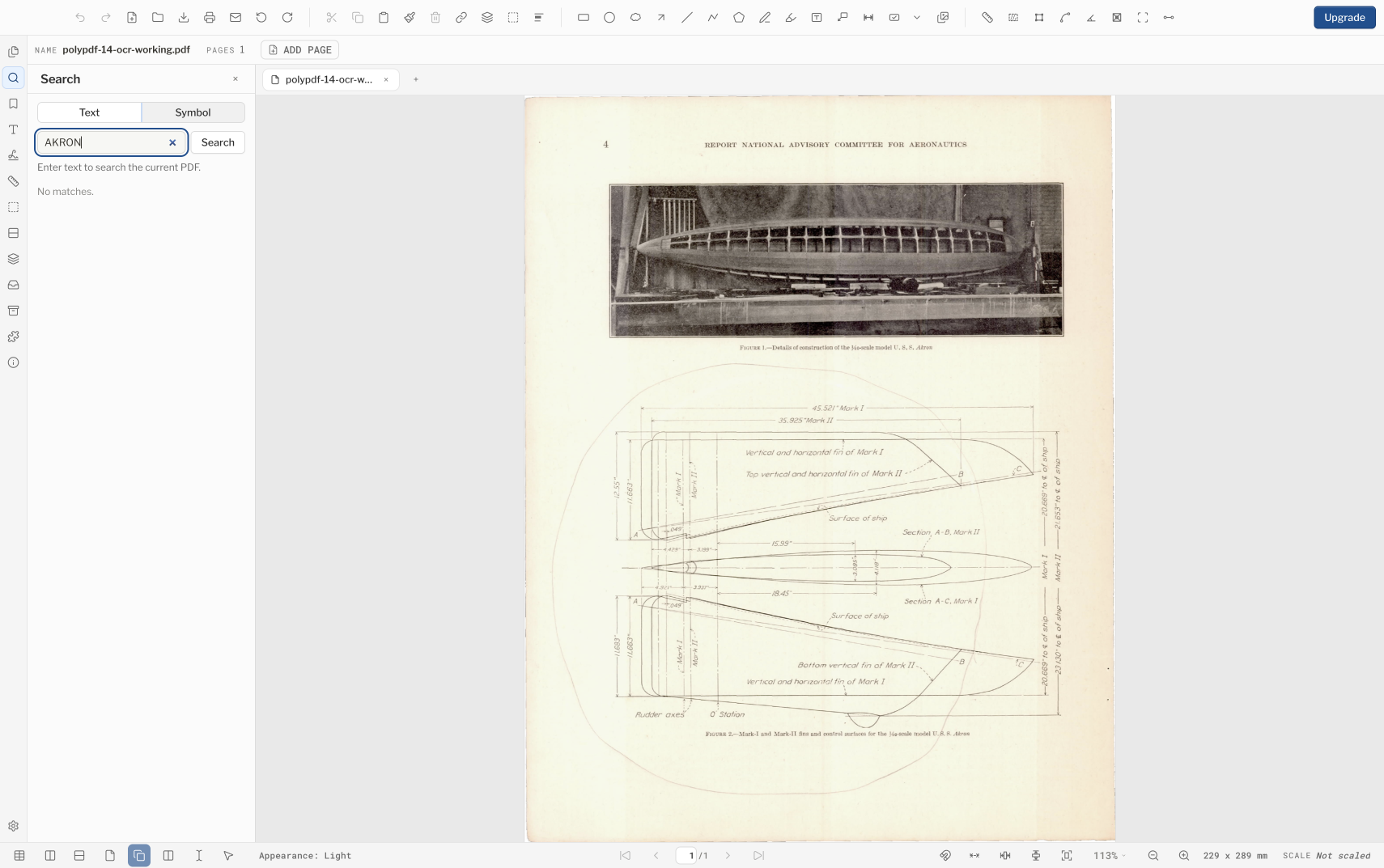
ここに示されている NACA ページは、OCR 前に抽出可能なテキストがないラスター スキャンです。SURFACE を検索すると、「一致しません」が返されます。ドキュメント全体の実行が終了した後、結果を保存し、PolyPDF を終了し、保存した PDF を再度開き、同じ検索を繰り返しました。 PolyPDF は 3 つの結果を返し、図面上の「船の表面」のオカレンスを 1 つ選択しました。
保存した PDF からテキストをコピーすると、「REPORT NATIONAL ADVISORY COMMITTEE FOR AERONAUTICS」、「Surface of ship」、および「U.S. S. Akron」が返されます。同じテキストには、小さな斜体のラベルと寸法表記にもエラーが含まれているため、ナビゲーションに OCR ヒットを使用し、すべての重要な識別子、メモ、または測定値を可視スキャンと比較します。
OCR で確立できないもの
- OCR はベストエフォート型の認識であり、転写保証や図面検証サービスではありません。
- 検索可能なテキスト レイヤーでは PDF にアクセスできません。読む順序、見出し、代替テキスト、フォームラベル、その他のアクセシビリティ構造については、別途レビューする必要があります。
- OCR では機密ピクセルは削除されません。スキャンで機密 PDF コンテンツを削除する必要がある場合は、画像対応の機密 PDF コンテンツ削除ワークフローを使用して出力を確認します。
- 認識はプラットフォームの機能を通じてローカルで実行されますが、使用できる OS 言語と結果はコンピューターによって異なる場合があります。
- 完了した進行状況バーは実行が終了したことを意味します。すべての単語が正しく検出または埋め込まれたことを意味するわけではありません。
結果的な作業の場合は、OCR を実行する前に許容される用途を定義します。ナビゲーションと検出は合理的です。寸法、数量、または準拠言語の未レビューの抽出は含まれません。
よくある質問
PolyPDF OCR はクラウドで実行できますか?
PolyPDF は、PolyPDF クラウド認識サービスではなく、ローカル オペレーティング システムの OCR を使用します。使用可能な言語は、OS とインストールされている言語パックによって異なります。
PolyPDF はどのスクリプトを検索可能な PDF テキストとして埋め込むことができますか?
現在のリリースでは、埋め込まれた検索可能レイヤーはラテン文字、ギリシャ文字、キリル文字に限定されています。プラットフォーム認識ではさらに多くのスクリプトがカバーされる可能性がありますが、PolyPDF がすべてのスクリプトを PDF に埋め込めるわけではありません。
ページ範囲または OCR 言語を選択できますか?
現在の OCR ダイアログにはありません。これはドキュメント全体の実行を開始し、ページ範囲や言語コントロールを公開するのではなく、プラットフォーム認識機能に依存します。
PolyPDF は OCR スケジュールを Excel にエクスポートできますか?
はい。 OCR が現在のセッションの AEC 構造を構築した後、[ファイル] › [エクスポート] › [Excel ワークブック (テーブル + テキスト)…] を選択します。結果の行とセルを図面と照らし合わせて確認します。 OCR とテーブルの再構築はベストエフォートです。
OCR により、スキャンされた PDF にアクセスできるようになりますか?
いいえ、検索可能なテキストは要素の 1 つですが、アクセシビリティは読む順序、文書構造、代替テキスト、フォームのラベル付け、人間によるレビューにも依存します。
出典と詳細情報
- NASA NTRS: NACA U.S.S.アクロンエンジニアリングスキャン — NASA の記録は、報告書を「公開」としてマークし、それが米国政府の著作物であり、一般公開が許可されていると述べています。
- Apple Vision: 画像内のテキストを認識する
- Microsoft Learn: Windows.Media.Ocr 名前空間
- PolyPDF 1.5: ローカル AEC OCR およびテーブルのエクスポート — AEC 構造と Excel エクスポートは 1.4.4 で導入されました。埋め込まれた検索可能なレイヤーはラテン文字、ギリシャ文字、キリル文字をカバーしており、使用できる言語はコンピューターのオペレーティング システムとインストールされているサポートによって異なります。
代表的なスキャンで OCR をテストする
macOS または Windows 用の PolyPDF をダウンロードし、機密性のないコピーで OCR を実行し、ワークフローで検出する必要がある正確なシート ラベルとメモをテストします。
試用タイマーなしで無料: 注釈、レビュー、キャリブレーション、ドキュメントごとに 3 つの手動作成測定、およびリビジョン パッケージの表示。シンボル検索、プラグイン、リビジョン パッケージの変更または公開には Pro が必要です。