التعرف على النصوص في مخططات PDF الممسوحة
إجابة مختصرة
للتعرف الضوئي على الحروف (OCR) لرسم PDF ممسوح ضوئيًا في PolyPDF 1.5، احفظ نسخة عمل، واختر Document › OCR، واترك عملية التعرف على المستند بالكامل تنتهي. يستخدم PolyPDF تقنية التعرف الضوئي على الحروف (OCR) المحلية، ويضيف طبقة قابلة للبحث بأفضل جهد عندما تكون مدعومة، ويحلل بنية AEC مثل الجداول وكتل العناوين وتسميات الرسم والأبعاد. قم بتصدير الجداول التي تم التعرف عليها من ملف > تصدير > Excel Workbook (جداول + نص)... بينما لا تزال جلسة التعرف الضوئي على الحروف مفتوحة. أعد فتح ملف PDF المحفوظ، وابحث عن المصطلحات التمثيلية، وتحقق بصريًا من كل قيمة مهمة.
يستطيع OCR تحويل المسح الضوئي المسطح إلى مستند يمكنك البحث فيه، لكنه لا يحول وحدات البكسل غير المؤكدة إلى نص موثوق. إن سير العمل المفيد هو التعرف والاختبار المستهدف والتحقق اليدوي من أي شيء ذي صلة.
- مراجعة الإصدار
- تمت محاذاته مع PolyPDF 1.5.1 (النسخة 23) وما فوق . تحتفظ الإرشادات ولقطات الشاشة السابقة بإصداراتها أدناه.
- تم التحقق من الإرشادات التفصيلية
- تم اختباره مع
- PolyPDF 1.5.0 (النسخة 22)؛ لقطات من 1.4.0 (النسخة 17)
- المنصات
- ماك وويندوز
العمل مع مجموعة رسم البناء
اختبار التعرف الضوئي على الحروف (OCR) على أوراق Willow Creek الممسوحة ضوئيًا
A101 · C101
- افتح المجموعة الممسوحة ضوئيًا وحاول البحث عن WILLOW CREEK. يحتوي ملف PDF الأصلي المكون من صفحتين على صور بدون نص أصلي.
- قم بتشغيل التعرف الضوئي على الحروف (OCR) على نسخة صالحة للعمل. ابحث عن COMMUNITY ROOM على A101 وSITE PLAN على C101، ثم افحص النص الذي تم التعرف عليه.
- احفظ النتيجة وأعد فتحها. كرر عمليات البحث وتحقق من الأبعاد بصريًا قبل قياس الرسم الممسوح ضوئيًا.
أهداف البحث هي نص مصدر مطبوع، وليس وعدًا بدقة التعرف. لا يقوم OCR بإصلاح مقياس الرسم أو تشويه المسح الضوئي.
هذه قيم مرجعية من الرسم وليست نتائج اختبار جديد للتطبيق. اعمل على نسخة وافحص الملف الذي حفظته بنفسك.
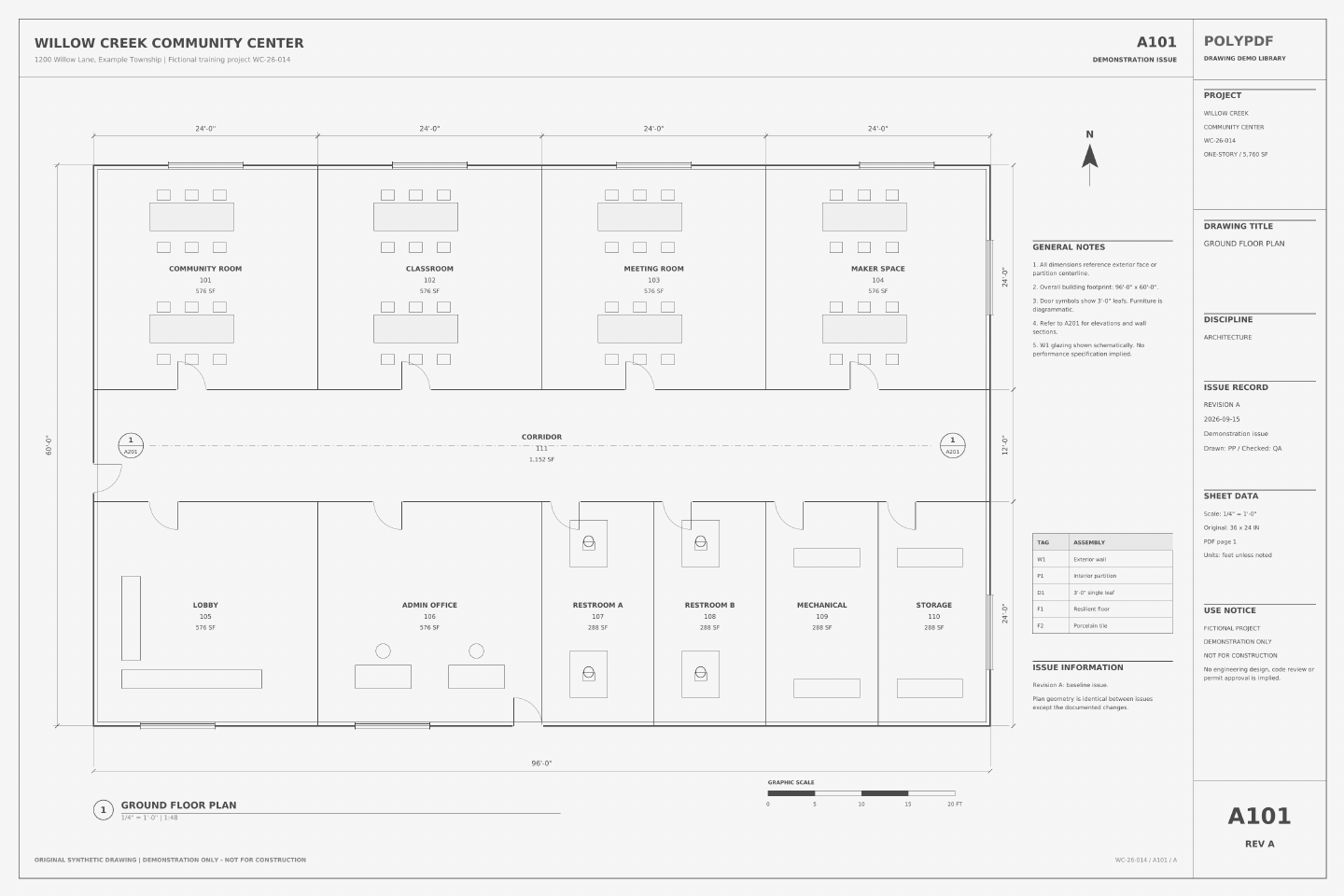 قم بتنزيل الرسم النموذجي · PDF
يستخدم التمرين أعلاه مكتبة Willow Creek. تحتفظ لقطات الشاشة الإرشادية السابقة والأمثلة المحفوظة أدناه بالرسومات والإصدارات والكميات الأصلية.
تأكد أولاً من أن ملف PDF يحتاج بالفعل إلى التعرف الضوئي على الحروف
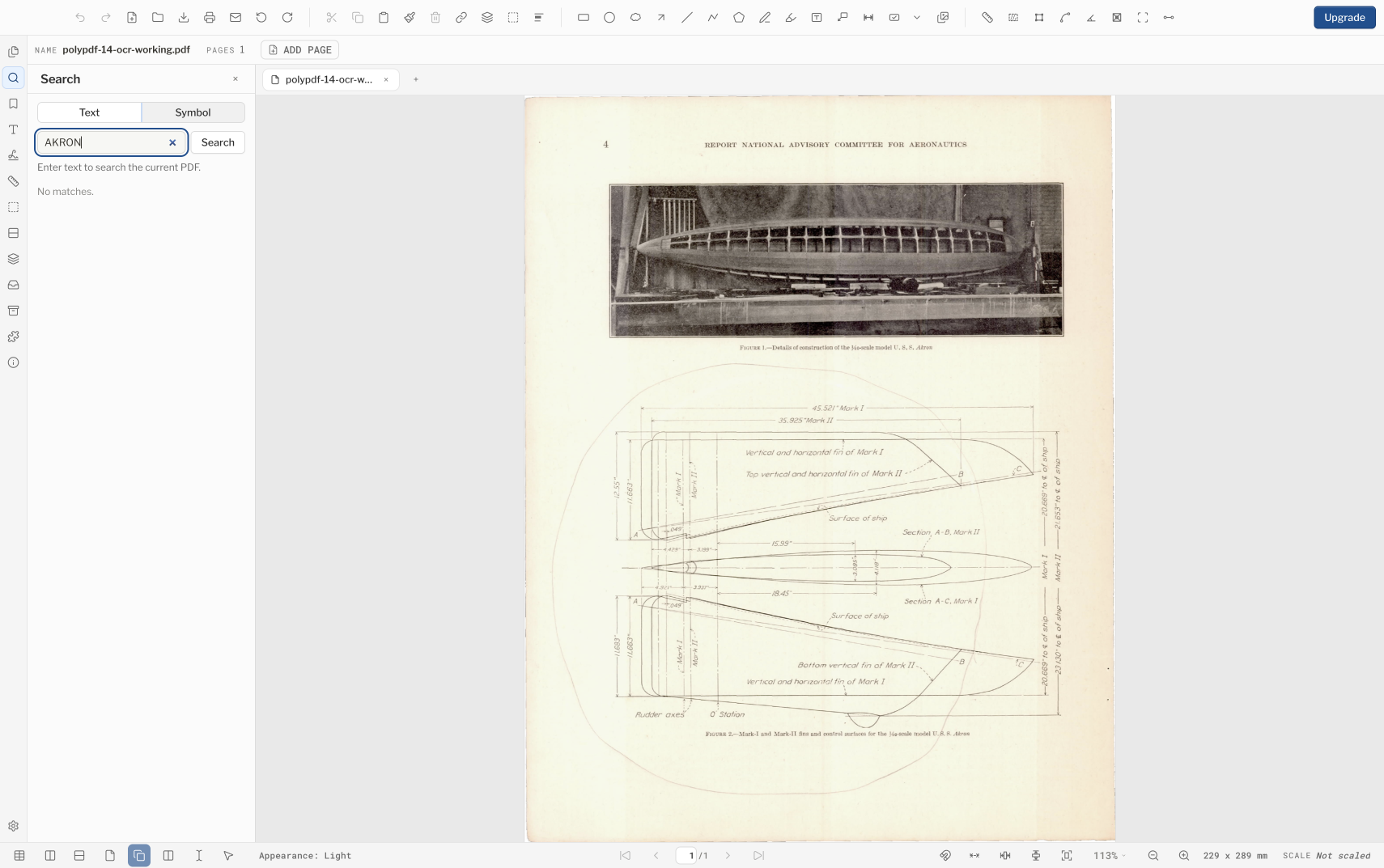
افتح ملف PDF وحاول تحديد كلمة باستخدام أداة تحديد النص. ثم ابحث عن عنوان أو ملاحظة واضحة للورقة. إذا كان بإمكانك تحديد أحرف فردية وعثر البحث عليها بالفعل، فستحتوي الصفحة على طبقة نص؛ قد يضيف التعرف الضوئي على الحروف (OCR) نصًا مكررًا أو مزعجًا بدلاً من المساعدة. إذا تعامل التحديد مع الصفحة كصورة واحدة ولم يُرجع البحث شيئًا، فهذا يعد مرشحًا جيدًا للتعرف الضوئي على الحروف.
| سلوك الصفحة الملحوظ | المصدر المحتمل | الخطوة التالية |
|---|---|---|
| تحديد الكلمات والبحث بشكل صحيح | PDF رقمي مع النص | استخدم الطبقة الموجودة؛ عادةً ما يكون التعرف الضوئي على الحروف (OCR) غير ضروري |
| الصفحة بأكملها تتصرف مثل الصورة | المسح الضوئي أو التصدير النقطية | قم بتشغيل التعرف الضوئي على الحروف (OCR) على نسخة |
| يتم تحديد بعض الملاحظات ولكن لا يتم تحديد البعض الآخر | النص المختلط والصور المتجهات | اختبار بعناية. قد تختلف قيمة التعرف الضوئي على الحروف حسب الصفحة |
| النص قابل للتحديد ولكنه غير صحيح | توجد طبقة OCR منخفضة الجودة | احتفظ بالمصدر وقارن النتائج قبل استبدال أي سير عمل |
يغير التعرف الضوئي على الحروف (OCR) إمكانية اكتشاف النص، وليس هندسة الرسم. ولا يقوم بمعايرة الورقة أو التحقق من الأبعاد أو التأكد من أنه تم التعرف على الملاحظة بشكل صحيح.
قم بتشغيل التعرف الضوئي على الحروف في PolyPDF
- قم بتكرار ملف PDF المصدر أو استخدم Save As حتى يظل المسح الأصلي دون تغيير.
- أغلق المستندات الكبيرة غير ذات الصلة إذا كان المسح الضوئي طويلاً أو كثيف الصورة، ثم افتح نسخة العمل.
- اختر المستند › التعرف الضوئي على الحروف. يبدأ التعرف الضوئي على الحروف (OCR) للمستند الحالي؛ لا يوفر مربع الحوار الحالي نطاق صفحات أو منتقي لغة.
- أبقِ مربع الحوار مفتوحًا لمشاهدة التقدم، أو أغلقه إذا كنت تريد استمرار التشغيل في الخلفية. اختر إلغاء التعرف الضوئي على الحروف (OCR) عندما تحتاج إلى التوقف؛ التشغيل الملغى يتجاهل نتيجته.
- انتظر رسالة الإكمال قبل الحكم على البحث. يمكن أن تستغرق عمليات المسح الكبيرة ومجموعات البناء بعض الوقت.
- احفظ المستند الذي تم التعرف عليه باسم ملف مميز، وأغلقه، وأعد فتح الملف المحفوظ.
- ابحث عن عدة مصطلحات من صفحات مختلفة وانسخ المقاطع القصيرة إلى نص عادي لفحص جودة التعرف.
قم بمراجعة هيكل AEC وجداول التصدير قبل إغلاق الجلسة
منذ PolyPDF 1.4.4، يقوم OCR أيضًا ببناء نموذج الجلسة الحالية للجداول المحتملة وحقول كتلة العنوان وتسميات الرسم والتفصيل والأبعاد والمناطق والصفوف والخلايا. يعد هذا مفيدًا للمراجعة وتسليم جدول البيانات، ولكن لا يزال يتم استنتاجه من وحدات بكسل الصفحة والنص القابل للتحديد - وليس قاعدة بيانات جدول موثوقة.
| النتيجة | أين يعيش | ماذا تفعل |
|---|---|---|
| طبقة نصية قابلة للبحث | تم الحفظ في ملف PDF حيث يكون مدعومًا | حفظ المصطلحات التمثيلية وإغلاقها وإعادة فتحها والبحث فيها |
| جداول وحقول AEC المعترف بها | جلسة التعرف الضوئي على الحروف (OCR) الحالية للمستند المفتوح | قم بمراجعة الصفوف والخلايا، ثم قم بالتصدير قبل إغلاق المستند أو إعادة تحميله هيكليًا |
| مصنف اكسل | ملف .xlsx منفصل تختاره | افتحه في تطبيق جدول بيانات وقارن الخلايا المتتابعة بالرسم |
- قم بإنهاء تشغيل التعرف الضوئي على الحروف (OCR) وفحص أسماء الجداول والعناوين والصفوف والأبعاد التي تم التعرف عليها.
- اختر ملف > تصدير > Excel Workbook (جداول + نص)... بينما تظل جلسة المستند المعترف بها مفتوحة.
- احفظ المصنف تحت اسم مرتبط بالرسم المصدر والإصدار.
- افتح المصنف وقارن بين الكميات والأبعاد والعلامات وخلايا الجدولة الهامة باستخدام ملف PDF المرئي.
- تعامل مع الخلايا المدمجة، والقواعد الباهتة، والكتابة اليدوية، والتسميات التي تم تدويرها، والخطوط الكثيفة باعتبارها مناطق مراجعة عالية المخاطر.
نموذج الجدول المنظم هو بيانات الجلسة. يؤدي الحفظ وإعادة الفتح إلى الحفاظ على طبقة PDF القابلة للبحث، ولكن لا يجب أن تفترض أن نموذج الجدول المستنتج سيظل متاحًا ما لم تقم بتشغيل OCR مرة أخرى. قم بتصدير المصنف قبل إغلاق الجلسة.
فهم حدود اللغة والنص
يأتي توفر التعرف من نظام التشغيل ودعم اللغة المثبت عليه، لذا قد تختلف اللغات التي يقدمها أحد أجهزة كمبيوتر Mac أو Windows عن جهاز آخر. تقتصر الطبقة الحالية القابلة للبحث المضمنة في PolyPDF على النصوص اللاتينية واليونانية والسيريلية. قد يتعرف نظام التشغيل على النص الموجود في نصوص برمجية إضافية، لكن PolyPDF لا يعد بتضمين تلك الأحرف كطبقة قابلة للبحث في ملف PDF.
- تعامل مع كتل العناوين ذات النصوص المختلطة كحالة مراجعة خاصة.
- قم بتثبيت وتمكين دعم لغة نظام التشغيل المطلوب قبل بدء المشروع، ثم اختبره باستخدام صفحة تمثيلية.
- لا تستنتج أن اسم اللغة المعروض يضمن دقة متساوية عبر الخطوط أو جودة المسح الضوئي أو عمليات التدوير أو الملاحظات المكتوبة بخط اليد.
- عندما يُبلغ PolyPDF بأنه لا يمكن تضمين النص الذي تم التعرف عليه، استخدم أي نص معروض يتم تصديره كأداة مساعدة للمراجعة، وليس كدليل على أن ملف PDF نفسه قابل للبحث في هذا البرنامج النصي.
التحقق من المصطلحات التي تهم الوظيفة
يمكن أن ينجح اختبار البحث العام بينما لا تزال المعرفات التي تحتاجها تفشل. أنشئ مجموعة تحقق صغيرة من المستند: رقم الورقة، واسم الغرفة، واختصار المادة، والبعد، وملاحظة تحتوي على علامات الترقيم. ابحث عن كل قيمة بدقة، ثم جرب جزءًا مميزًا. افحص كلاً من النتائج الحقيقية والمواقع الواضحة التي غاب عنها البحث.
- توقع حدوث ارتباك بين الأشكال المتشابهة مثل O و0، وI و1، وS و5، أو النقاط العشرية وضوضاء المسح الضوئي.
- تعد الملاحظات المدورة والخطوط المكثفة ومطبوعات الديازو الباهتة والمسح المنحرف والخط الخطي المتقاطع للنص من المدخلات الأكثر صعوبة.
- لا تقم مطلقًا بنسخ البعد أو الكمية أو علامة المعدات أو قيمة المواصفات المشتقة من التعرف الضوئي على الحروف (OCR) في العمل النهائي دون مقارنتها بصورة الصفحة.
- نتائج البحث هي أداة مساعدة للملاحة. ويبقى الرسم المرئي هو المصدر الذي يجب مراجعته.
حالة الاستخدام العملي: ابحث عن "سطح السفينة" في رسم هندسي ممسوح ضوئيًا
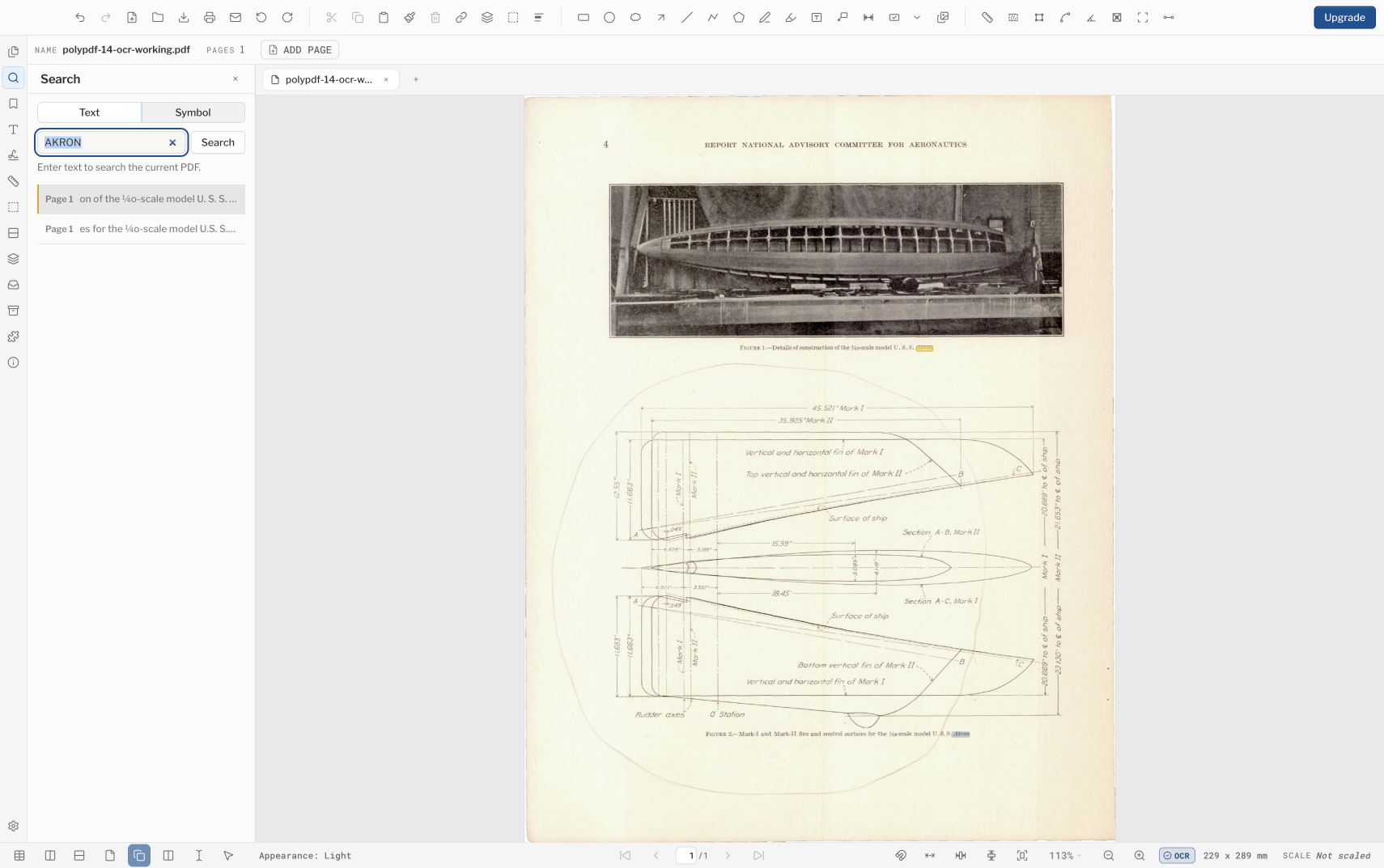
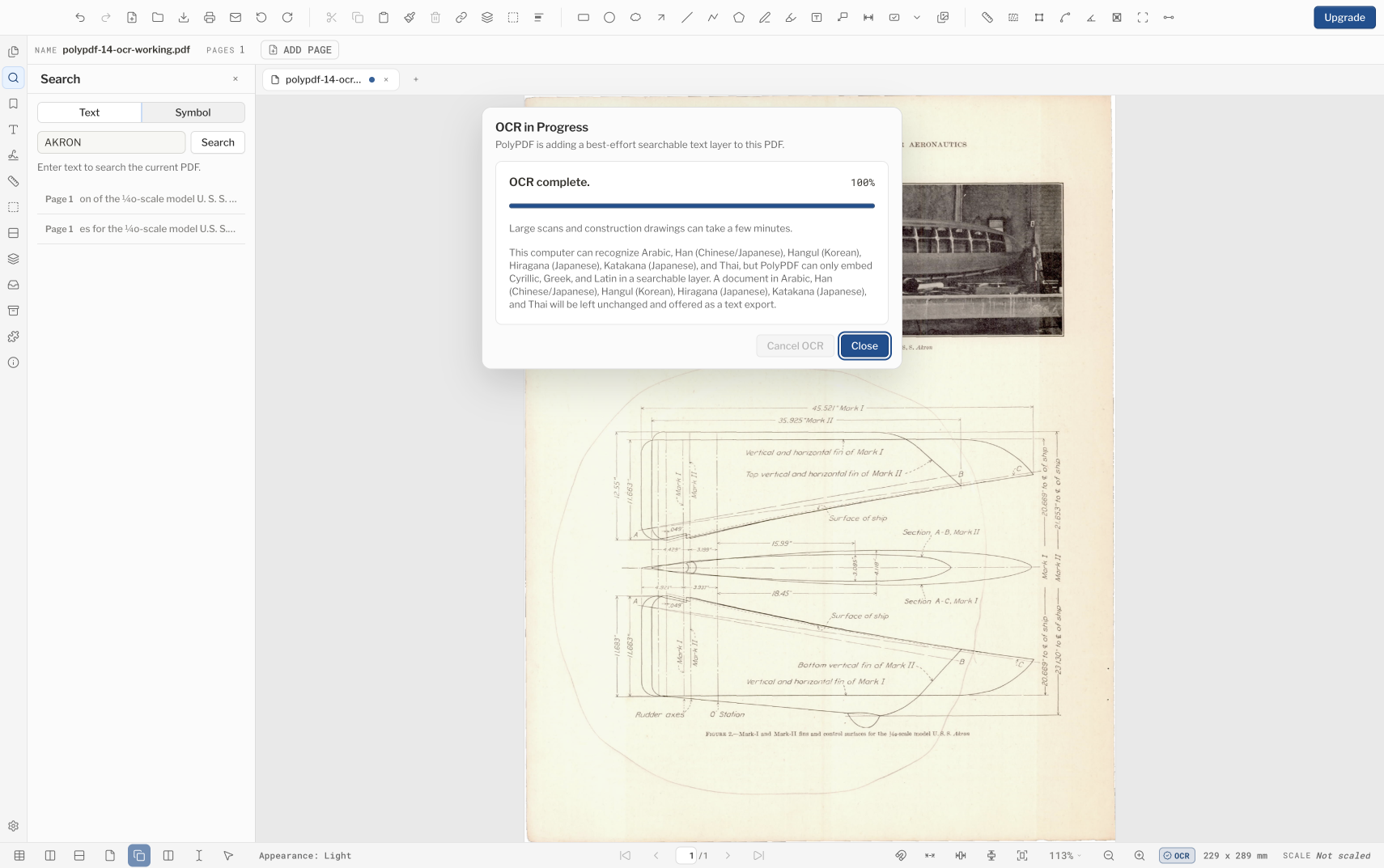
صفحة NACA المعروضة هنا عبارة عن مسح نقطي بدون نص قابل للاستخراج قبل التعرف الضوئي على الحروف: يؤدي البحث في SURFACE إلى إرجاع "لا توجد تطابقات". بعد الانتهاء من تشغيل المستند بالكامل، قمنا بحفظ النتيجة، وخرجنا من PolyPDF، وأعدنا فتح ملف PDF المحفوظ، وكررنا نفس البحث. أعاد PolyPDF ثلاث نتائج وحدد حدثًا واحدًا بعنوان "سطح السفينة" في الرسم.
يؤدي نسخ النص من ملف PDF المحفوظ إلى ظهور "REPORT NATIONAL ADVISORY COMMITTEE FOR AERONAUTICS" و"Surface of ship" و"U.S. S. Akron". يحتوي النص نفسه أيضًا على أخطاء في التسميات المائلة الصغيرة وترميز الأبعاد، لذا استخدم نتائج التعرف الضوئي على الحروف للتنقل وقارن كل معرف أو ملاحظة أو قياس تبعي مع المسح المرئي.
ما لم يؤسس التعرف الضوئي على الحروف
- يعد التعرف الضوئي على الحروف (OCR) بمثابة التعرف على أفضل الجهود، وليس ضمانًا للنسخ أو خدمة التحقق من صحة الرسم.
- طبقة النص القابلة للبحث لا تجعل ملف PDF قابلاً للوصول. يتطلب ترتيب القراءة والعناوين والنص البديل وتسميات النماذج وبنية إمكانية الوصول الأخرى مراجعة منفصلة.
- لا يقوم OCR بإزالة وحدات البكسل السرية. إذا كان من الضروري إجراء المسح الضوئي مع إزالة محتوى PDF حساس، فاستخدم سير عمل إزالة محتوى PDF حساس مع مراعاة الصورة وتحقق من الإخراج.
- يتم تشغيل التعرف محليًا من خلال إمكانات النظام الأساسي، ولكن يمكن أن يختلف توفر لغة نظام التشغيل والنتائج بين أجهزة الكمبيوتر.
- شريط التقدم المكتمل يعني انتهاء التشغيل. وهذا لا يعني أنه تم العثور على كل كلمة أو تضمينها بشكل صحيح.
بالنسبة للأعمال اللاحقة، حدد الاستخدام المقبول قبل تشغيل التعرف الضوئي على الحروف: يعد التنقل والاكتشاف معقولين؛ لا يتم استخراج الأبعاد أو الكميات أو لغة الامتثال غير المراجعة.
الأسئلة المتداولة
هل يعمل PolyPDF OCR في السحابة؟
يستخدم PolyPDF نظام التشغيل المحلي OCR بدلاً من خدمة التعرف السحابي PolyPDF. لا تزال اللغات المتاحة تعتمد على نظام التشغيل وحزم اللغات المثبتة.
ما هي البرامج النصية التي يمكن لـ PolyPDF تضمينها كنص PDF قابل للبحث؟
في الإصدار الحالي، تقتصر الطبقة المضمنة القابلة للبحث على النصوص اللاتينية واليونانية والسيريلية. قد يغطي التعرف على النظام الأساسي المزيد من البرامج النصية، ولكن هذا لا يعني أن PolyPDF يمكنه تضمينها جميعًا في ملف PDF.
هل يمكنني اختيار نطاق الصفحات أو لغة التعرف الضوئي على الحروف؟
ليس موجودًا في مربع حوار التعرف الضوئي على الحروف (OCR) الحالي. يبدأ تشغيل المستند بالكامل ويعتمد على إمكانات التعرف على النظام الأساسي بدلاً من الكشف عن نطاق الصفحات وعناصر التحكم في اللغة.
هل يستطيع PolyPDF تصدير جدول التعرف الضوئي على الحروف إلى Excel؟
نعم. بعد أن يبني OCR هيكل AEC للجلسة الحالية، اختر ملف > تصدير > Excel Workbook (جداول + نص).... قم بمراجعة الصفوف والخلايا الناتجة ومقارنتها بالرسم؛ يعد التعرف الضوئي على الحروف وإعادة بناء الجدول أفضل جهد.
هل يتيح التعرف الضوئي على الحروف (OCR) إمكانية الوصول إلى ملف PDF الممسوح ضوئيًا؟
لا. يعد النص القابل للبحث أحد المكونات، ولكن إمكانية الوصول تعتمد أيضًا على ترتيب القراءة، وبنية المستند، والنص البديل، وتسمية النماذج، والمراجعة البشرية.
المصادر ومزيد من القراءة
- ناسا NTRS: NACA الولايات المتحدة المسح الهندسي أكرون — يشير سجل وكالة ناسا إلى أن التقرير عام وينص على أنه عمل من أعمال حكومة الولايات المتحدة مع السماح بالاستخدام العام.
- Apple Vision: التعرف على النص في الصور
- تعلم Microsoft: مساحة الاسم Windows.Media.Ocr
- PolyPDF 1.5: التعرف الضوئي على الحروف (AEC) المحلي وتصدير الجدول — تم تقديم هيكل AEC وتصدير Excel في 1.4.4. تغطي الطبقة المضمنة القابلة للبحث النصوص اللاتينية واليونانية والسيريلية، ويعتمد توفر اللغة على نظام تشغيل الكمبيوتر والدعم المثبت.
اختبار التعرف الضوئي على الحروف على المسح التمثيلي
قم بتنزيل PolyPDF لنظام التشغيل macOS أو Windows، وقم بتشغيل OCR على نسخة غير حساسة، واختبر تسميات الأوراق والملاحظات الدقيقة التي يحتاج سير عملك إلى العثور عليها.
مجانًا بدون مؤقت تجريبي: التعليقات التوضيحية والمراجعة والمعايرة و3 قياسات تم إنشاؤها يدويًا لكل مستند وعرض حزمة المراجعة. يتطلب البحث عن الرموز والمكونات الإضافية وتغييرات حزمة المراجعة أو النشر إصدار Pro.