PolyPDF-Plugins: So funktionieren sie
Kurzantwort
PolyPDF-Plugins sind Pro-Workflows, die aus deklarativen Paketen und nicht aus Erweiterungen mit ausführbarem Code erstellt werden. PolyPDF rendert ihre Formulare und führt einen festen hosteigenen Generator für begrenzte Daten oder bereinigte Grafiken aus. Drei Generatoren sind im Lieferumfang der App enthalten und werden beim ersten Start aktiviert: AISC Steel Sections zeichnet Stahlprofilprofile als Vektorgeometrie, Professional Seal Maker erstellt eine Siegelgrafik aus einer Gerichtsbarkeitsvorlage und PDF Maps platziert ein Kartenbild für eine Adresse oder einen Ortsnamen.
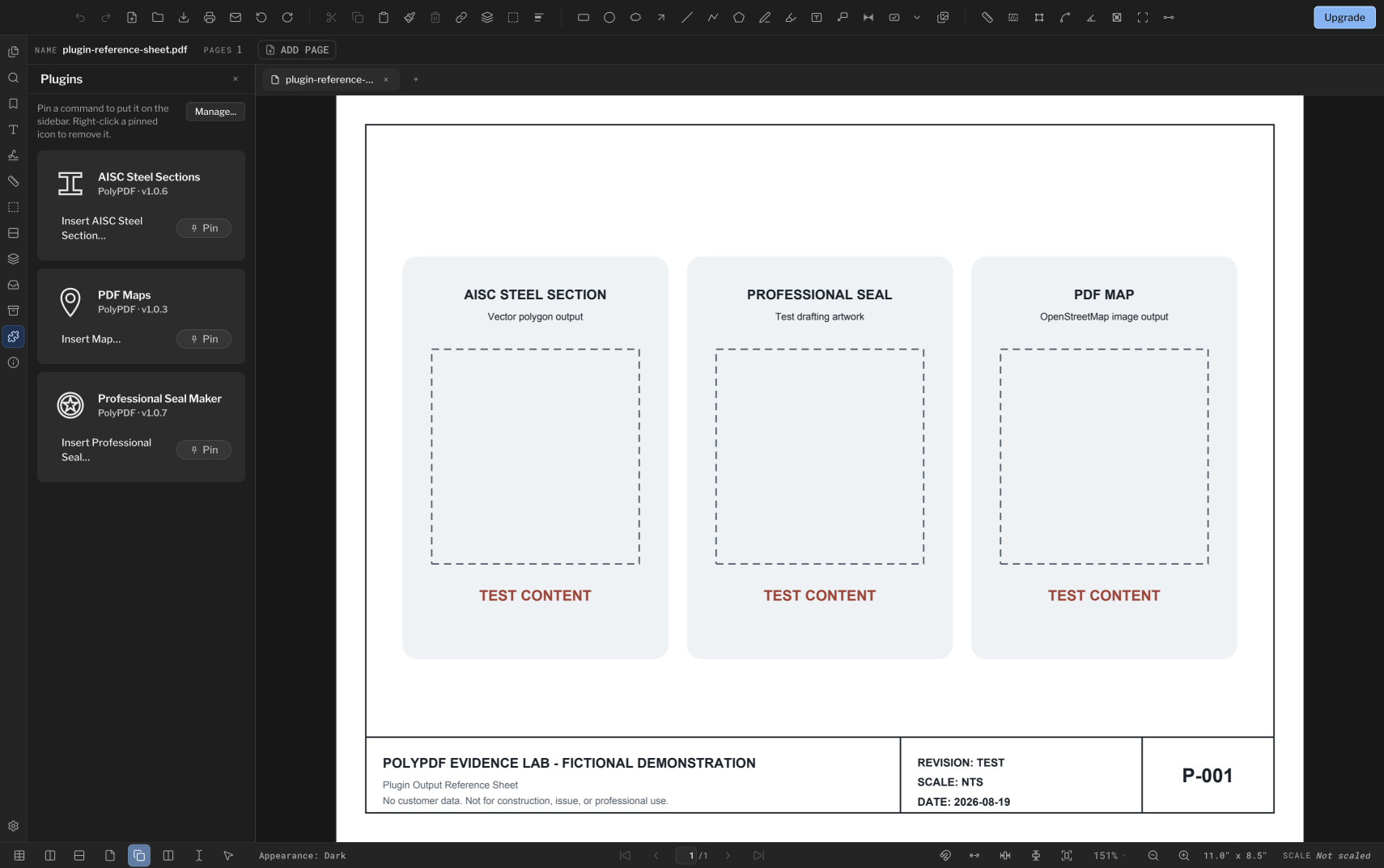
Plugins fügen Inhaltsgeneratoren hinzu, ohne heruntergeladenes Plugin-JavaScript auszuführen. In diesem Artikel werden die Benutzeroberfläche und die drei in PolyPDF Pro enthaltenen Generatoren erläutert.
- Release-Rezension
- Abgestimmt auf PolyPDF 1.5.1 (Build 23). . Frühere exemplarische Vorgehensweisen und Screenshots behalten ihre Versionen unten bei.
- Komplettlösung überprüft
- Getestet mit
- PolyPDF 1.5.0 (Build 22); Screenshots von 1.4.0 (Build 17)
- Plattformen
- macOS und Windows
Wo das beginnt
PolyPDF ist eine Desktop-App für Personen, die mit PDF-Zeichnungen statt mit CAD-Dateien arbeiten – Einzelingenieure, Architekten, Kostenkalkulatoren und die kleinen Teams um sie herum. Die wichtigsten Dokument-, Anmerkungs-, Mess- und Exportarbeiten erfolgen lokal auf Mac und Windows. Für Karten, Lizenzaktivierung, Updates, Käufe und Support ist möglicherweise eine Verbindung erforderlich.
Diese Local-First-Form legt die Einschränkungen für alles fest, was wir hinzufügen. Darin wurden Plugins entwickelt: Pakete enthalten signierte Daten und Grafiken, keinen heruntergeladenen ausführbaren Code oder einen Abonnementdienst.
Aktueller Zugriff: Für die Installation, Ausführung und Bearbeitung von Plugin-Inhalten ist PolyPDF Pro erforderlich. Inhalte, die bereits in einer PDF-Datei platziert wurden, bleiben normale Dokumentinhalte.
Was ein PolyPDF-Plugin ist – und was nicht
Ein Plugin-Paket kann Datentabellen, bereinigte SVG- oder PNG-Grafiken und eine deklarative Beschreibung des vom Benutzer ausgefüllten Formulars enthalten. Es enthält kein ausführbares Plugin-JavaScript. Das Paket benennt einen der festen, hosteigenen Generatoren von PolyPDF und stellt eine begrenzte Eingabe für diesen Generator bereit.
Dieses Design schmälert die Angriffsfläche; Es macht eine beliebige Datei nicht unschädlich. Ein Paket kann weiterhin strukturierte Werte, Beschriftungen, Optionen und Grafiken enthalten. PolyPDF validiert daher das Archiv und das Manifest, bereinigt unterstützte Grafiken, setzt deklarierte Berechtigungen durch und validiert die von seinem eigenen Generator erzeugten Anmerkungen und Bildressourcen, bevor etwas eingefügt wird.
Was überprüft wird, bevor ein Paket installiert wird
- Gebündelte und im Katalog bereitgestellte Pakete verwenden eine Ed25519-Signatur über einen SHA-256-Digest, der jede Datei abdeckt, sowie eine separate SHA-256-Prüfung für jede Datei.
- Eine Kataloginstallation wird nur akzeptiert, wenn der signierte Katalog die Paketprüfsumme anheftet. Eine Datei, die der Benutzer direkt auswählt, kann stattdessen selbstsigniert sein; Der Einwilligungsbildschirm identifiziert diese Quelle und heftet nach der Genehmigung den Autorenschlüssel an.
- Eine strikte Layout-Zulassungsliste – ein Paket darf nur ein Manifest, ein Formularschema, eine Signatur sowie Daten-, Asset- und Symbolordner enthalten. Alles andere wird abgelehnt.
- Pfadsicherheits- und Symlink-Prüfungen, die Traversal, absolute Pfade und doppelte Einträge ablehnen.
- Größenbeschränkungen für das Archiv, für jedes Mitglied und für die Anzahl der Mitglieder.
Das Berechtigungsmodell
Ein Plugin gibt an, welche der drei Berechtigungen es benötigt: den aktuellen Dokumentkontext lesen, Anmerkungen erstellen und Bildelemente im Arbeitsbereich erstellen. Die Detail- oder Sideload-Review-Ansicht listet sie im Klartext auf. Ein Generatorergebnis außerhalb dieser Berechtigungen wird abgelehnt.
Der Generatordialog wird von PolyPDF aus dem Formularschema des Plugins gezeichnet. Das Plugin beschreibt die Felder; Die App rendert sie. Nichts in einem Paket steuert die Schnittstelle direkt.
Der Plugin-Manager und die Plugins-Seitenleiste
Plugins werden in einem Plugins-Fenster verwaltet, das eine einzelne Liste der von PolyPDF bereitgestellten Pakete und aller von Ihnen selbst installierten Pakete anzeigt. Auf einer Detailseite werden Herausgeber, installierte Version, Berechtigungen, Befehle, Kompatibilität, Paketquelle und -größe, Versionshinweise (sofern vorhanden) und ob das Plugin aktiviert ist, angezeigt.
- Aktivieren, deaktivieren, deinstallieren und führen Sie im selben Fenster ein Rollback einer verfügbaren Vorgängerversion durch.
- Aus Datei installieren… öffnet eine Einwilligungsüberprüfung für ein Paket, das der Benutzer bewusst ausgewählt hat, einschließlich seiner Quelle, seines Unterzeichners, seiner Berechtigungen und des Downgrade- oder Neuinstallationskontexts.
- Ein genehmigter Sideload kann dieselbe Version neu installieren oder eine ältere installieren; Auf dem Überprüfungsbildschirm erfahren Sie, was passieren wird, bevor Sie es genehmigen.
- Die Deinstallation eines Plugins berührt nicht den Inhalt, den es bereits generiert hat – dieser Inhalt ist Teil Ihres Dokuments, nicht Teil des Plugins.
PolyPDF verfügt über drei Erstanbietergeneratoren und aktiviert sie beim ersten Start. „Nach Updates suchen“ wird nur angezeigt, wenn für einen Build eine Update-Quelle konfiguriert ist. Die normale Versandkonfiguration verfügt über keine Registerkarten „Erkennen“, „Installiert“ oder „Updates“ und keine Katalogaktualisierungsaktion.
Es gibt keinen Marktplatz oder ein öffentliches Einreichungsverzeichnis. „Aus Datei installieren…“ ist der explizite Pfad für ein vom Benutzer ausgewähltes Drittanbieterpaket, und sein Zustimmungsbildschirm unterscheidet dieses Paket von der von PolyPDF bereitgestellten Software.
AISC-Stahlprofile
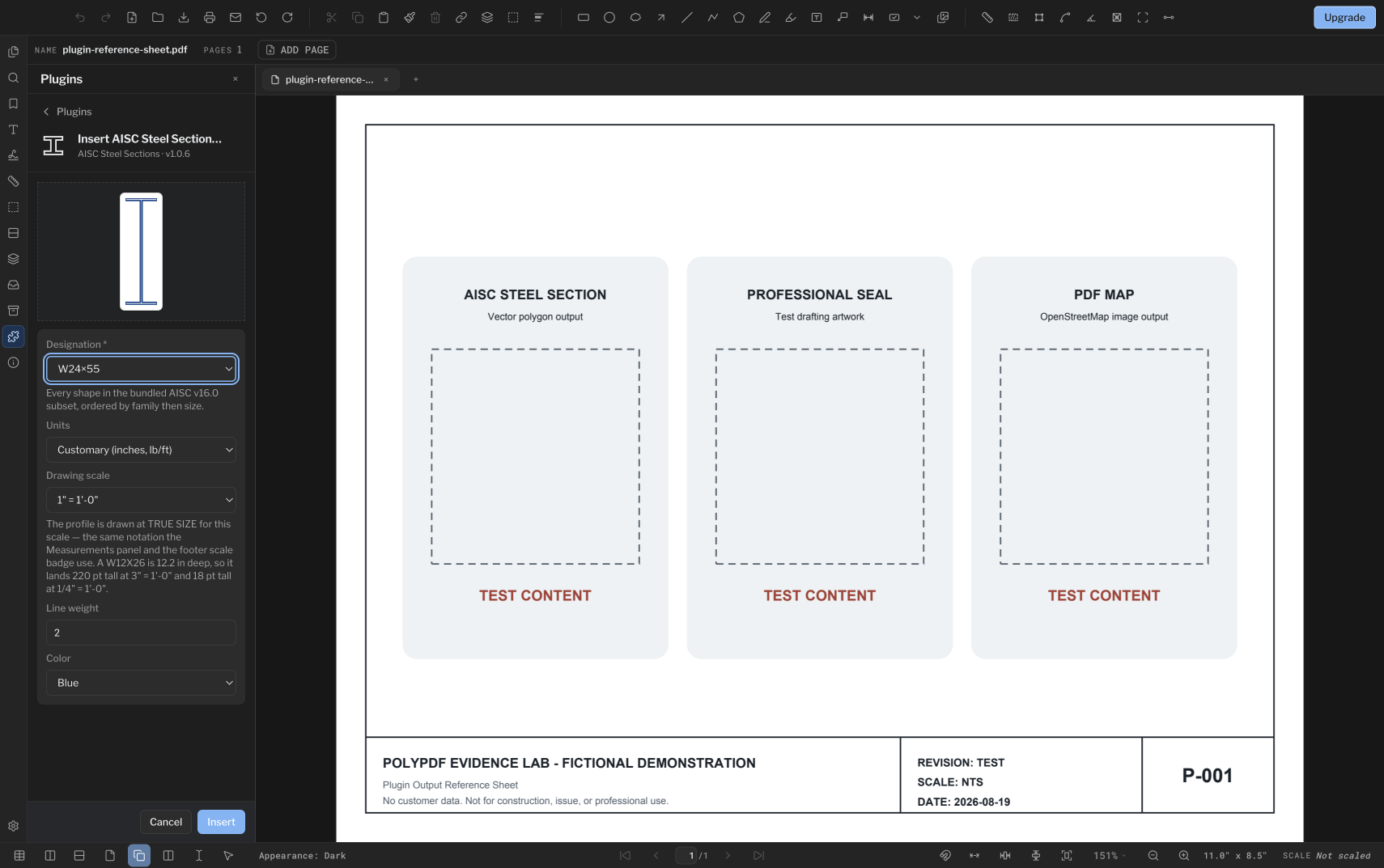
Geben Sie eine unterstützte Bezeichnung ein – zum Beispiel W24X55, L6X6X1/2, HSS8X8X1/2 oder PIPE6 – wählen Sie übliche oder metrische Einheiten und einen Anmerkungsmaßstab aus, und PolyPDF zeichnet das Schnittprofil auf das Blatt.
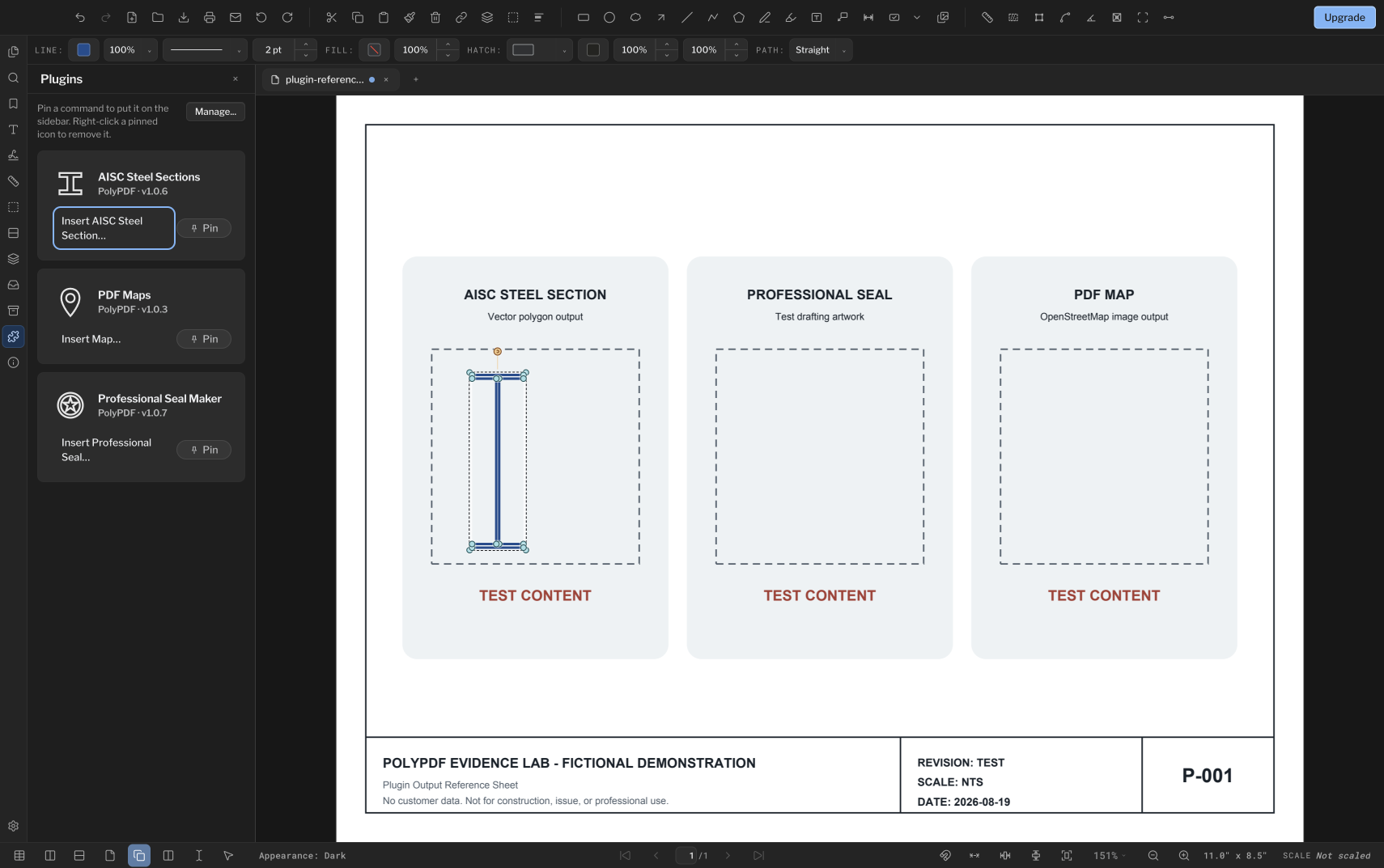
Das Profil ist eine echte Vektorgeometrie, die als Polygonanmerkung und nicht als eingefügte Bitmap platziert wird: Es bleibt bei jedem Zoom scharf und wird in der von Ihnen gewünschten Größe gedruckt. Hohlformen wie HSS und Rohr werden mit ihrer inneren Schleife gezeichnet, sodass die Wandstärke der tatsächlichen Wandstärke entspricht.
AISC Steel Sections zeichnet Profilprofile. Es werden keine Kapazitäts-, Code- oder Designprüfungen durchgeführt. Bei den gebündelten Daten handelt es sich um eine kuratierte Teilmenge mit 57 Formen aus den Familien W, M, S, HP, C, MC, L, WT, HSS, HSS-Round und Pipe und nicht um die vollständige Datenbank. Überprüfen Sie daher jede Bezeichnung anhand einer maßgeblichen Referenz, bevor sie eine Designentscheidung beeinflusst.
Professioneller Siegelhersteller
Wählen Sie „Professional Engineer“ (Professional Engineer) oder „Architekt“ (Professional Engineer) oder „Architekt“ (Professional Engineer) oder „Architekt“ (Professional Engineer) oder „Architekt“ (Professional Engineer) oder „Architekt“ (Architekt) aus, wählen Sie eine Gerichtsbarkeit aus – die 50 Bundesstaaten und den District of Columbia – füllen Sie die Felder aus, die in der Vorlage der Gerichtsbarkeit gefordert werden, und beobachten Sie den Aufbau des Siegels in der Live-Vorschau, bevor Sie es einfügen.
Die Ausgabe ist eine aus einer Vorlage generierte Grafik. Es handelt sich nicht um eine kryptografische Signatur, und durch das Einfügen einer solchen wird das Dokument nicht signiert. Die digitalen Signaturtools von PolyPDF sind separat. Wenn Sie eine Signatur benötigen, die von einem Prüfer überprüft werden kann, ist dies der richtige Weg.
Ein Siegel von Seal Maker ist eine grafische Darstellung, keine kryptografische digitale Signatur. PolyPDF überprüft den Lizenzstatus nicht und bestätigt nicht, dass eine Vorlage den aktuellen Anforderungen Ihres Boards entspricht. Der lizenzierte Fachmann, dessen Name auf einem Siegel erscheint, bleibt für dessen Aussehen, Wortlaut und Verwendung verantwortlich.
PDF-Karten
Geben Sie eine Adresse, eine Stadt oder einen Ortsnamen ein, legen Sie eine Zoomstufe von der Weltansicht bis zur Gebäudeebene fest und fügen Sie ein Kartenbild auf der Seite ein. Innerhalb von PolyPDF bleibt das Ergebnis anpassbar: Doppelklicken Sie darauf, um in einem kleinen Editor zu schwenken und zu zoomen und die Ansicht zu speichern. In anderen PDF-Viewern handelt es sich um ein einfaches Bild.
Ortssuchen werden über Nominatim auf openstreetmap.org geokodiert. Das Bild selbst wird aus OpenFreeMap-Vektorkacheln mithilfe des OpenMapTiles-Schemas gerendert. PolyPDF backt „OpenFreeMap © OpenMapTiles-Daten von OpenStreetMap“ in das generierte Bild – oder in eine kürzere Layoutform, wenn der Platz es erfordert –, sodass der Credit mit der PDF-Datei übertragen wird.
PDF Maps benötigt eine Internetverbindung, während es einen Ort auflöst und OpenFreeMap-Kacheln rendert. Nach dem Einfügen ist das Ergebnis eine eigenständige Bildanmerkung, die im PDF verbleibt.
Ein zugehöriges integriertes Referenztool: MUTCD-Zeichen
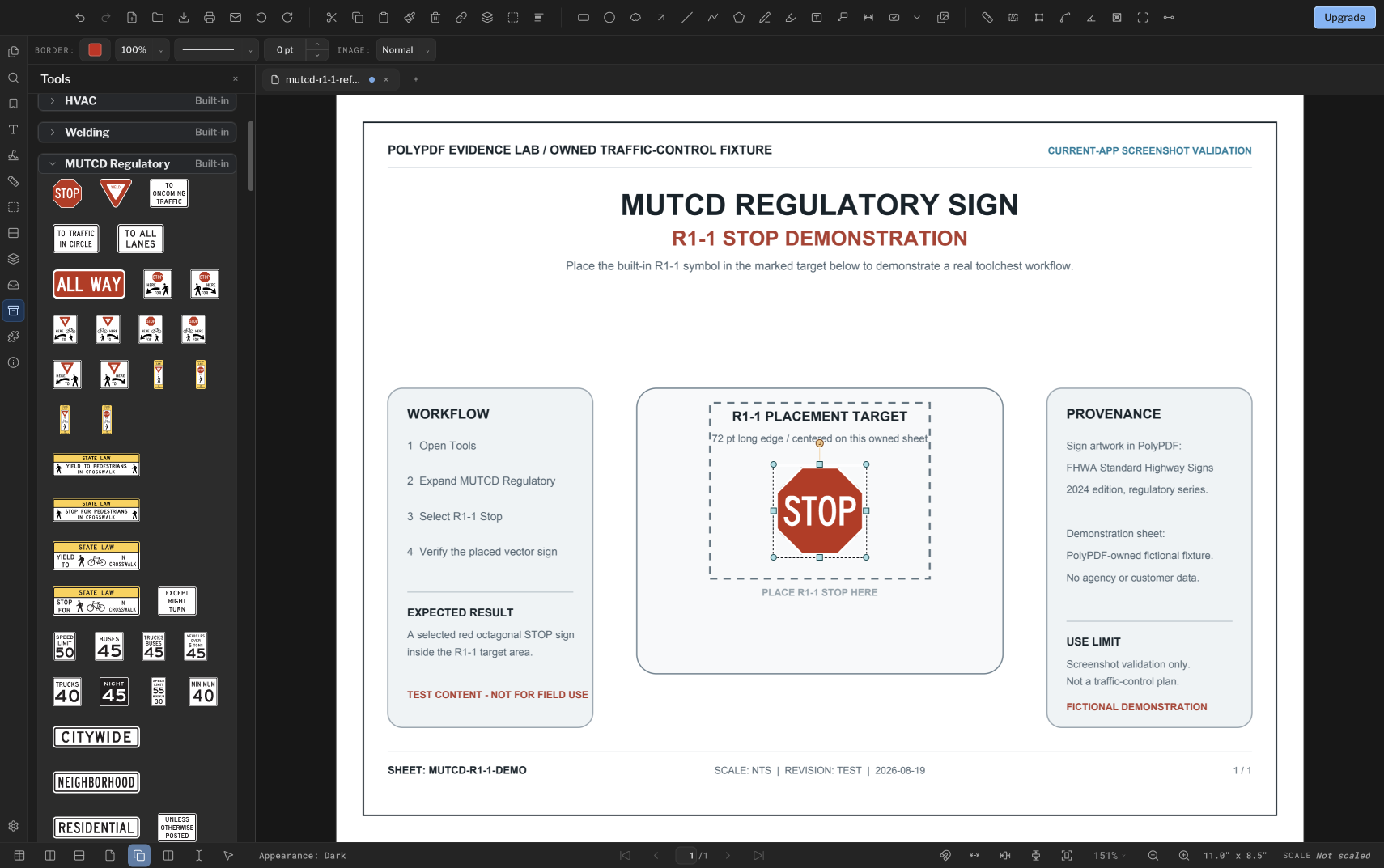
MUTCD-Zeichen sind keine Plugins. Sie sind als Toolsets in PolyPDF integriert. Die Regulatory-Truhe enthält 435 Zeichenkarten; Wenn Sie „R1-1 Stopp“ auswählen und platzieren, wird eine Bildanmerkung erstellt, die wie andere Seiteninhalte verschoben, in der Größe geändert oder gelöscht werden kann.
Im folgenden Beispiel wird dieser Browsing-and-Placement-Workflow auf einem Beispiel-Verkehrskontrollblatt ausgeführt. Die Schildergrafik stammt aus der FHWA Standard Highway Signs 2024-Version.
So verwenden Sie ein Plugin
Jedes Plugin folgt dem gleichen Weg. Lerne es einmal und es gilt auch für das nächste.
- Öffnen Sie den Plugin-Manager. Auf macOS: PolyPDF ▸ Plugins…. Unter Windows: Extras ▸ Plugins ▸ Plugins….
- Wählen Sie eine Zeile in der Einzelliste aus und lesen Sie deren Detailseite – Herausgeber, installierte Version, angeforderte Berechtigungen, Quelle, Kompatibilität und Befehle.
- Wählen Sie für ein Paket, das Sie selbst erhalten haben, „Aus Datei installieren…“ und überprüfen Sie den Unterzeichner, die Quelle, die Berechtigungen sowie die Warnung zur Neuinstallation oder zum Downgrade, bevor Sie zustimmen. Die drei hier abgebildeten Generatoren sind bereits installiert.
- Führen Sie ein Plugin über Extras ▸ Plugins aus und wählen Sie dann den entsprechenden Befehl aus: „AISC-Stahlprofil einfügen…“, „Professionelles Siegel einfügen…“ oder „Karte einfügen…“.
- Füllen Sie den Generatordialog aus. Das Vorschaufenster wird während der Eingabe neu gezeichnet, sodass Sie das Ergebnis sehen, bevor es das Dokument berührt.
- Wählen Sie Einfügen. Der Inhalt wird als normale Anmerkung in einem einzigen Rückgängig-Schritt platziert – ein Rückgängig-Schritt entfernt die gesamte Einfügung.
- Verwenden Sie die von diesem Anmerkungstyp unterstützten Bearbeitungsvorgänge. Ein Vektorprofil kann verschoben, in der Größe geändert, neu gestaltet oder gelöscht werden; Die bildbasierte Ausgabe kann verschoben, in der Größe geändert oder gelöscht werden.
Was auf der Seite landet, ist eine Standard-PDF-Anmerkung – ein Polygon für ein Stahlprofil, ein Stempel für ein Siegel oder eine Karte – geschrieben mit einem gebackenen Darstellungsstrom. Der Inhalt gehört zum Dokument, nicht zum Plugin, weshalb er bei der Deinstallation des Plugins unberührt bleibt.
Was wir als nächstes sehen
Die ersten drei Generatoren unterscheiden sich bewusst: eine Datensuche, die Vektorgeometrie zeichnet, eine Vorlage, die ein Bild erstellt, und ein Generator, der externe Dienste erreicht. Jeder sagt uns etwas anderes darüber, was das Paketformat als nächstes unterstützen muss.
Wenn ein Plugin Ihre Woche einfacher machen würde, sagen Sie uns, was es generieren und wonach es fragen soll. Schreiben Sie an support@polypdf.com.
Häufig gestellte Fragen
Benötigen PolyPDF-Plugins Pro?
Ja. Zum Installieren, Ausführen und Bearbeiten von Plugin-Inhalten ist PolyPDF Pro in der aktuellen Version erforderlich. Die drei Plugin-Pakete von Erstanbietern werden weiterhin mit der App geliefert und zuvor eingefügte Inhalte bleiben im Dokument.
Führen PolyPDF-Plugins heruntergeladenen Code aus?
Nein. Ein Plugin stellt signierte Daten, Grafiken und ein deklaratives Formularschema bereit. PolyPDF rendert das Formular und führt einen seiner eigenen integrierten Generatoren aus; Plugin JavaScript wird nicht ausgewertet.
Benötigt ein PolyPDF-Plugin eine Internetverbindung?
AISC Steel Sections und Professional Seal Maker nutzen gebündelte Daten und Grafiken, sodass sie offline arbeiten können. PDF Maps benötigt eine Verbindung, während ein Ort aufgelöst wird und OpenFreeMap/OpenMapTiles-Daten gerendert werden; Das eingefügte Ergebnis wird dann als eigenständige Bildanmerkung gespeichert.
Was passiert mit eingefügten Inhalten, wenn ich ein Plugin deinstalliere?
Eingefügte Inhalte verbleiben als normale Anmerkungen im Dokument. Durch die Deinstallation des Generators werden die bereits erstellten Stahlprofile, Siegelgrafiken oder Kartenbilder nicht entfernt.
Sind die MUTCD-Schilderkisten PolyPDF-Plugins?
Nein. MUTCD-Schilder sind integrierte Toolsets. Plugins generieren neue Inhalte aus signierten Paketen; Bei den Schilderkisten handelt es sich um gebündelte Referenzbibliotheken, die Sie durchsuchen und platzieren können.
Welche Plugins sind in PolyPDF enthalten?
AISC Steel Sections, Professional Seal Maker und PDF-Karten sind in der App enthalten und werden beim ersten Start aktiviert. Da es keinen Marktplatz gibt, ist „Aus Datei installieren…“ der Pfad für jedes Paket, das Sie selbst erhalten haben.
Quellen und weiterführende Literatur
- FHWA – Veröffentlichungsstatus von Standard Highway Signs 2024 – Offizielle Quelle für die Schildergrafik im MUTCD Toolset.
- OpenFreeMap – Der vom PDF Maps-Renderer verwendete Vektorkacheldienst.
- OpenMapTiles – Das Vektorkachelschema und die in generierten Karten benannte Zuordnung.
- OpenStreetMap Foundation – Nominatim-Nutzungsrichtlinie — Nutzungsrichtlinie für den öffentlichen Geokodierungsdienst hinter der Ortssuche.
Probieren Sie diesen Workflow an Ihren eigenen Zeichnungen aus
PolyPDF kann kostenlos für Mac und Windows heruntergeladen werden. Öffnen Sie Ihre eigenen PDFs, verwenden Sie die Anmerkungstools und platzieren Sie bis zu 3 manuell erstellte Messungen pro Dokument, bevor Sie sich für einen Kauf entscheiden.
Kostenlos ohne Test-Timer: Anmerkung, Überprüfung, Kalibrierung, 3 handerstellte Messungen pro Dokument und Anzeige des Revisionspakets. Symbolsuche, Plugins und Änderungen oder Veröffentlichungen von Revisionspaketen erfordern Pro.