Plugins PolyPDF : comment fonctionnent-ils ?
Réponse rapide
Les plugins PolyPDF sont des flux de travail Pro construits à partir de packages déclaratifs plutôt que d'extensions de code exécutable. PolyPDF restitue ses formulaires et exécute un générateur fixe appartenant à l'hôte avec des données limitées ou des illustrations nettoyées. Trois générateurs sont fournis avec l'application et sont activés lors de la première exécution : AISC Steel Sections dessine des profils de sections en acier sous forme de géométrie vectorielle, Professional Seal Maker compose un graphique de sceau à partir d'un modèle de juridiction et PDF Maps place une image de carte pour une adresse ou un nom de lieu.
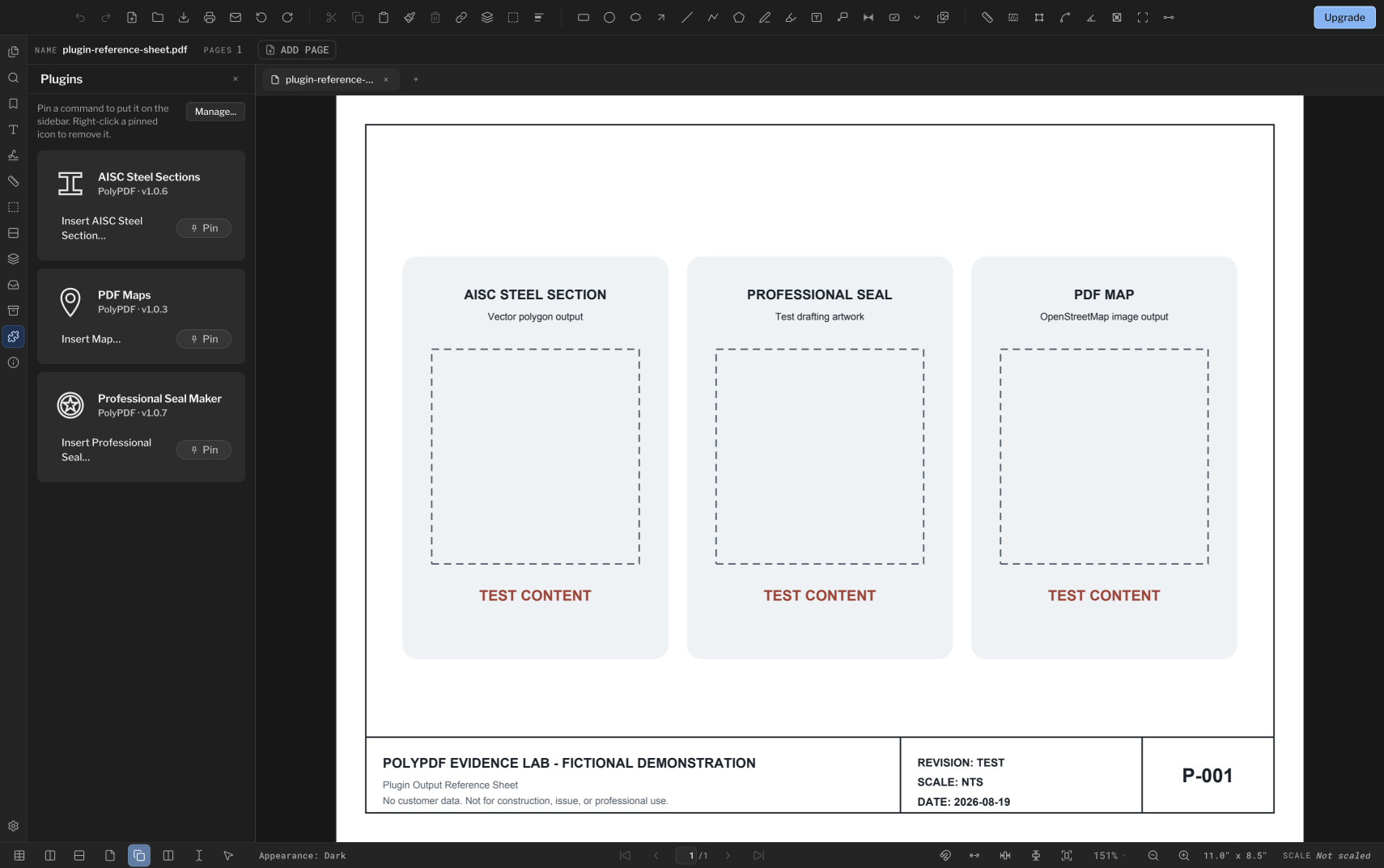
Les plugins ajoutent des générateurs de contenu sans exécuter le JavaScript du plugin téléchargé. Cet article présente l'interface et les trois générateurs inclus avec PolyPDF Pro.
- Examen de la version
- Aligné sur PolyPDF 1.5.1 (build 23) sur . Les procédures pas à pas et captures d'écran antérieures conservent leurs versions ci-dessous.
- Procédure pas à pas vérifiée
- Testé avec
- PolyPDF 1.5.0 (version 22) ; captures d'écran de la version 1.4.0 (build 17)
- Plateformes
- macOS et Windows
Où ça commence
PolyPDF est une application de bureau destinée aux personnes qui travaillent à partir de plans PDF plutôt que de fichiers CAO : ingénieurs individuels, architectes, estimateurs et petites équipes qui les entourent. Son travail principal en matière de documents, d'annotations, de mesures et d'exportation s'effectue localement sur Mac et Windows. Les cartes, l'activation de licence, les mises à jour, les achats et l'assistance peuvent nécessiter une connexion.
Cette forme locale définit les contraintes pour tout ce que nous ajoutons. Des plugins ont été conçus à l'intérieur : les packages contiennent des données et des illustrations signées, pas de code exécutable téléchargé ni de service d'abonnement.
Accès actuel : l'installation, l'exécution et la modification du contenu du plugin nécessitent PolyPDF Pro. Le contenu déjà placé sur un PDF reste le contenu du document ordinaire.
Qu'est-ce qu'un plugin PolyPDF - et ce n'est pas
Un package de plugin peut contenir des tableaux de données, des illustrations SVG ou PNG épurées et une description déclarative du formulaire que l'utilisateur remplit. Il ne contient pas de plugin JavaScript exécutable. Le package nomme l'un des générateurs fixes appartenant à l'hôte de PolyPDF et fournit une entrée limitée pour ce générateur.
Cette conception réduit la surface d’attaque ; cela ne rend pas un fichier arbitraire inoffensif. Un package peut toujours contenir des valeurs structurées, des étiquettes, des options et des graphiques. PolyPDF valide donc l'archive et le manifeste, nettoie les illustrations prises en charge, applique les autorisations déclarées et valide les annotations et les ressources d'image produites par son propre générateur avant que quoi que ce soit ne soit inséré.
Ce qui est vérifié avant l'installation d'un package
- Les packages groupés et fournis par catalogue utilisent une signature Ed25519 sur un résumé SHA-256 couvrant chaque fichier, ainsi qu'une vérification SHA-256 distincte sur chaque fichier.
- Une installation de catalogue n’est acceptée que lorsque le catalogue signé épingle la somme de contrôle du package. Un fichier que l'utilisateur sélectionne directement peut être auto-signé ; l'écran de consentement identifie cette source et épingle la clé d'auteur après approbation.
- Une liste autorisée de mise en page stricte : un package peut contenir uniquement un manifeste, un schéma de formulaire, une signature et des dossiers de données, d'actifs et d'icônes. Tout le reste est refusé.
- Vérifications de sécurité des chemins et de liens symboliques qui rejettent les parcours, les chemins absolus et les entrées en double.
- Limites de taille sur l'archive, sur chaque membre et sur le nombre de membres.
Le modèle d'autorisation
Un plugin déclare laquelle des trois autorisations dont il a besoin : lire le contexte actuel du document, créer des annotations et créer des ressources d'image dans l'espace de travail. La vue détaillée ou de révision latérale les répertorie en langage simple. Un résultat de générateur en dehors de ces autorisations est rejeté.
La boîte de dialogue du générateur est dessinée par PolyPDF à partir du schéma de formulaire du plugin. Le plugin décrit les champs ; l'application les restitue. Rien dans un package ne contrôle directement l’interface.
La barre latérale du gestionnaire de plugins et des plugins
Les plugins sont gérés dans une fenêtre Plugins, qui affiche une liste unique des packages transportés par PolyPDF et de ceux que vous avez installés vous-même. Une page de détails affiche l'éditeur, la version installée, les autorisations, les commandes, la compatibilité, la source et la taille du package, les notes de version le cas échéant et si le plugin est activé.
- Activez, désactivez, désinstallez et restaurez une version précédente disponible à partir de la même fenêtre.
- Installer à partir d'un fichier… ouvre une vérification du consentement pour un package que l'utilisateur a délibérément sélectionné, y compris sa source, son signataire, ses autorisations et le contexte de rétrogradation ou de réinstallation.
- Un chargement latéral consenti peut réinstaller la même version ou en installer une plus ancienne ; l'écran de révision vous indique ce qui est sur le point de se produire avant que vous l'approuviez.
- La désinstallation d'un plugin ne touche pas le contenu qu'il a déjà généré : ce contenu fait partie de votre document, pas du plugin.
PolyPDF contient trois générateurs propriétaires et les active dès la première exécution. « Rechercher les mises à jour » apparaît uniquement lorsqu'une build a une source de mise à jour configurée ; la configuration d'expédition ordinaire ne comporte aucun onglet Découverte, Installé ou Mises à jour, ni aucune action d'actualisation du catalogue.
Il n’existe pas de marché ni de répertoire public de soumissions. Installer à partir d'un fichier… est le chemin explicite d'un package tiers choisi par l'utilisateur, et son écran de consentement distingue ce package du logiciel fourni par PolyPDF.
Sections en acier AISC
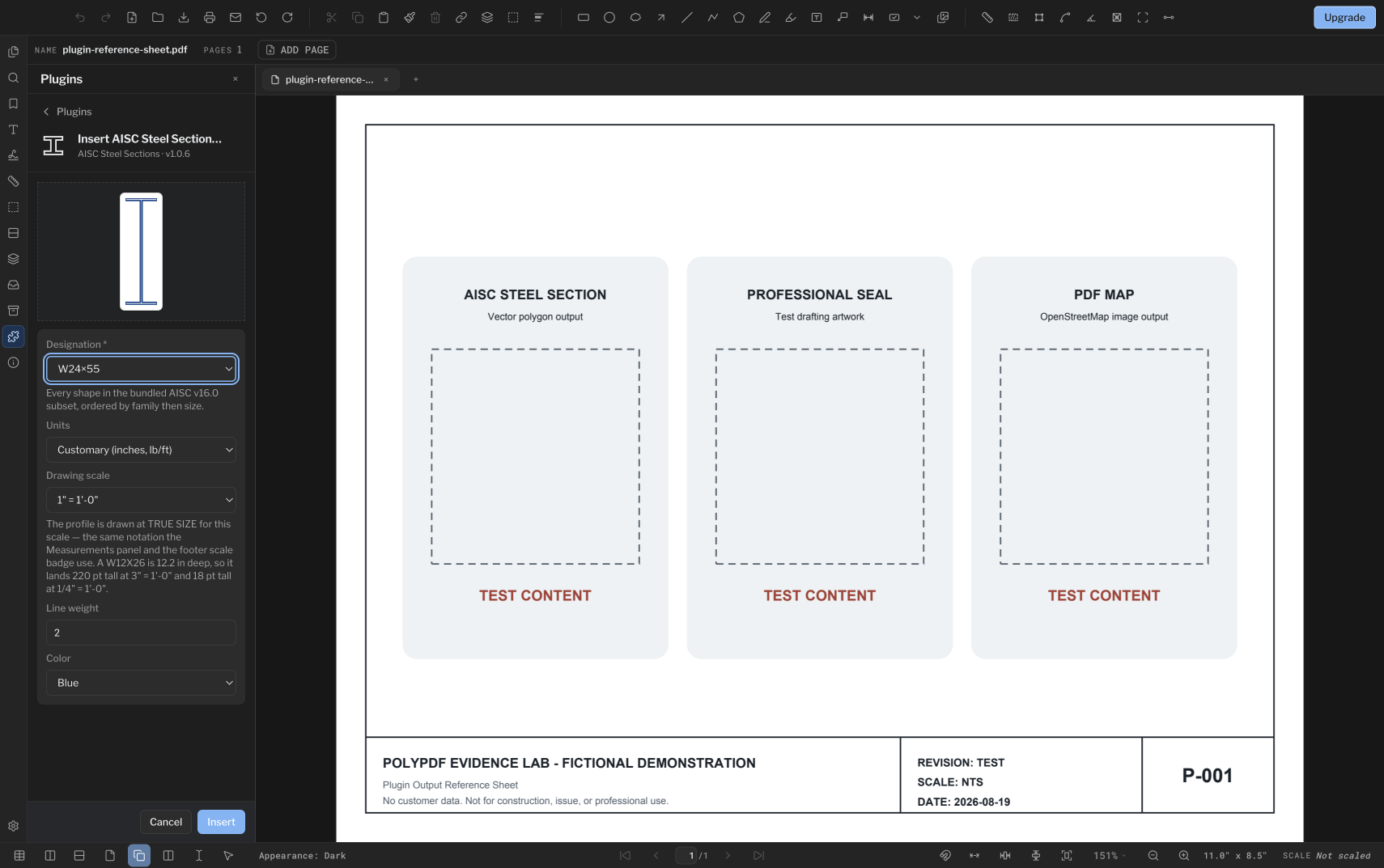
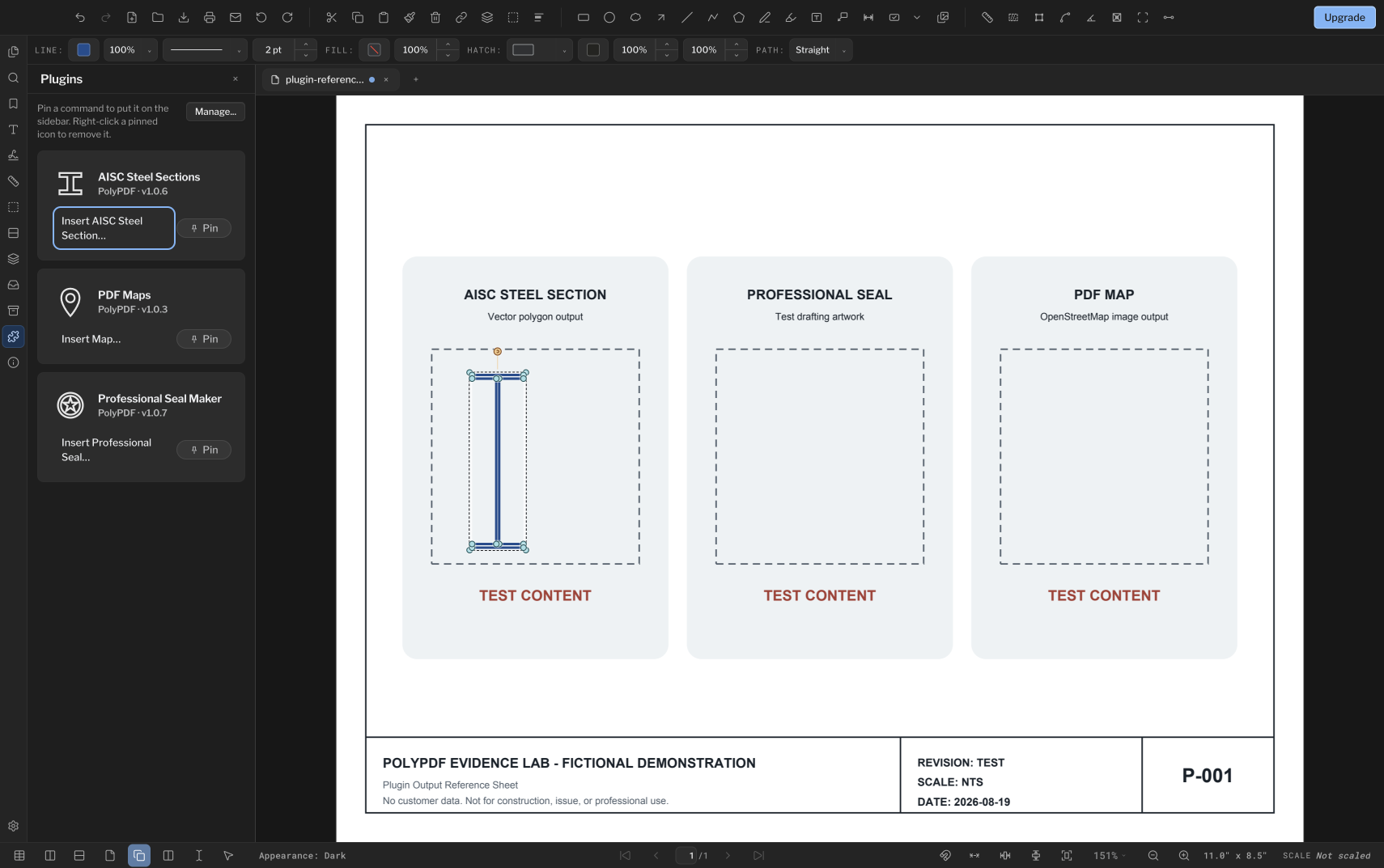
Tapez une désignation prise en charge — par exemple W24X55, L6X6X1/2, HSS8X8X1/2 ou PIPE6 — choisissez des unités habituelles ou métriques et une échelle d'annotation, et PolyPDF dessine le profil de section sur la feuille.
Le profil est une véritable géométrie vectorielle, placée sous forme d'annotation de polygone plutôt que de bitmap collé : il reste net quel que soit le zoom et s'imprime à la taille que vous avez demandée. Les formes creuses telles que HSS et Pipe sont dessinées avec leur boucle intérieure, de sorte que l'épaisseur de paroi correspond à l'épaisseur réelle de la paroi.
AISC Steel Sections dessine des profils de section. Il n’effectue aucune vérification de capacité, de code ou de conception. Les données regroupées constituent un sous-ensemble de 57 formes réparties dans les familles W, M, S, HP, C, MC, L, WT, HSS, HSS-Round et Pipe plutôt que dans la base de données complète. Vérifiez donc toute désignation par rapport à une référence faisant autorité avant de prendre une décision de conception.
Fabricant de sceaux professionnel
Choisissez Ingénieur professionnel ou Architecte, choisissez une juridiction - les 50 États et le District de Columbia - remplissez les champs demandés par le modèle de juridiction et regardez le sceau se construire dans l'aperçu en direct avant de l'insérer.
Le résultat est un graphique généré à partir d'un modèle. Il ne s’agit pas d’une signature cryptographique et son insertion ne signifie pas la signature du document. Les outils de signature numérique de PolyPDF sont distincts, et si vous avez besoin d'une signature qu'un vérificateur peut vérifier, c'est le chemin à utiliser.
Un sceau de Seal Maker est une œuvre d’art graphique et non une signature numérique cryptographique. PolyPDF ne vérifie pas l'état de la licence et ne confirme pas qu'un modèle correspond aux exigences actuelles de votre conseil. Le professionnel agréé dont le nom apparaît sur un sceau reste responsable de son apparence, de son libellé et de son utilisation.
Cartes PDF
Entrez une adresse, une ville ou un nom de lieu, définissez un niveau de zoom de la vue du monde au niveau du bâtiment et insérez une image de carte sur la page. Dans PolyPDF, le résultat reste réglable : double-cliquez dessus pour effectuer un panoramique et un zoom dans un petit éditeur et enregistrer la vue. Dans d'autres visualiseurs PDF, il s'agit d'une image simple.
Les recherches de lieux sont géocodées via Nominatim sur openstreetmap.org. L'image elle-même est rendue à partir de tuiles vectorielles OpenFreeMap à l'aide du schéma OpenMapTiles. PolyPDF intègre les « données OpenFreeMap © OpenMapTiles d'OpenStreetMap » dans l'image générée (ou dans un formulaire de mise en page plus court lorsque l'espace l'exige) afin que le crédit voyage avec le PDF.
PDF Maps a besoin d'une connexion Internet pour résoudre un lieu et restituer les tuiles OpenFreeMap. Une fois inséré, le résultat est une annotation d’image autonome qui reste avec le PDF.
Un outil de référence intégré associé : les panneaux MUTCD
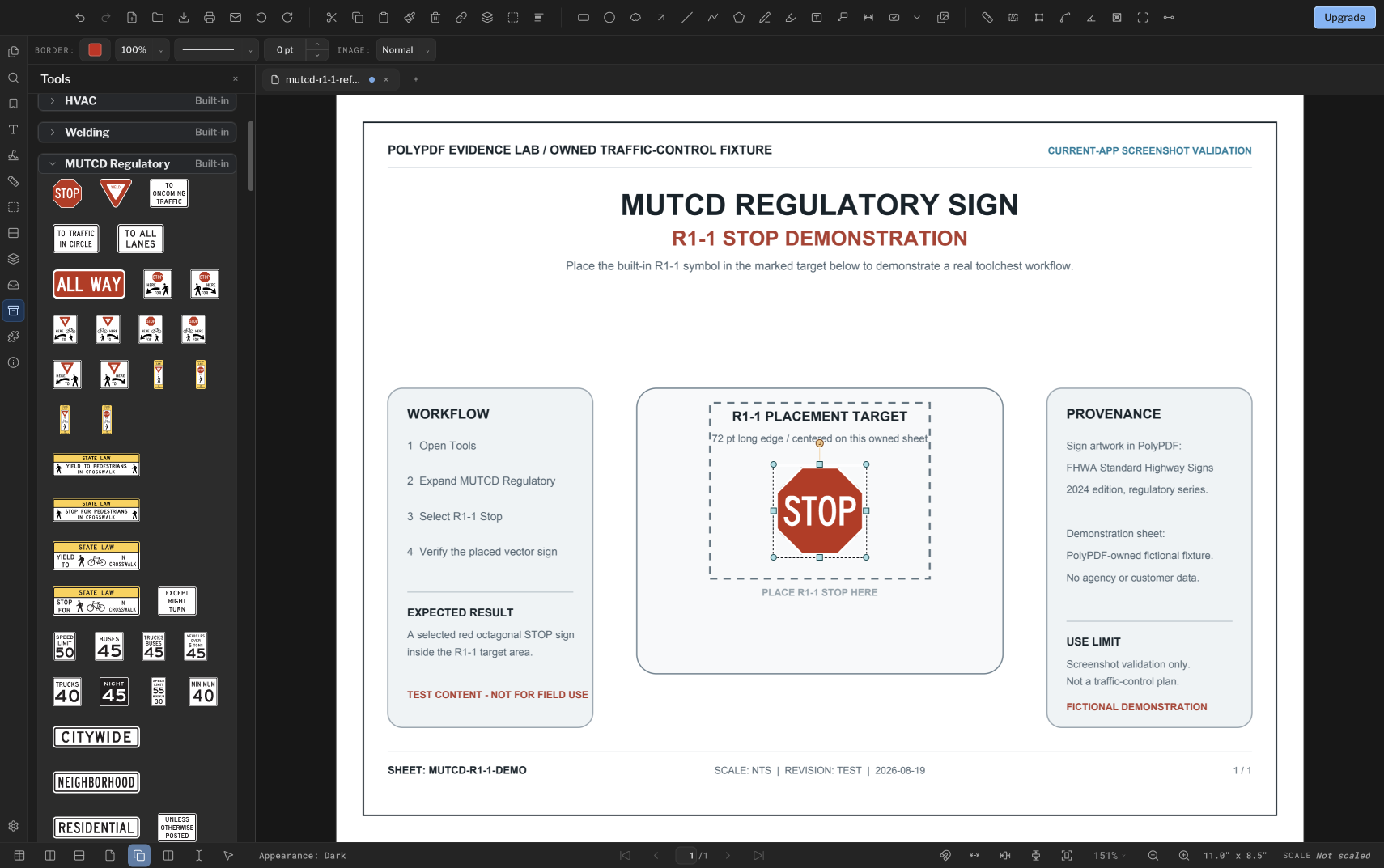
Les signes MUTCD ne sont pas des plugins. Ils sont intégrés à PolyPDF en tant qu'ensembles d'outils. Le coffre Réglementaire contient 435 cartes de signe ; choisir R1-1 Stop et le placer crée une annotation d'image qui peut être déplacée, redimensionnée ou supprimée comme le reste du contenu de la page.
L'exemple ci-dessous exécute ce flux de travail de navigation et de placement sur un exemple de feuille de contrôle du trafic. Les illustrations de panneaux proviennent de la version FHWA Standard Highway Signs 2024.
Comment utiliser un plugin
Chaque plugin suit le même chemin. Apprenez-le une fois et cela s'applique également à la suivante.
- Ouvrez le gestionnaire de plugins. Sur macOS : PolyPDF ▸ Plugins…. Sous Windows : Outils ▸ Plugins ▸ Plugins….
- Choisissez une ligne dans la liste unique et lisez sa page de détails : éditeur, version installée, autorisations demandées, source, compatibilité et commandes.
- Pour un package que vous avez obtenu vous-même, choisissez Installer à partir d'un fichier… et vérifiez son signataire, sa source, ses autorisations et l'avertissement de réinstallation ou de rétrogradation avant d'accepter. Les trois générateurs illustrés ici sont déjà installés.
- Exécutez un plugin depuis Outils ▸ Plugins, puis choisissez sa commande : Insérer une section en acier AISC…, Insérer un sceau professionnel… ou Insérer une carte….
- Remplissez la boîte de dialogue du générateur. Le panneau d'aperçu se redessine au fur et à mesure que vous tapez, de sorte que vous voyez le résultat avant qu'il ne touche le document.
- Choisissez Insérer. Le contenu est placé comme des annotations ordinaires, en une seule étape d'annulation : une annulation supprime toute l'insertion.
- Utilisez les opérations d'édition prises en charge par ce type d'annotation. Un profil vectoriel peut être déplacé, redimensionné, relooké ou supprimé ; la sortie basée sur une image peut être déplacée, redimensionnée ou supprimée.
Ce qui arrive sur la page est une annotation PDF standard – un polygone pour une section en acier, un tampon pour un sceau ou une carte – écrite avec un flux d'apparence cuit. Le contenu appartient au document, pas au plugin, c'est pourquoi la désinstallation du plugin le laisse intact.
Ce que nous regardons ensuite
Les trois premiers générateurs sont délibérément différents : une recherche de données qui dessine une géométrie vectorielle, un modèle qui compose une image et un générateur qui atteint des services externes. Chacun nous dit quelque chose de différent sur ce que le format de package doit ensuite prendre en charge.
Si un plugin pouvait faciliter votre semaine, dites-nous ce qu'il devrait générer et ce qu'il devrait demander. Écrivez à support@polypdf.com.
Questions fréquemment posées
Les plugins PolyPDF nécessitent-ils Pro ?
Oui. L'installation, l'exécution et la modification du contenu du plugin nécessitent PolyPDF Pro dans la version actuelle. Les trois packages de plugins propriétaires sont toujours livrés avec l'application et le contenu précédemment inséré reste dans le document.
Les plugins PolyPDF exécutent-ils le code téléchargé ?
Non. Un plugin fournit des données signées, des illustrations et un schéma de formulaire déclaratif. PolyPDF restitue le formulaire et exécute l'un de ses propres générateurs intégrés ; Le plugin JavaScript n'est pas évalué.
Un plugin PolyPDF a-t-il besoin d'une connexion Internet ?
AISC Steel Sections et Professional Seal Maker utilisent des données et des illustrations regroupées, ils fonctionnent donc hors ligne. PDF Maps a besoin d'une connexion pendant qu'un lieu est résolu et que les données OpenFreeMap/OpenMapTiles sont restituées ; le résultat inséré est ensuite stocké sous forme d'annotation d'image autonome.
Qu'arrive-t-il au contenu inséré si je désinstalle un plugin ?
Le contenu inséré reste dans le document sous forme d'annotations ordinaires. La désinstallation du générateur ne supprime pas le profil en acier, le graphique du sceau ou l'image cartographique qu'il a déjà créé.
Les coffres à panneaux MUTCD sont-ils des plugins PolyPDF ?
Non. Les panneaux MUTCD sont des ensembles d'outils intégrés. Les plugins génèrent du nouveau contenu à partir de packages signés ; les coffres à panneaux sont des bibliothèques de référence regroupées que vous parcourez et placez.
Quels plugins sont fournis avec PolyPDF ?
Les sections en acier AISC, Professional Seal Maker et les cartes PDF sont incluses avec l'application et activées lors de la première exécution. Il n’existe pas de marché, donc Installer à partir d’un fichier… est le chemin d’accès à tout package que vous avez obtenu vous-même.
Sources et lectures complémentaires
- FHWA — État de sortie de la norme Highway Signs 2024 — Source officielle de l'illustration du signe dans l'ensemble d'outils MUTCD.
- OuvrirCarteLibre — Le service de tuiles vectorielles utilisé par le moteur de rendu PDF Maps.
- OuvrirMapTiles — Le schéma de tuiles vectorielles et l'attribution nommée dans les cartes générées.
- Fondation OpenStreetMap — Politique d'utilisation de Nominatim — Politique d'utilisation du service public de géocodage derrière la recherche de lieux.
Essayez ce flux de travail sur vos propres dessins
PolyPDF est téléchargeable gratuitement sur Mac et Windows. Ouvrez vos propres PDF, utilisez les outils d'annotation et placez jusqu'à 3 mesures créées à la main par document avant de décider d'acheter ou non.
Gratuit sans minuterie d'essai : annotation, révision, étalonnage, 3 mesures créées à la main par document et visualisation du package de révision. La recherche de symboles, les plugins et les modifications ou la publication du package de révision nécessitent Pro.